Renomear, criar e reordenar etapas
Trocar o nome de uma coluna, acrescentar uma etapa nova e colocá-la no lugar certo do funil.
Trocar o nome de uma coluna
O funil Pilates começa com uma coluna chamada "Novo". Para trocar o nome, clique no nome, apague e escreva o novo. Aqui escrevemos "Pediu informação".
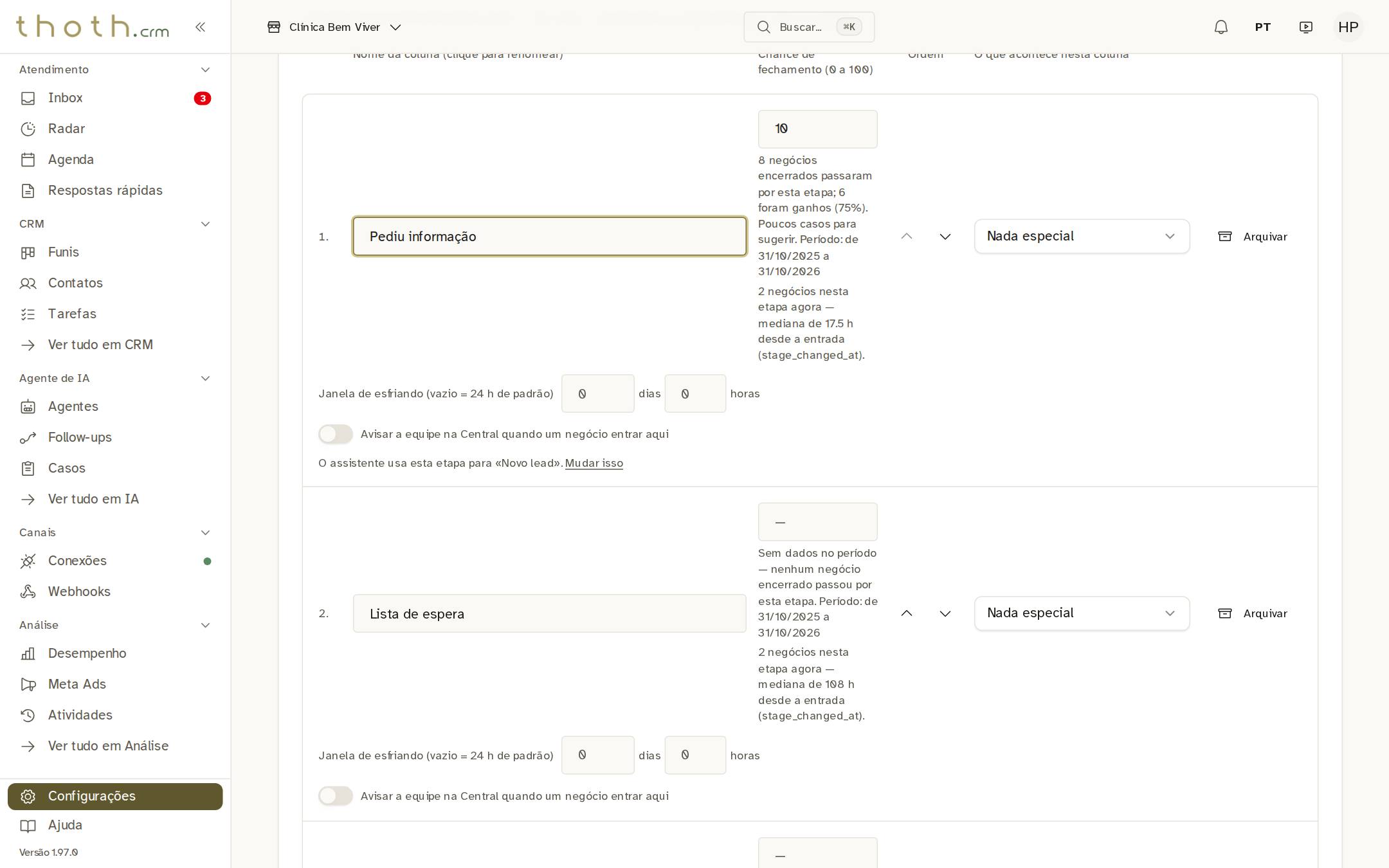
- Nome novo
Gravar o nome
Aperte Enter ou clique fora do campo: o nome é gravado na hora, sem botão de salvar. Se mudar de ideia antes disso, aperte Esc e o nome antigo volta. O nome novo vale em todo lugar: no quadro do funil e também aqui embaixo, em "Para onde o card vai em cada passo", onde "Novo lead" já aponta para "Pediu informação".
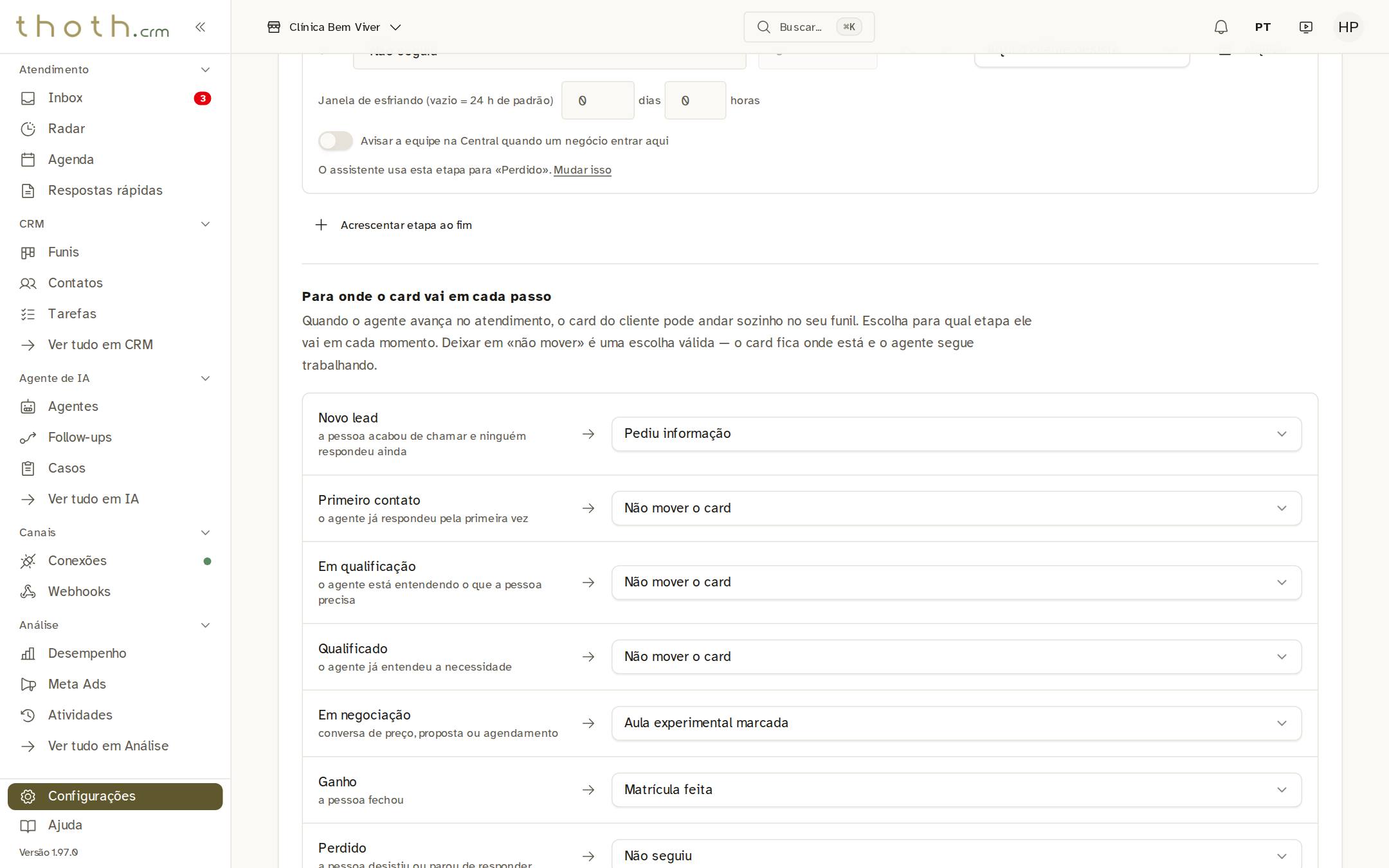
- O nome novo já vale aqui
Dica: Duas colunas do mesmo funil não podem ter o mesmo nome. Se tentar, a tela avisa e não grava.
Acrescentar uma etapa
A clínica quer uma coluna para quem já escolheu o plano, mas ainda não pagou. No fim da lista de etapas do Pilates, clique em "Acrescentar etapa ao fim".
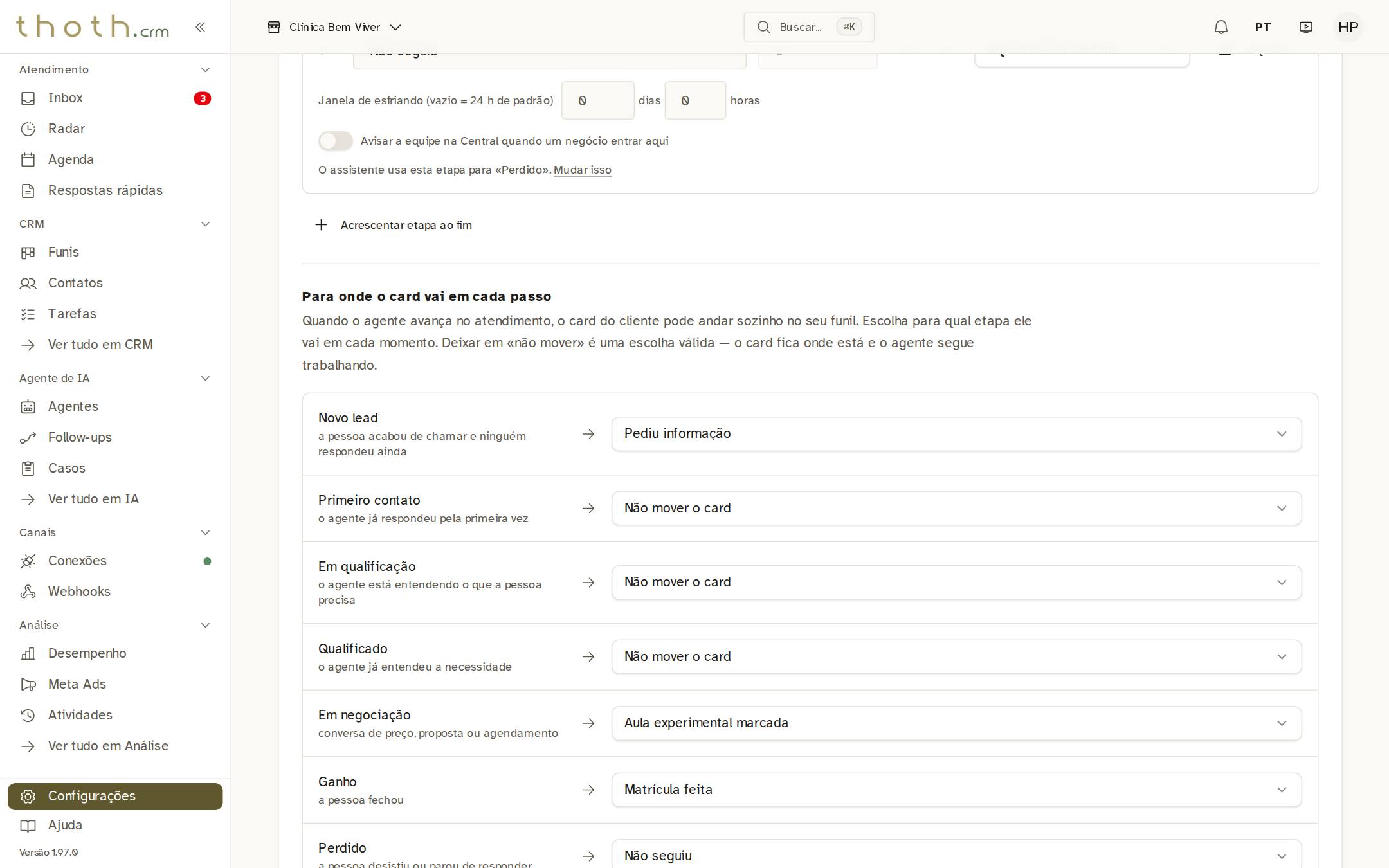
- Clique aqui
O nome da etapa nova
Escreva o nome da coluna, aqui "Aguardando pagamento", e clique em "Criar" (ou aperte Enter). "Cancelar" fecha sem criar nada.
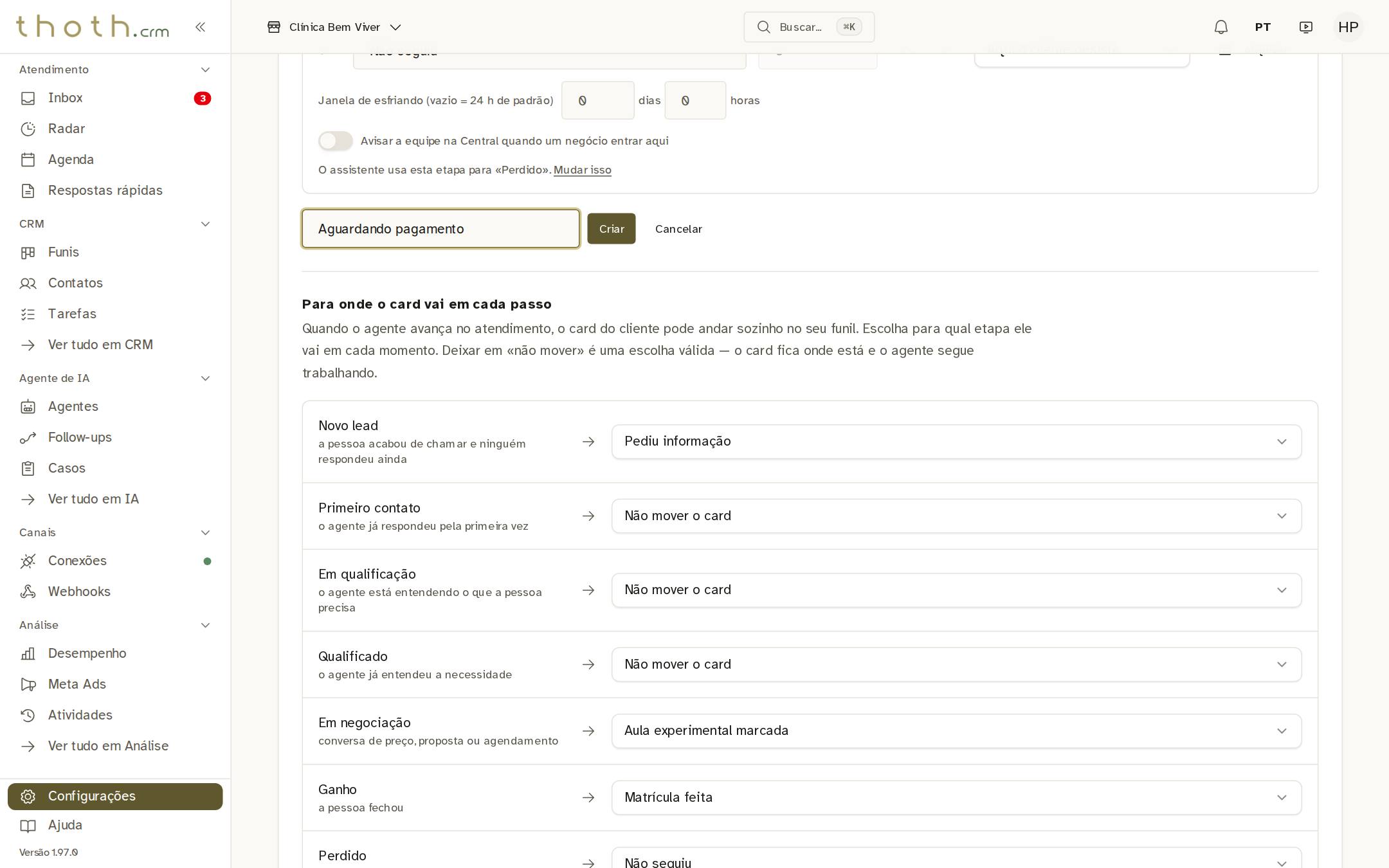
- Nome da coluna
- Criar
A etapa entra no fim
A etapa nova sempre entra no fim do funil, depois até da coluna de perda. Para levá-la para o lugar certo, use a seta para cima: cada clique sobe a etapa uma posição, ou seja, uma coluna para a esquerda no quadro.
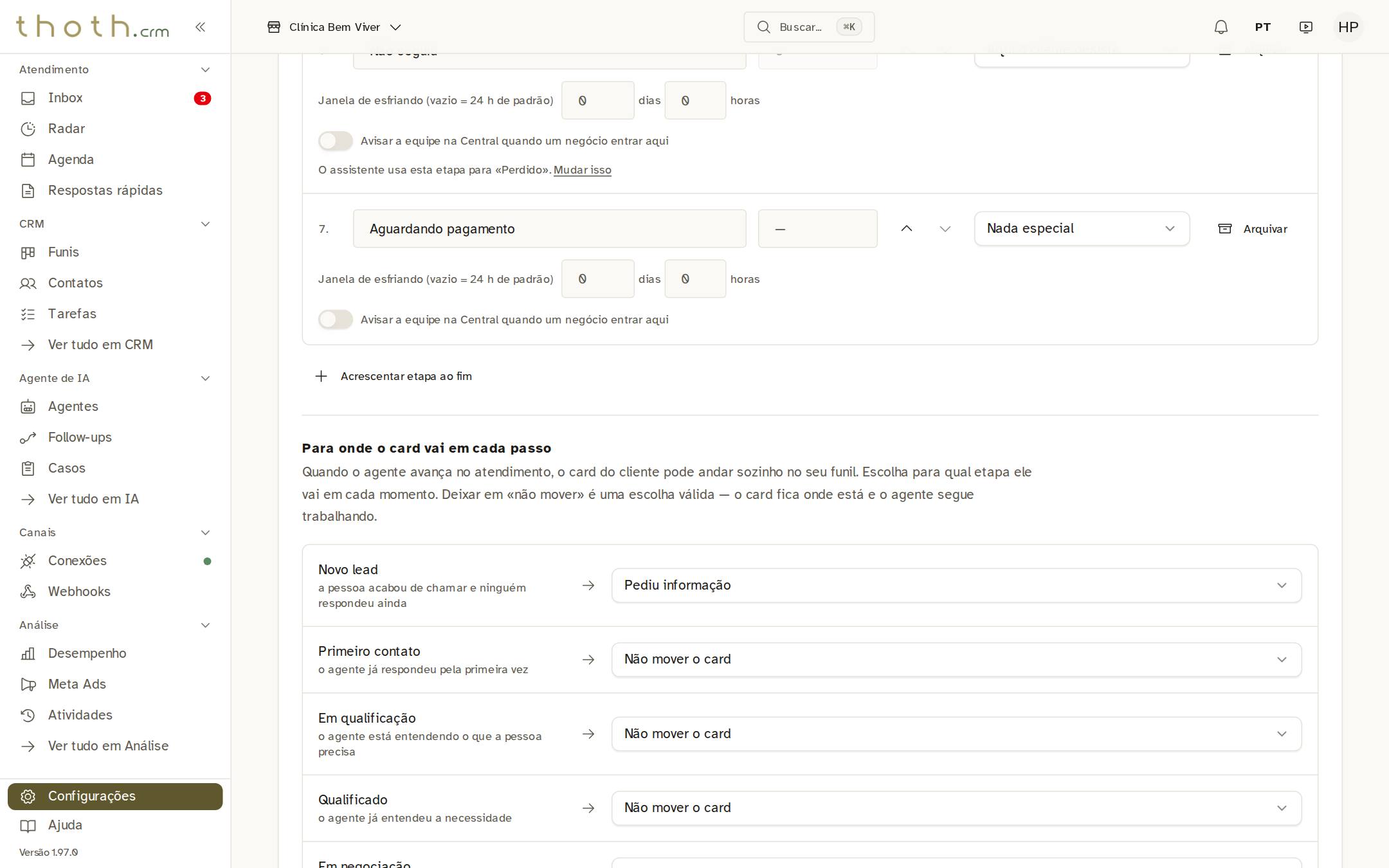
- Etapa nova
- Subir uma posição
No lugar certo
Com dois cliques na seta para cima, "Aguardando pagamento" ficou entre "Aula experimental feita" e "Matrícula feita". É nessa posição que a coluna aparece no quadro do funil. A seta para baixo faz o caminho contrário.
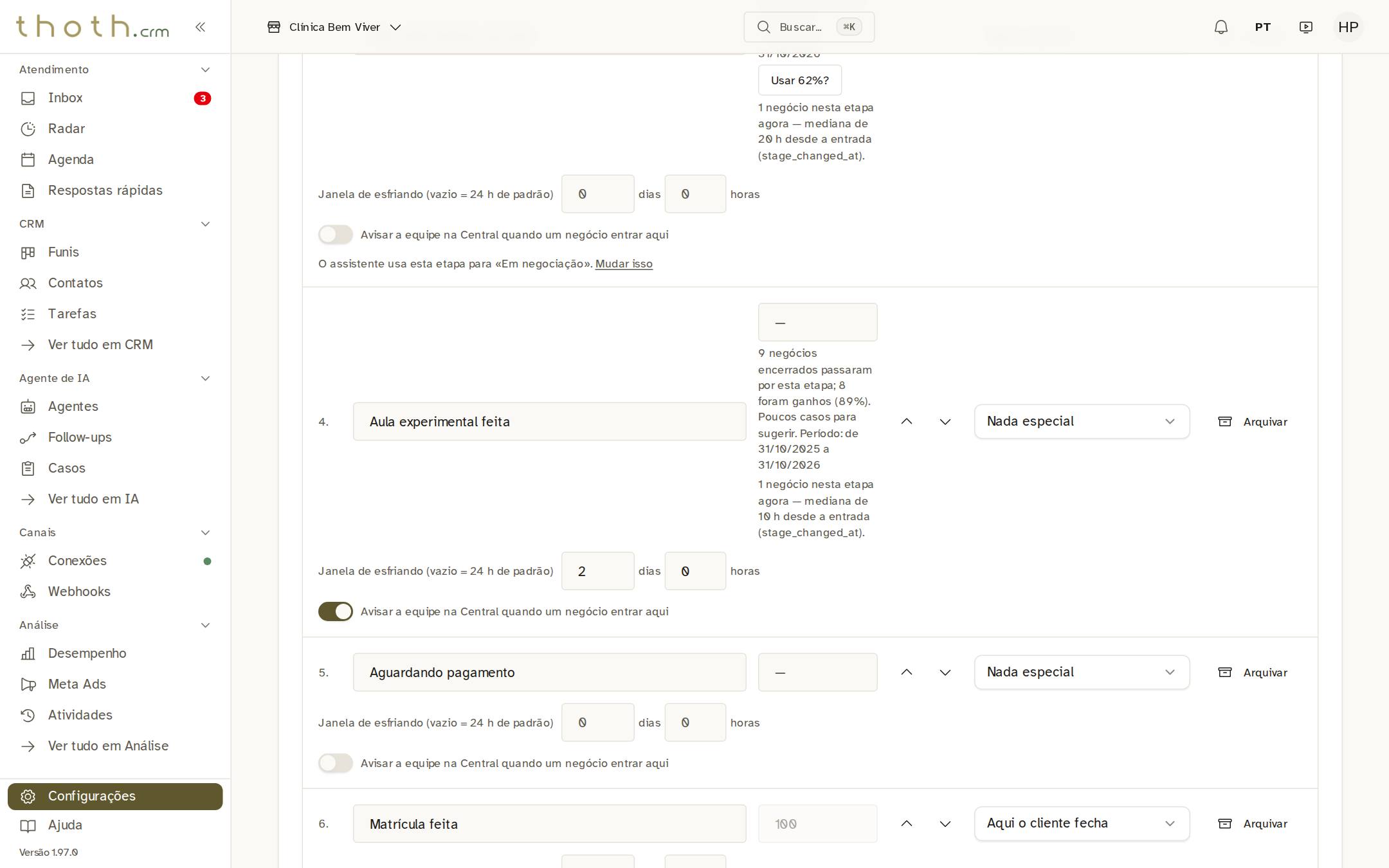
- Antes
- Etapa nova
- Depois
Pronto para praticar?
Refaça esta lição no simulador: você clica nos lugares certos, como faria no sistema.