Mudar o papel de uma coluna e arquivar uma etapa
Entender como a coluna de fechamento muda de lugar e tirar do funil uma etapa que não serve mais, sem perder os negócios dela.
Escolher o papel da coluna
O seletor "O que acontece nesta coluna" tem três escolhas: "Nada especial", "Aqui o cliente fecha" (a coluna de fechamento) e "Aqui o cliente desiste" (a coluna de perda). Veja o que acontece quando você abre o seletor de "Aula experimental feita" e escolhe "Aqui o cliente fecha".
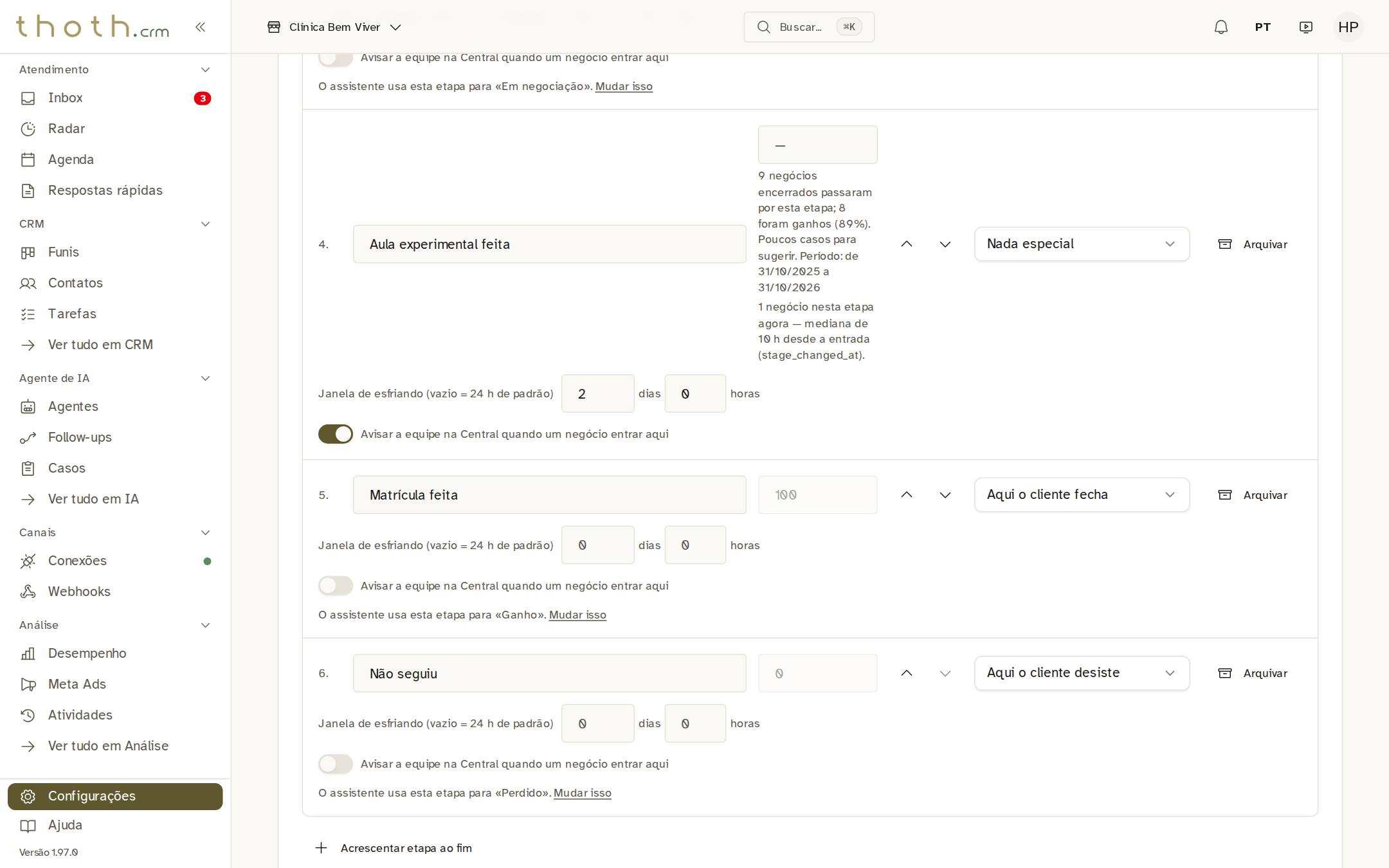
- Papel da coluna
A marcação muda de lugar
Só uma coluna pode ser a de fechamento. Por isso a tela pede confirmação e diz qual coluna perde a marcação: aqui, "Matrícula feita". "Marcar mesmo assim" muda a marcação de lugar. Na clínica, quem fecha a venda é a matrícula, então clique em "Cancelar" e nada muda.
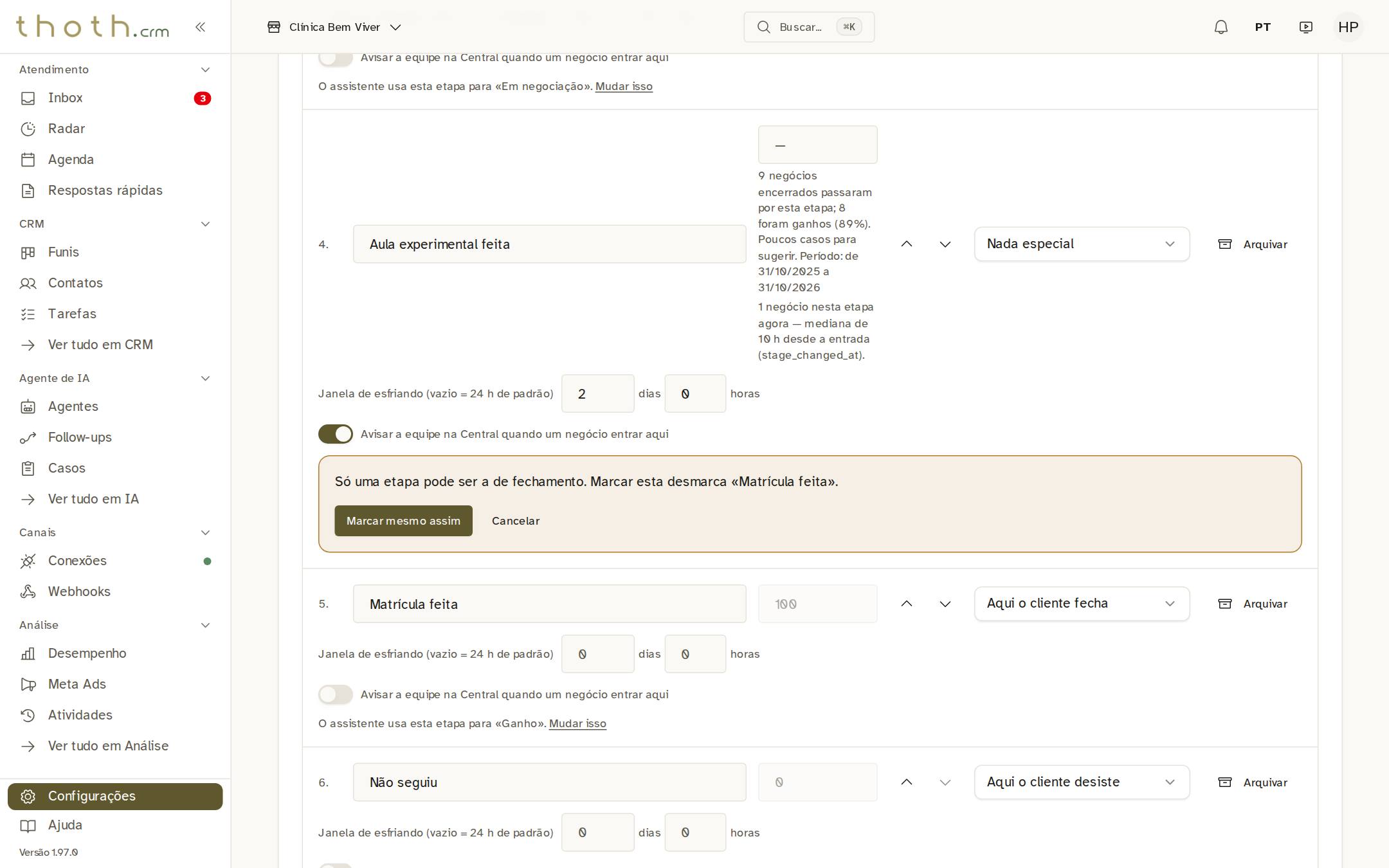
- Quem perde a marcação
- Confirmar
- Desistir
Dica: Para tirar a marcação de uma coluna, marque outra no lugar: o funil nunca fica sem coluna de fechamento nem sem coluna de perda. Se a coluna for usada pelo agente de IA para outro passo, a tela recusa e mostra o caminho para mudar o agente antes.
Arquivar uma etapa
A clínica não usa mais a coluna "Lista de espera". Arquivar é o jeito de tirar uma etapa do funil. Clique em "Arquivar" na linha dela. A tela explica antes: a coluna sai do quadro e para de receber negócios novos, nada é apagado, mas não dá para trazer a coluna de volta por esta tela.
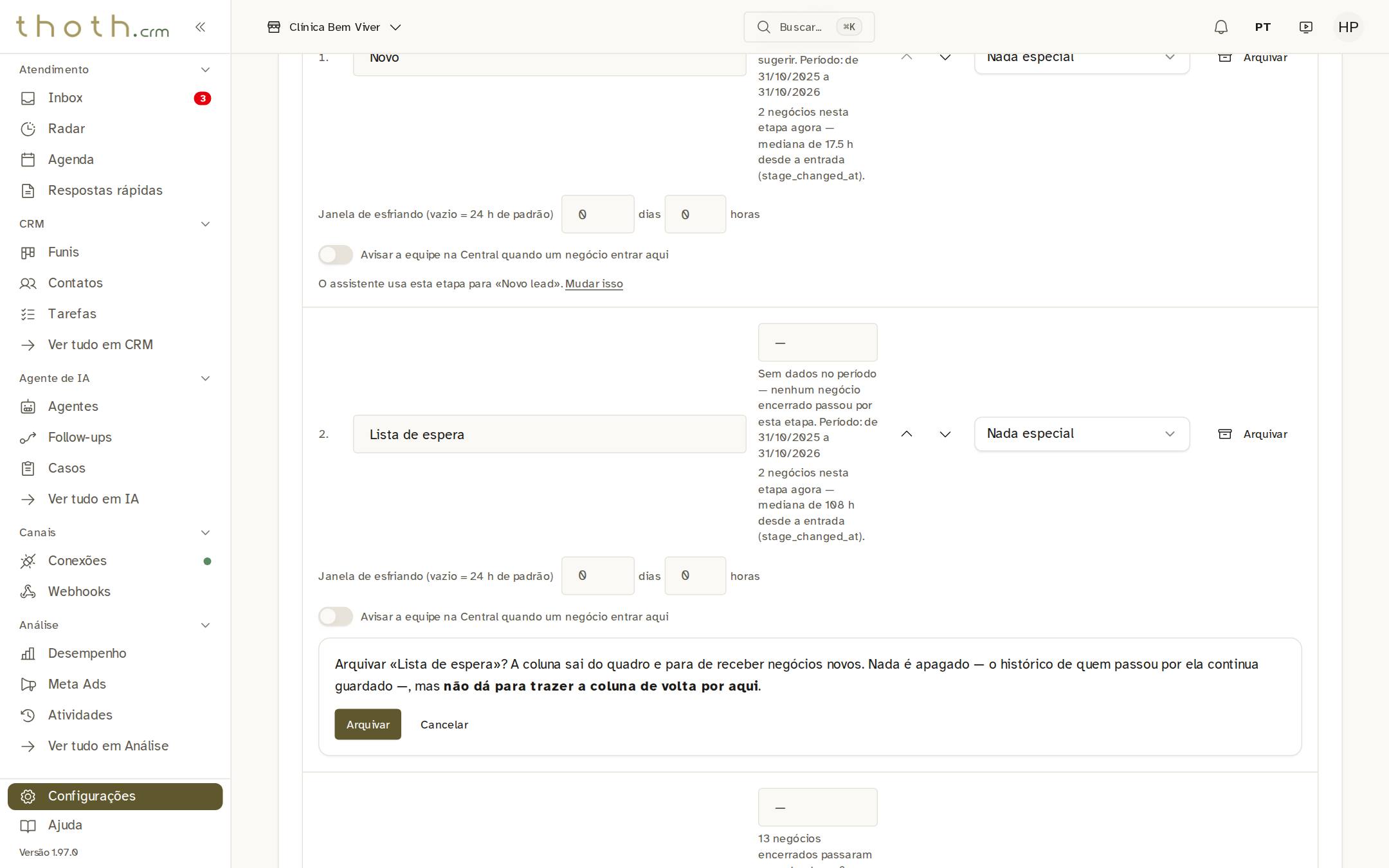
- Leia antes de arquivar
- Arquivar
Dica: A coluna de fechamento e a de perda não podem ser arquivadas: marque outra coluna no lugar antes.
Para onde vão os negócios
Quando a coluna tem negócios, a tela pergunta para onde eles vão. Aqui são 2 alunos na lista de espera. Clique em "Escolha a etapa" e escolha "Novo". A lista só oferece colunas comuns: a de fechamento e a de perda ficam de fora, porque mandar os negócios para lá os daria como ganhos ou perdidos.
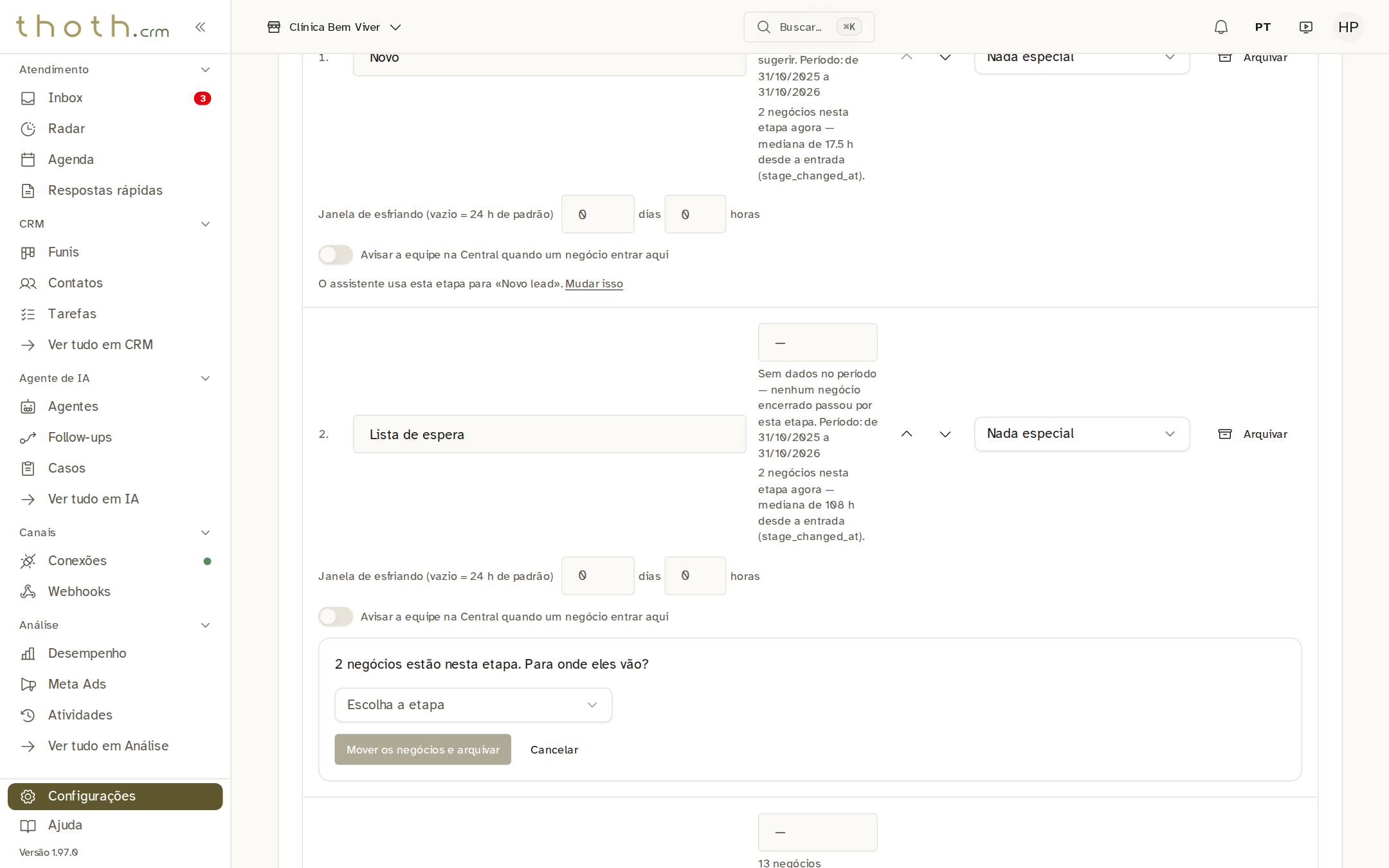
- A pergunta
- Escolha o destino
Mover e arquivar
O botão "Mover os negócios e arquivar" fica apagado até você escolher o destino. Depois de escolher, clique nele: os negócios mudam de coluna primeiro, e só depois a etapa sai do funil.
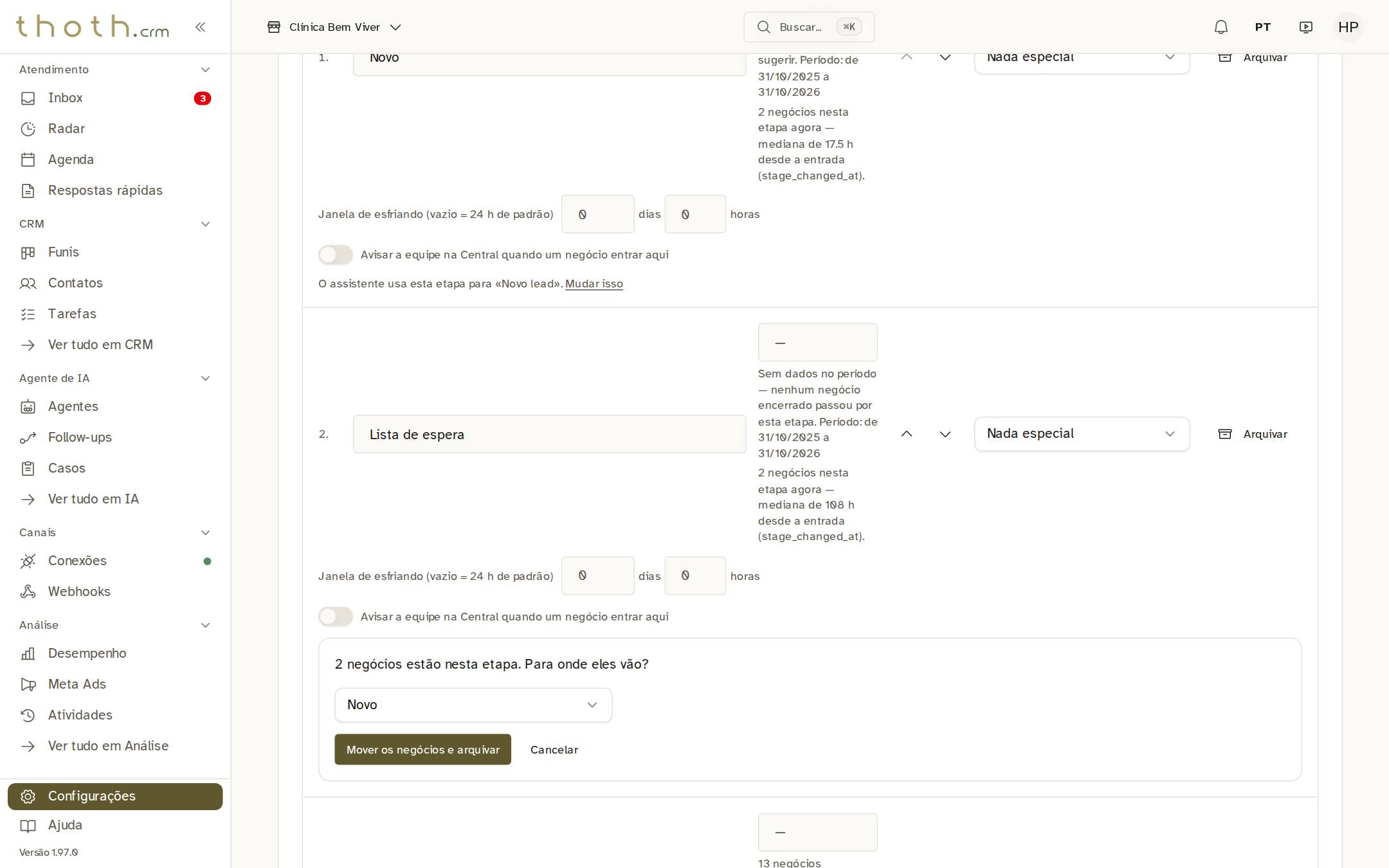
- Destino: Novo
- Mover e arquivar
A etapa saiu do funil
"Lista de espera" sumiu da lista e do quadro, e os 2 negócios dela foram para "Novo". A mudança fica registrada no histórico de cada negócio. A conta de negócios que aparece embaixo de cada etapa só se atualiza quando você recarrega a página.
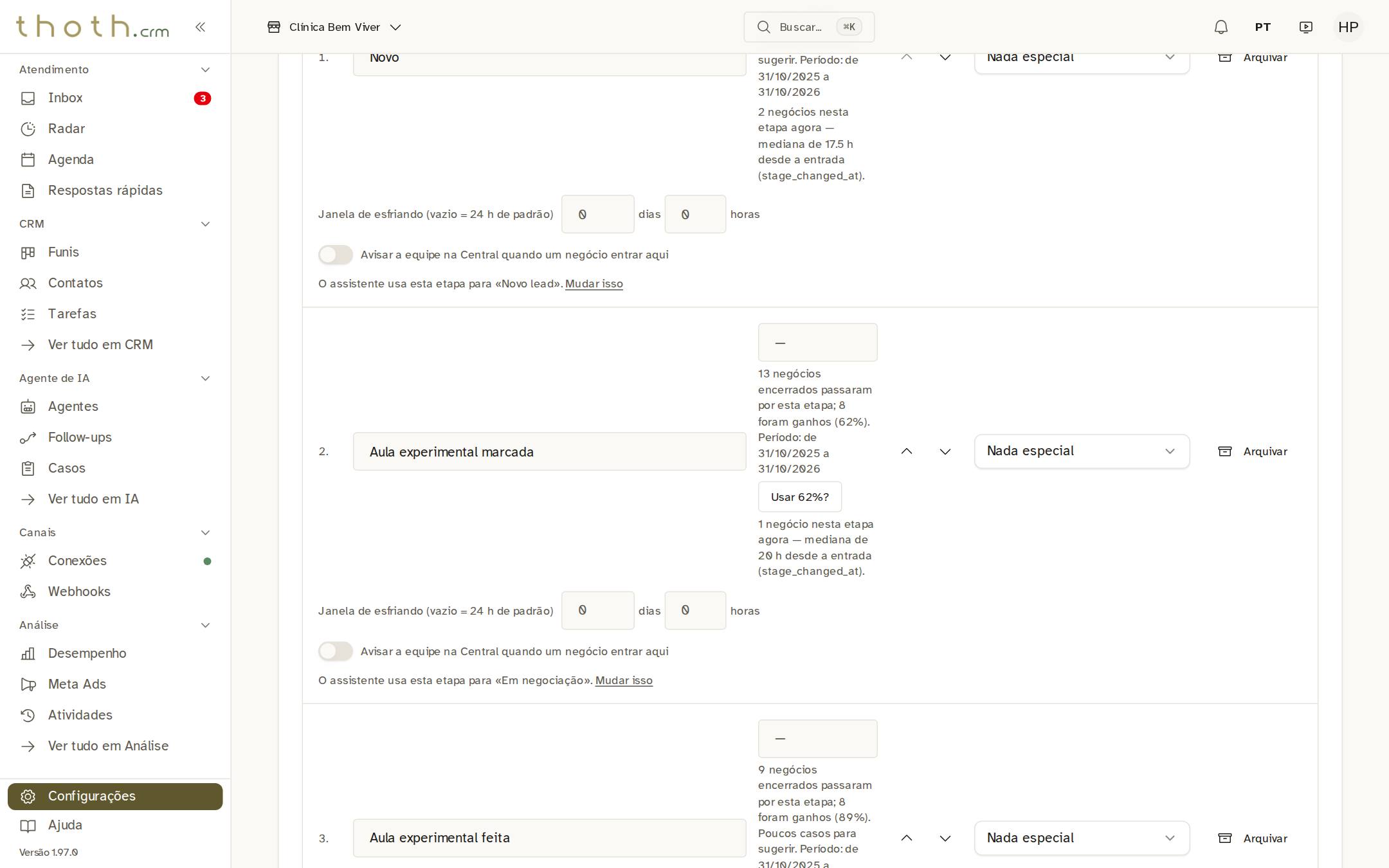
- Recebeu os negócios
Pronto para praticar?
Refaça esta lição no simulador: você clica nos lugares certos, como faria no sistema.