Ativar um guia e usá-lo
Ligar uma extensão instalada na sua empresa, abrir o guia dela e achar os cartões do guia no CRM.
Ligar a extensão
No cartão do "Roteiro da primeira consulta", a chave "Ativa no CRM" liga a extensão só na sua empresa. Desligada, a frase embaixo avisa que a configuração fica guardada. Clique na chave.
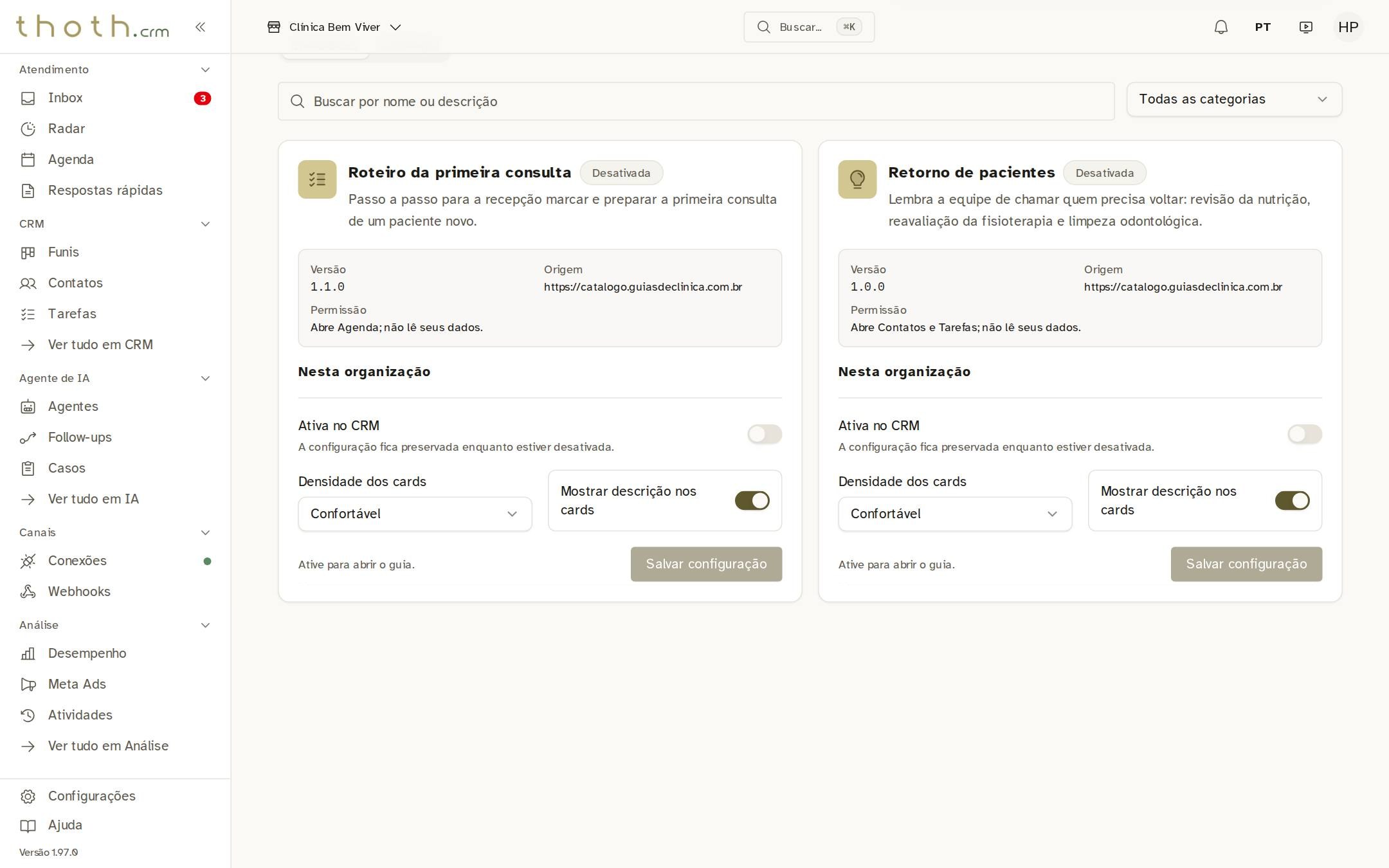
- Ativa no CRM
Dica: Só o administrador da empresa vê a chave. Os outros cargos não mudam nada aqui: com a extensão desativada, veem o aviso "Peça a um administrador da organização para ativar este guia."; depois de ativada, veem o botão "Abrir guia".
Salvar a mudança
A chave ligou e a frase mudou para "Os guias aparecem no hub do CRM." (o "hub do CRM" é a tela CRM, que vamos ver no fim desta lição). Mas nada vale antes de salvar: clique em "Salvar configuração".
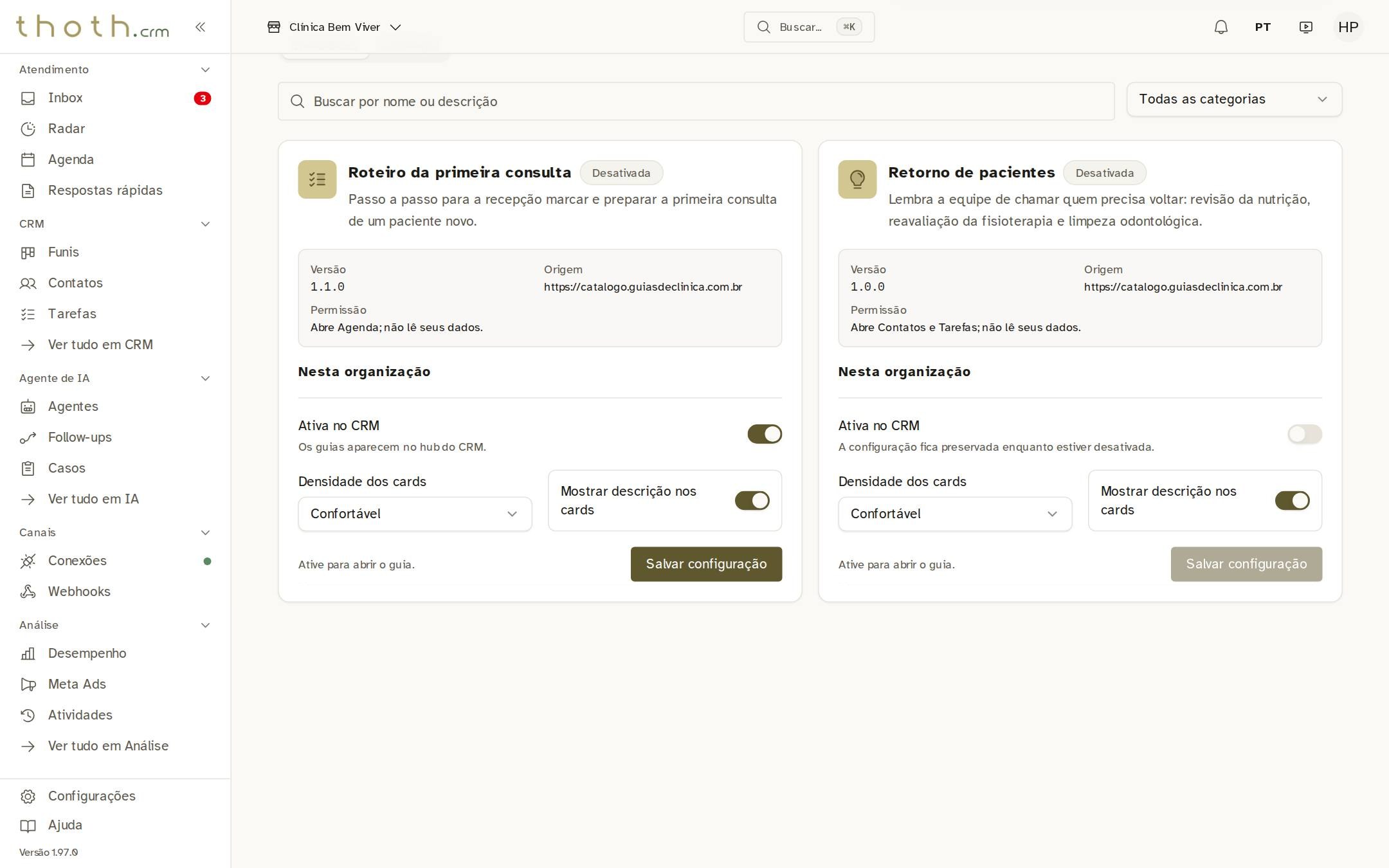
- Ligada
- Salvar configuração
Extensão ativa
Salvo. O selo passou para "Ativa" e aparece a frase "Configuração salva.". Agora surgiu o botão "Abrir guia", que leva ao conteúdo do guia. Clique nele.
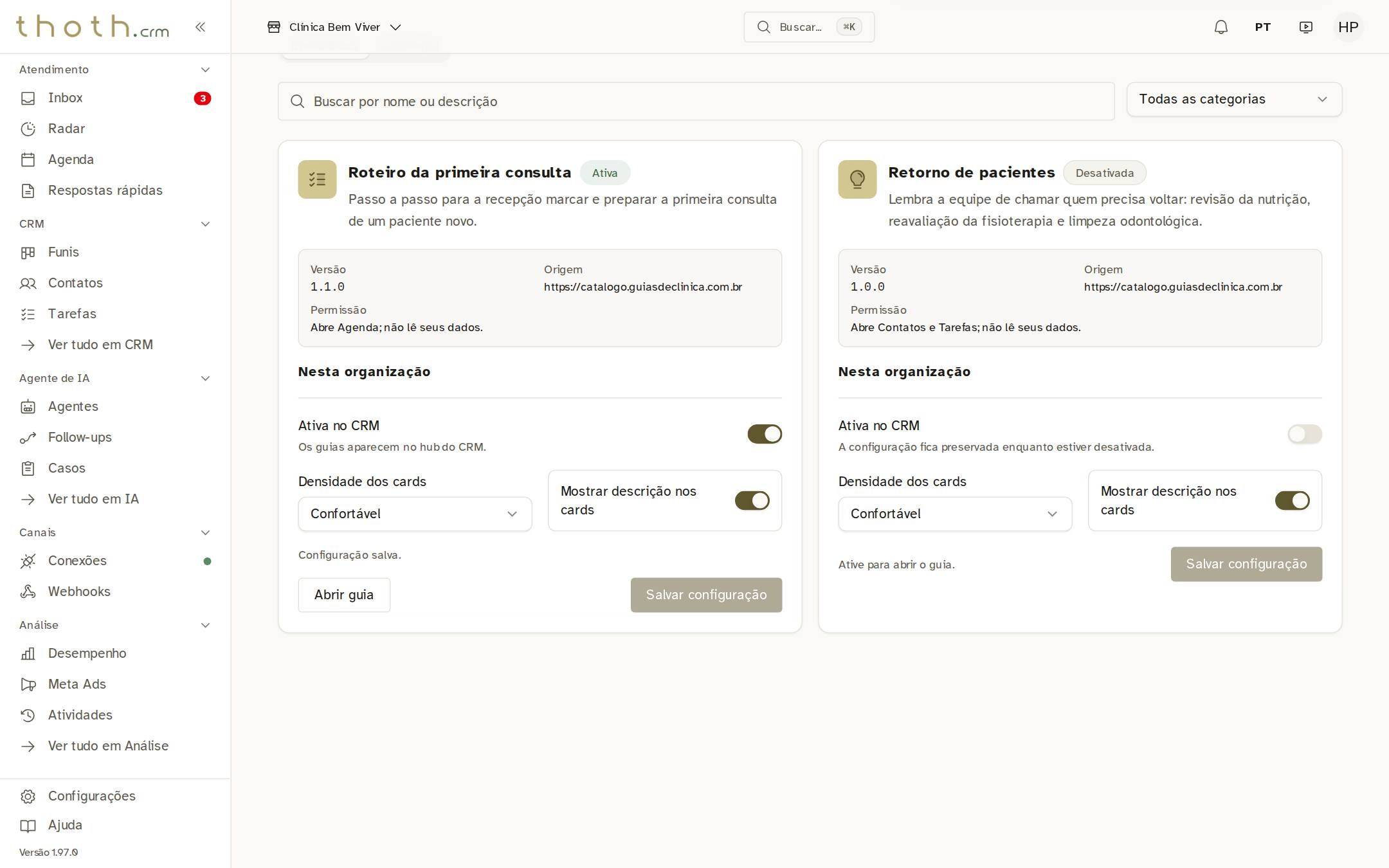
- Agora está ativa
- Salvo
- Abrir guia
Dica: Para tirar o guia da equipe, desligue a chave e salve de novo. A configuração fica guardada para quando você religar.
O conteúdo do guia
O guia mostra o nome, a versão e as telas que ele pode abrir. Embaixo vêm os cartões com o passo a passo, como "Marcar a primeira consulta". O botão do cartão, aqui "Abrir a Agenda", confere de novo se a extensão continua ativa e então leva você à Agenda do CRM.
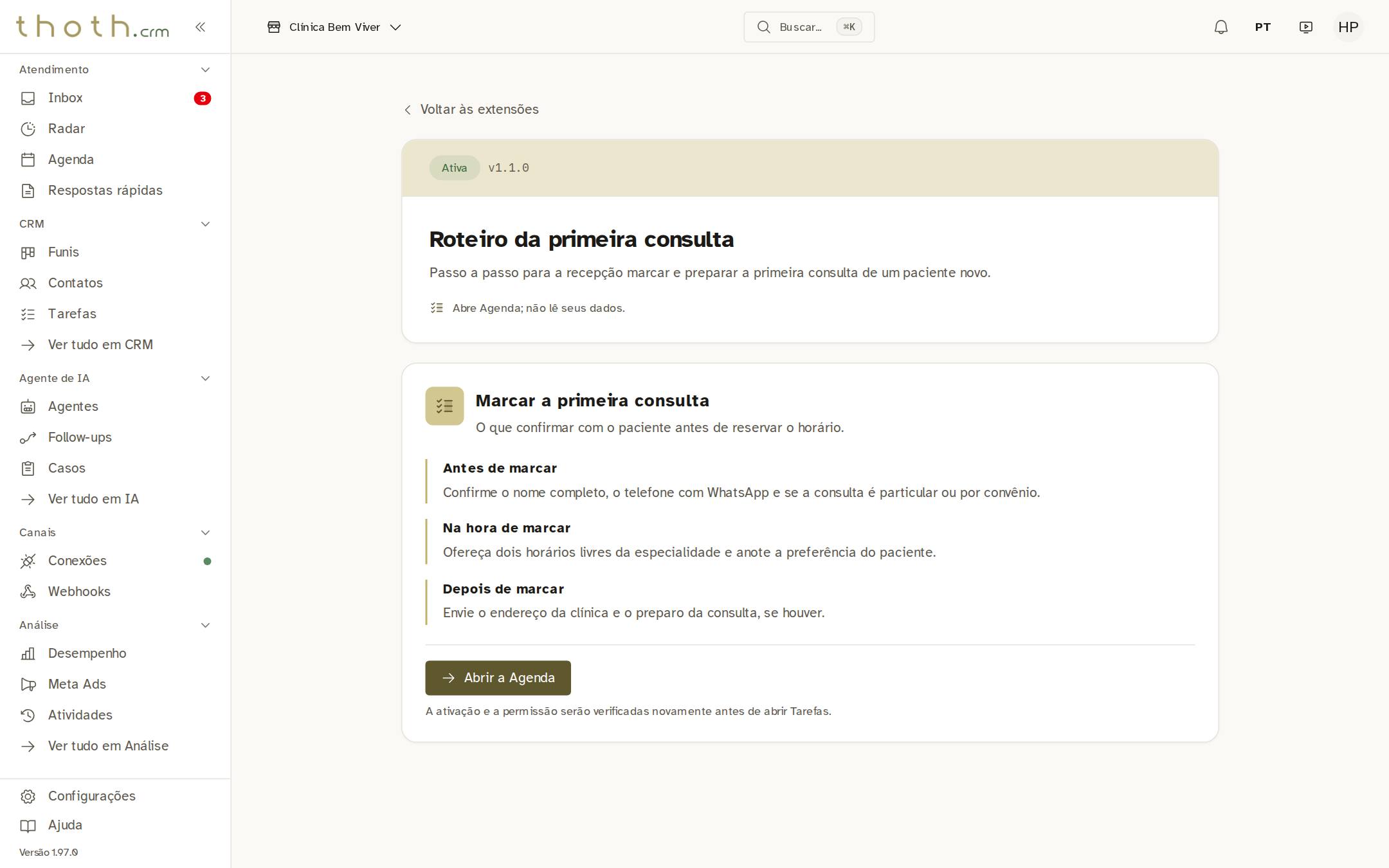
- Passo a passo
- Abre a Agenda
Dica: A frase pequena embaixo do botão fala em "Tarefas", mas o botão abre a tela que está escrita nele, aqui a Agenda.
O guia no dia a dia
A equipe não precisa vir até Extensões. Na tela "CRM" (no menu lateral, o link "Ver tudo em CRM") aparece a parte "Orientações instaladas", com um cartão para cada passo a passo das extensões ativas. Clicar no cartão abre o guia com esse passo em primeiro lugar. O link "Gerenciar extensões" volta para esta configuração.
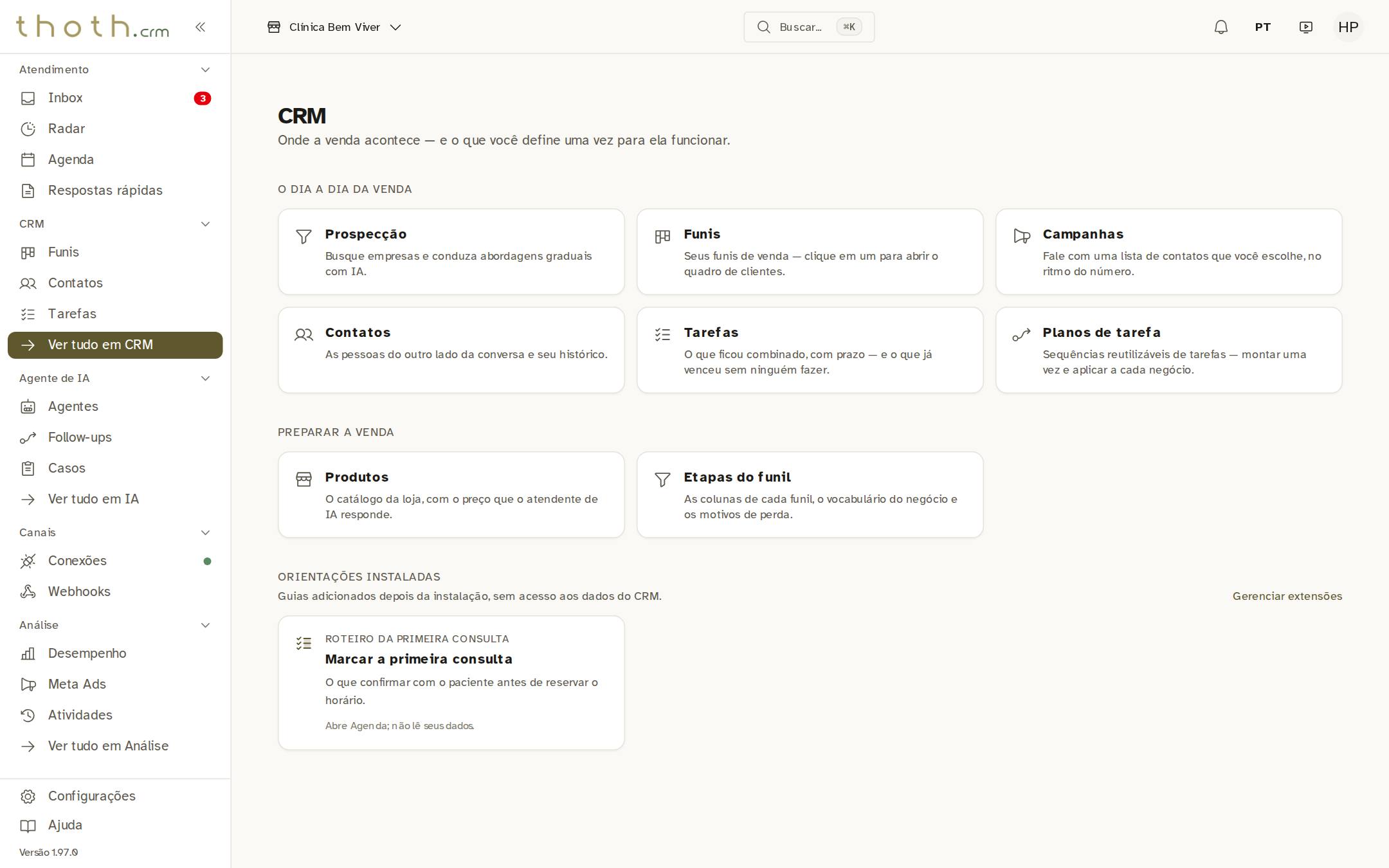
- Cartão do guia
- Gerenciar extensões
Pronto para praticar?
Refaça esta lição no simulador: você clica nos lugares certos, como faria no sistema.