Conhecendo a tela de Extensões
Achar a tela de Extensões e ler o cartão de uma extensão instalada: se está ativa, a versão, de onde veio e quais telas ela pode abrir.
Onde ficam as extensões
Abra "Configurações", no rodapé do menu lateral. Na parte "Sua empresa" fica o cartão "Extensões". Clique nele.
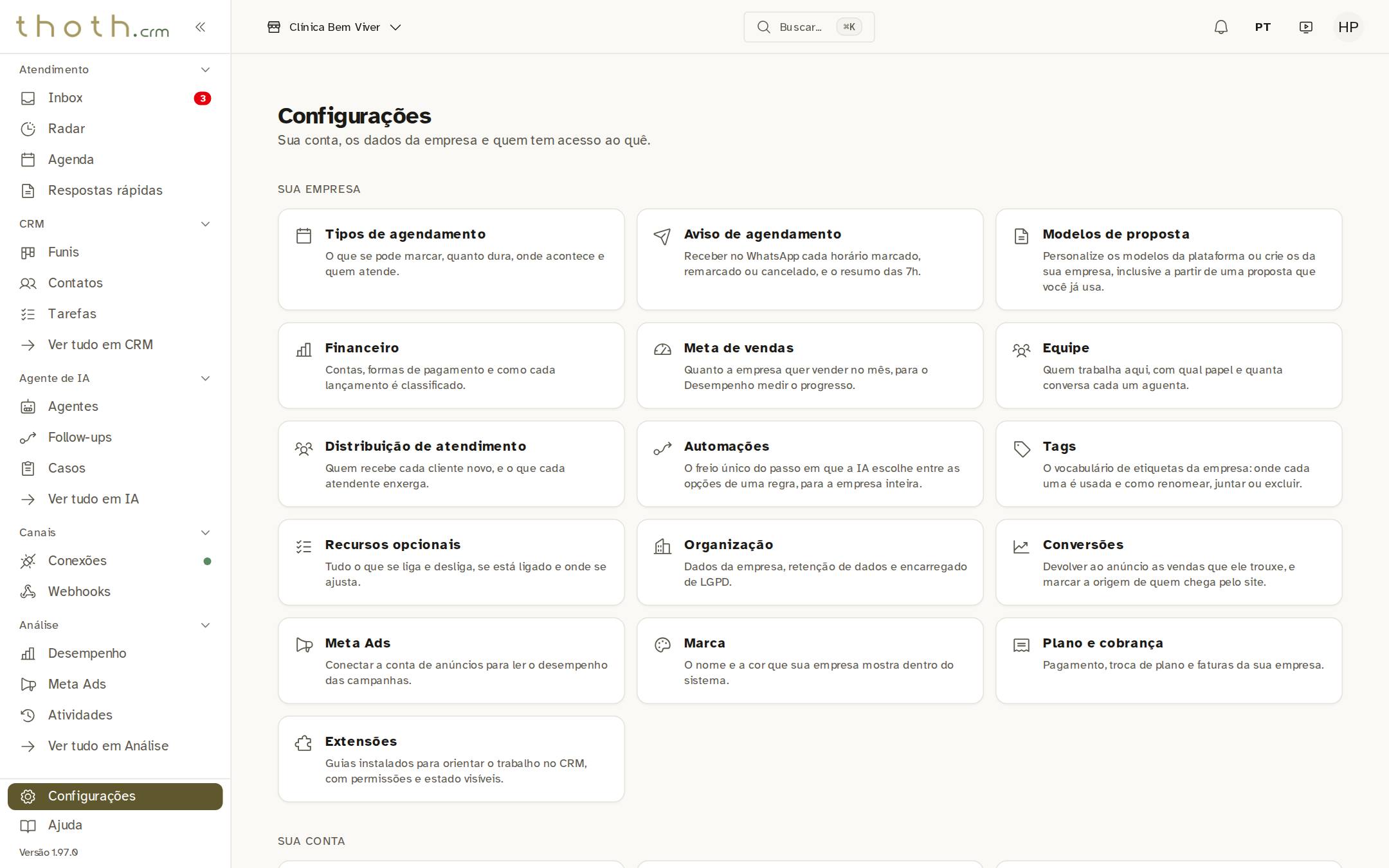
- Extensões
Guias que orientam o trabalho
Uma extensão é um guia pronto: um passo a passo que aparece no CRM para orientar a equipe, como o roteiro para marcar a primeira consulta. Ela não recebe os dados dos seus pacientes e não roda programa de ninguém: no máximo, um botão do guia abre uma tela do CRM, como a Agenda. A tela tem duas abas: "Instaladas", o que já está no seu CRM, e "Catálogo", os guias que a equipe do THOTH pode instalar para você.
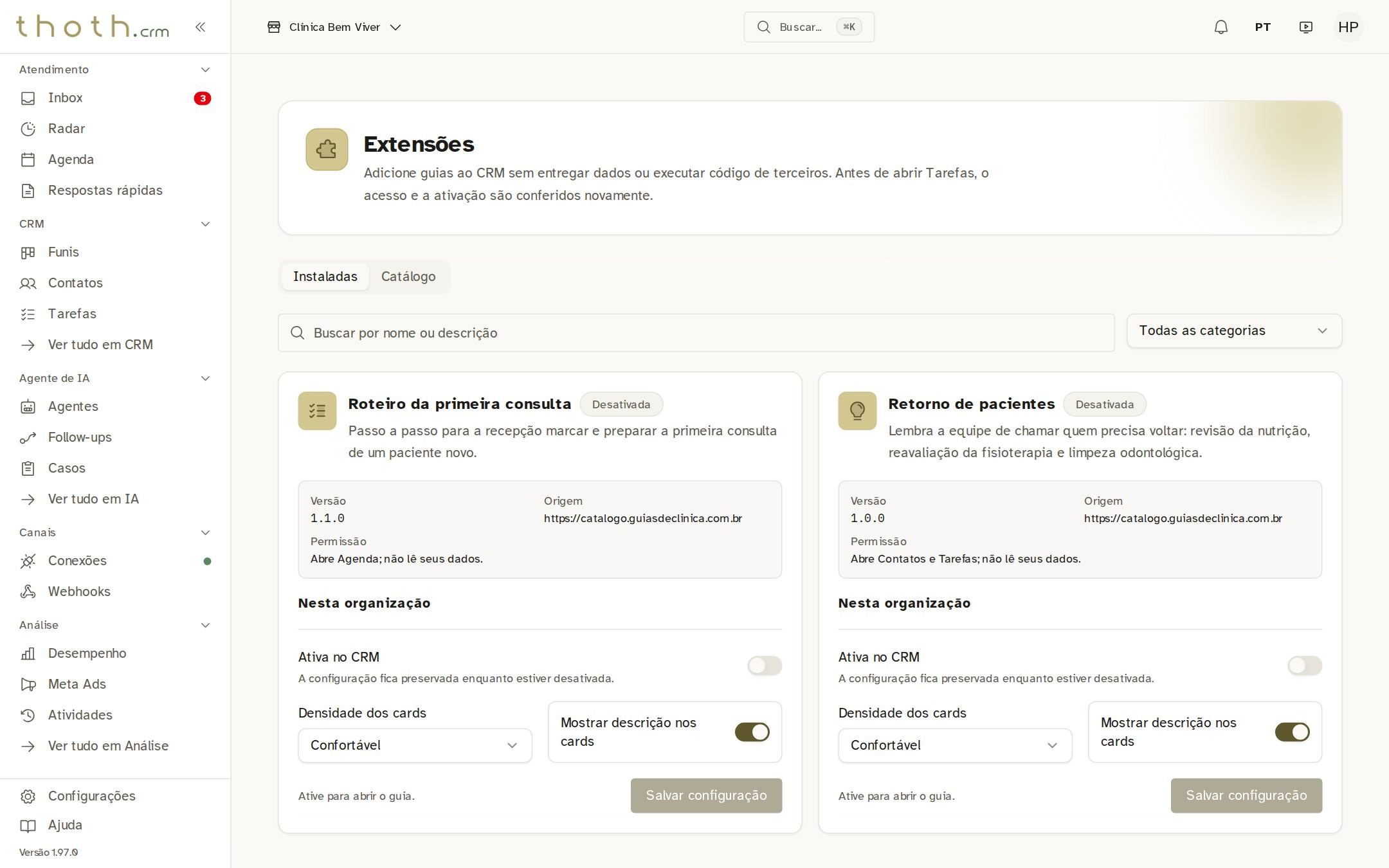
- Extensões
- Instaladas e Catálogo
Dica: A frase do topo fala em "Tarefas", mas cada guia abre a tela escrita no próprio cartão.
O cartão de uma extensão
Cada extensão instalada ganha um cartão. Ao lado do nome, o selo diz se ela está "Ativa" ou "Desativada" na sua empresa. O quadro cinza mostra a "Versão", a "Origem" (o endereço de onde ela veio) e a "Permissão": as telas do CRM que o guia pode abrir. Aqui, o "Roteiro da primeira consulta" só abre a Agenda e não lê seus dados.
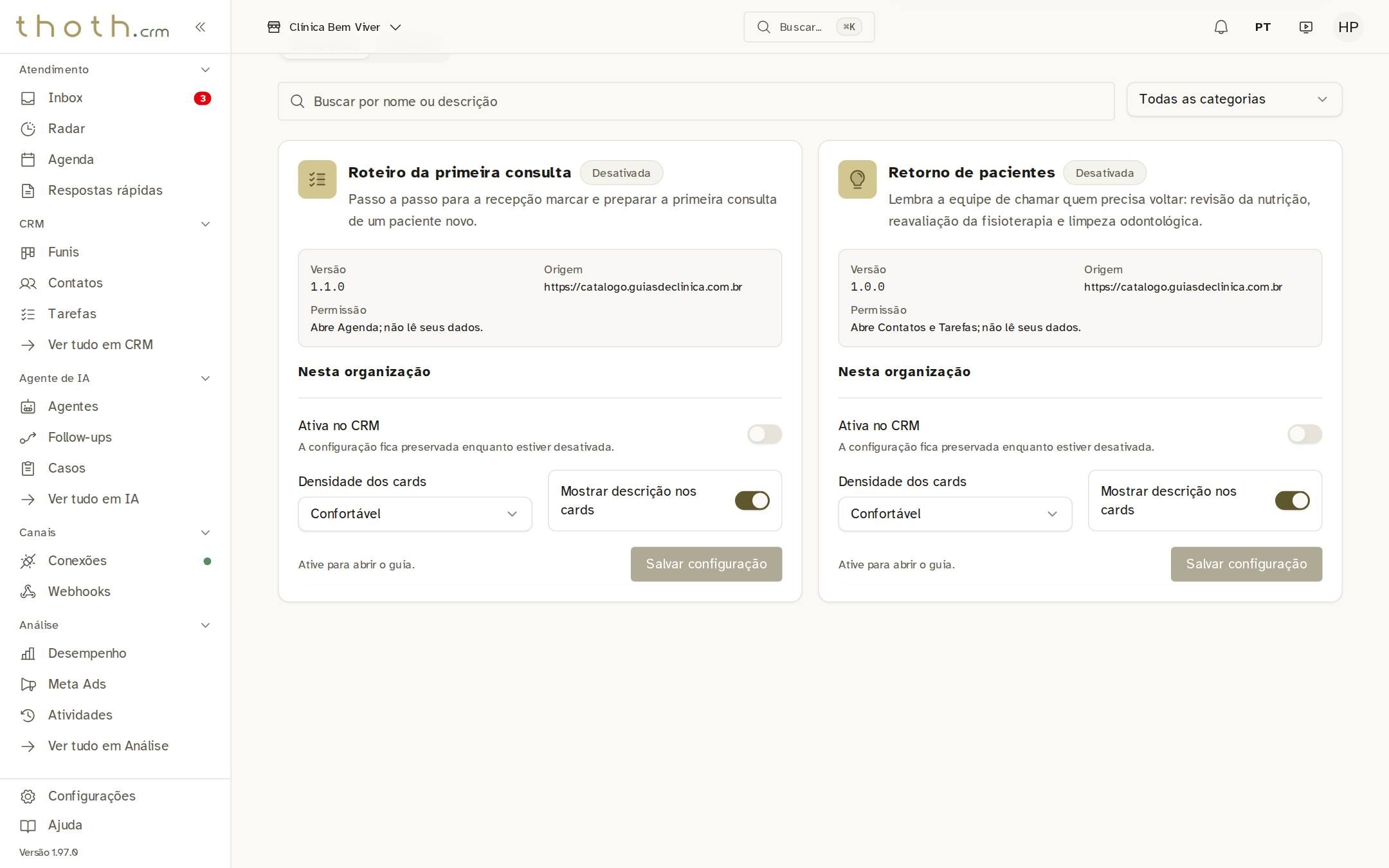
- Situação na sua empresa
- Versão, origem e permissão
Dica: Extensão instalada não aparece sozinha para a equipe. Ela só vale na sua empresa depois que um administrador a ativa, como mostra a próxima lição.
Procurar uma extensão
Com muitas extensões, use a busca: digite parte do nome ou da descrição e a lista mostra só as que combinam. Aqui, "retorno" deixou só o guia "Retorno de pacientes". A busca vale nas duas abas.
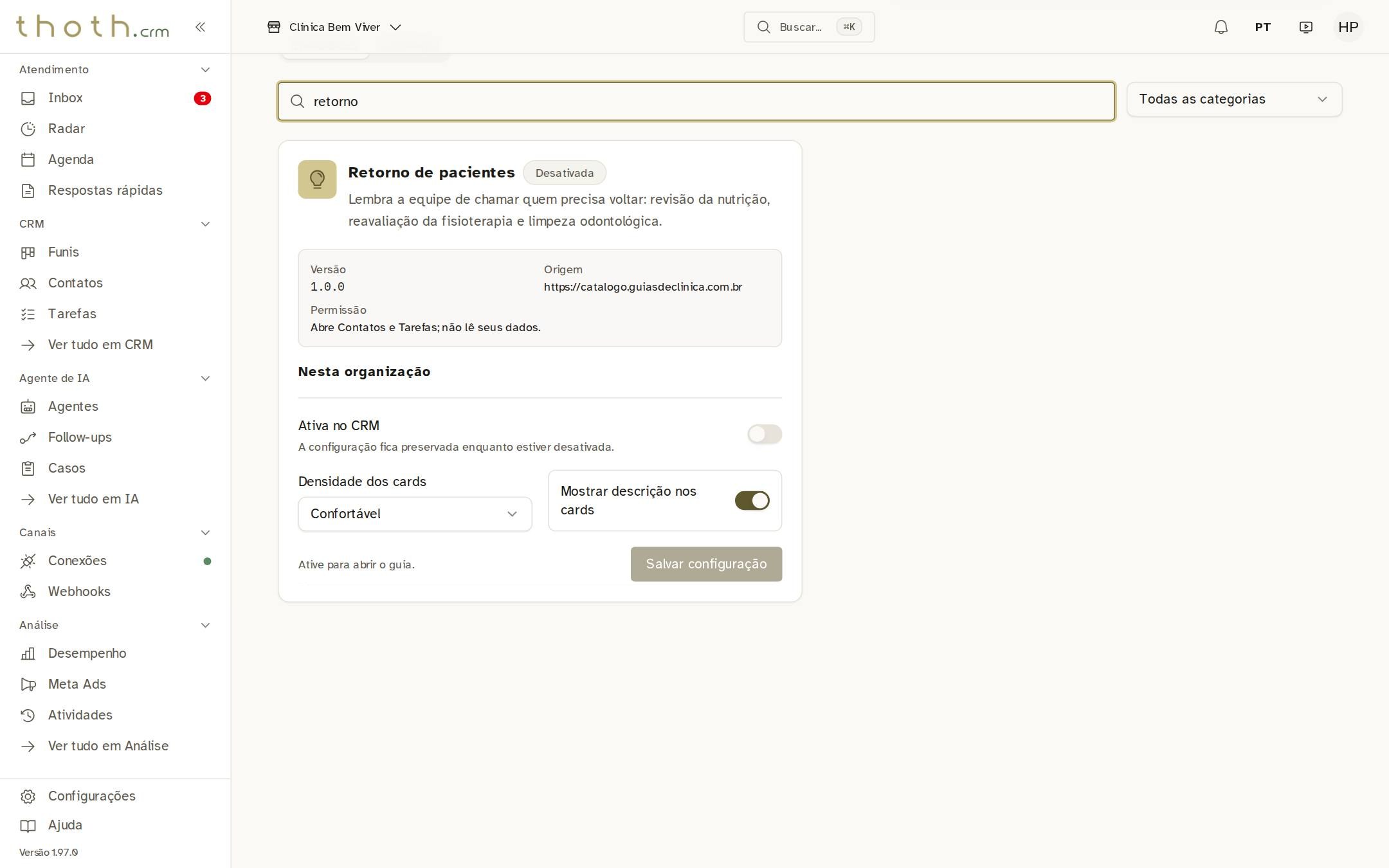
- Busca
- A extensão encontrada
Filtrar por categoria
Ao lado da busca, a lista de categorias separa as extensões pelo assunto: "Produtividade", "Vendas" ou "Atendimento". Escolha uma para ver só as daquele assunto, ou "Todas as categorias" para ver tudo de novo.
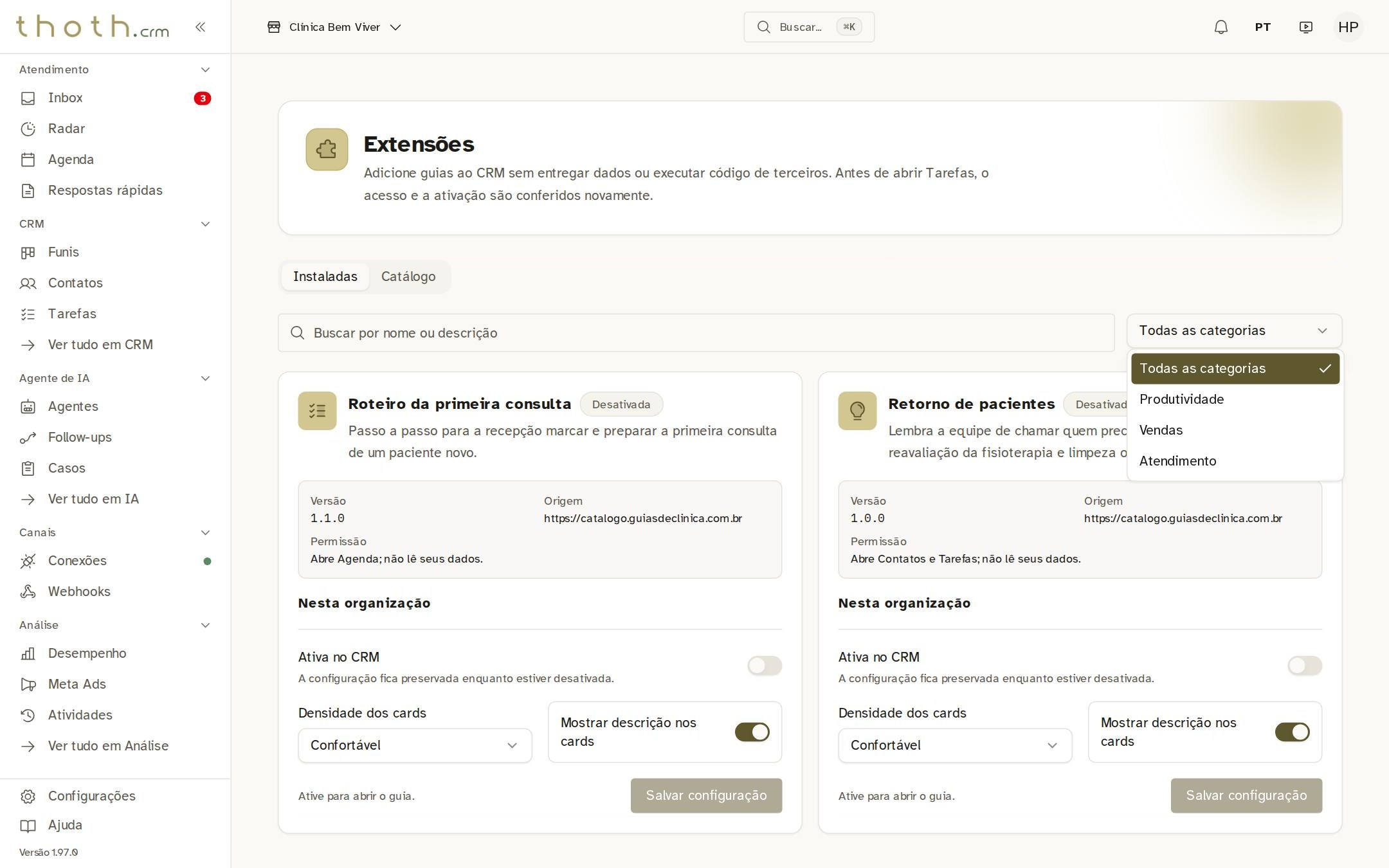
- Categorias
Pronto para praticar?
Refaça esta lição no simulador: você clica nos lugares certos, como faria no sistema.