O histórico de um paciente no fluxo
Abrir o histórico de um paciente no fluxo, ver onde ele está e o que já aconteceu, e pausar, adiar ou pular um passo.
Abrir pelo nome
Na Fila, o nome do paciente é um link. Clique nele para abrir o histórico daquele paciente no fluxo. Os retornos combinados pela IA não têm link, porque são um aviso só, com dia e motivo.
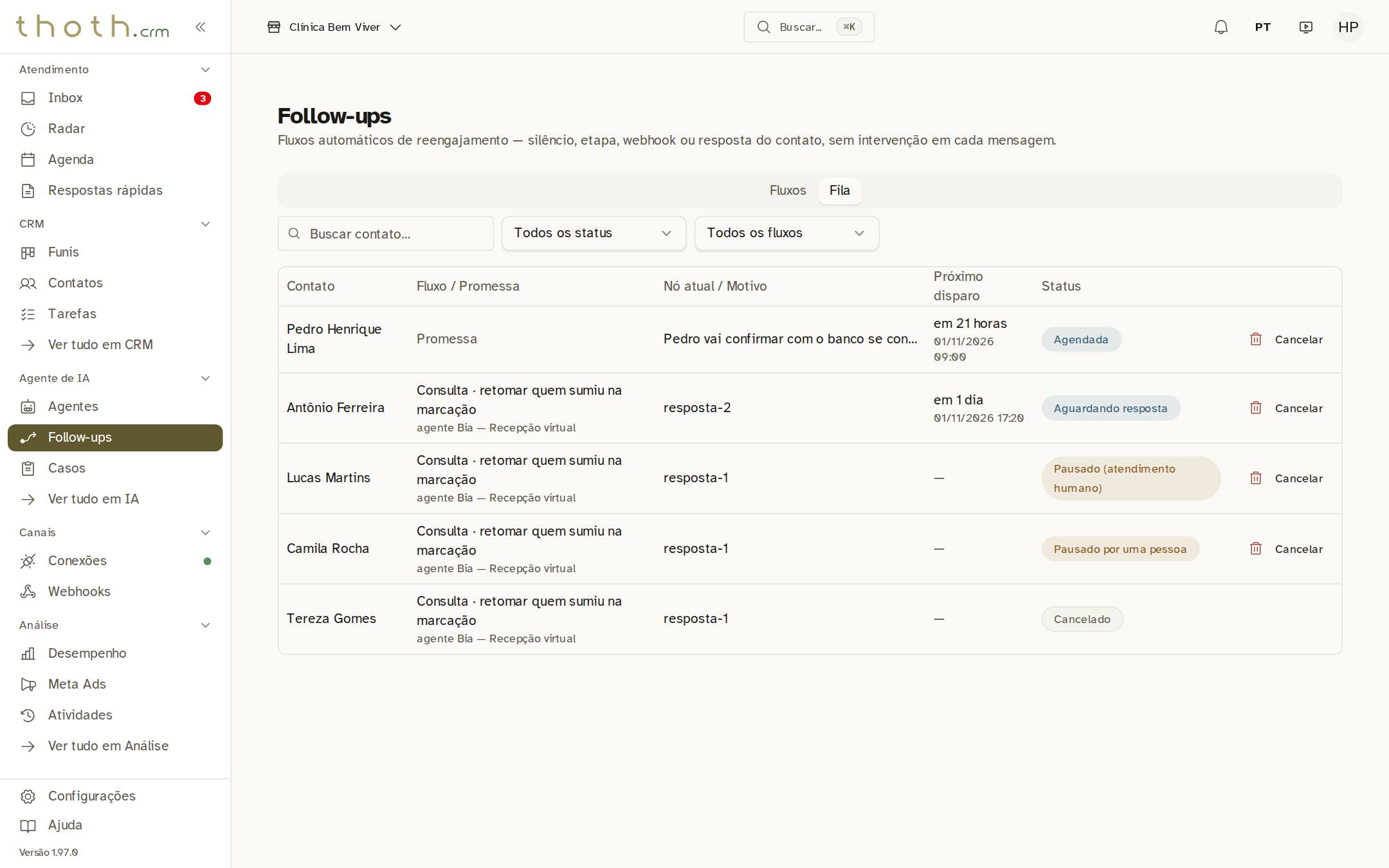
- Abre o histórico
Onde ele está agora
No alto aparecem o nome, a situação, o fluxo, o agente, quando começou e quantos passos já deu. O quadro "Onde está agora" diz o passo atual e quando o fluxo volta a andar. O Antônio já recebeu duas mensagens e o fluxo espera a resposta da segunda.
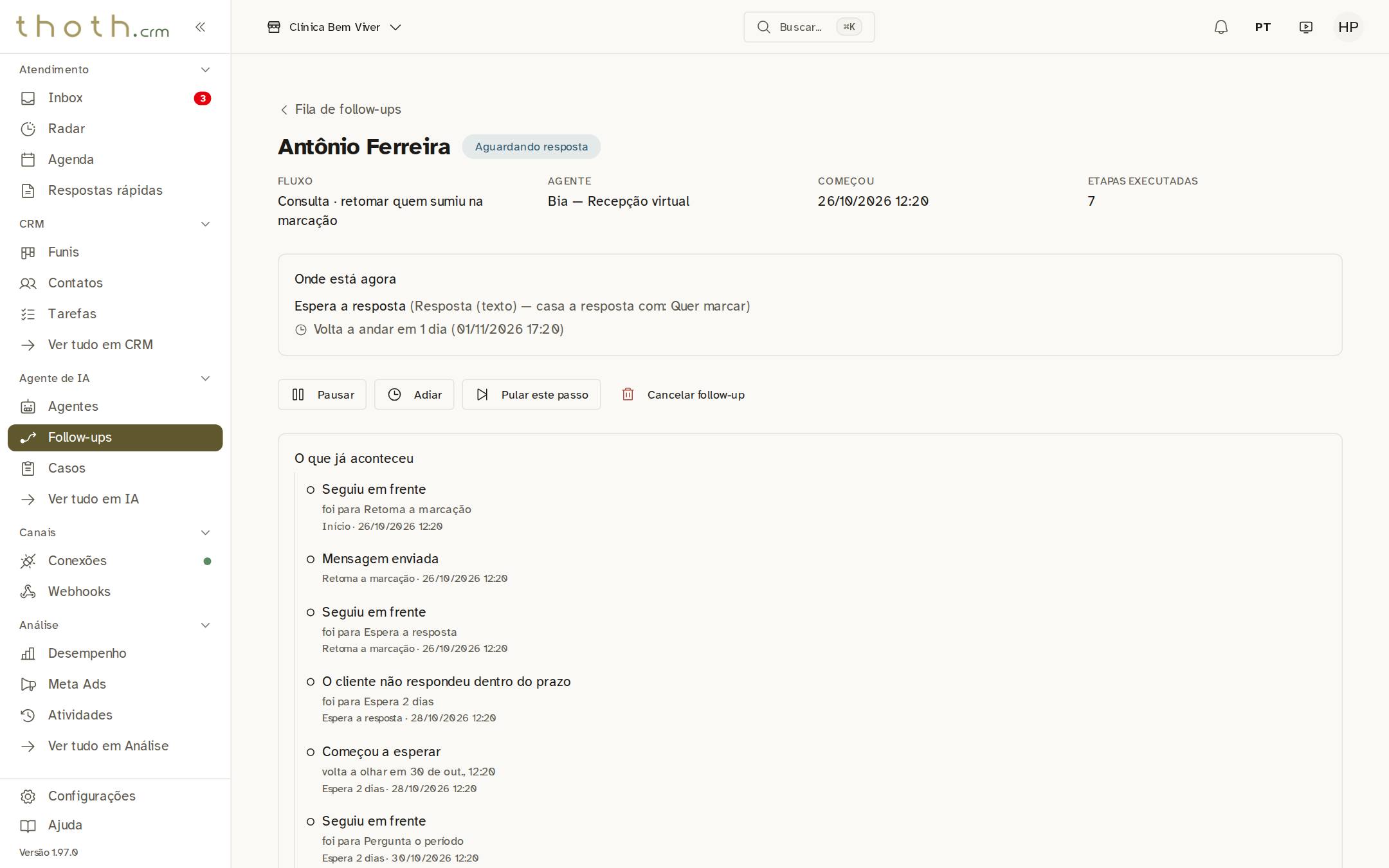
- Situação
- Passo atual
- Quando volta a andar
Mexer no fluxo de um paciente
"Pausar" segura o fluxo até alguém clicar em "Retomar". "Adiar" escolhe um novo dia e hora para o próximo passo. "Pular este passo" segue em frente sem esperar. "Cancelar follow-up" tira o paciente do fluxo de vez. Isso não dá para desfazer.
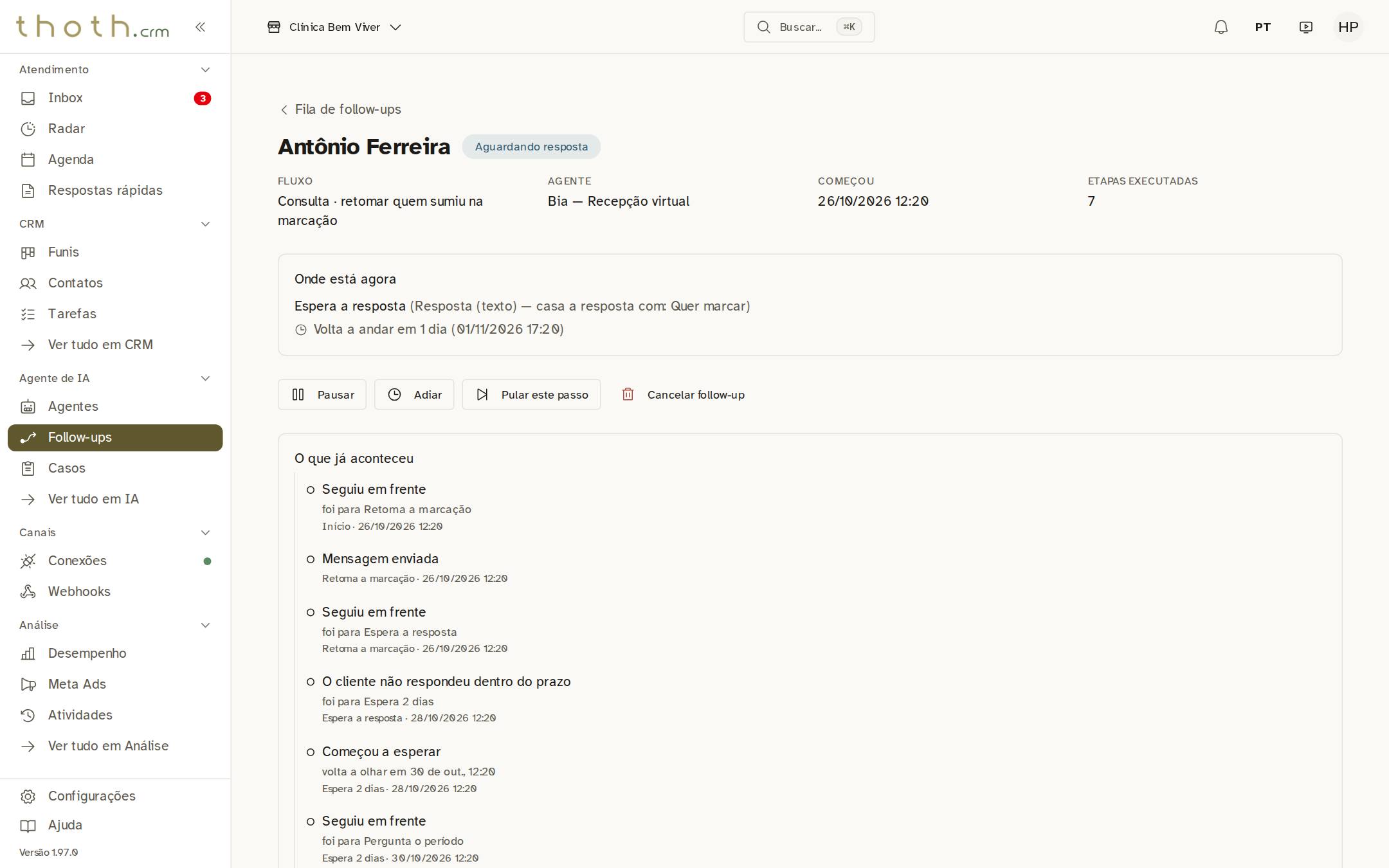
- Segurar
- Mudar o dia
- Seguir em frente
- Tirar do fluxo
Pular para qual caminho
Quando o passo tem mais de um caminho, o sistema pergunta "Por onde seguir?" em vez de escolher sozinho. Cada opção mostra para onde o fluxo vai e em que caso esse caminho é usado. Para desistir sem mudar nada, feche no X.
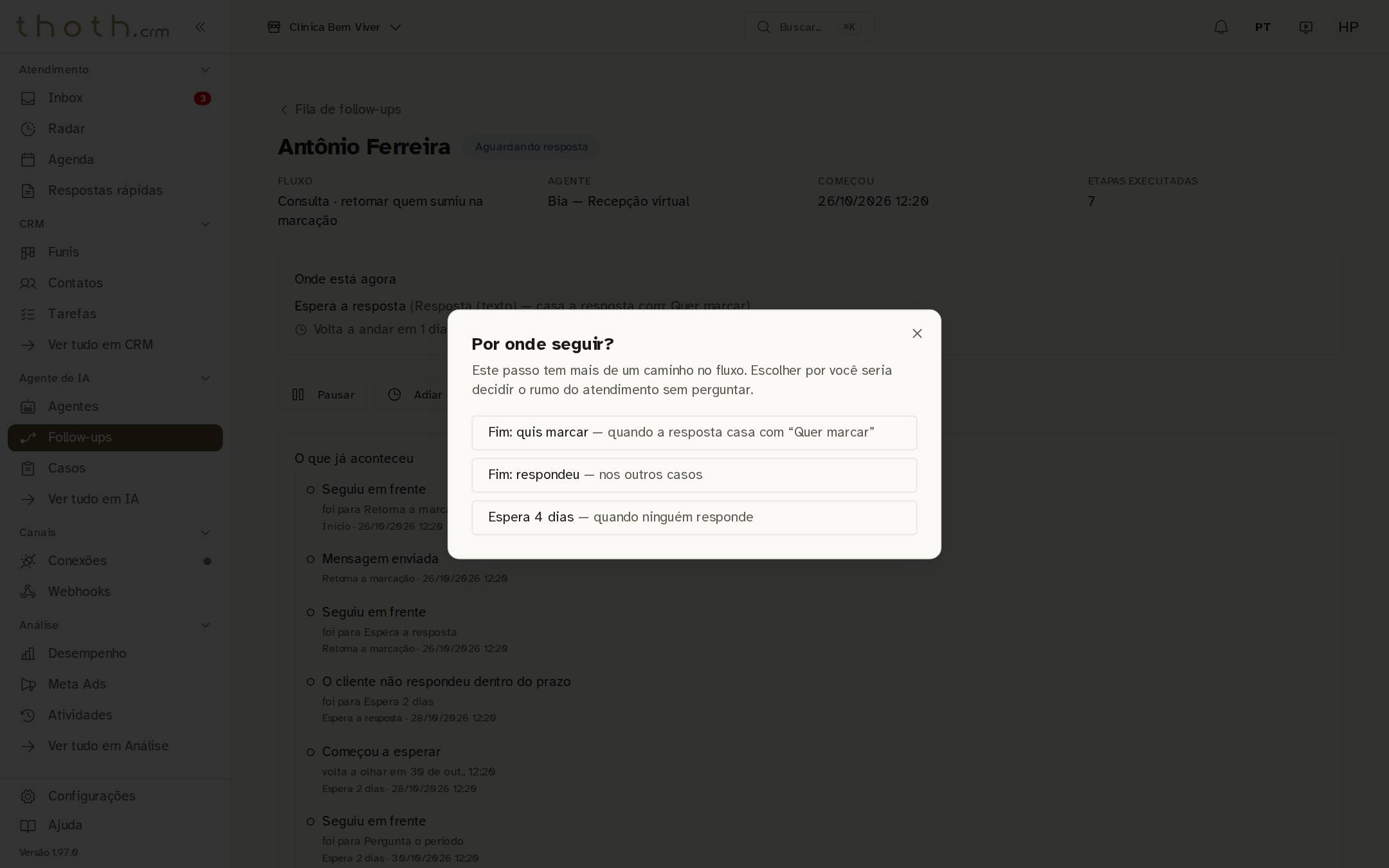
- Escolha o caminho
O que já aconteceu
Mais abaixo, "O que já aconteceu" conta, em ordem, cada passo do fluxo: as mensagens enviadas, as esperas e quando o paciente não respondeu no prazo. Cada linha mostra também o passo e a hora.
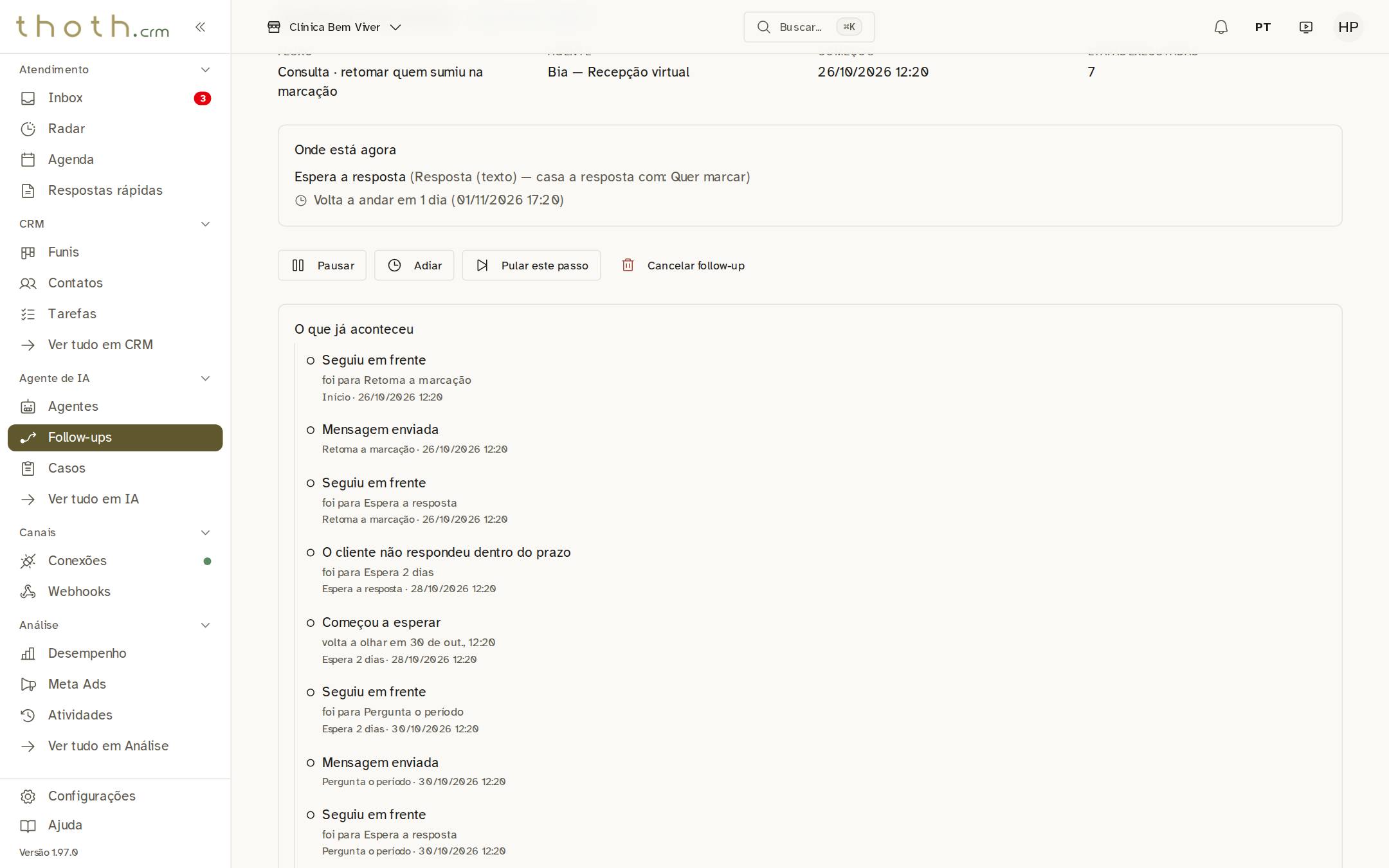
- Linha do tempo
Pronto para praticar?
Refaça esta lição no simulador: você clica nos lugares certos, como faria no sistema.