Trabalhar mais rápido: atalhos e ações em lote
Navegar pelo teclado e resolver várias conversas de uma vez.
Cinco letras que economizam cliques
Com a Inbox aberta e o cursor fora de qualquer campo de texto, cinco teclas fazem o trabalho do mouse: "j" abre a próxima conversa da lista, "k" volta para a anterior, "r" leva o cursor ao campo de resposta, "a" assume a conversa aberta e "e" fecha a conversa aberta. Só o "e" pergunta antes de agir ("Fechar conversa?").
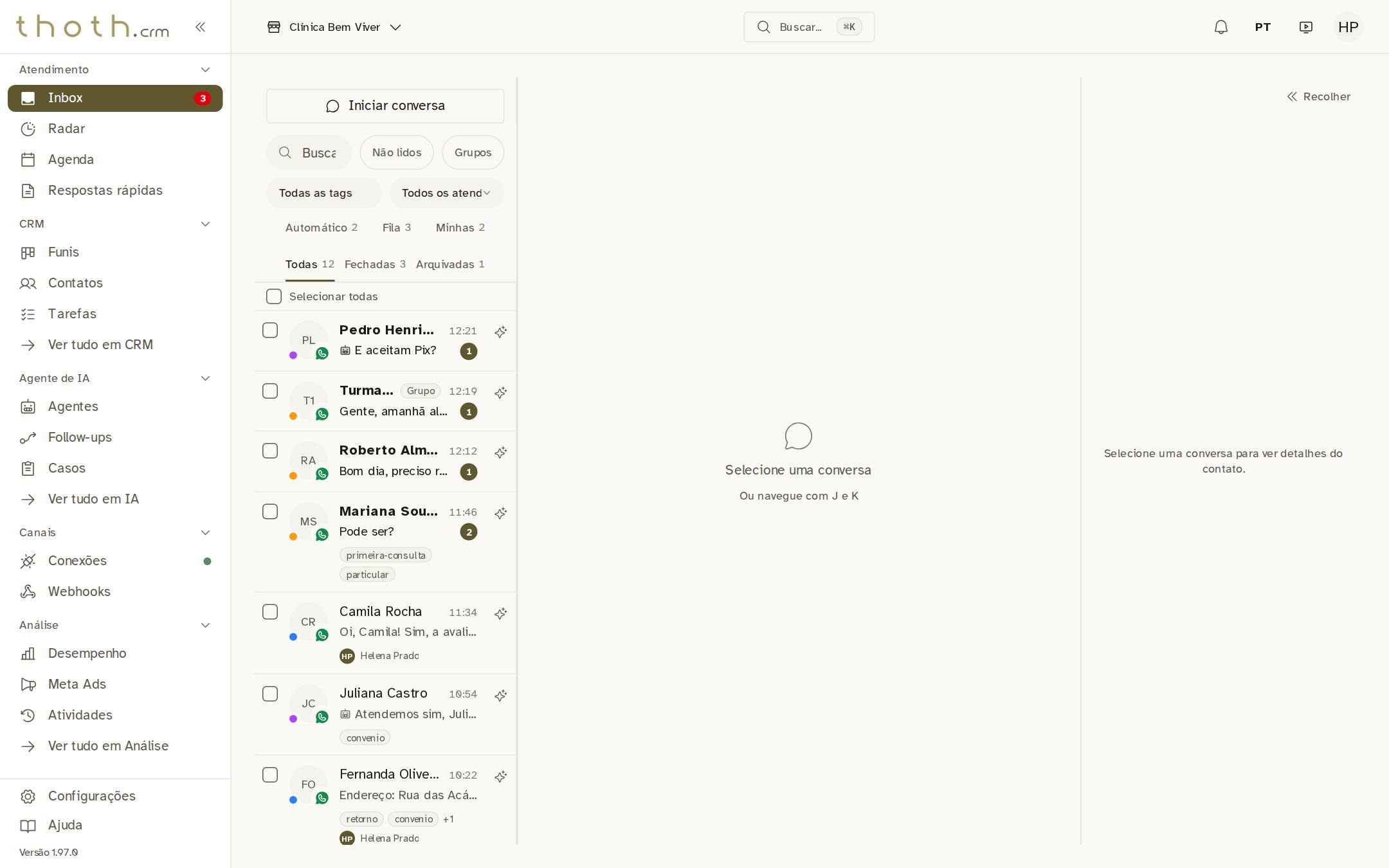
- O lembrete dos atalhos
Dica: Os atalhos não funcionam enquanto o cursor está dentro de um campo de texto. Clique fora dele antes de usar. Aperte "?" para ver a lista de atalhos.
Andar pela lista com J e K
Aperte "j" para abrir a próxima conversa da lista e "k" para voltar à anterior, sem usar o mouse. Se nenhuma conversa estiver aberta, o "j" abre a primeira da lista. Atenção: abrir uma conversa a marca como lida em poucos segundos.
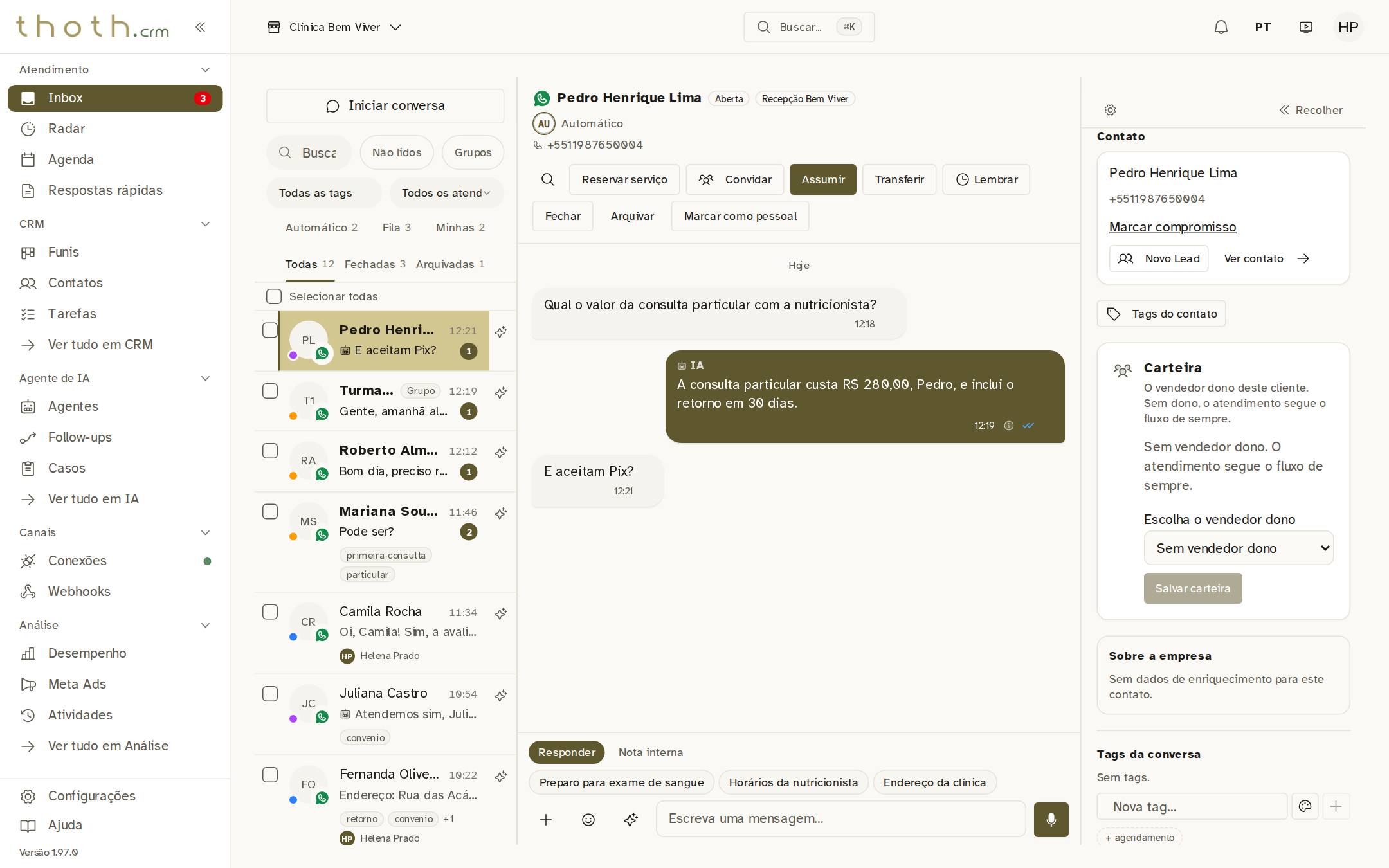
- Conversa aberta pelo "j"
Marcar várias conversas
A caixinha à esquerda de cada linha marca a conversa sem abri-la. Assim que uma é marcada, aparece acima da lista a barra de ações em lote, com a quantidade de conversas selecionadas. Aqui marcamos as conversas do Roberto e da Mariana. A conversa do Pedro, aberta no meio da tela, também fica com o fundo verde-claro, mas não entra no lote: a caixinha dela está vazia. Só contam as caixinhas marcadas, por isso a barra diz "2 conversas selecionadas".
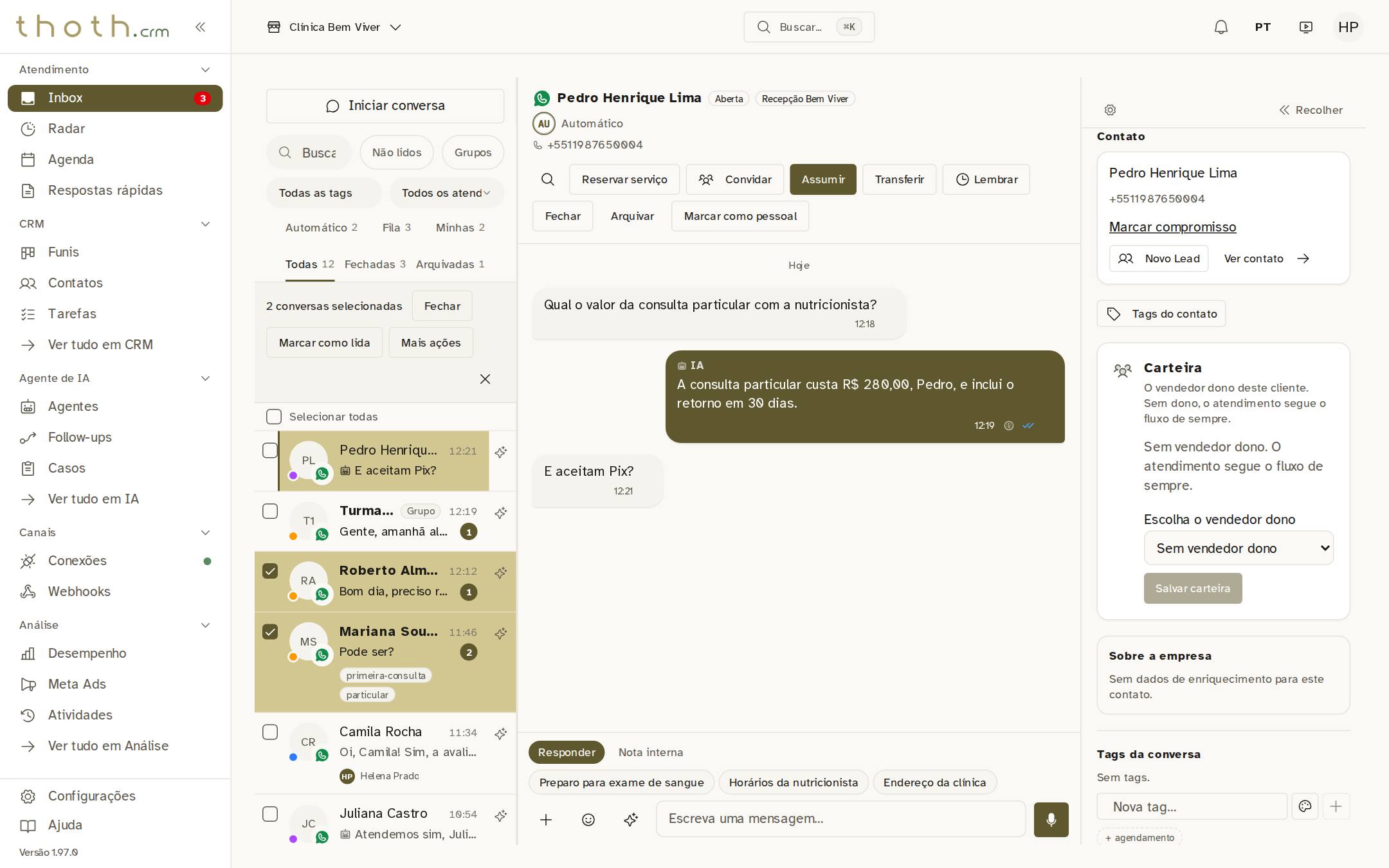
- Marcar sem abrir
- Ações para as marcadas
- Selecionar todas
Dica: "Selecionar todas" marca todas as conversas que estão na lista agora (na aba Todas, inclusive as fechadas e as arquivadas) e só acrescenta à seleção. Para desmarcar tudo, use o X no fim da barra.
Mais ações
Em "Mais ações" ficam Arquivar, Pausar IA, Devolver ao automático e "Transferir para…". Cada conversa marcada recebe a ação como se você a fizesse uma por uma. Pausar IA desliga o atendimento automático e, se a conversa não tiver responsável, você passa a ser o responsável. Devolver ao automático tira o responsável e deixa a IA atender de novo.
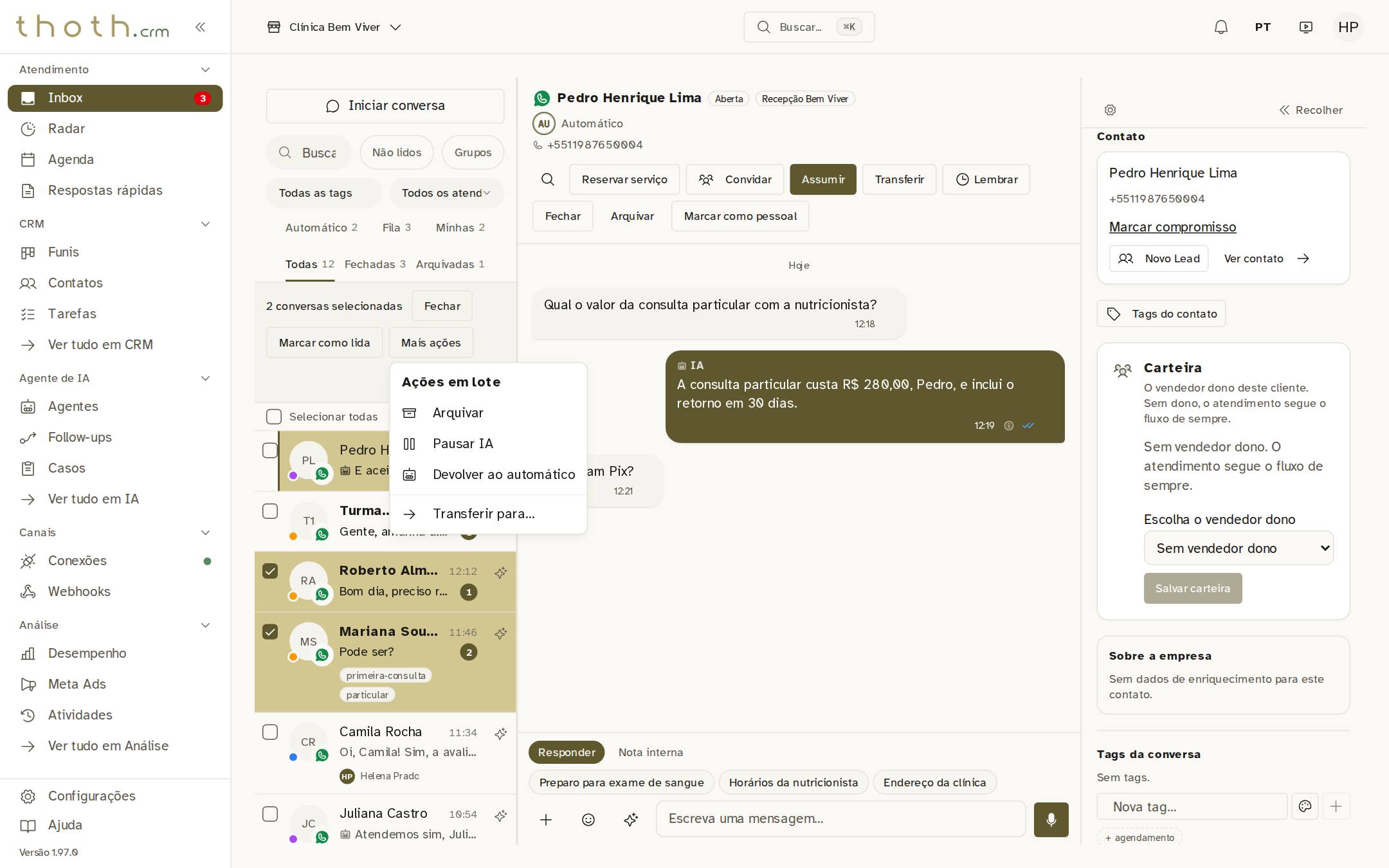
- Arquivar
- Pausar IA
- Devolver ao automático
- Transferir para…
Dica: Arquivar, Pausar IA e Devolver ao automático acontecem na hora, sem pedir confirmação. "Transferir para…" abre uma janela para escolher o colega e, se quiser, escrever o motivo; só transfere quando você confirma em Transferir. Se alguma conversa não puder receber a ação, o aviso no fim diz quantas foram recusadas e o motivo.
Marcar todas como lidas
"Marcar como lida" zera o contador de não lidas de todas as conversas marcadas. No fim, aparece o aviso "2 conversas atualizadas." e a seleção é desfeita. O "Fechar" da barra, ao lado de "2 conversas selecionadas", encerra todas as marcadas de uma vez e, ao contrário da tecla "e", não pede confirmação. Não confunda com o "Fechar" do topo da conversa aberta: esse fecha só a conversa do Pedro.
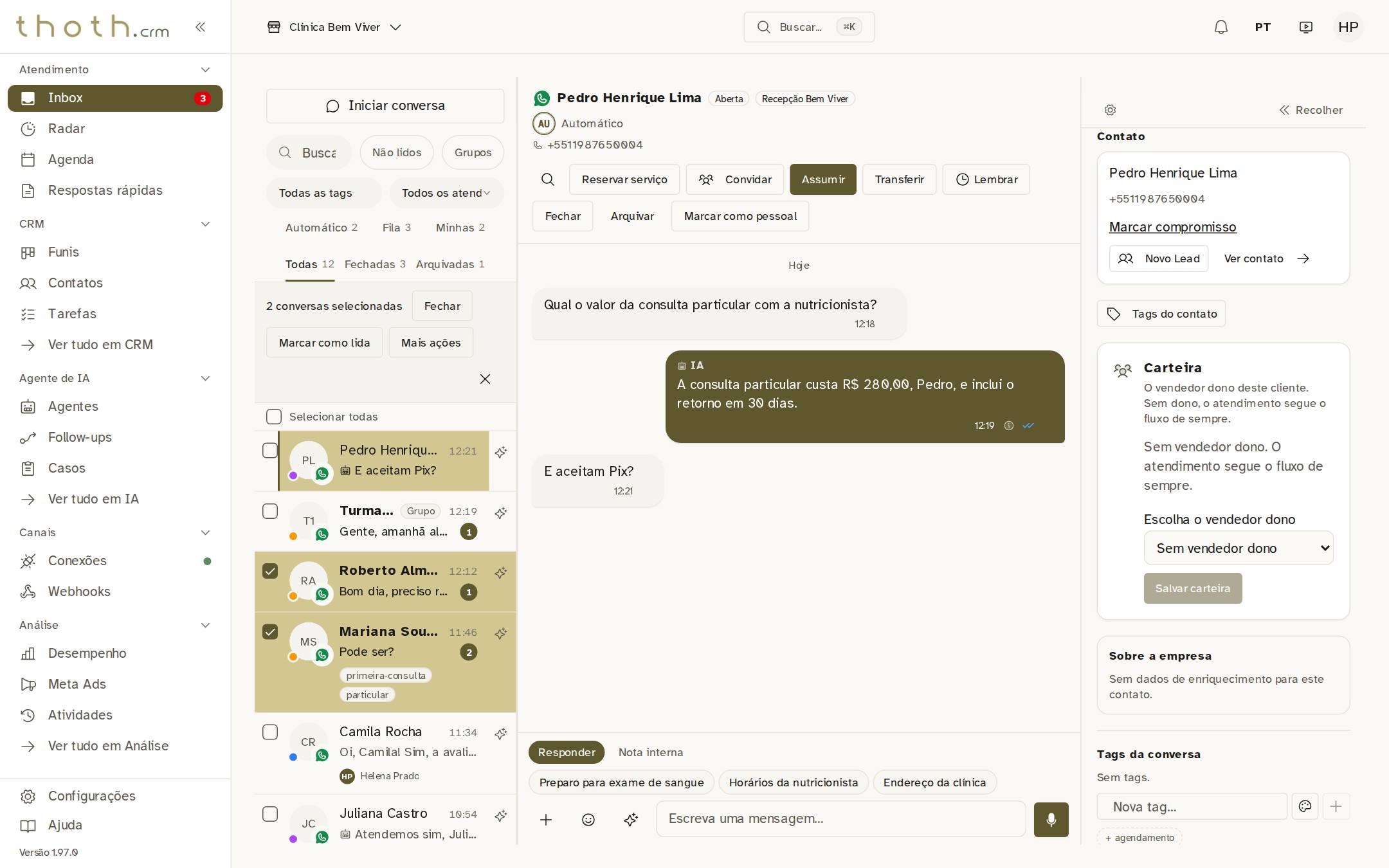
- Marcar como lida
- Fechar (da barra)
Pronto para praticar?
Refaça esta lição no simulador: você clica nos lugares certos, como faria no sistema.