Filtrar os pedidos
Mostrar só os pedidos de um tipo ou de uma situação, e voltar para a lista completa.
Os três filtros
Acima da lista ficam três filtros. "Status: todos" separa pelo andamento (por exemplo, só os recebidos). "Tipo: todos" separa cópia de dados de apagamento. "SLA: todos" separa pela situação do prazo. Eles podem ser usados juntos.
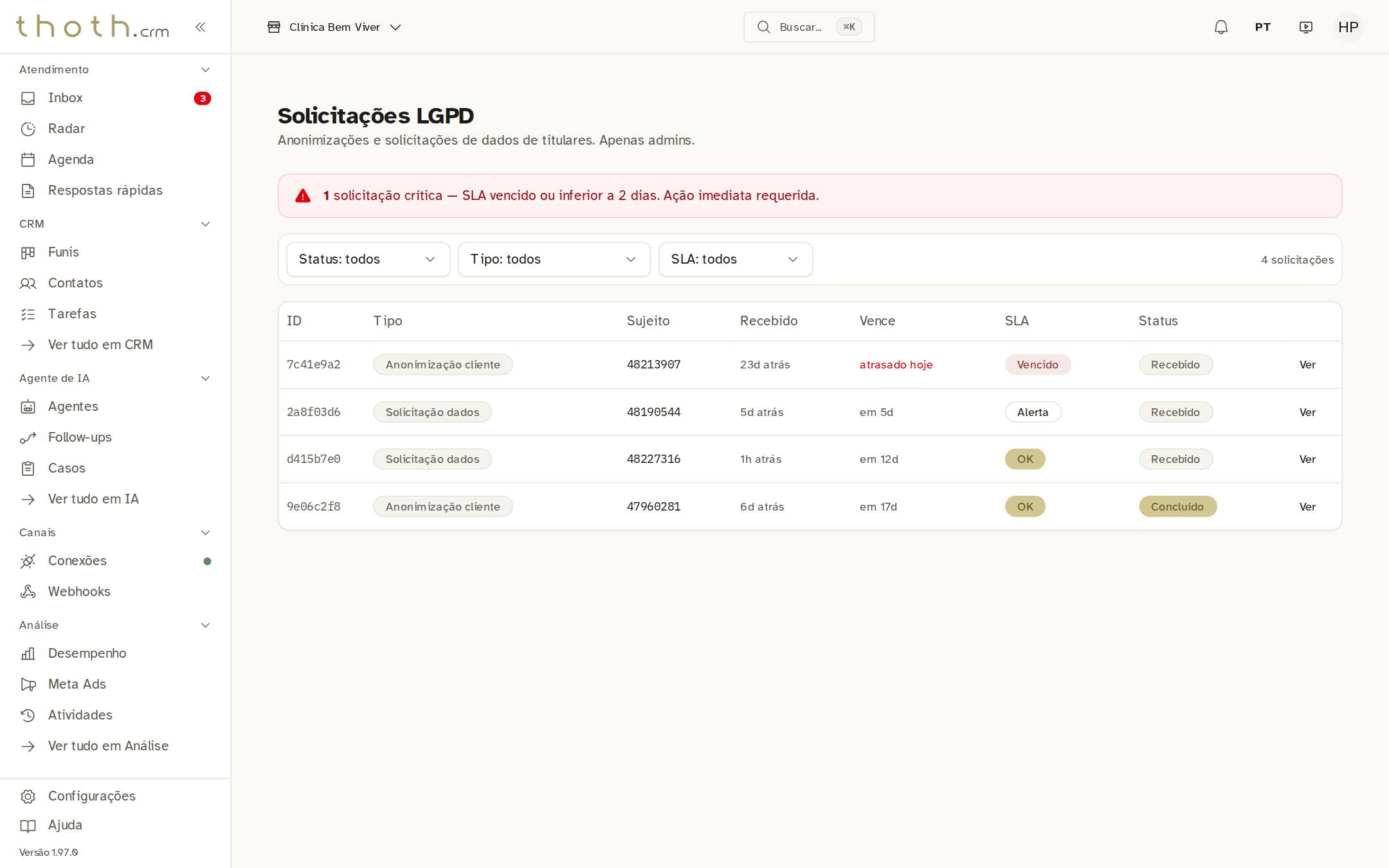
- Andamento
- Tipo de pedido
- Situação do prazo
Escolher um tipo
Clique em "Tipo: todos" para abrir a lista de tipos. "Solicitação dados" é o cliente pedindo uma cópia dos dados. "Anonimização cliente" é o cliente pedindo para ser apagado. "Anonimização tenant" aparece quando alguém desinstala o aplicativo do CRM da loja Nuvemshop. Nesse caso o sistema apaga sozinho os dados pessoais de todos os contatos da empresa no CRM, e não só dos clientes da loja.
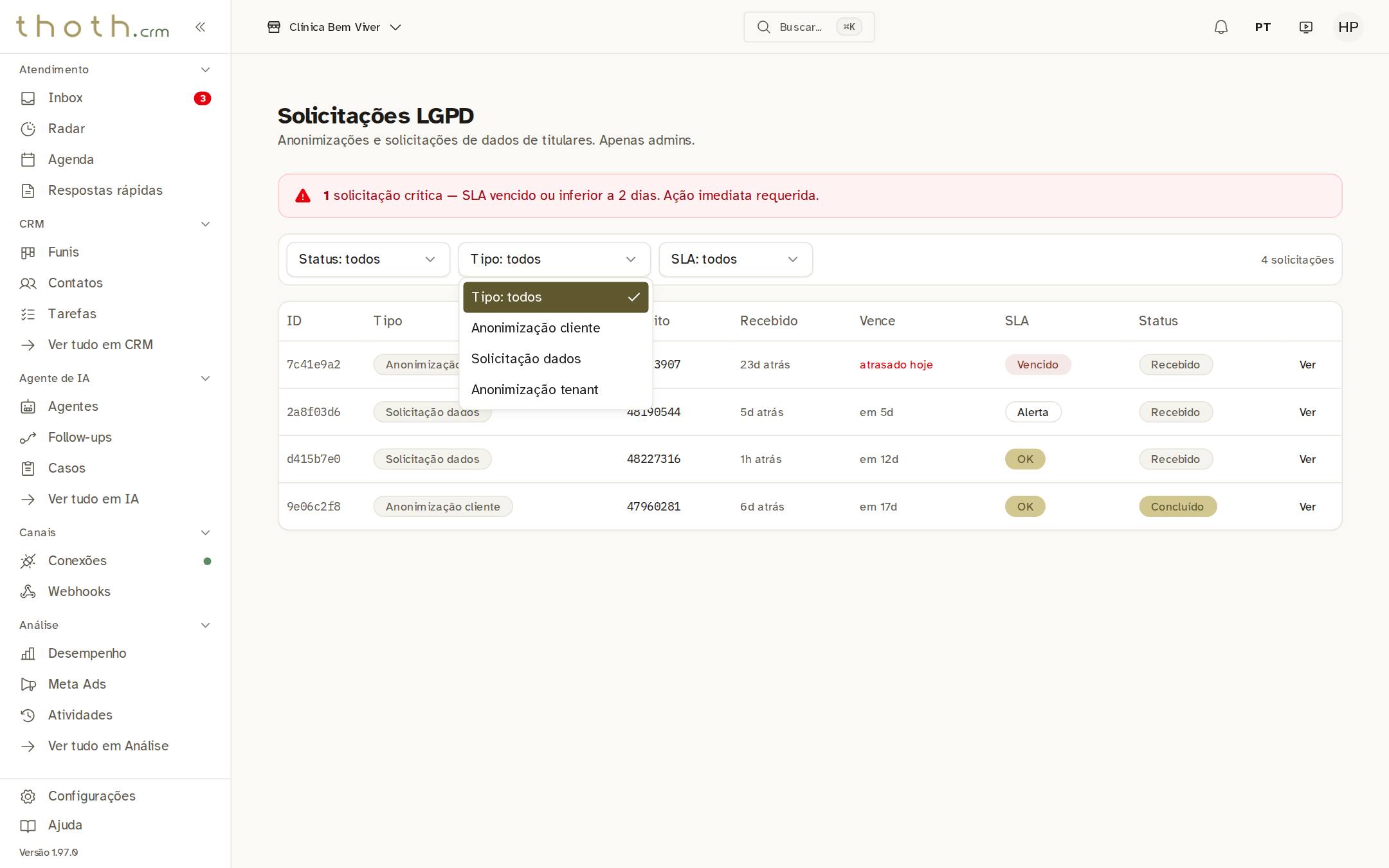
- Só cópias de dados
A lista filtrada
Agora a lista mostra só os 2 pedidos de cópia de dados, e o contador ao lado dos filtros diz "2 solicitações". Para voltar a ver tudo, clique em "Limpar filtros": ele só aparece quando algum filtro está ligado. Repare que o aviso do alto ficou amarelo: ele conta só os pedidos que aparecem na lista, e entre as cópias de dados nenhuma venceu, mas uma já gastou mais da metade do prazo.
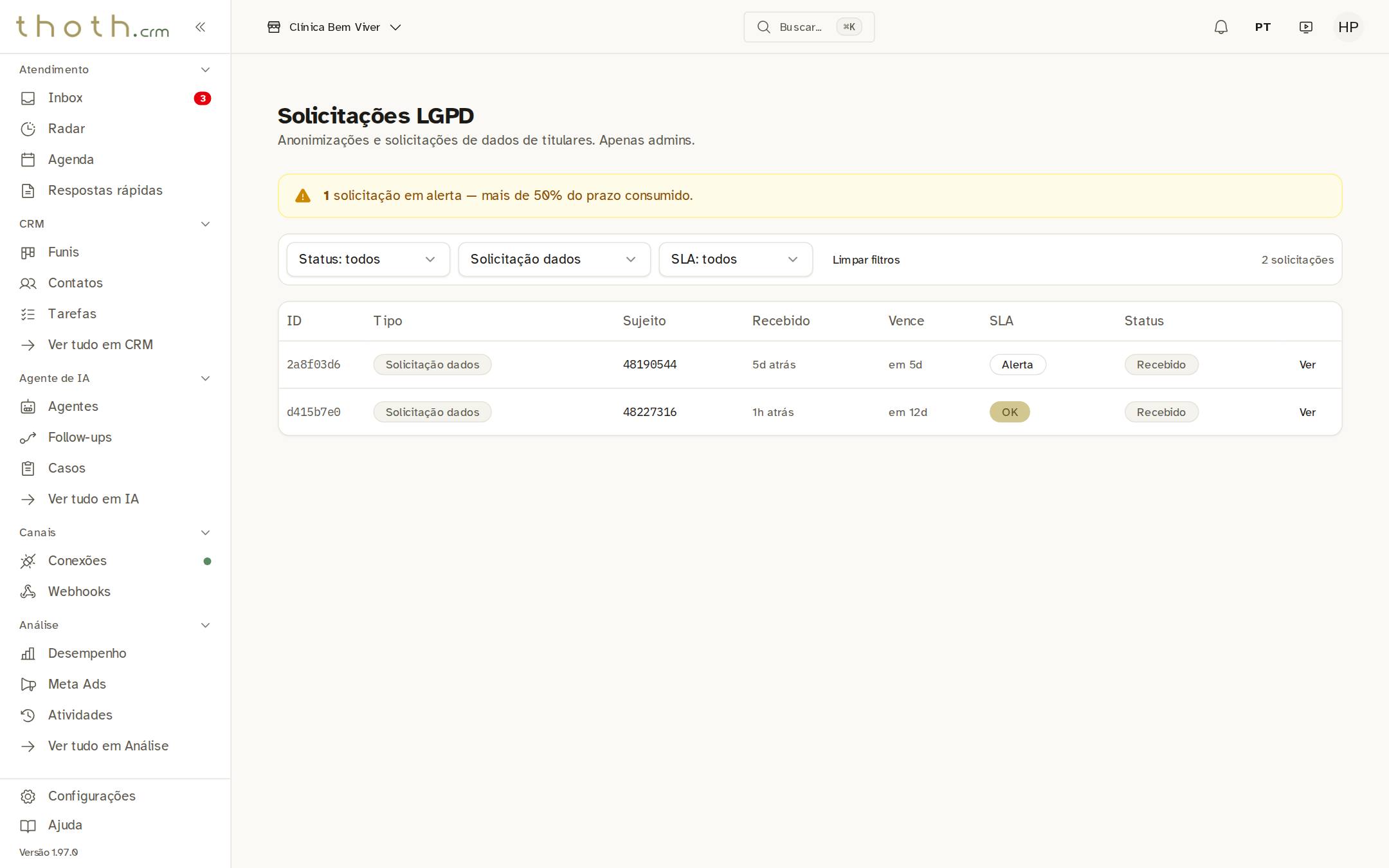
- Filtro ligado
- Quantos sobraram
- Voltar a ver tudo
Ver só os que esperam por você
No filtro "Status: todos", escolha "Recebido" para ver só os pedidos que ainda não começaram a ser atendidos. É um bom jeito de começar o dia: aqui são 3, as duas cópias que esperam a sua aprovação e o apagamento atrasado.
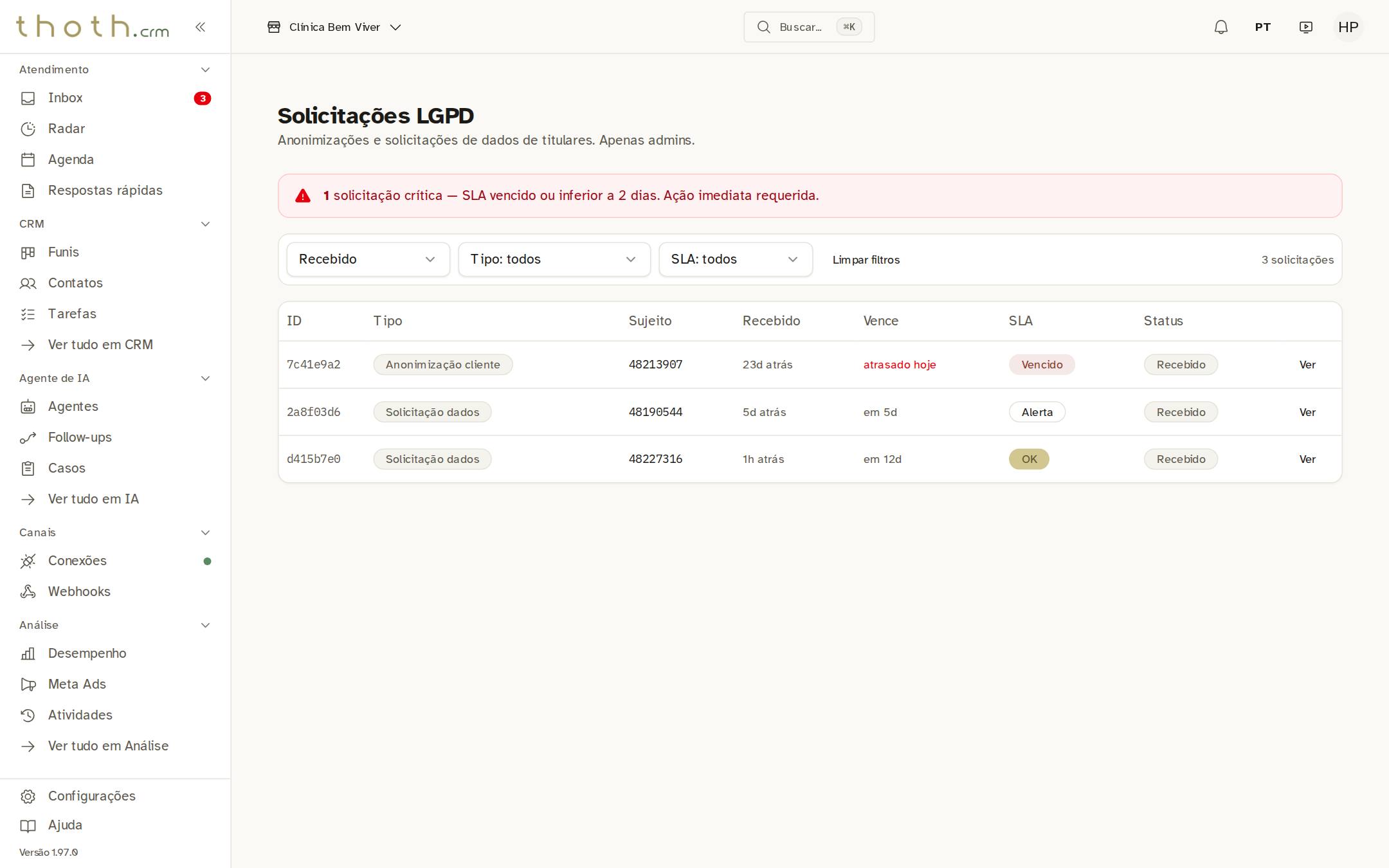
- Só os recebidos
- Ainda não atendidos
Pronto para praticar?
Refaça esta lição no simulador: você clica nos lugares certos, como faria no sistema.