Atender um pedido de cópia dos dados
Abrir um pedido de cópia dos dados, conferir o que será enviado e preparar a aprovação.
Abrir o pedido
O Pedro Henrique Lima pediu, pela loja virtual, uma cópia dos dados que a clínica guarda sobre ele. Na linha do pedido dele (cliente 48227316), clique em "Ver".
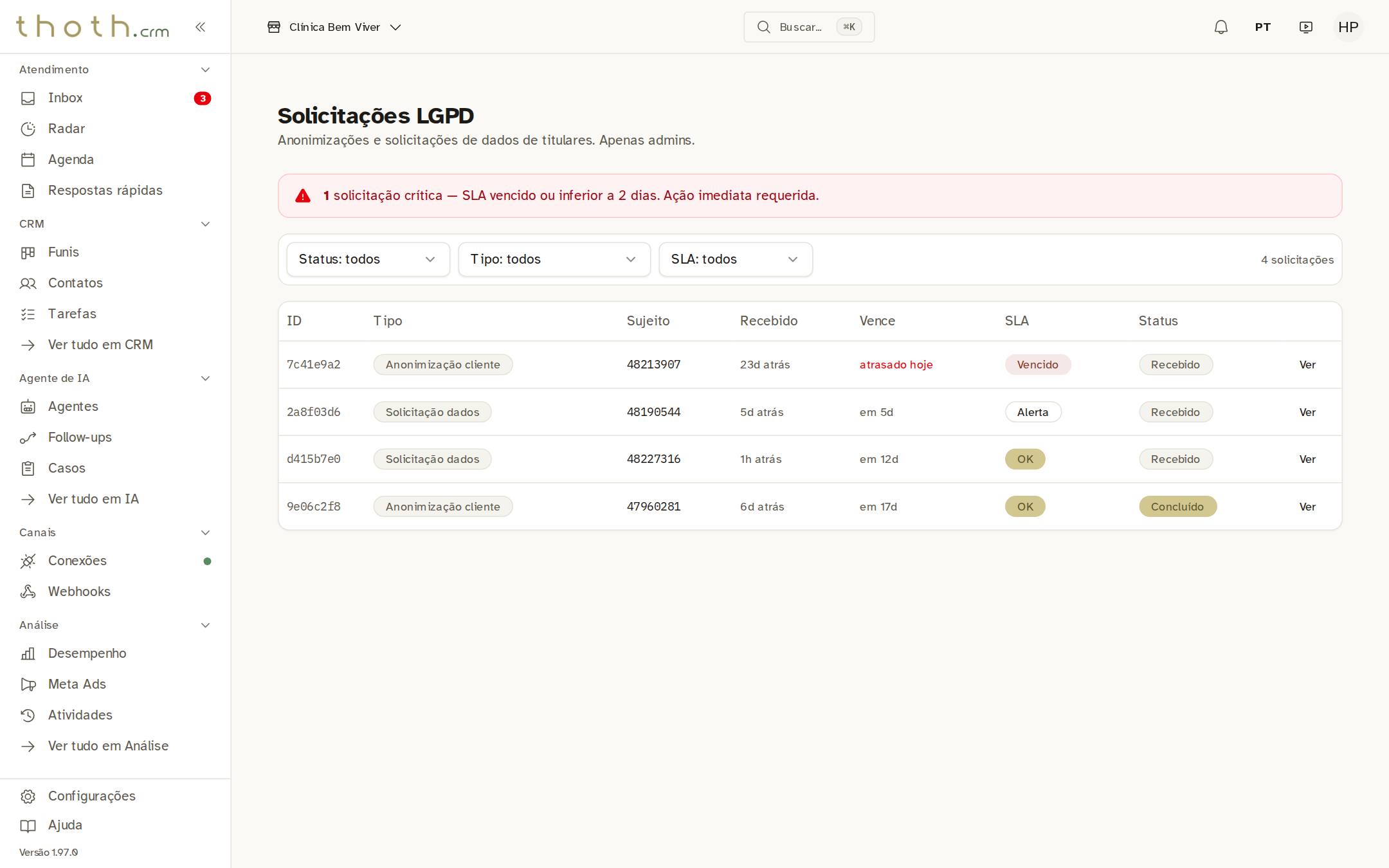
- Pedido do Pedro
- Abrir
O topo do pedido
No alto aparecem o código do pedido, o andamento ("Recebido") e o tipo ("Solicitação de dados"). Logo abaixo ficam o dia e a hora em que o pedido chegou e a data-limite para responder ("Vence em"). O link "Solicitações", acima do código, volta para a lista.
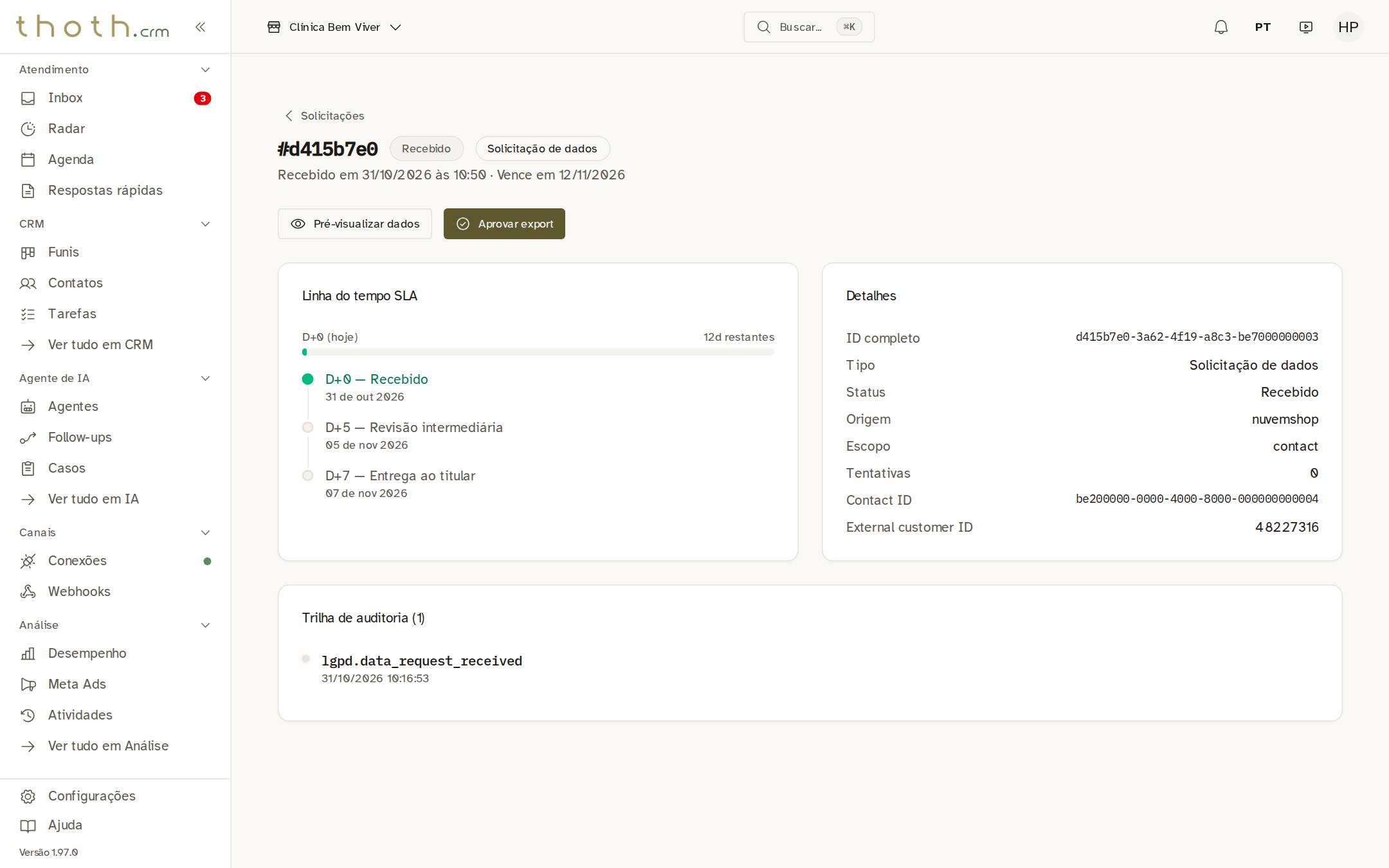
- Código do pedido
- Chegada e data-limite
Prazo e detalhes
O quadro "Linha do tempo SLA" mostra a barra do prazo (verde no começo, amarela a partir de três quartos, vermelha no fim) e as etapas "Recebido" (D+0), "Revisão intermediária" (D+5) e "Entrega ao titular" (D+7). Essas etapas contam dias corridos: o prazo que vale é o "Vence em", no alto da página. O quadro "Detalhes" traz o tipo, a origem ("nuvemshop" é a loja virtual), quantas tentativas o sistema já fez e o número do cliente na loja, que aparece como "External customer ID".
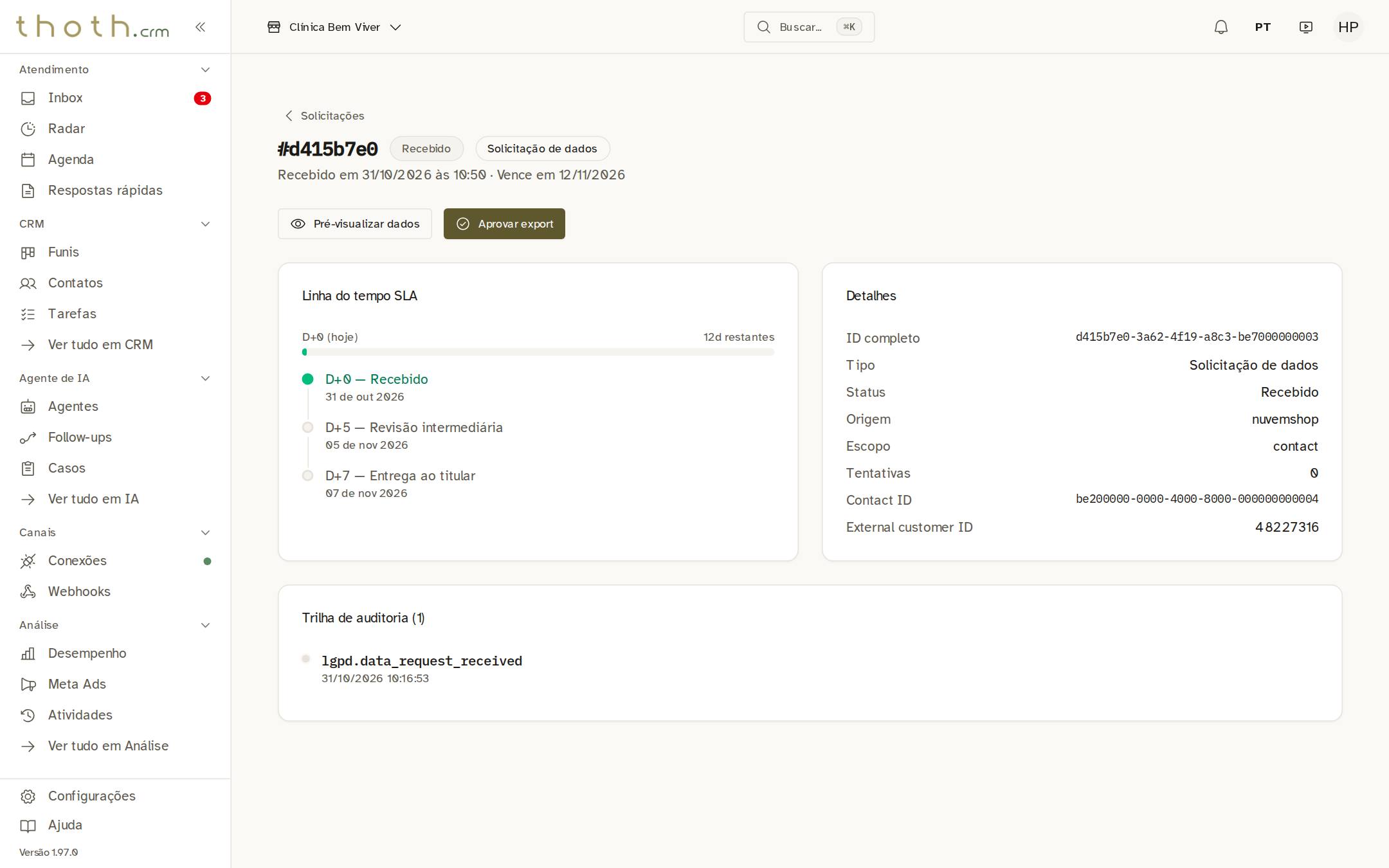
- Prazo do pedido
- Dados do pedido
O histórico do pedido
Embaixo, a "Trilha de auditoria" lista tudo o que acontece com o pedido, com dia e hora. Por enquanto só tem a chegada pela loja ("lgpd.data_request_received"); a aprovação e o envio entram aqui depois. Esse registro fica guardado e não pode ser editado, e serve de prova de que a clínica respondeu no prazo.
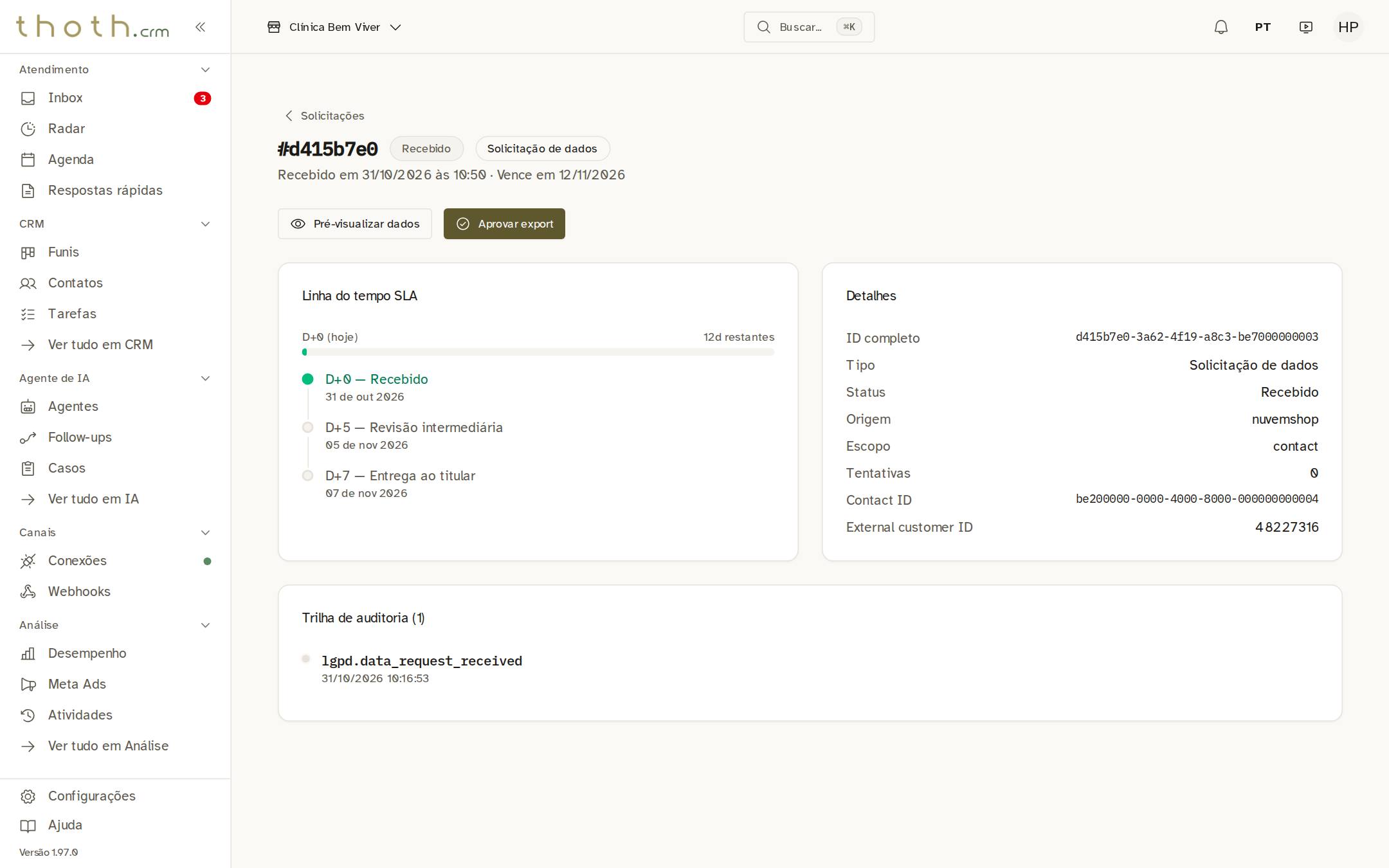
- Tudo o que aconteceu
Ver o que será enviado
Antes de aprovar, clique em "Pré-visualizar dados". A janela mostra o cadastro do cliente, com o e-mail e o telefone parcialmente escondidos, e quantos registros dele existem no sistema: conversas, mensagens, "Leads" (negócios no funil), pedidos, atividades, entradas de auditoria e consentimentos. Nada é enviado nem alterado ao abrir esta janela. A janela se chama "Prévia de dados do titular". Em "Expandir amostra" você vê até 10 exemplos de cada tipo de registro. O CPF nunca aparece nesta prévia.
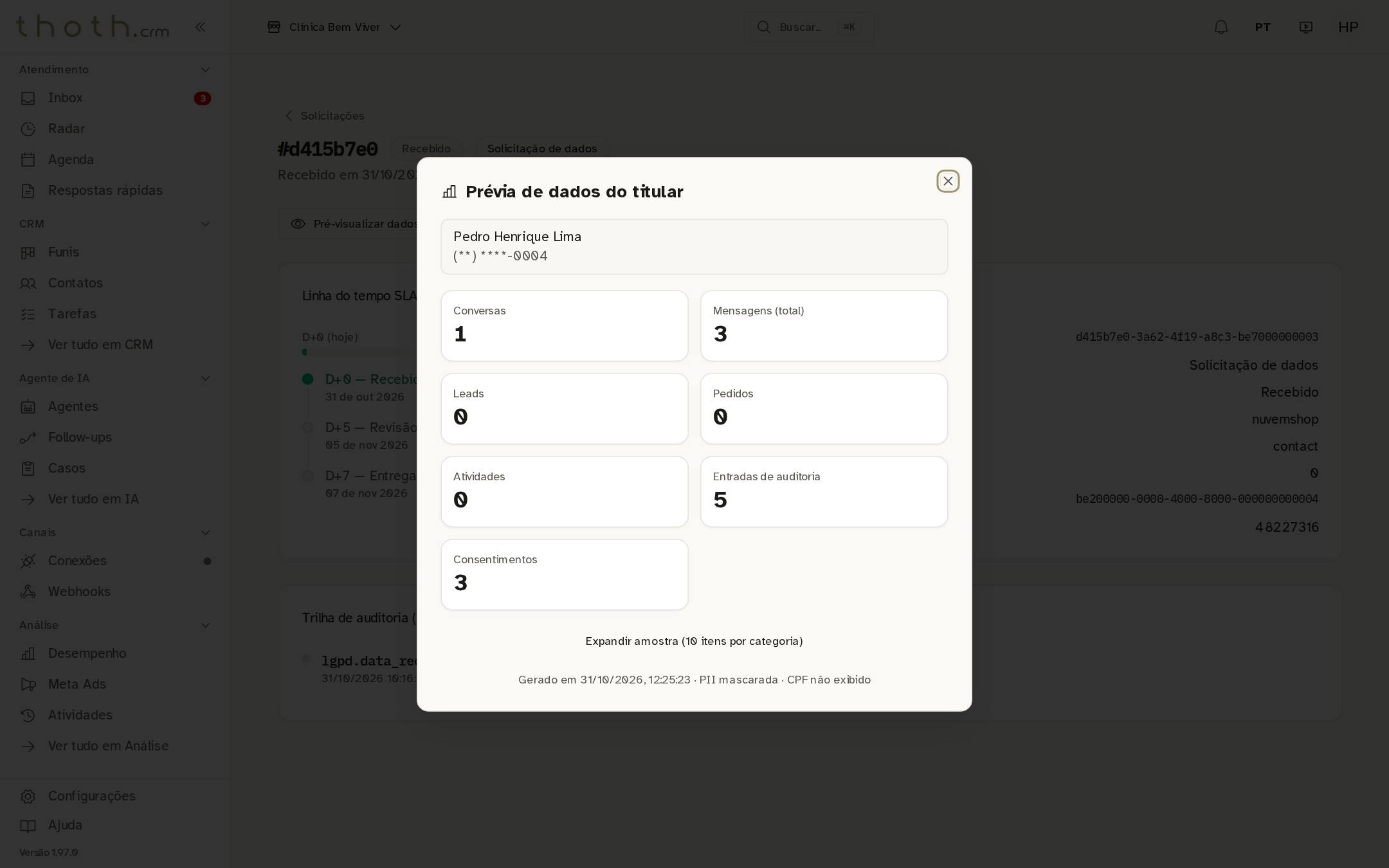
- Prévia dos dados do cliente
Aprovar o envio
Feche a prévia e clique em "Aprovar export". A janela mostra o nome do cliente e o e-mail para onde a cópia vai: confira se é a pessoa certa, porque o envio não pode ser desfeito. No campo "Justificativa", escreva o motivo da aprovação (no mínimo 10 caracteres) e clique em "Confirmar aprovação". O pedido passa para "Processando", e o sistema monta um PDF com os dados e manda por e-mail. Se o envio de e-mails do sistema não estiver configurado, ou se o cliente não tiver e-mail, o pedido fica em "Revisão pendente" e aparece o botão "Baixar PDF" para você entregar o arquivo. O link do botão vale por 72 horas.
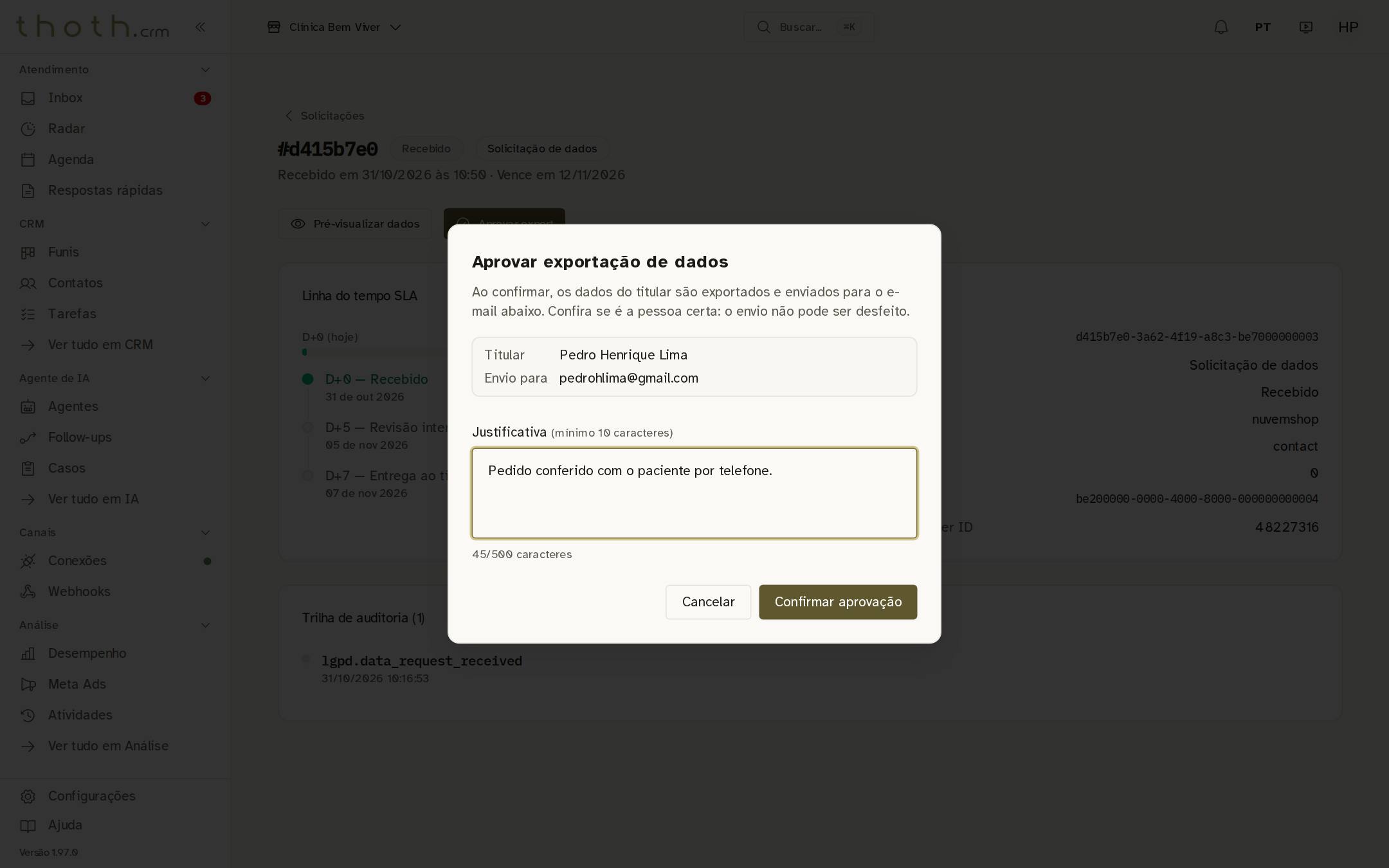
- Conferir antes de enviar
- Envia a cópia
Dica: O botão de aprovar só aparece enquanto o pedido está em "Recebido".
Pronto para praticar?
Refaça esta lição no simulador: você clica nos lugares certos, como faria no sistema.