Colocar o nome e a cor da empresa
Escrever o nome da empresa, escolher a cor da marca, conferir a prévia e salvar.
O nome da empresa
Em "Nome da sua empresa", escreva o nome como você quer que a equipe veja. Quando a empresa não tem logo, é ele que aparece no alto do menu lateral. Com logo, o logo ocupa esse lugar. Deixando em branco, fica o nome que já aparece em cinza dentro do campo.
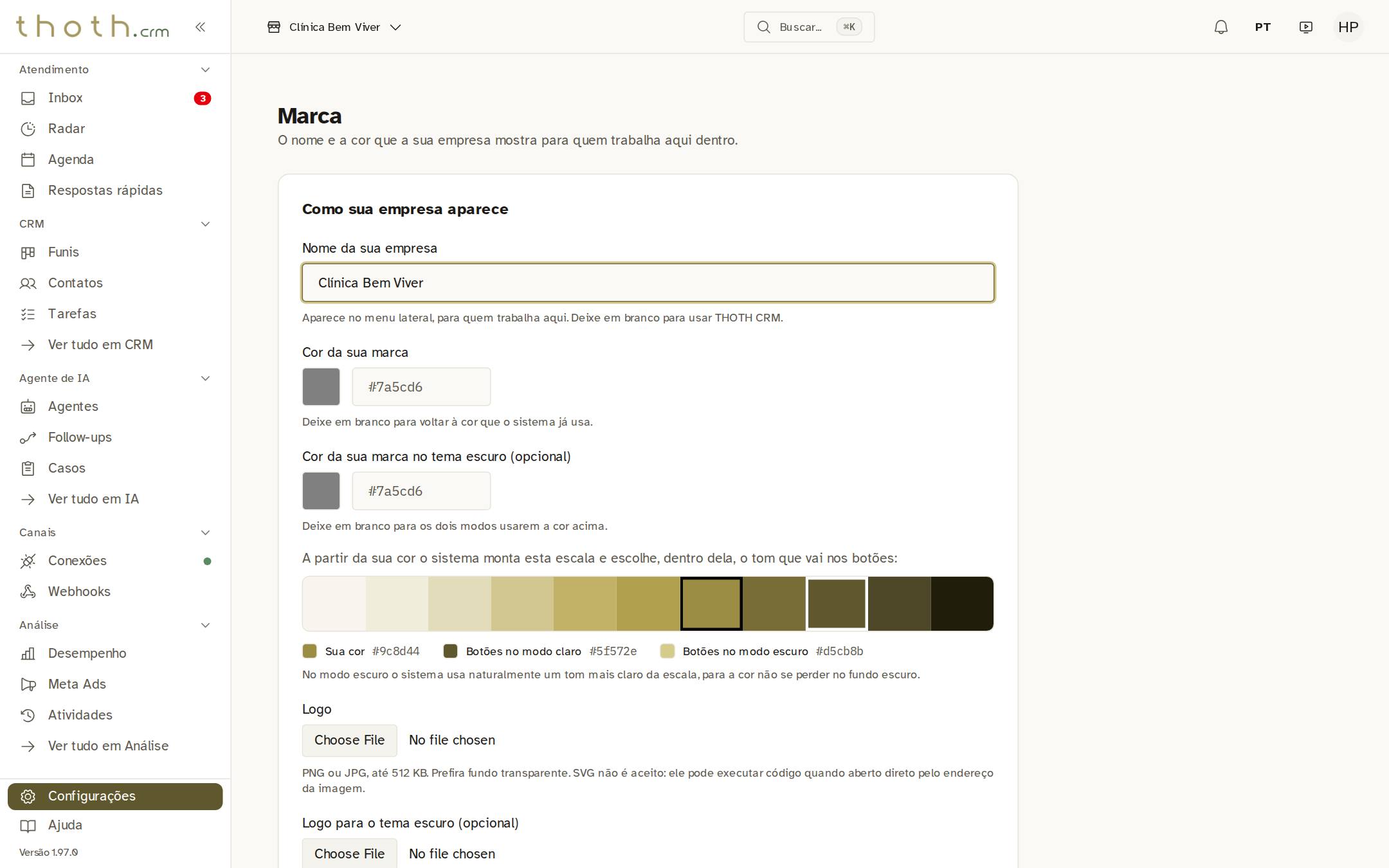
- Nome da empresa
A cor da marca
Em "Cor da sua marca", cole o código da cor, como #0e7c66. Se preferir escolher no olho, clique no quadradinho colorido ao lado: ele abre o seletor de cores do computador e preenche o código para você.
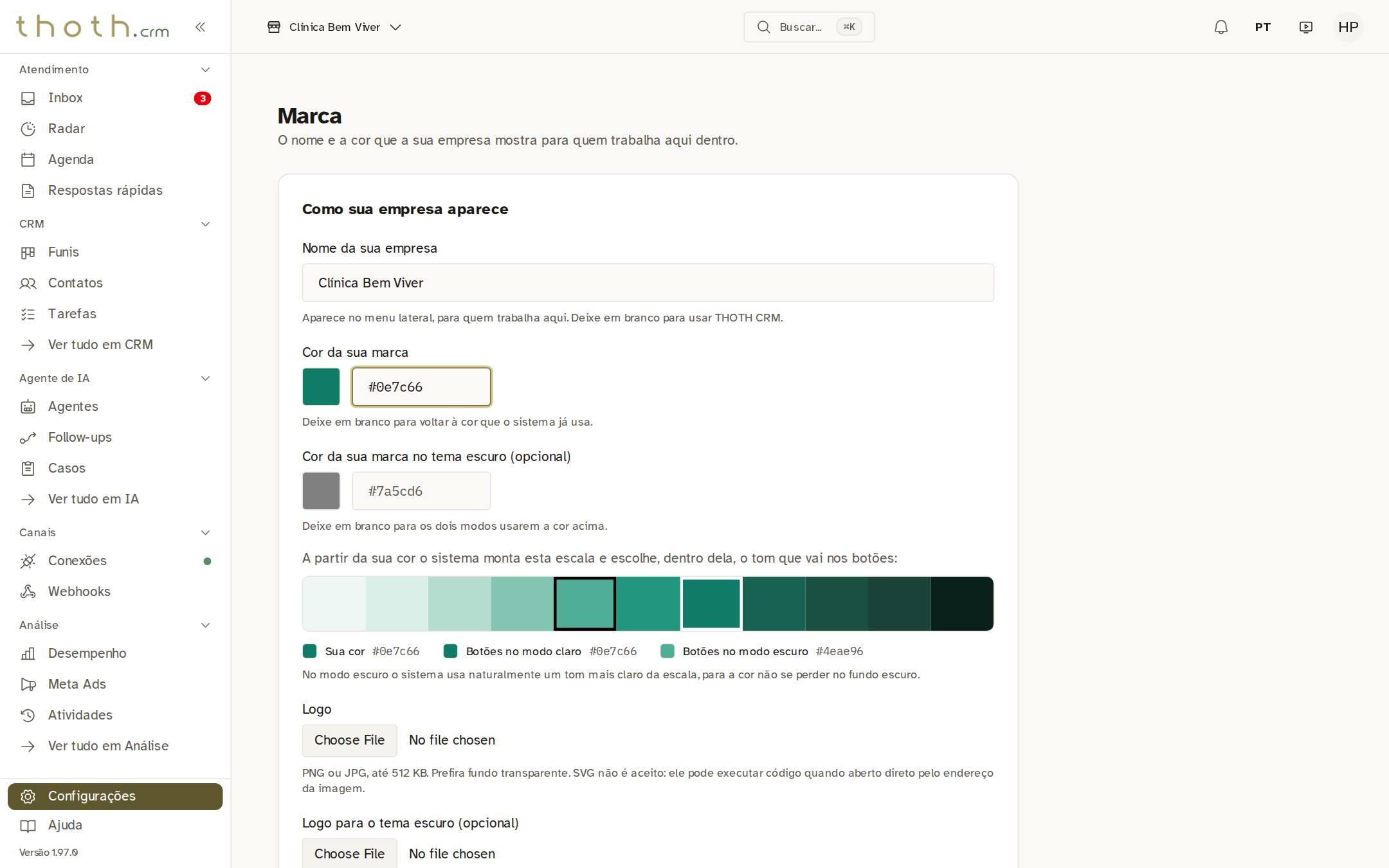
- Cor da marca
Dica: O código da cor costuma estar no material da sua marca, com quem fez o seu logo ou no seu site.
A escala de tons
Logo abaixo aparece a escala que o sistema monta a partir da sua cor. Os tons com contorno são os que vão de fato para a tela, e a legenda diz qual é qual: "Sua cor", "Botões no modo claro" e "Botões no modo escuro". Aqui, no modo claro, o botão usa exatamente a sua cor. No modo escuro, usa um tom mais claro da mesma escala, para não se perder no fundo escuro. Com algumas cores, o modo claro também troca por um tom vizinho, para o texto em cima do botão continuar legível.
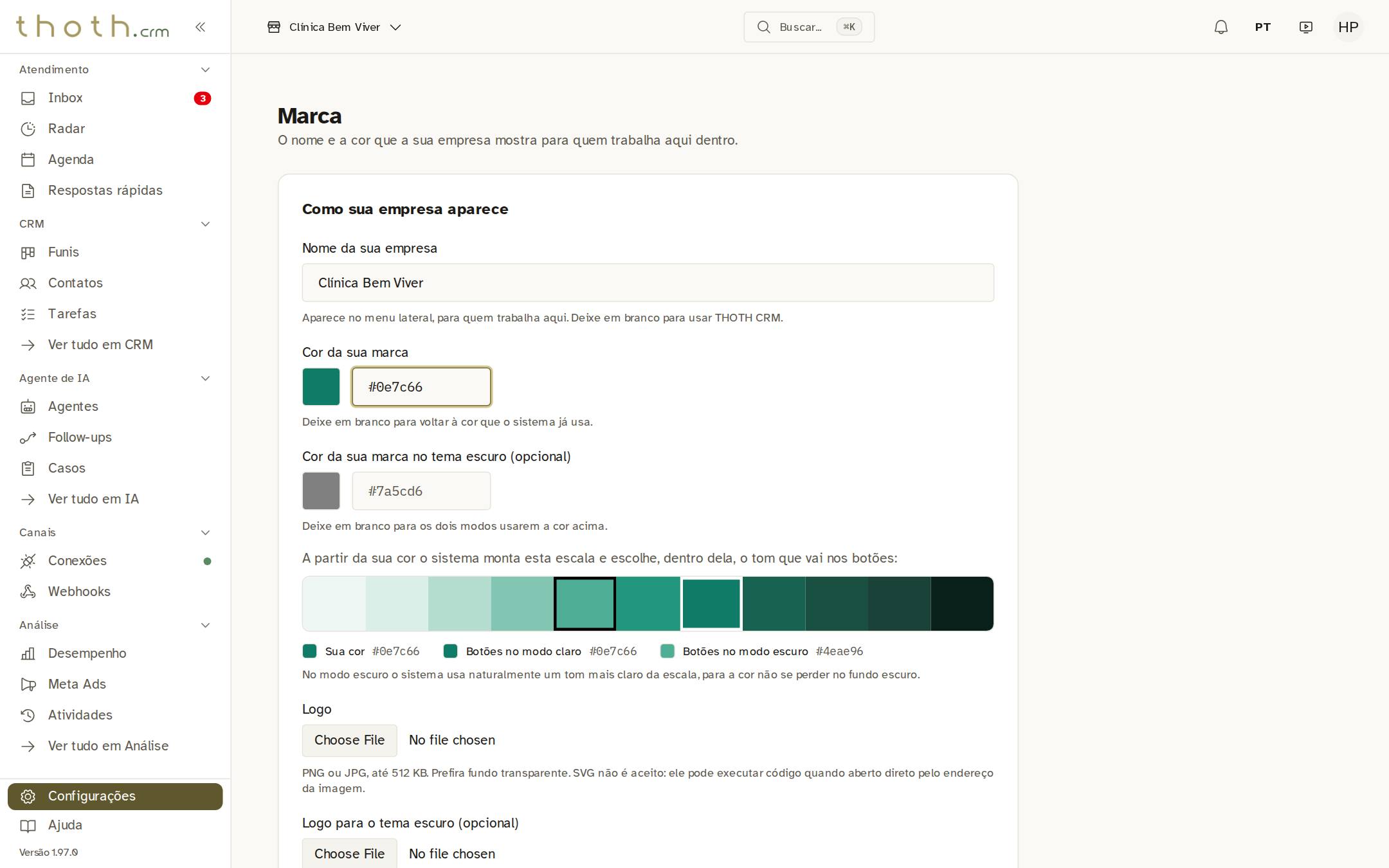
- Escala da sua cor
- Onde cada tom vai
Conferir antes de salvar
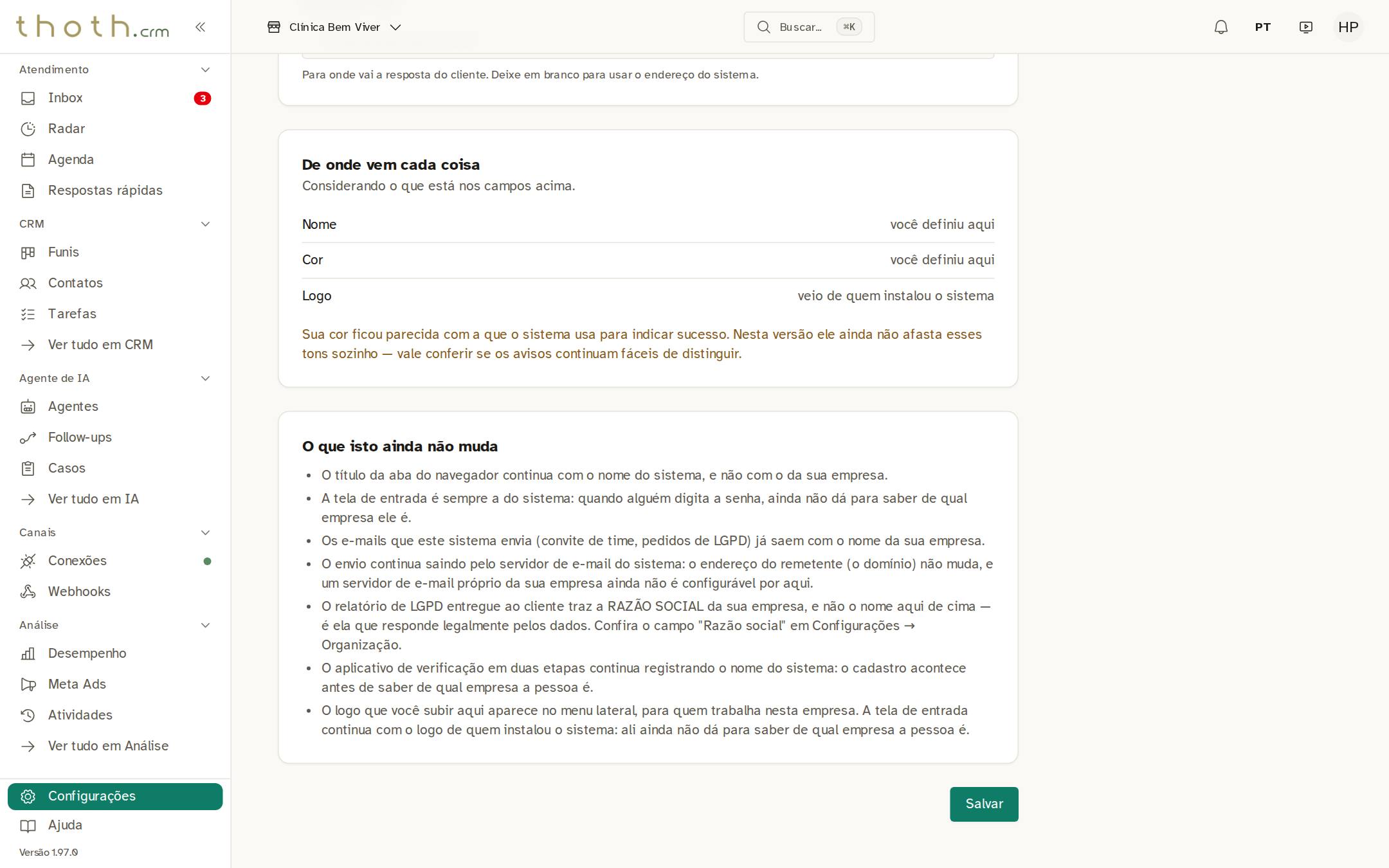
Em "De onde vem cada coisa", o nome e a cor agora dizem "você definiu aqui". Logo abaixo podem aparecer avisos sobre a cor. Com este verde, o aviso lembra que ele ficou parecido com o verde que o sistema usa para indicar sucesso: vale conferir se os avisos continuam fáceis de distinguir.
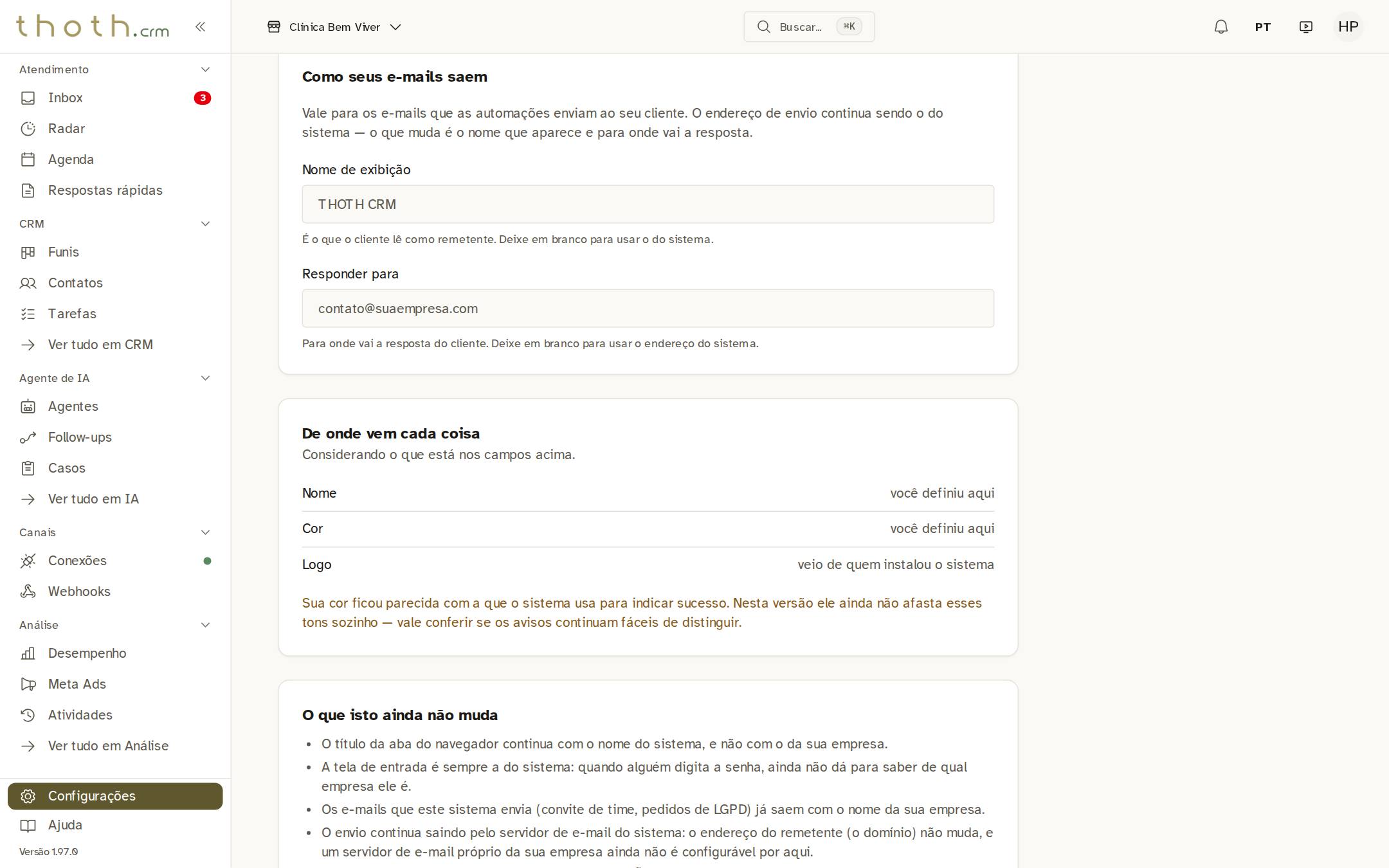
- Você definiu aqui
Salvar e ver no menu
Clique em "Salvar", no fim da página. Um aviso rápido "Marca salva." confirma e, sem recarregar nada, os botões passam a usar a sua cor, ou o tom dela que o sistema escolheu na escala. Se a empresa ainda não tem logo, o alto do menu lateral passa a mostrar o nome da empresa. Com logo, o logo continua ali.
- Logo no alto do menu
- Botão com a sua cor
Dica: Para voltar ao que era antes, apague o nome e a cor, deixe os campos em branco e salve de novo.
Pronto para praticar?
Refaça esta lição no simulador: você clica nos lugares certos, como faria no sistema.