Definindo a meta do mês
Achar a tela Meta de vendas, entender os dois campos e salvar a meta do mês.
Onde fica a tela
Clique em "Configurações", no rodapé do menu lateral. Na parte "Sua empresa" fica o cartão "Meta de vendas". É ali que você diz quantas vendas a clínica quer fechar no mês. A tela de Desempenho usa esse número para mostrar quanto já foi feito e quanto falta.
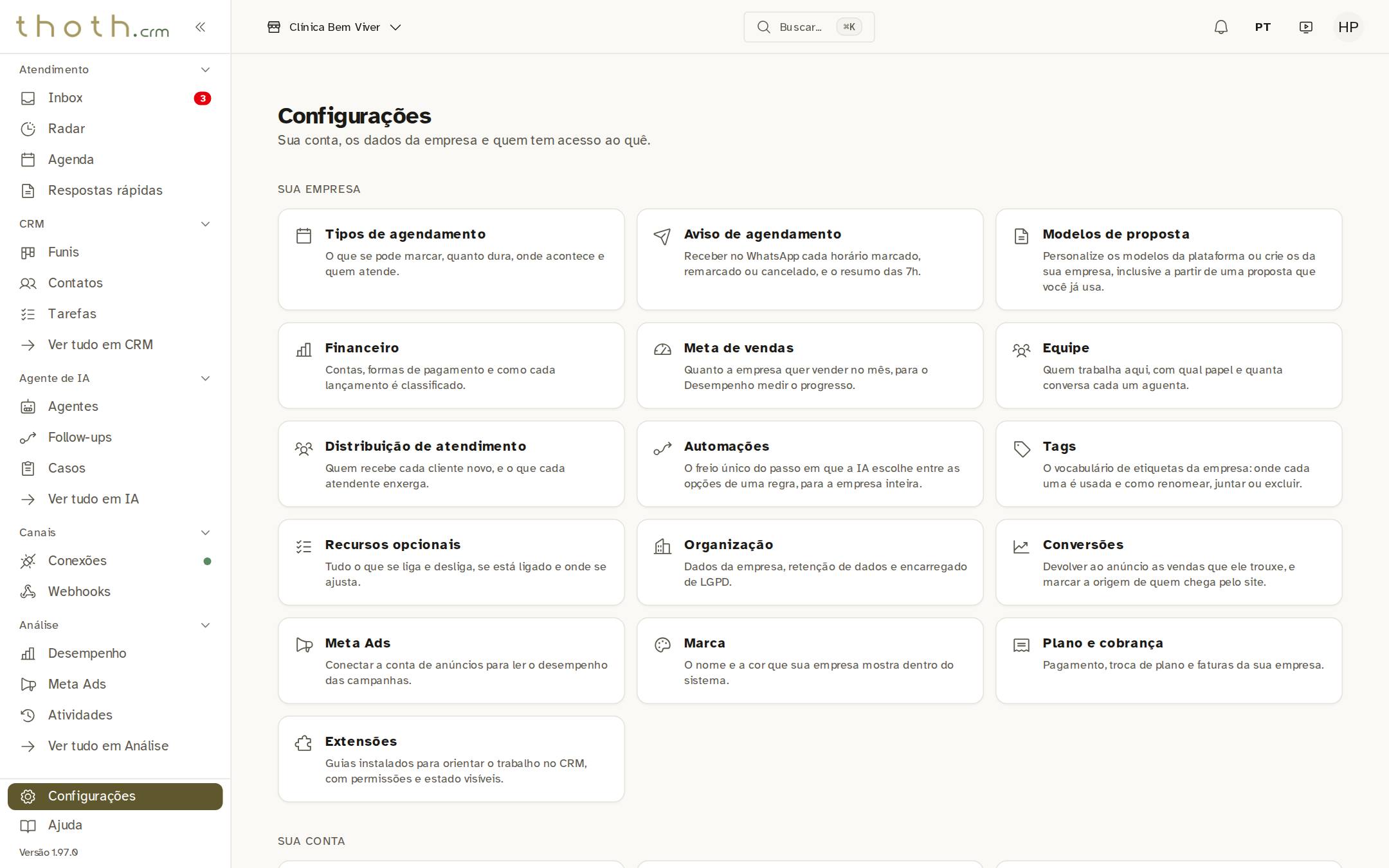
- Configurações
- Abrir Meta de vendas
Dica: Só o administrador e o gerente abrem esta tela. Quem é atendente, como a Ana, vê a meta no Desempenho, mas não consegue mudá-la.
As partes da tela
No alto, o título e a frase logo abaixo dele explicam para que serve a meta. No meio fica o quadro com os dois campos e o botão "Salvar meta". Embaixo, uma nota avisa o que entra na conta: a meta é da clínica inteira e conta a quantidade de vendas ganhas no mês, e não o valor delas.
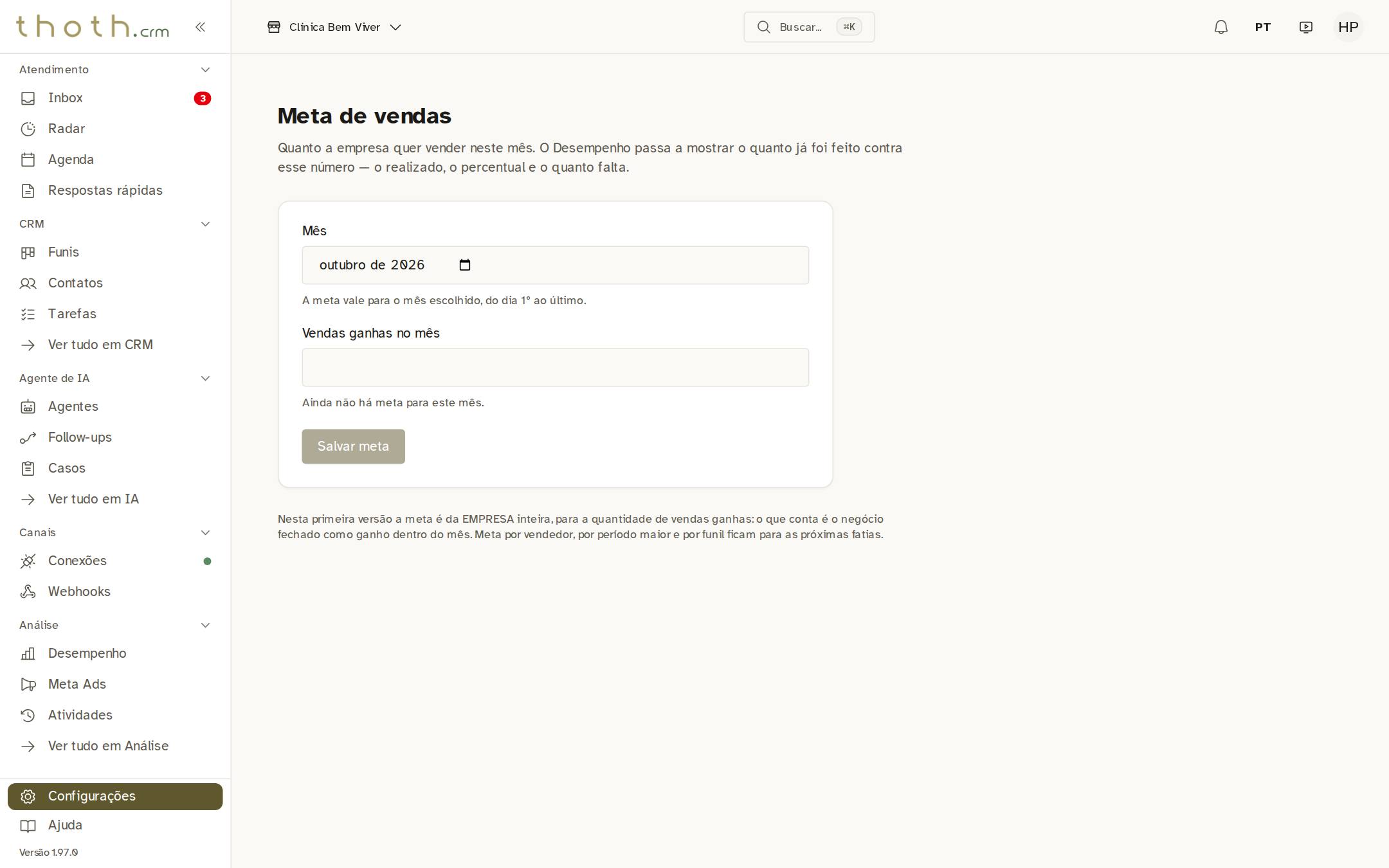
- Para que serve
- Os campos da meta
- O que entra na conta
Preenchendo os campos
O campo "Mês" já vem no mês atual: a meta vale do dia 1º ao último dia dele. Em "Vendas ganhas no mês", digite quantos negócios a clínica quer fechar como ganhos. Aqui a Helena digitou 20. Use um número inteiro maior que zero: com o campo vazio ou em zero, o botão "Salvar meta" fica apagado. Embaixo do número, a frase "Ainda não há meta para este mês." confirma que este mês ainda não tem meta salva.
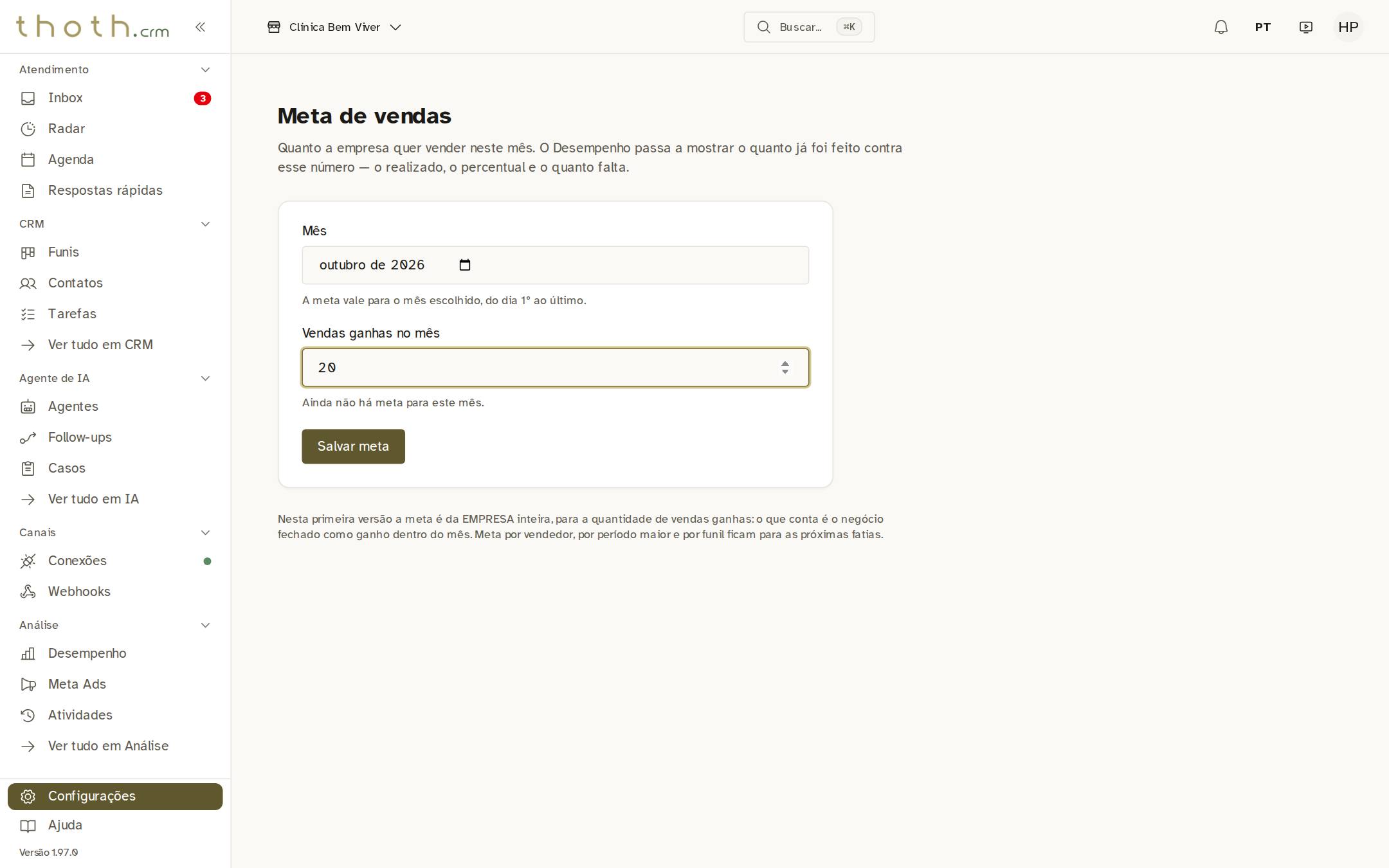
- Mês da meta
- Quantas vendas fechar
- Ainda sem meta
Dica: Conta como venda o negócio marcado como ganho no funil, na data em que foi fechado. Um negócio criado no mês passado e ganho neste mês conta para este mês.
Salvando a meta
Clique em "Salvar meta". Um aviso rápido, "Meta salva.", pisca por alguns segundos no canto de baixo da tela (some sozinho), e a frase embaixo do número muda para "Salvar de novo corrige a meta deste mês — nada é duplicado.". A partir de agora a tela de Desempenho mostra o progresso da clínica contra essas 20 vendas.
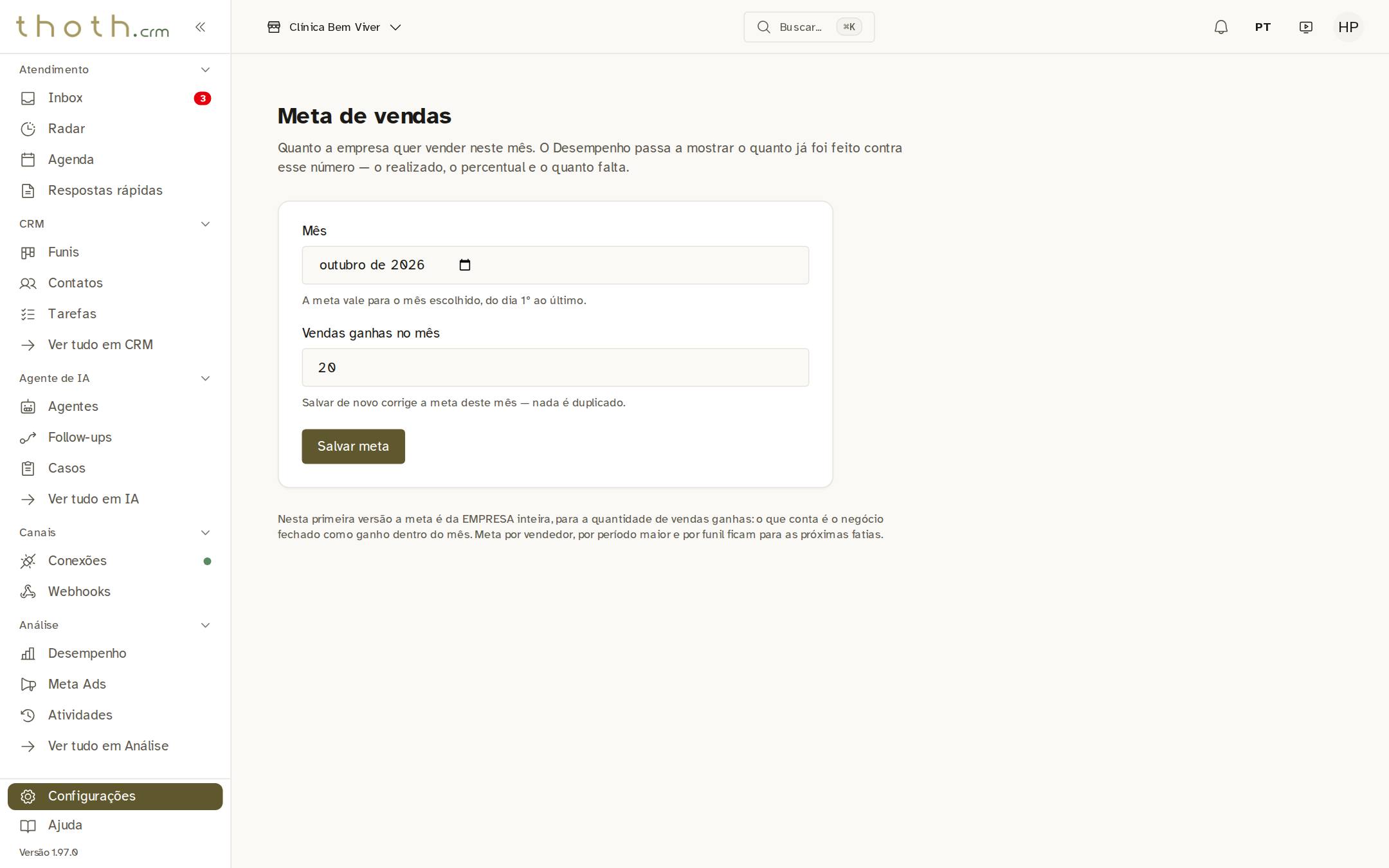
- Meta de 20 vendas
- Agora já existe meta
Pronto para praticar?
Refaça esta lição no simulador: você clica nos lugares certos, como faria no sistema.