Criar um modelo da clínica
Criar do zero um modelo de proposta para os planos de fisioterapia, com as partes e os campos que mudam de um paciente para outro.
Dar um nome
Em "Novo modelo em branco", escreva o nome do modelo, como "Plano de tratamento — Fisioterapia", e clique em "Criar". O botão só acende quando o nome tem pelo menos 2 letras.
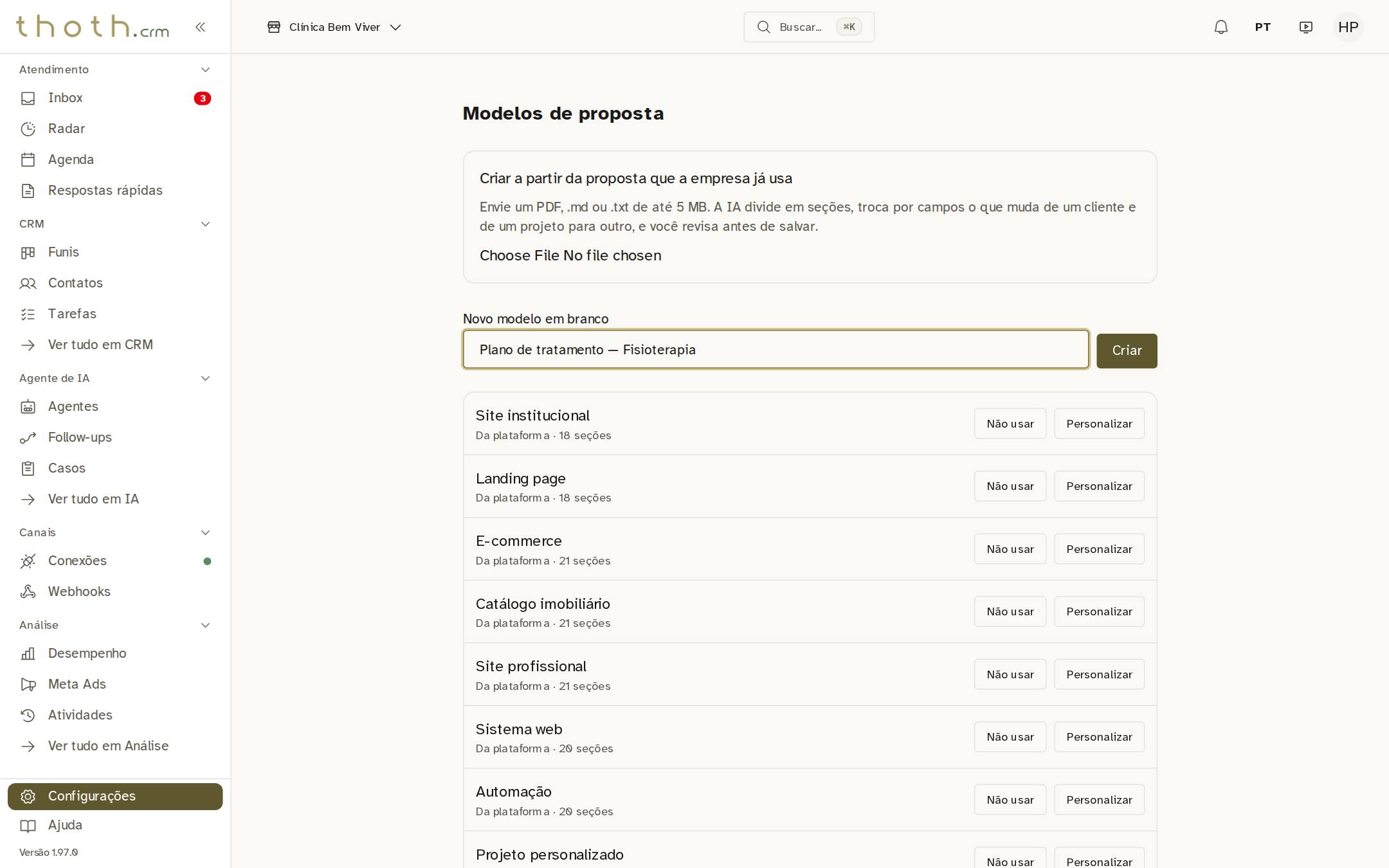
- Nome do modelo
- Criar
O modelo já nasce gravado
Ao clicar em "Criar", o modelo é gravado com uma parte de exemplo, "Resumo da proposta", e abre para edição. O texto de exemplo só traz o nome do projeto e o do paciente. Por isso o aviso amarelo diz que o modelo ainda quase não pede nada ao paciente: com tão poucos campos, a IA não tem o que perguntar.
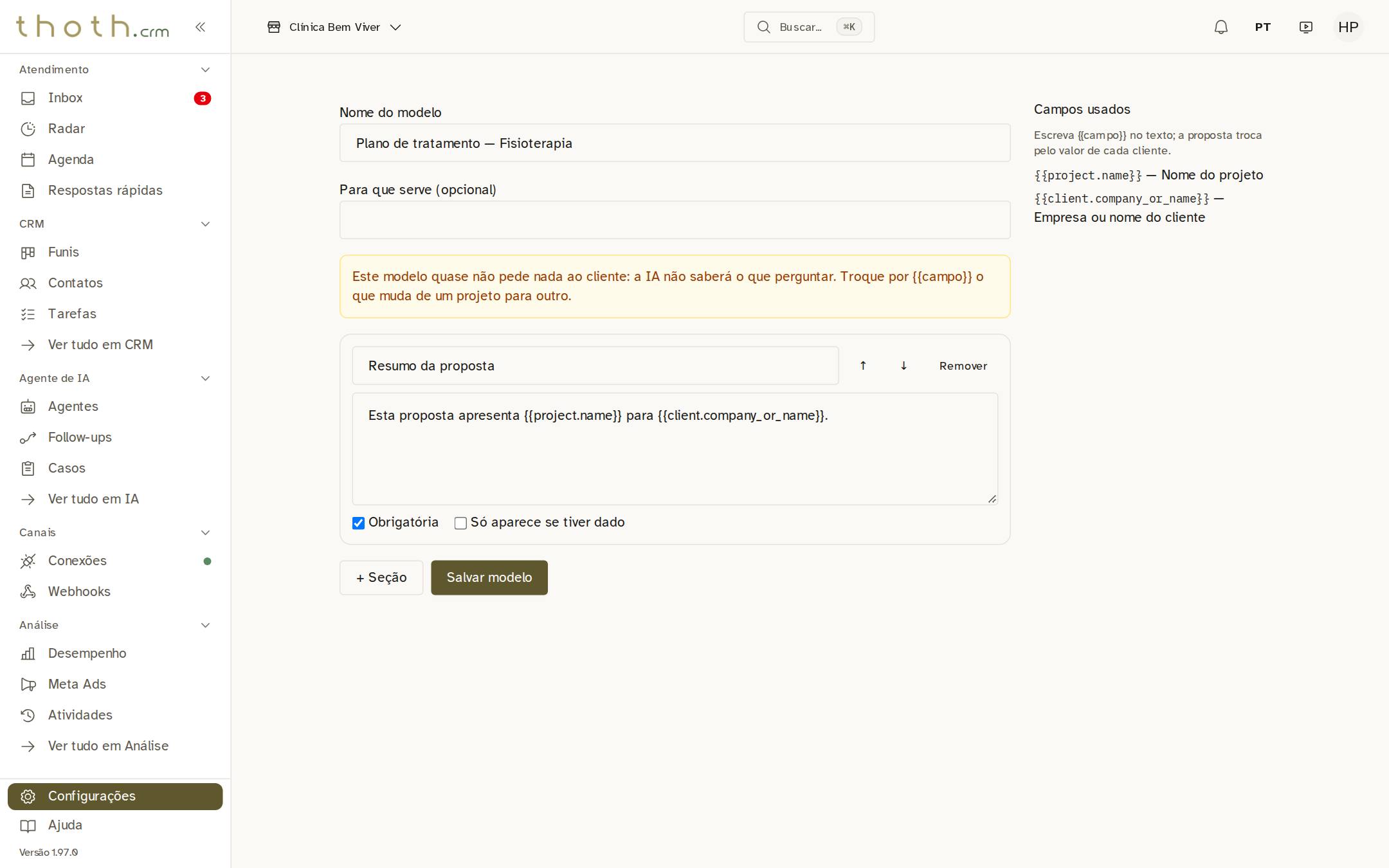
- Parte de exemplo
- Faltam campos
Acrescentar uma parte
Clique em "+ Seção" para acrescentar uma parte nova no fim. Dê um título e escreva o texto. O que muda de um paciente para outro vai entre chaves duplas, como {{project.objective}} (o objetivo) e {{included.list}} (o que está incluído). Na proposta, cada campo é trocado pelo dado daquele paciente.
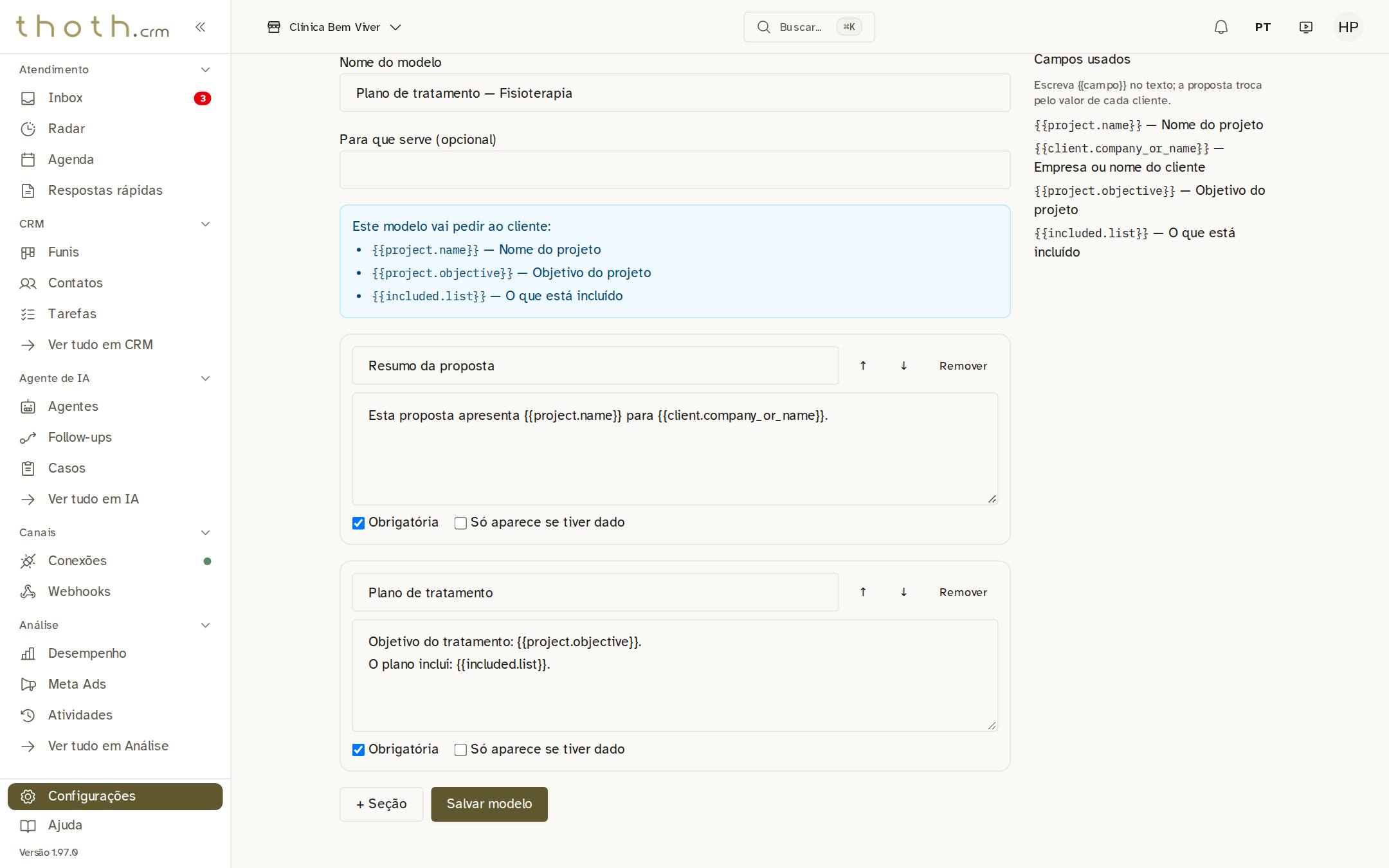
- Título da parte
- Texto com campos
- Nova parte
Dica: Pode usar nomes seus, sem espaço e sem acento, como {{objetivo_do_tratamento}}. Use _ no lugar do espaço. Campo que ficar sem dado aparece na proposta como "[a definir]".
O que a IA vai perguntar
Com os campos no texto, o aviso amarelo vira o quadro azul "Este modelo vai pedir ao cliente:", com cada campo e o nome dele. À direita, "Campos usados" lista todos os campos do modelo, inclusive os que o sistema preenche sozinho, como o nome do paciente.
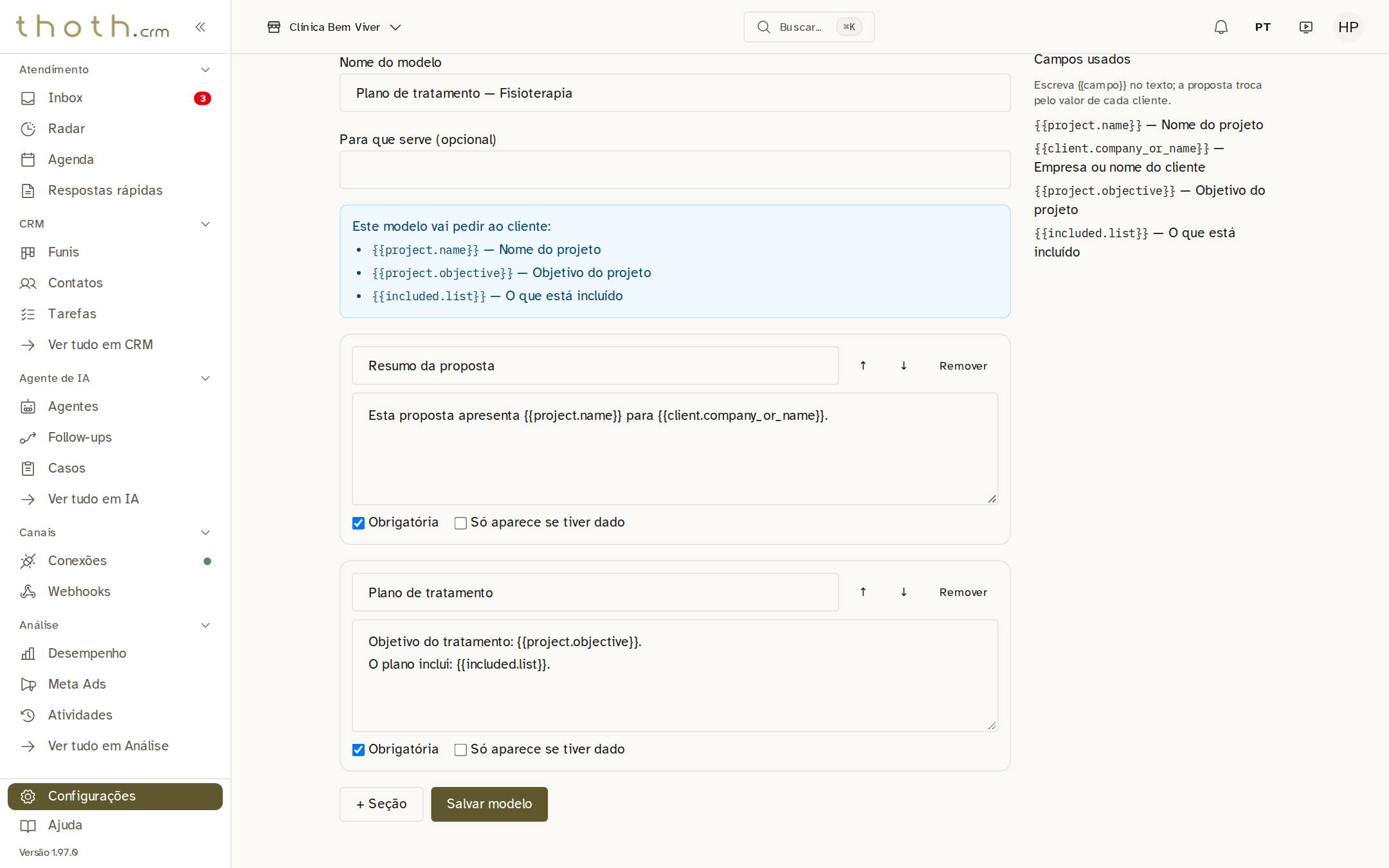
- Perguntas ao paciente
- Campos usados
Salvar o modelo
Clique em "Salvar modelo". Você volta para a lista, que confirma no alto "Modelo «Plano de tratamento — Fisioterapia» salvo.". O "×" da faixa fecha o aviso.
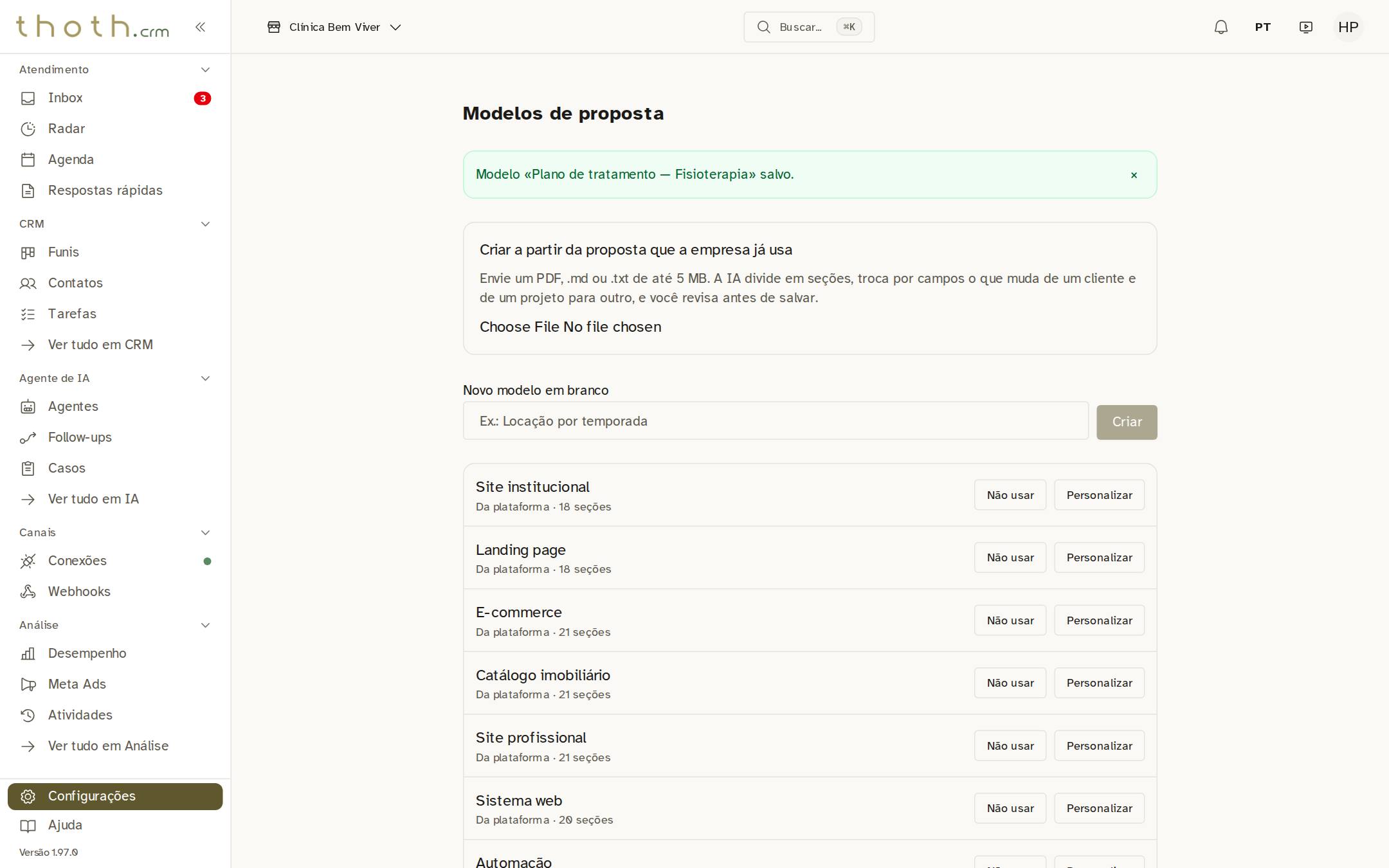
- Salvo
Dica: Se alguma parte ficar sem título ou sem texto, o modelo não é salvo e a tela mostra, numa caixa vermelha, o que falta corrigir.
O modelo novo na lista
Descendo a lista, o modelo novo aparece junto dos outros da empresa, depois dos da plataforma e em ordem alfabética, com a marca "Da empresa" e 2 seções: a parte de exemplo e a que você acrescentou. A partir de agora ele pode ser escolhido ao criar uma proposta.
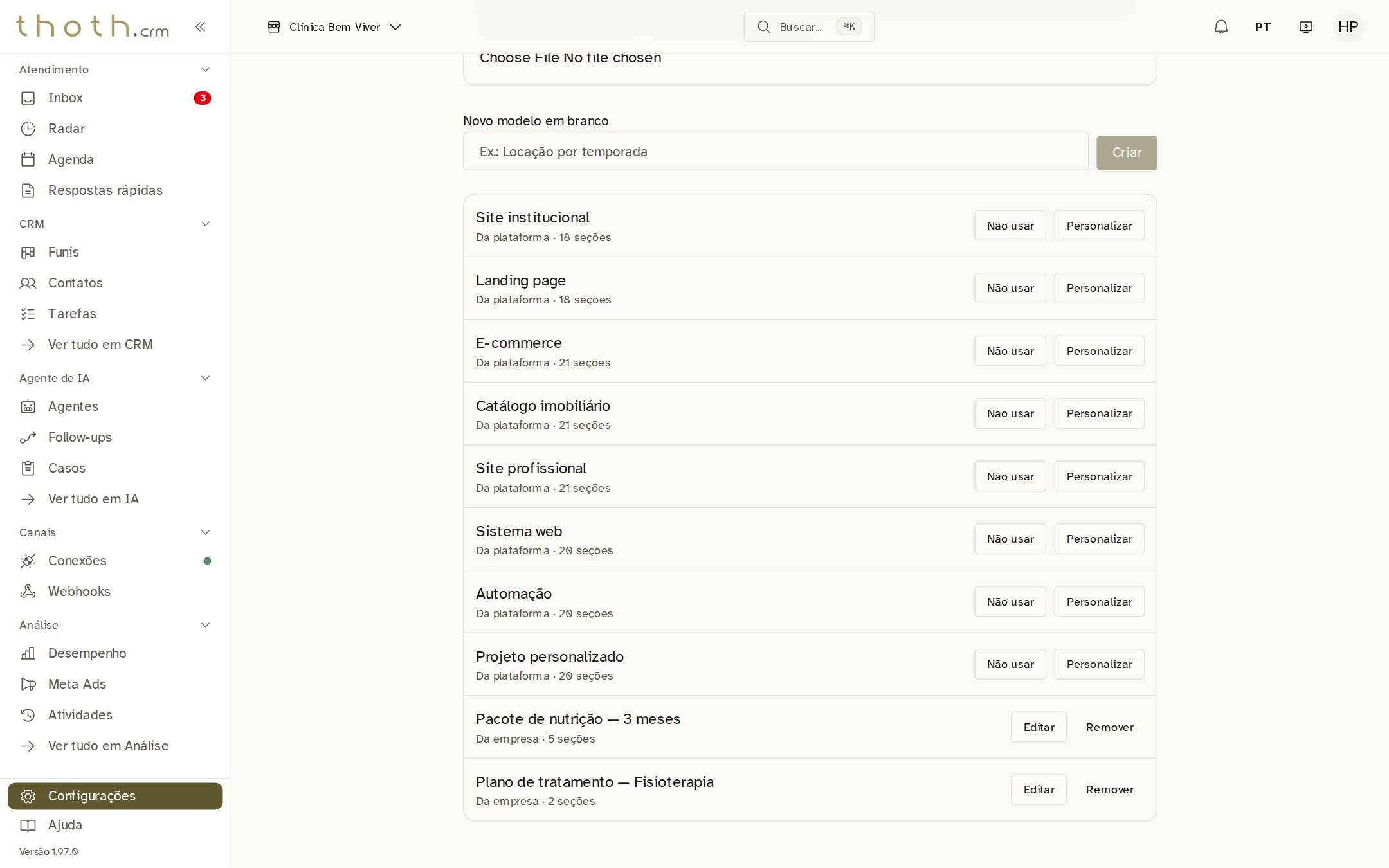
- Modelo novo
Pronto para praticar?
Refaça esta lição no simulador: você clica nos lugares certos, como faria no sistema.