Conhecendo a tela de notificações
Saber até onde os avisos chegam nesta instalação e escolher, por tipo de aviso, se ele aparece na tela.
Onde ficam as notificações
Clique em "Configurações", no rodapé do menu lateral, para abrir a lista de todas as configurações. Notificações fica no grupo "Sua conta": é onde você decide sobre o que quer ser avisado e por onde.
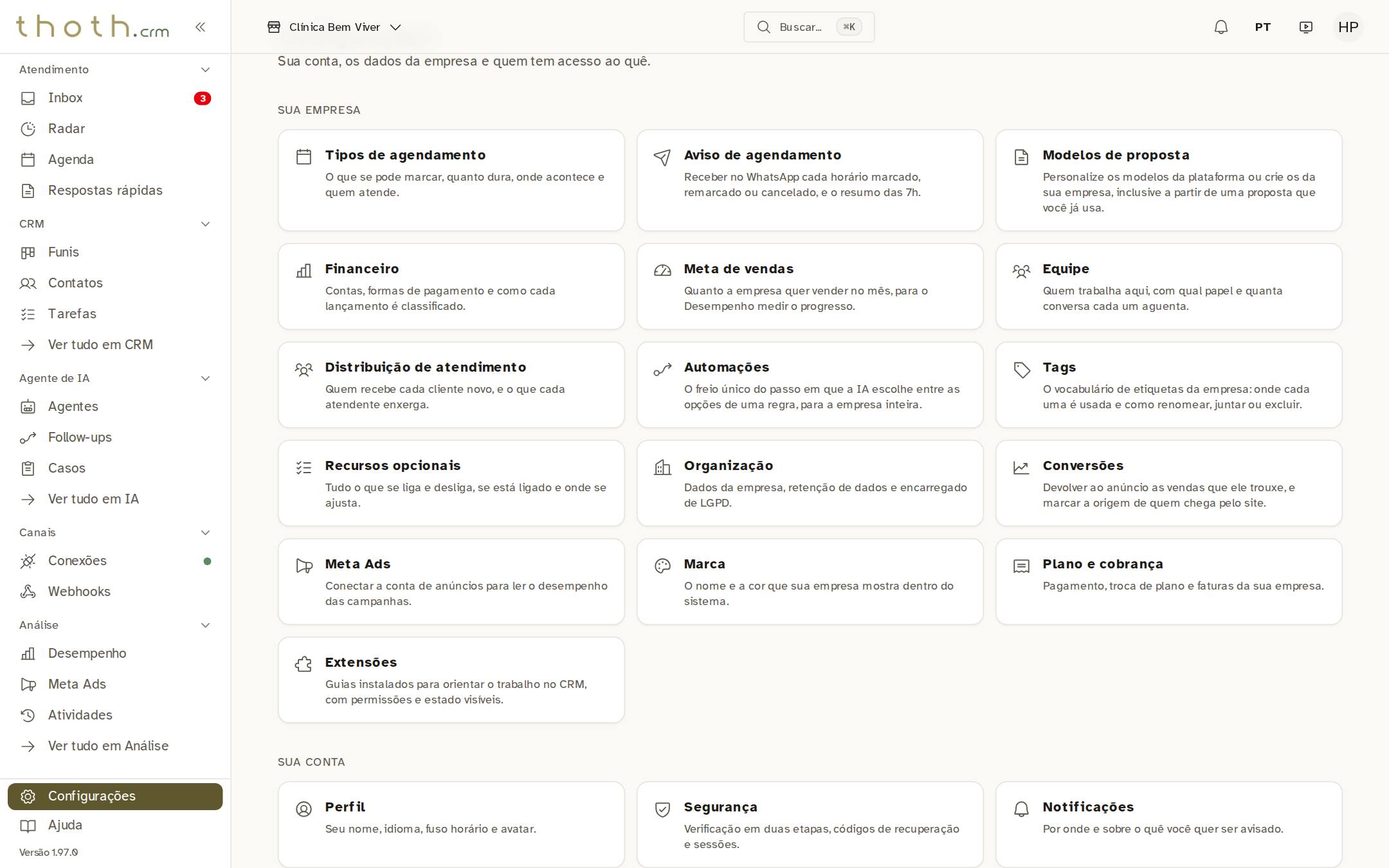
- Notificações
Até onde os avisos chegam
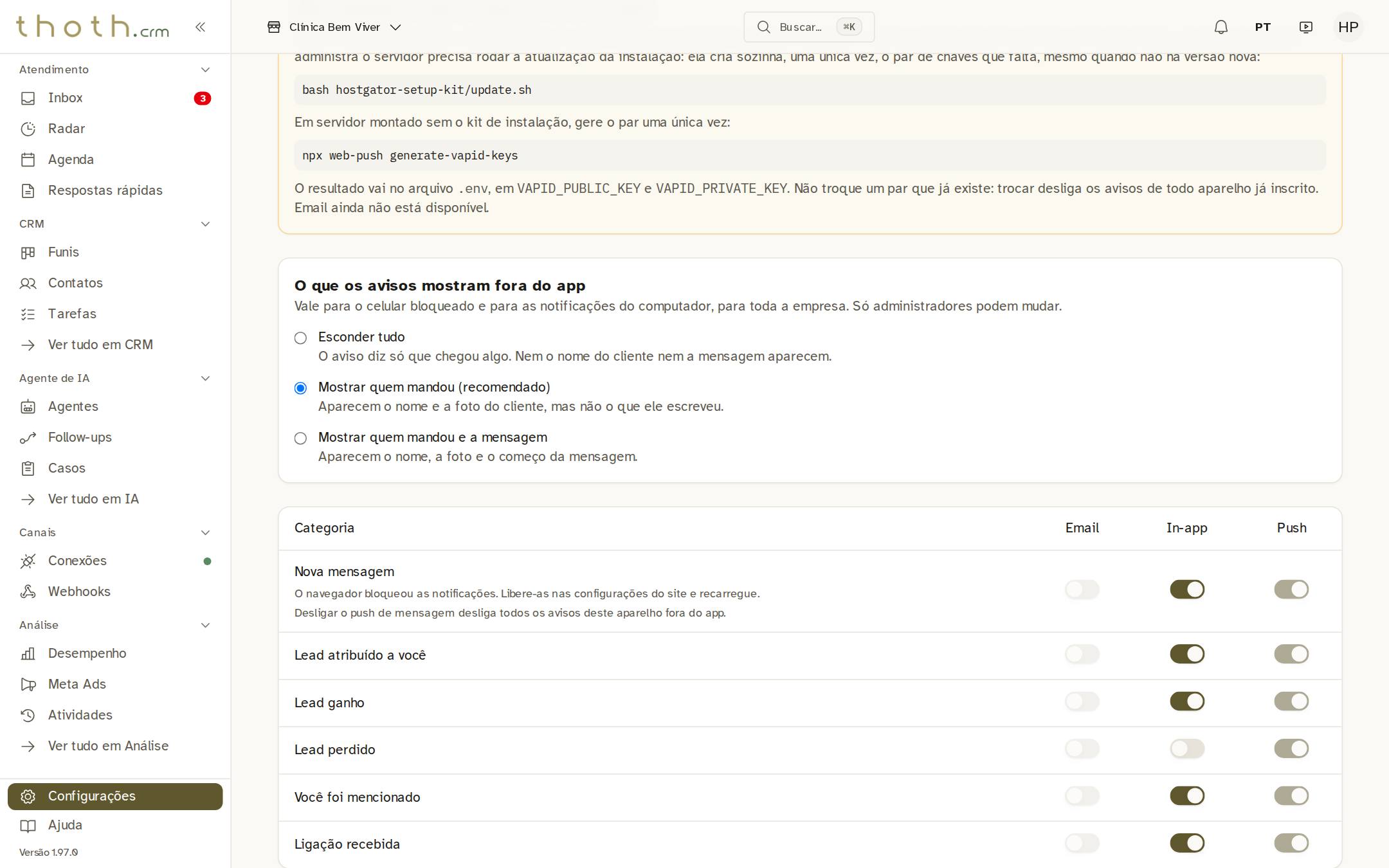
O quadro amarelo no topo diz o que esta instalação consegue fazer. Na imagem, ele avisa que os avisos só aparecem enquanto o site está aberto numa aba: faltam as chaves do servidor, e a equipe do THOTH resolve. Se na sua tela o quadro falar em conexão segura (https), a equipe do THOTH precisa ligar um domínio com https. Se ele disser que os avisos já funcionam "inclusive com a aba fechada", não falta nada. O link "Receber no celular: instalar o app" leva ao passo a passo de pôr o sistema no celular.
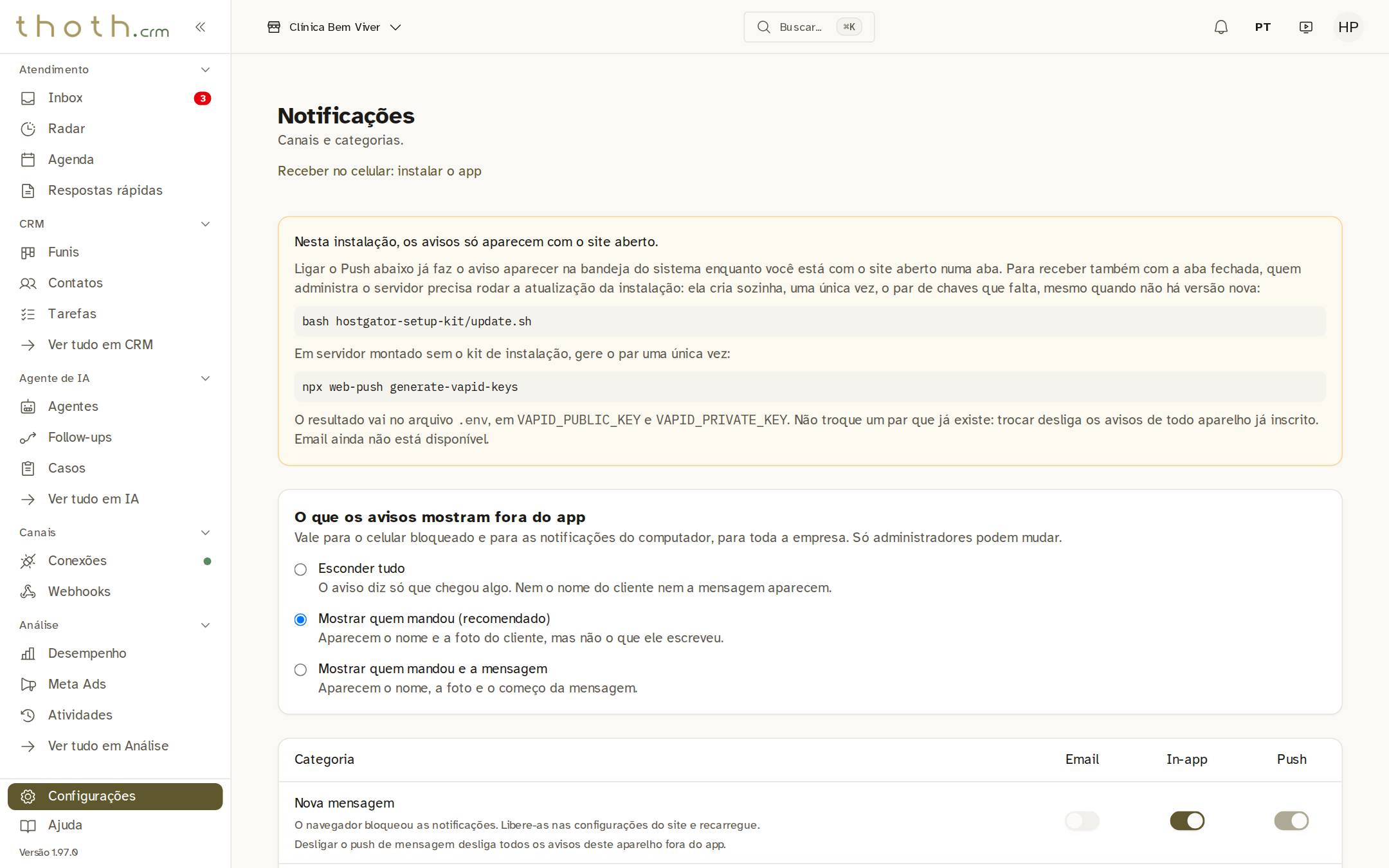
- O que esta instalação consegue
- Instalar no celular
Os tipos de aviso
A tabela lista os seis tipos de aviso: "Nova mensagem", "Lead atribuído a você", "Lead ganho" e "Lead perdido" (dos negócios em que você é o responsável), "Você foi mencionado" (quando alguém cita você numa nota interna de conversa) e "Ligação recebida" (só para quem usa a telefonia do sistema). Cada coluna é um jeito de ser avisado. "In-app" é a janelinha que surge no canto da tela com o site aberto. "Push" é a notificação do próprio computador ou celular, que aparece mesmo com outra janela na frente; com o site fechado, só se o quadro do topo disser que a instalação consegue. "Email" ainda não está disponível. Nesta foto a coluna Push aparece apagada: o navegador usado bloqueou as notificações, como explicamos no passo 5.
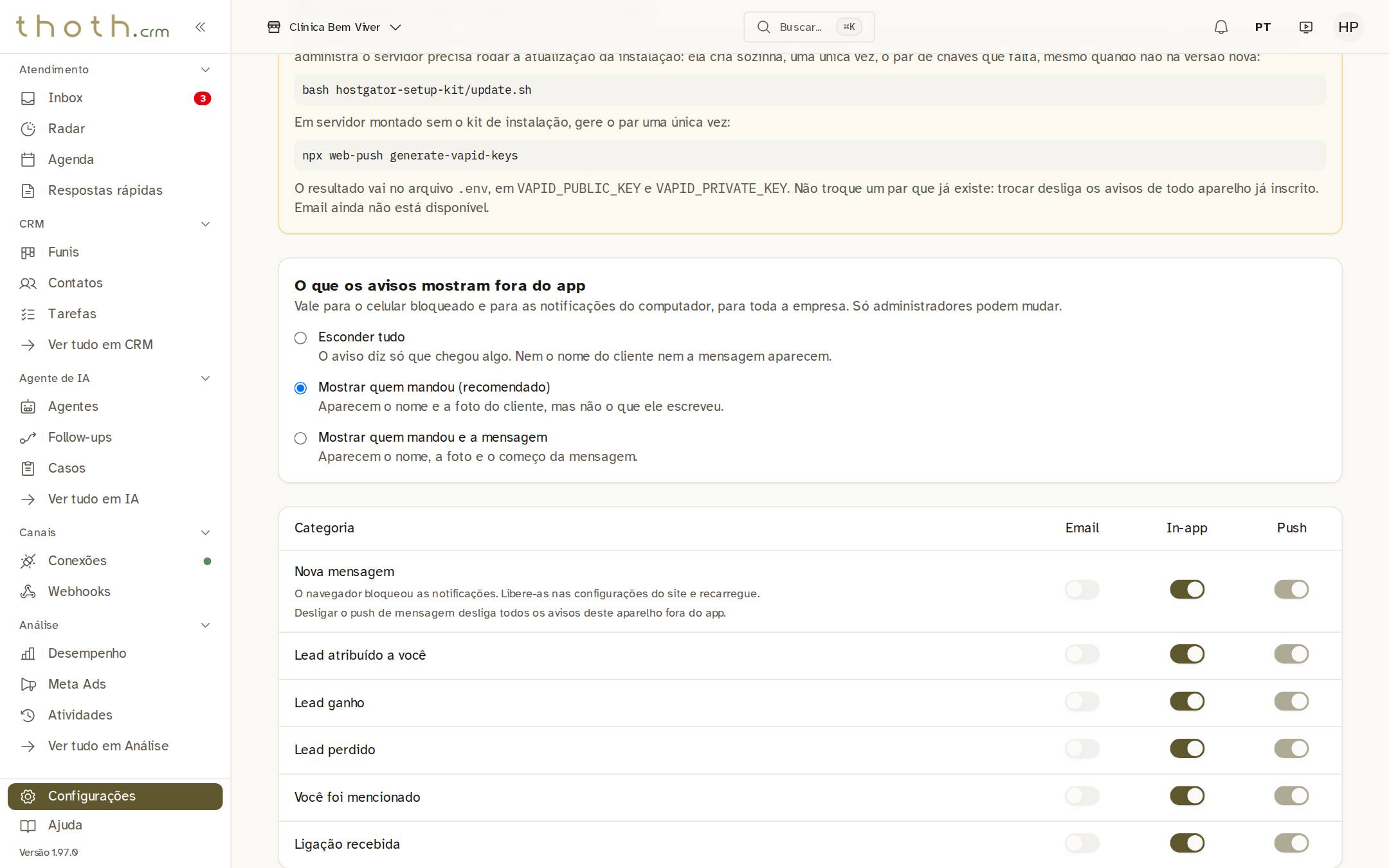
- Um tipo de aviso por linha
Desligar um aviso na tela
Clique no interruptor da linha e da coluna que quer mudar. Aqui, desligamos a janelinha de "Lead perdido": quando um negócio em que você é o responsável for marcado como perdido, nada aparece no canto da tela. A mudança vale na hora e não tem botão de salvar. Ela fica guardada só neste navegador: no celular ou em outro computador, cada um escolhe de novo.
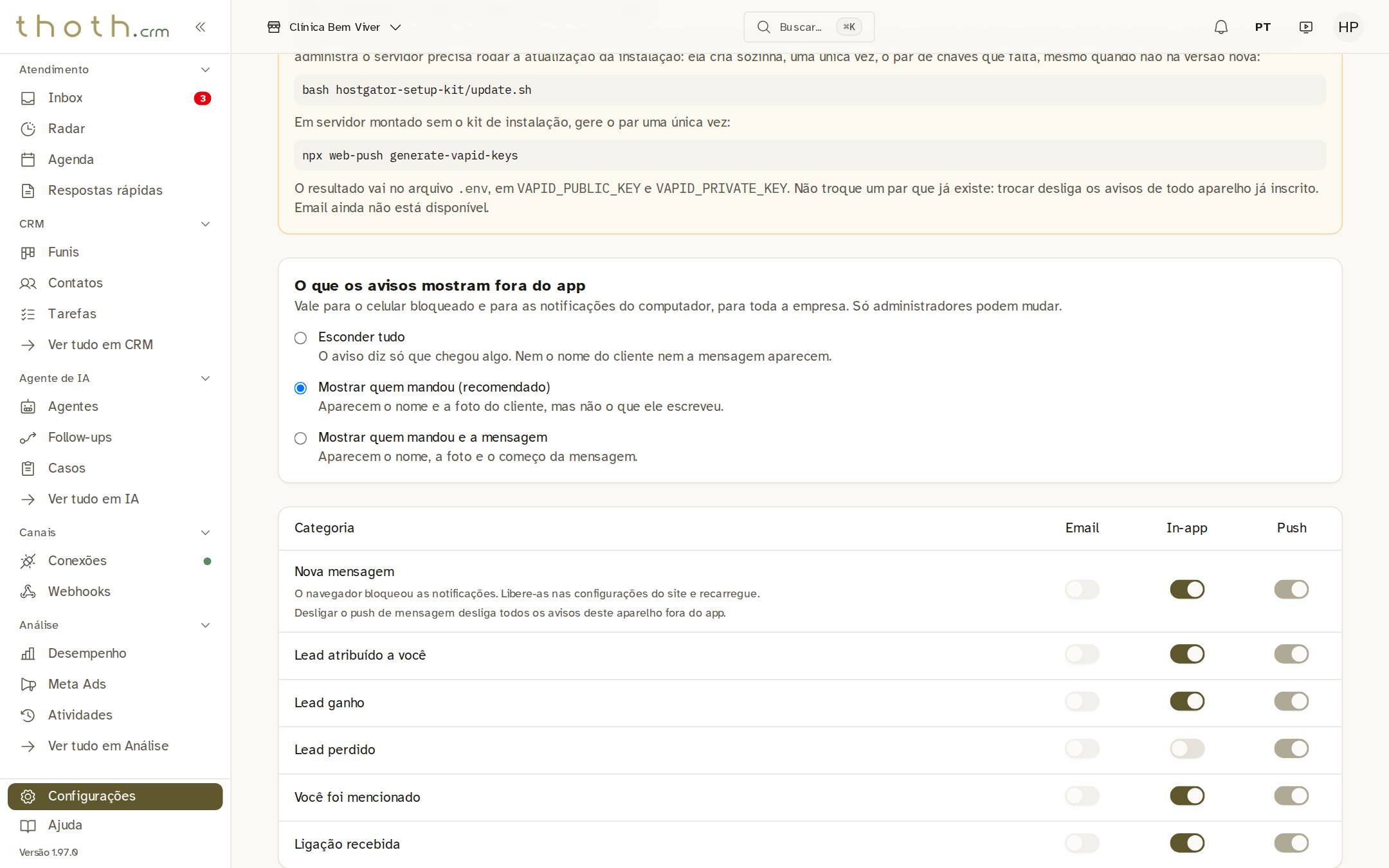
- Desligado
O interruptor que manda nos outros
O "Push" de "Nova mensagem" é a chave geral dos avisos fora do site neste aparelho: desligado, nenhum outro aviso vai para a bandeja e os outros interruptores de Push ficam travados. Os interruptores de Push de cada tipo só valem com o site aberto; com o site fechado, quem manda é só essa chave geral. Na imagem, o navegador está bloqueando as notificações. Por isso a linha mostra "O navegador bloqueou as notificações" e a coluna Push fica apagada: os interruptores até aparecem ligados, mas não valem nem mudam enquanto o navegador bloquear. Para liberar, clique no ícone à esquerda do endereço do site (um cadeado ou dois tracinhos), permita as notificações e recarregue a página.
- Chave geral do Push
- Navegador bloqueou
Dica: Num navegador que ainda não respondeu, ligar o Push faz o navegador perguntar se o site pode mostrar notificações. Responda "Permitir".
Pronto para praticar?
Refaça esta lição no simulador: você clica nos lugares certos, como faria no sistema.