Preencher os dados da empresa
Conferir o nome, a razão social e o CNPJ, cadastrar o encarregado de dados e salvar.
Nome, razão social e CNPJ
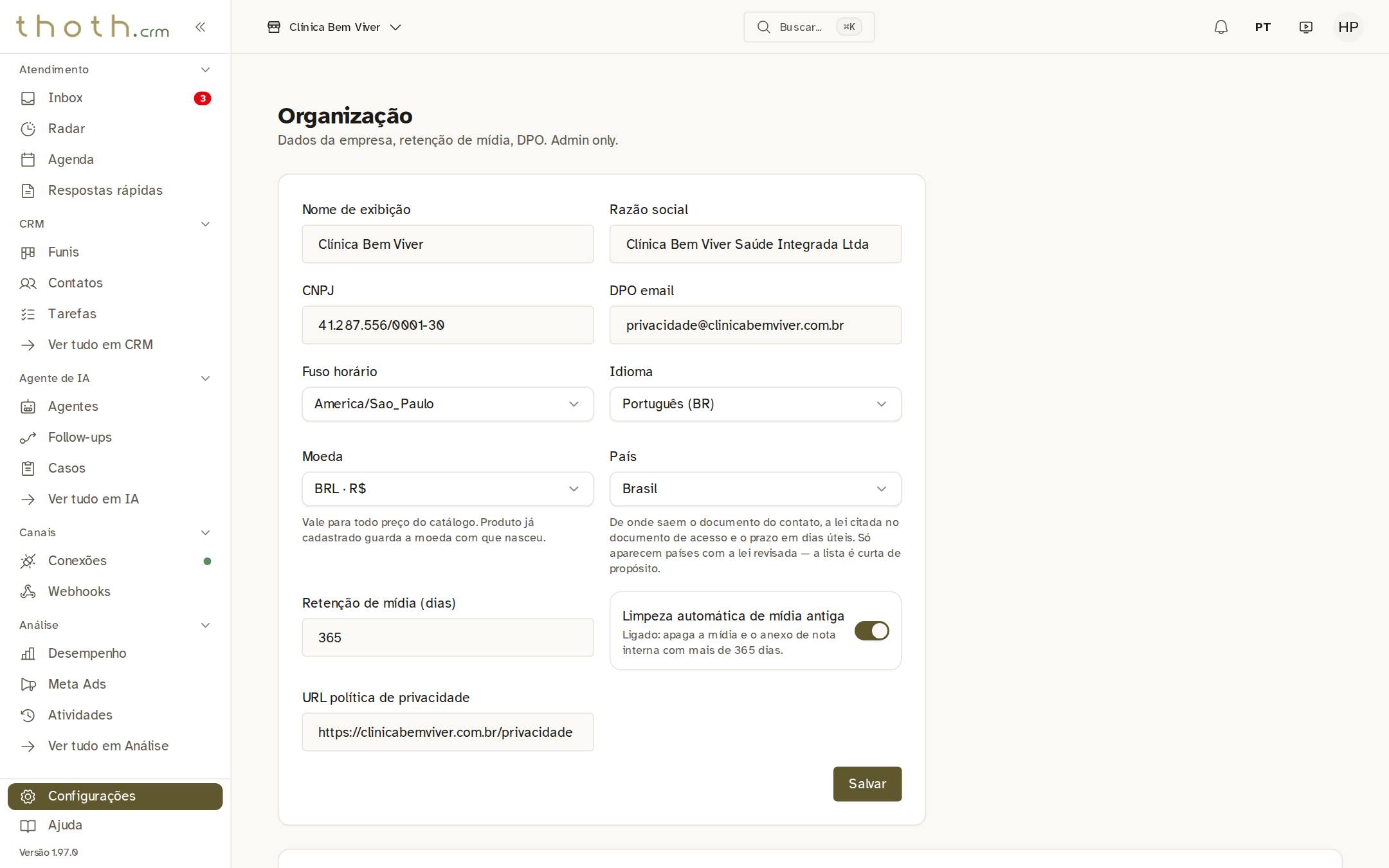
"Nome de exibição" é como a empresa aparece para a equipe dentro do sistema. "Razão social" e "CNPJ" são os dados oficiais: é a razão social que aparece no relatório que o cliente recebe quando pede uma cópia dos dados dele.
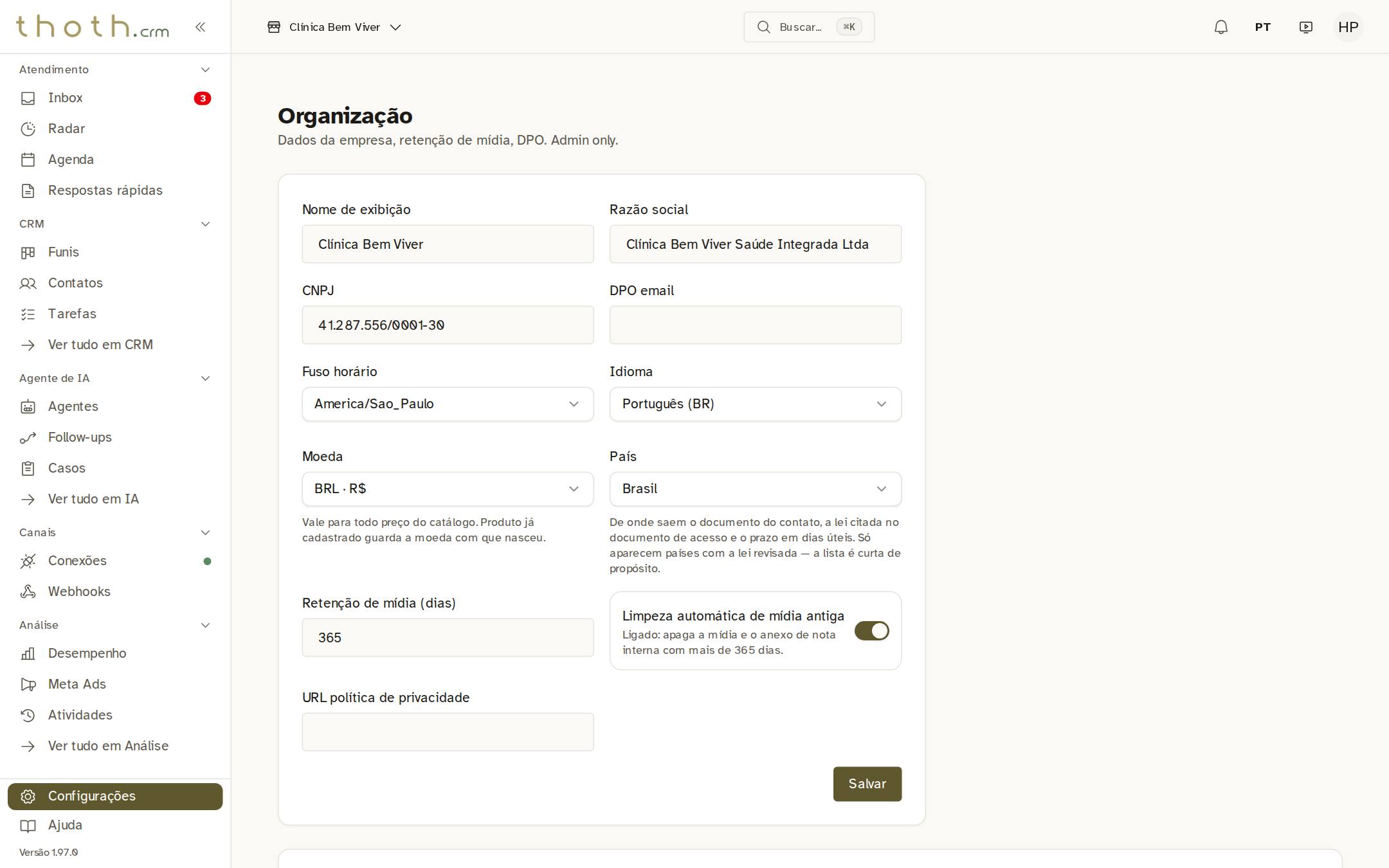
- Nome que a equipe vê
- Nome oficial
- CNPJ
Dica: Escreva o CNPJ sempre do mesmo jeito, com pontos, barra e traço. Se outra empresa desta instalação já tem esse CNPJ cadastrado, o sistema não grava e avisa "Este CNPJ já pertence a outra organização.".
Fuso, idioma, moeda e país
"Fuso horário" e "Idioma" são os padrões da empresa. "Moeda" vale para todo preço do catálogo, mas um produto já cadastrado continua com a moeda com que foi criado. "País" decide qual documento o contato usa e qual lei aparece no relatório de dados do cliente. Trocar o país já sugere o fuso dele no campo "Fuso horário".
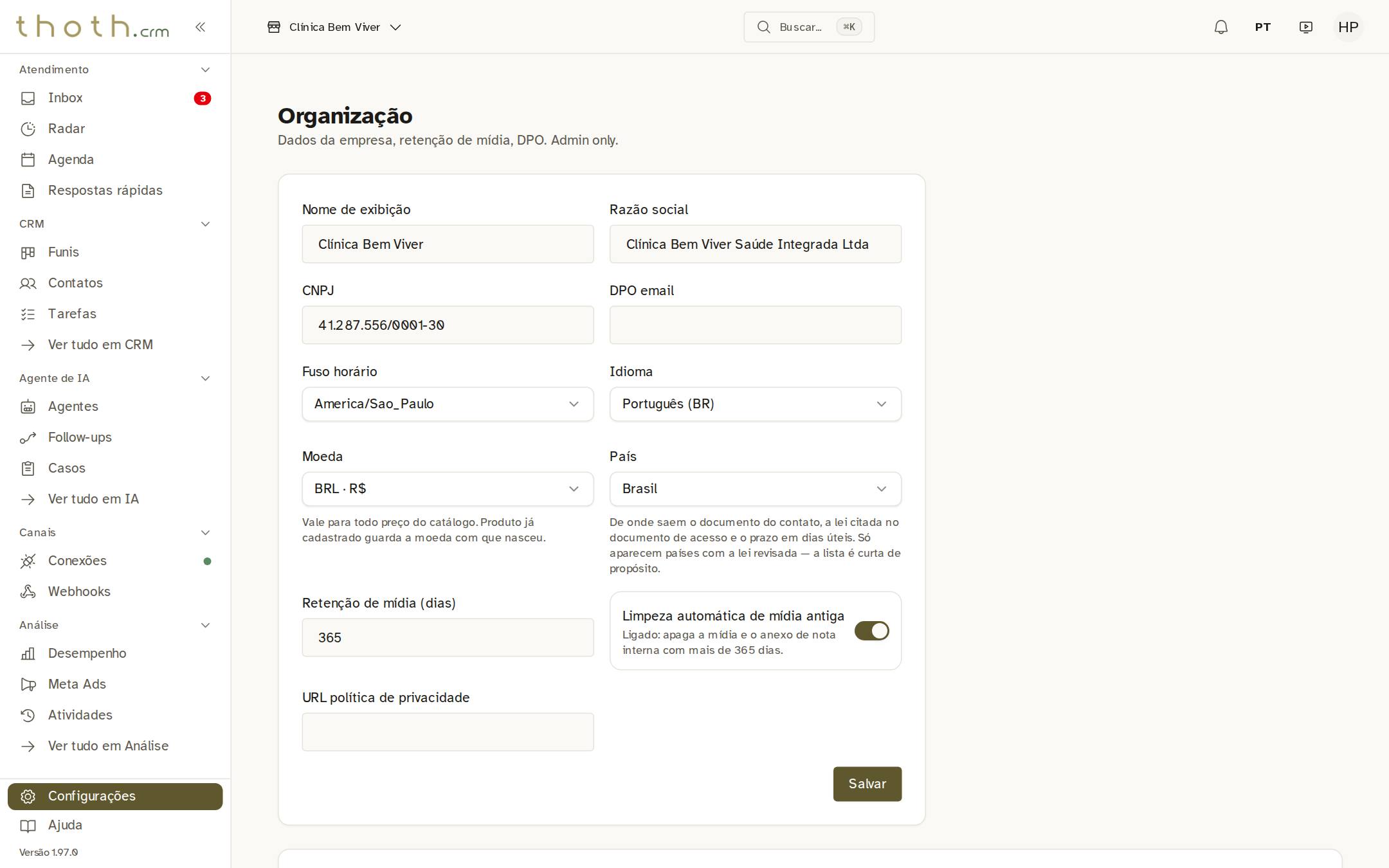
- Fuso da empresa
- Idioma
- Moeda dos preços
- País e lei
Dica: A lista de países é curta de propósito: só entram países cuja lei de proteção de dados já foi revisada.
O encarregado de dados e a política de privacidade
"DPO email" é o e-mail do encarregado de dados, a pessoa que responde quando um cliente pergunta o que a empresa guarda sobre ele. Esse e-mail sai no relatório de dados que o cliente recebe. Em "URL política de privacidade", cole o endereço completo da página de privacidade da sua empresa, começando com https://. Quem da sua equipe abrir a página de privacidade do sistema passa a ser levado para a sua.
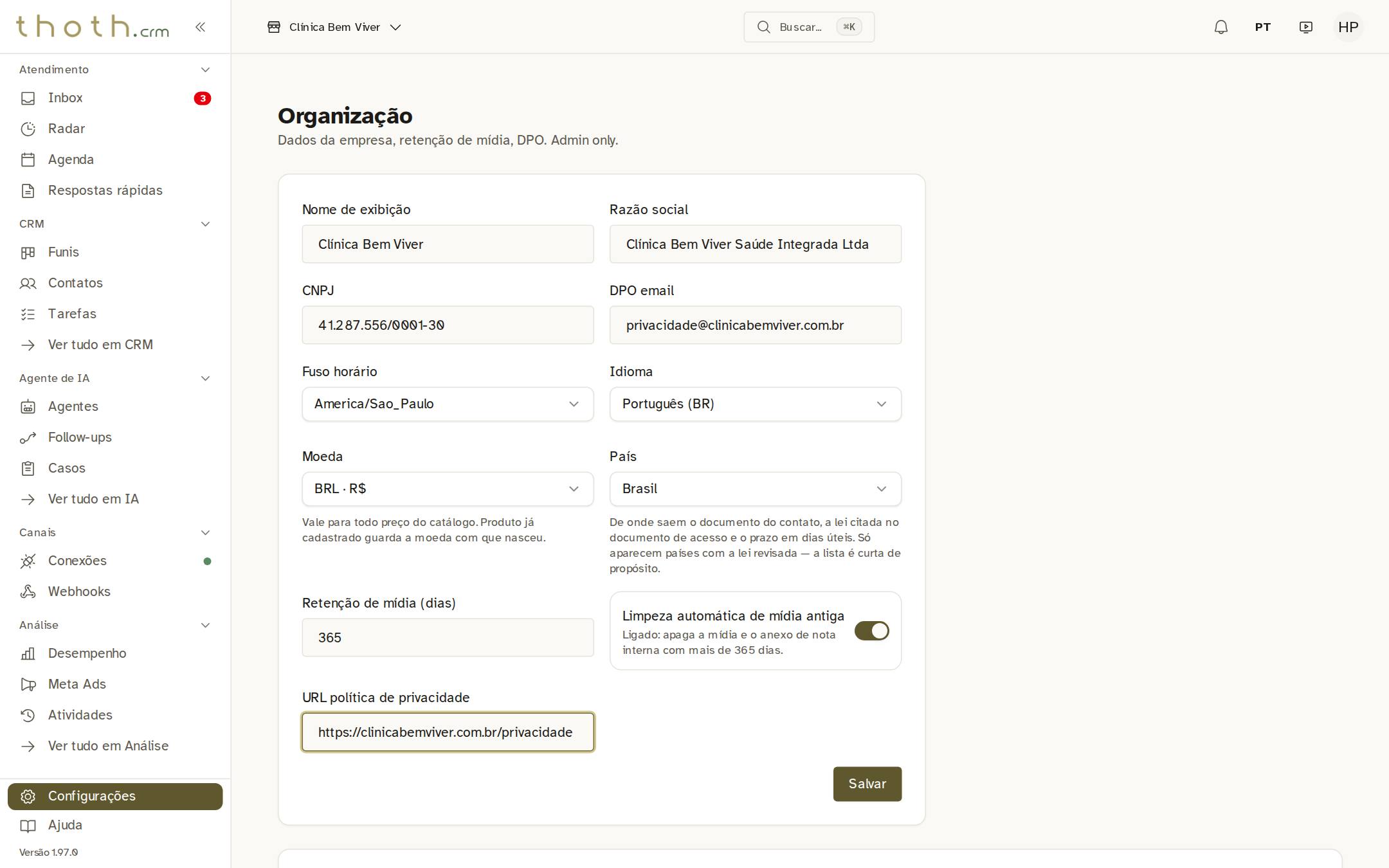
- E-mail do encarregado
- Sua política de privacidade
Dica: Deixando o e-mail em branco, o sistema usa o encarregado cadastrado para a instalação inteira, se houver.
Salvar
Clique em "Salvar", no canto do quadro. O botão mostra "Salvando…" enquanto grava. A confirmação "Organização atualizada." aparece por alguns segundos e não está na foto; o próximo passo reabre a tela para conferir o que ficou salvo. Se um campo estiver mal preenchido, como um e-mail sem @, o próprio navegador aponta o campo e não deixa salvar até você corrigir.
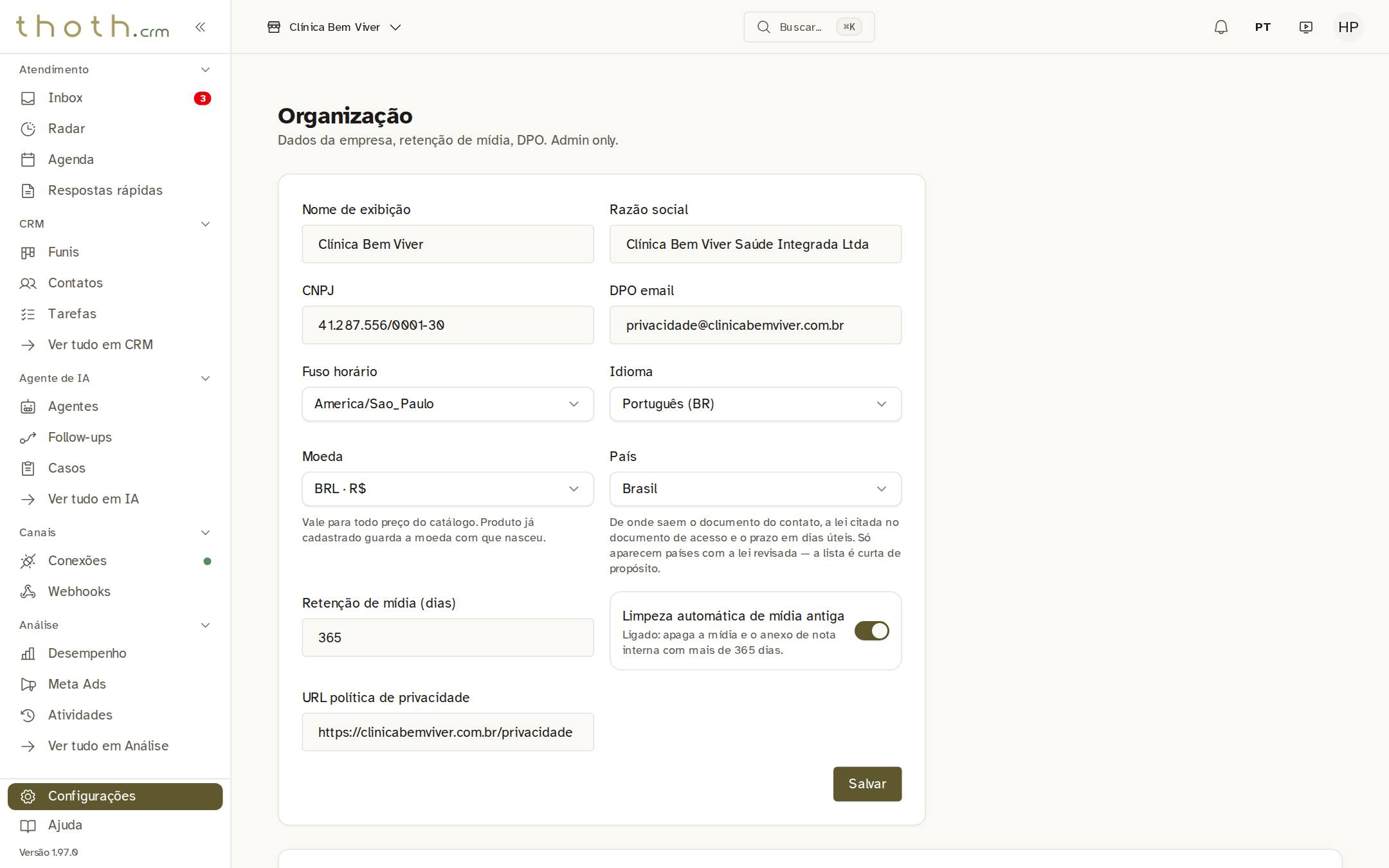
- Grava o cadastro
Conferindo o que ficou gravado
Ao abrir a tela de novo, os campos mostram o que ficou gravado: o e-mail do encarregado e o endereço da política de privacidade agora fazem parte do cadastro da empresa.
- E-mail gravado
- Endereço gravado
Pronto para praticar?
Refaça esta lição no simulador: você clica nos lugares certos, como faria no sistema.