Achando as Configurações
Saber chegar às Configurações de qualquer tela e entender como a lista de telas está dividida.
A porta das Configurações
O item "Configurações", com o desenho de uma engrenagem, fica no rodapé do menu da esquerda e aparece em todas as telas. Clicando nele, abre esta página, que lista todas as telas de ajuste do sistema. Cada cartão tem o nome da tela e uma frase dizendo para que ela serve. O primeiro grupo, "Sua empresa", vale para a clínica inteira: tipos de agendamento, equipe, marca, recursos que se ligam e desligam, plano e outros.
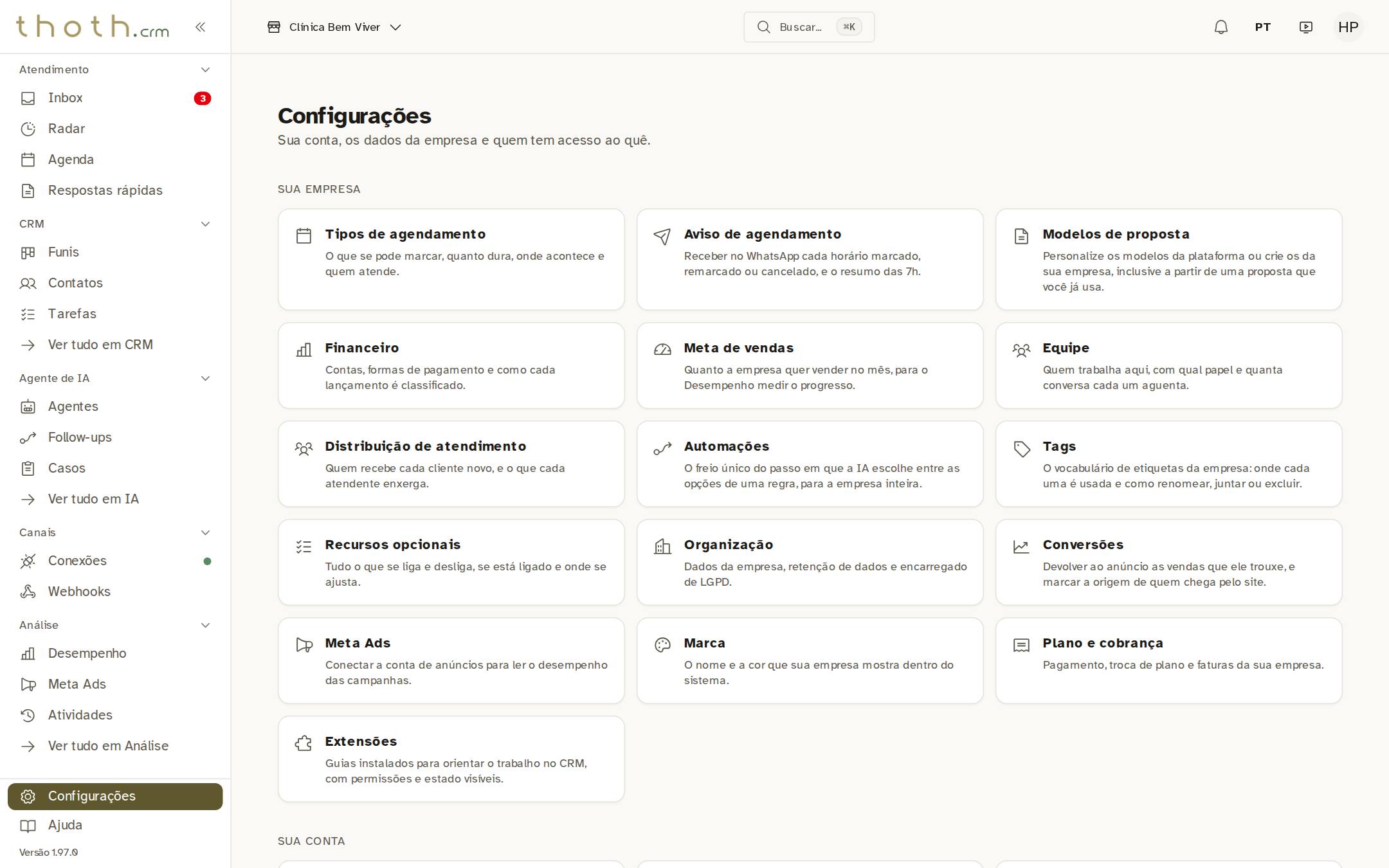
- Sempre no rodapé do menu
- Vale para a empresa toda
Dados e acesso
Rolando até o fim aparece "Dados e acesso": os pedidos de dados feitos pelos clientes ("LGPD"), as chaves para outros sistemas conversarem com o seu ("API Tokens") e os dados da linha telefônica para a IA fazer chamadas de voz ("Trunk SIP"). Cada pessoa só vê os cartões que o cargo dela permite usar, e alguns só aparecem quando o recurso está ligado na instalação: um atendente vê bem menos cartões que a dona da clínica.
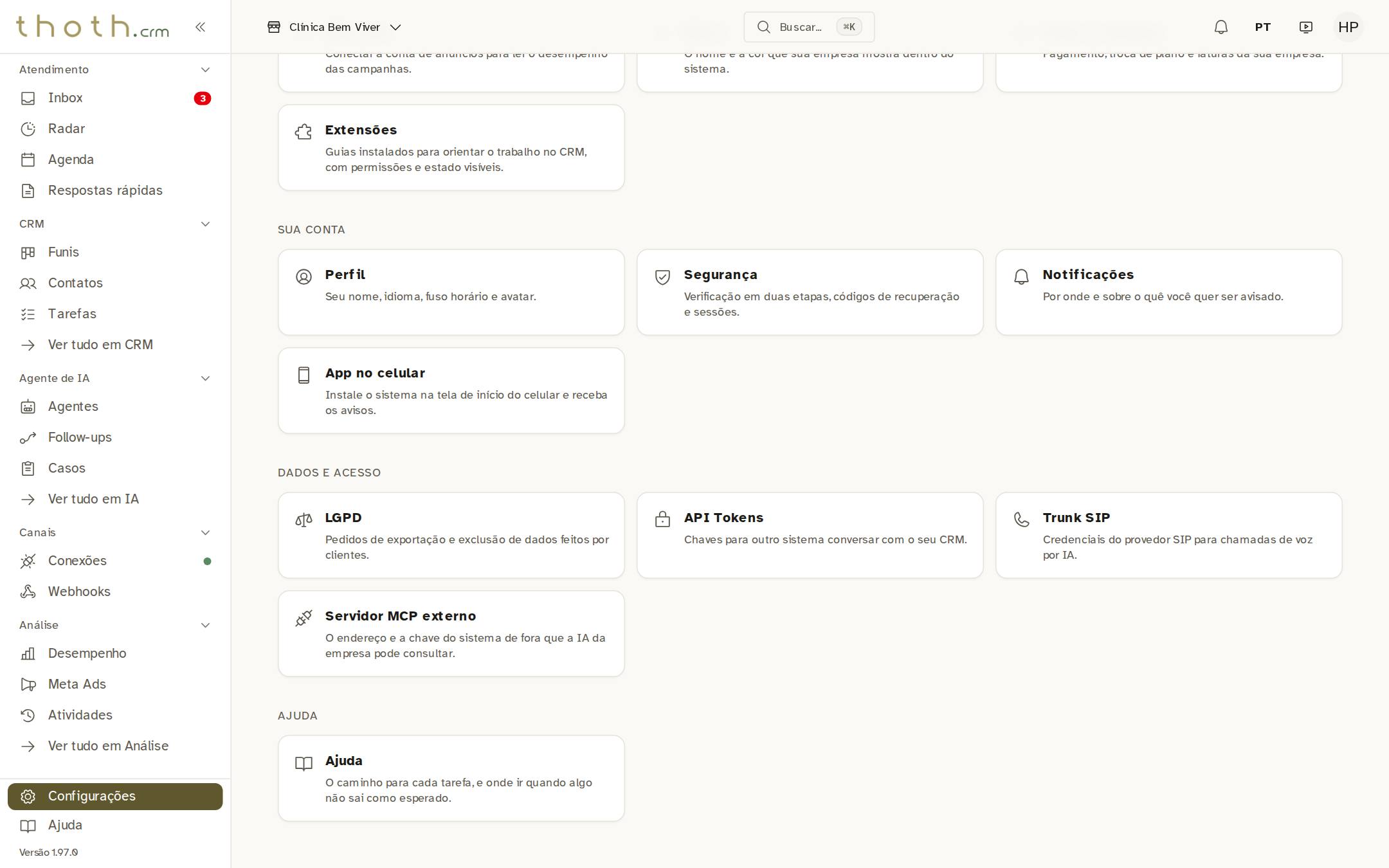
- Dados e acesso
Sua conta
Logo acima fica "Sua conta", com o que vale só para você: "Perfil" (nome, idioma, fuso e foto), "Segurança" (verificação em duas etapas e sessões), "Notificações" (sobre o que você quer ser avisado) e "App no celular" (instalar o sistema no telefone). Cada pessoa da equipe ajusta o seu, sem mexer no dos colegas. Para seguir, clique em "Perfil".
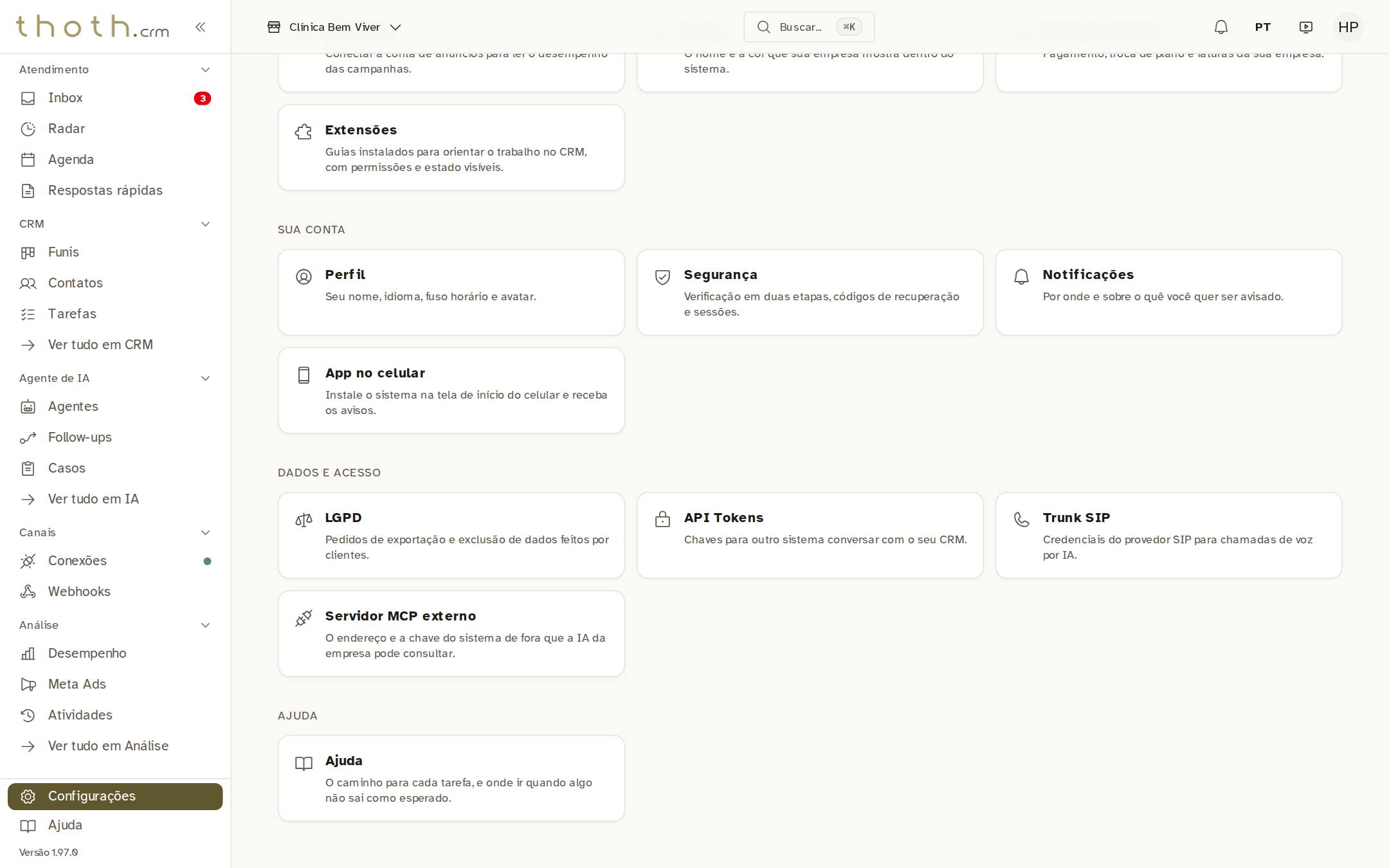
- O que é só seu
- Perfil
Pronto para praticar?
Refaça esta lição no simulador: você clica nos lugares certos, como faria no sistema.