Conhecendo a tela de Planos de tarefa
Achar a tela, entender o que é um plano de tarefa e o que cada cartão mostra.
Onde fica a tela
Planos de tarefa não aparece direto no menu lateral. No grupo "CRM" do menu, clique em "Ver tudo em CRM". Na parte "O dia a dia da venda" está o cartão "Planos de tarefa". O caminho completo é: CRM › Ver tudo em CRM › Planos de tarefa.
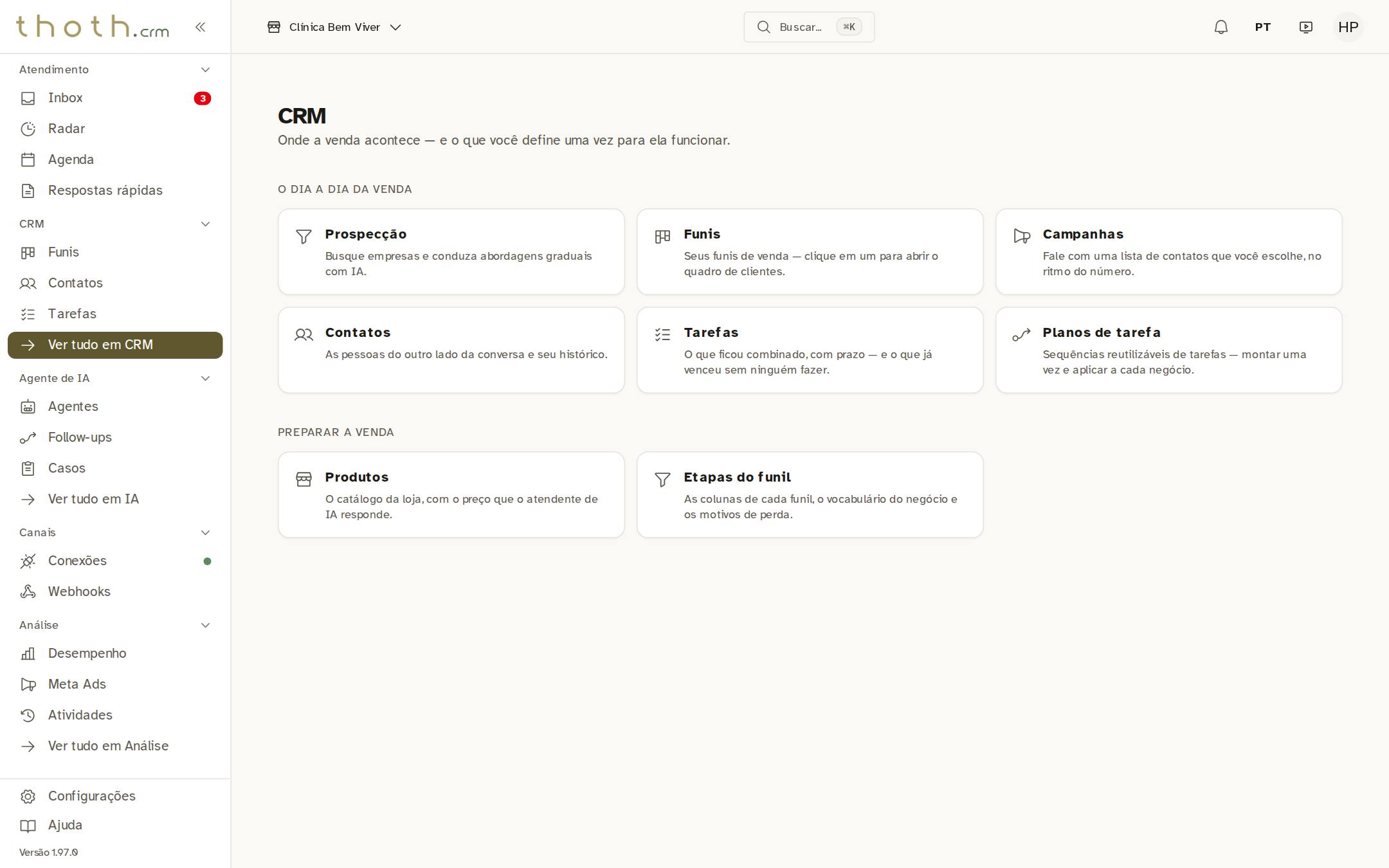
- Ver tudo em CRM
- Abrir os planos
Dica: Se o cartão não aparecer, a interface da empresa ou a sua foi enxugada: com o "Perfil de interface" "Simplificada", ele some. Quem administra muda isso em Configurações › Organização (para a empresa toda) ou em Equipe (só para uma pessoa).
Para que serve um plano
Muitos atendimentos pedem sempre os mesmos passos. Na clínica, depois da avaliação de fisioterapia, alguém liga no dia seguinte, manda os horários livres e, dias depois, pergunta se o paciente quer fechar o pacote. Um plano de tarefa guarda essa sequência uma vez só. Quando o plano é aplicado a um negócio do funil, cada passo vira uma tarefa na tela "Tarefas", com prazo e responsável.
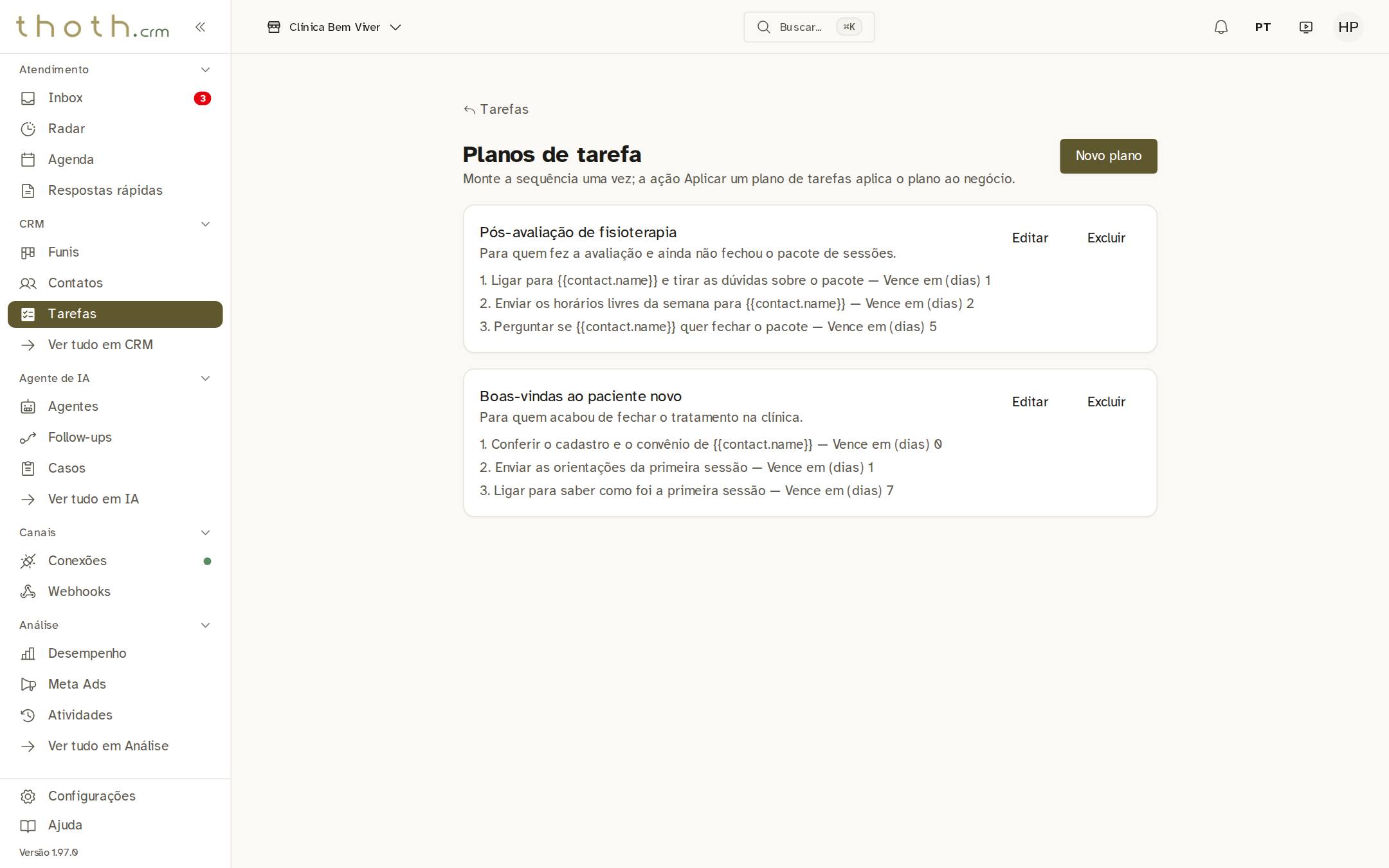
- O que a tela faz
- Montar um plano
Dica: Esta tela só monta os planos. Quem aplica um plano a um negócio é uma automação, com a ação "Aplicar um plano de tarefas ao negócio". Isso está na última lição.
O que cada cartão mostra
Cada plano salvo vira um cartão: o nome em cima, a descrição logo abaixo e os passos numerados, na ordem em que as tarefas serão criadas. "Vence em (dias)" é o prazo de cada tarefa, contado a partir do momento em que o plano é aplicado: 1 quer dizer um dia depois, no mesmo horário; 0 quer dizer na mesma hora.
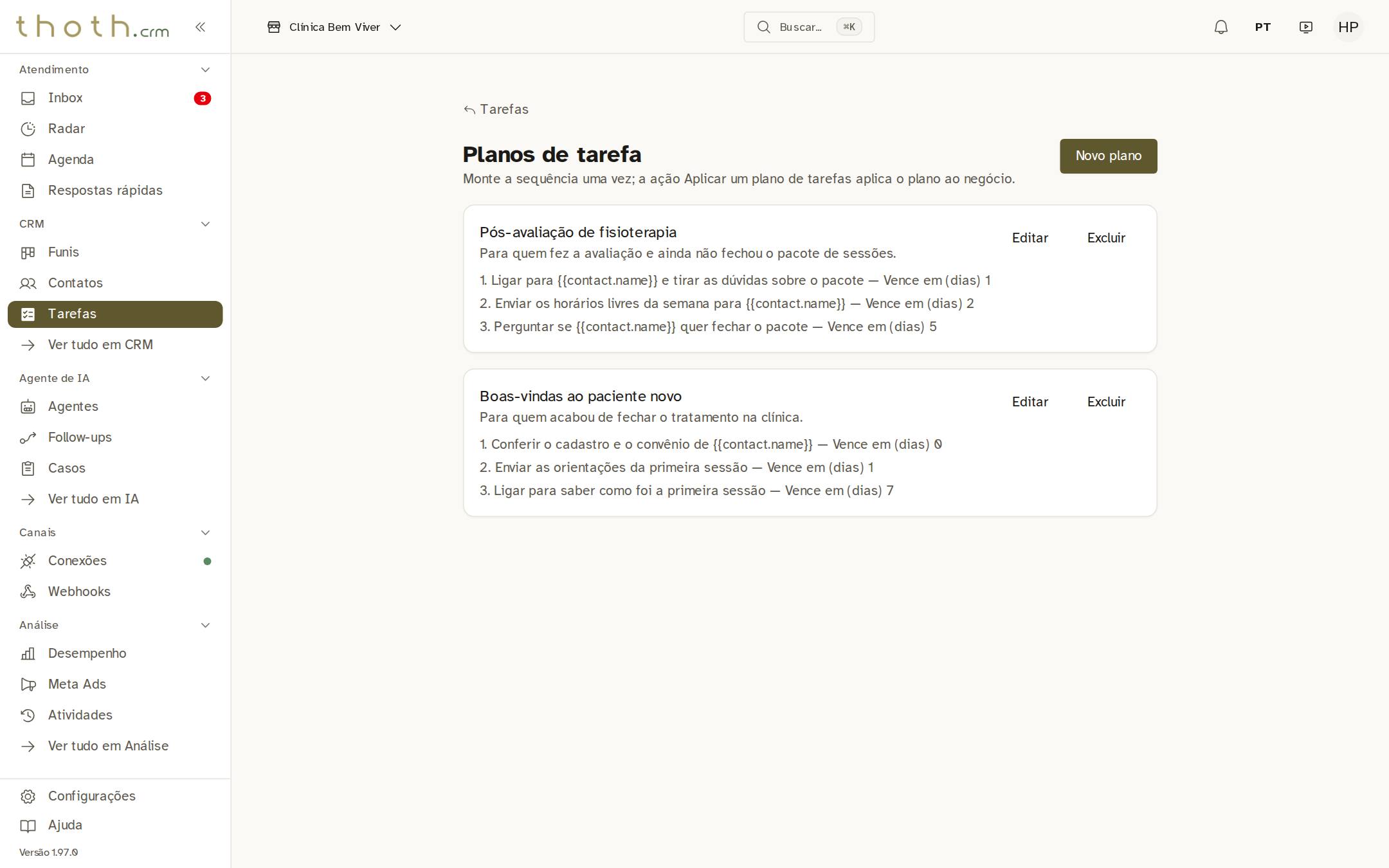
- Nome do plano
- Os passos, em ordem
Dica: Os códigos entre chaves, como {{contact.name}}, são trocados pelo nome do paciente quando a tarefa é criada. O cartão não mostra a prioridade nem a pessoa de cada passo: para ver, clique em "Editar".
Editar e Excluir
Cada cartão tem dois botões. "Editar" abre o plano no formulário, para mudar o que for preciso. "Excluir" apaga o plano. Os dois aparecem na lição "Editar e excluir um plano".
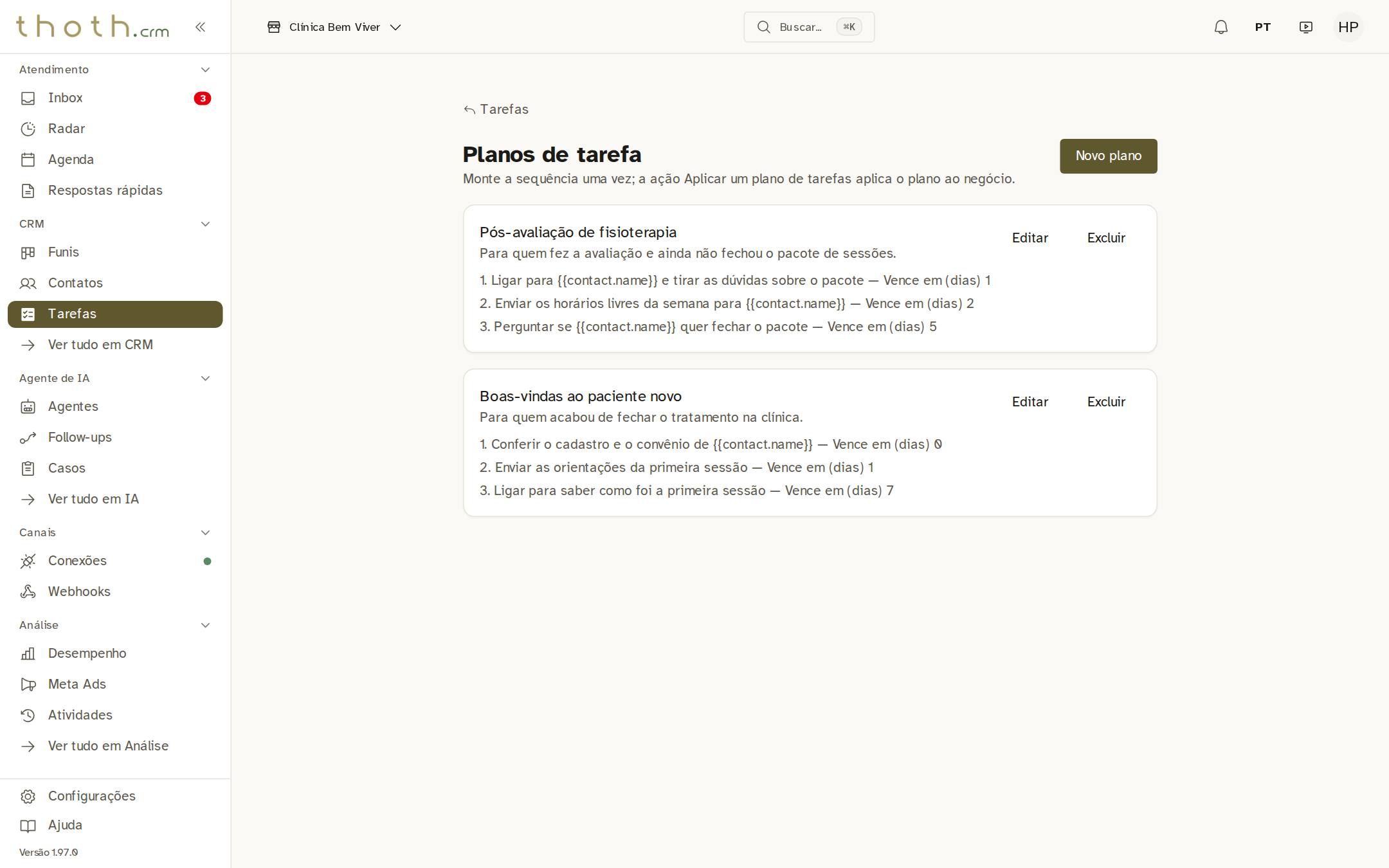
- Mudar o plano
- Apagar o plano
Dica: Qualquer pessoa da equipe abre esta tela e vê os planos, mas só gerente ou administrador consegue salvar ou excluir. Para os outros, os botões aparecem, mas a gravação é recusada com o aviso "Permissão insuficiente".
Pronto para praticar?
Refaça esta lição no simulador: você clica nos lugares certos, como faria no sistema.