Criar um plano
Montar um plano novo, passo a passo, e salvá-lo para as automações usarem.
Abrir o formulário
Clique em "Novo plano", no alto, à direita. O formulário abre logo abaixo do título da tela, em cima da lista de planos.
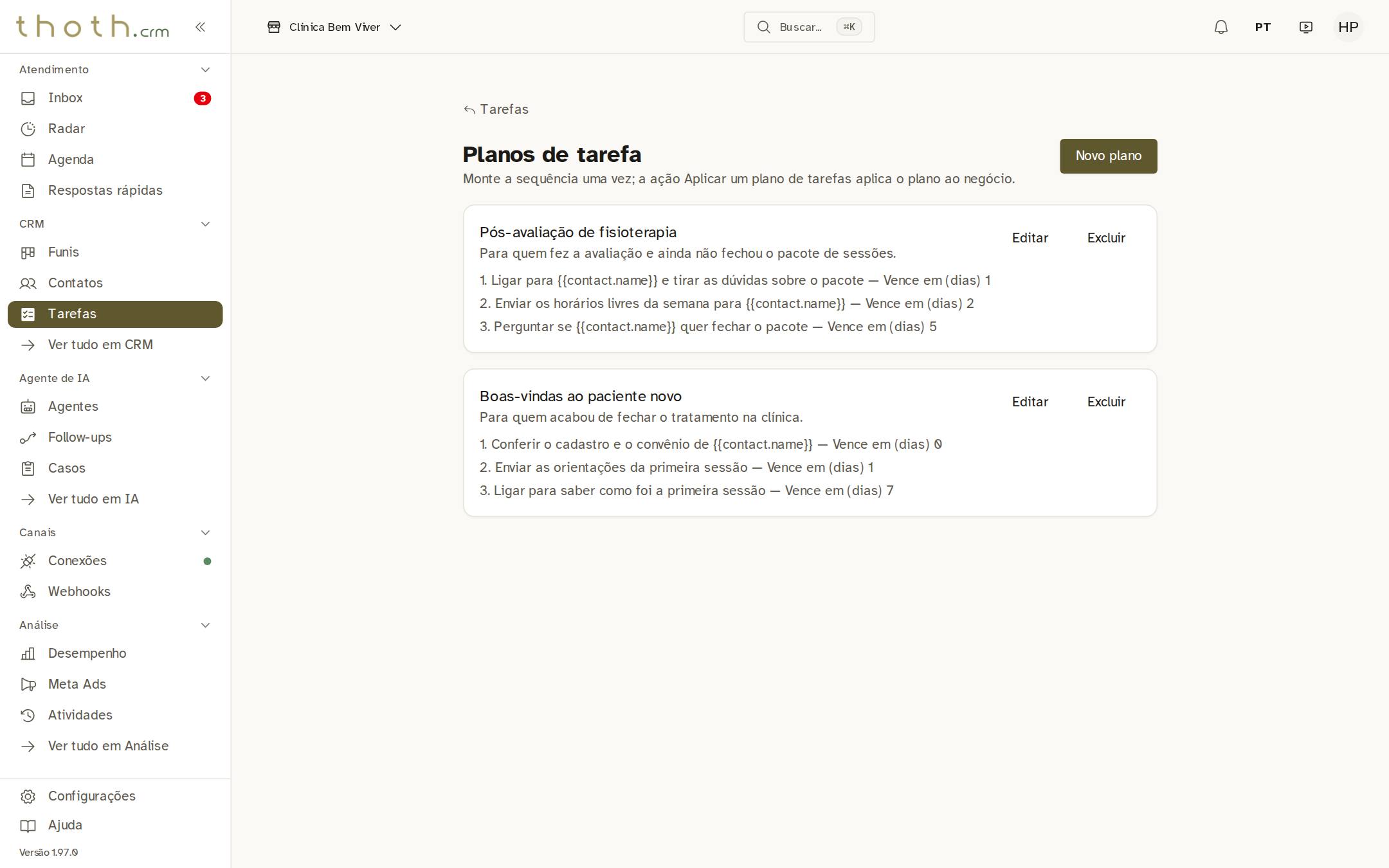
- Clique aqui
Nome e descrição
Em "Nome do plano", escreva um nome que a equipe reconheça: é ele que aparece na lista de planos das automações. A "Descrição (opcional)" conta quando usar o plano. O contador embaixo mostra quantos dos 300 caracteres você já usou.
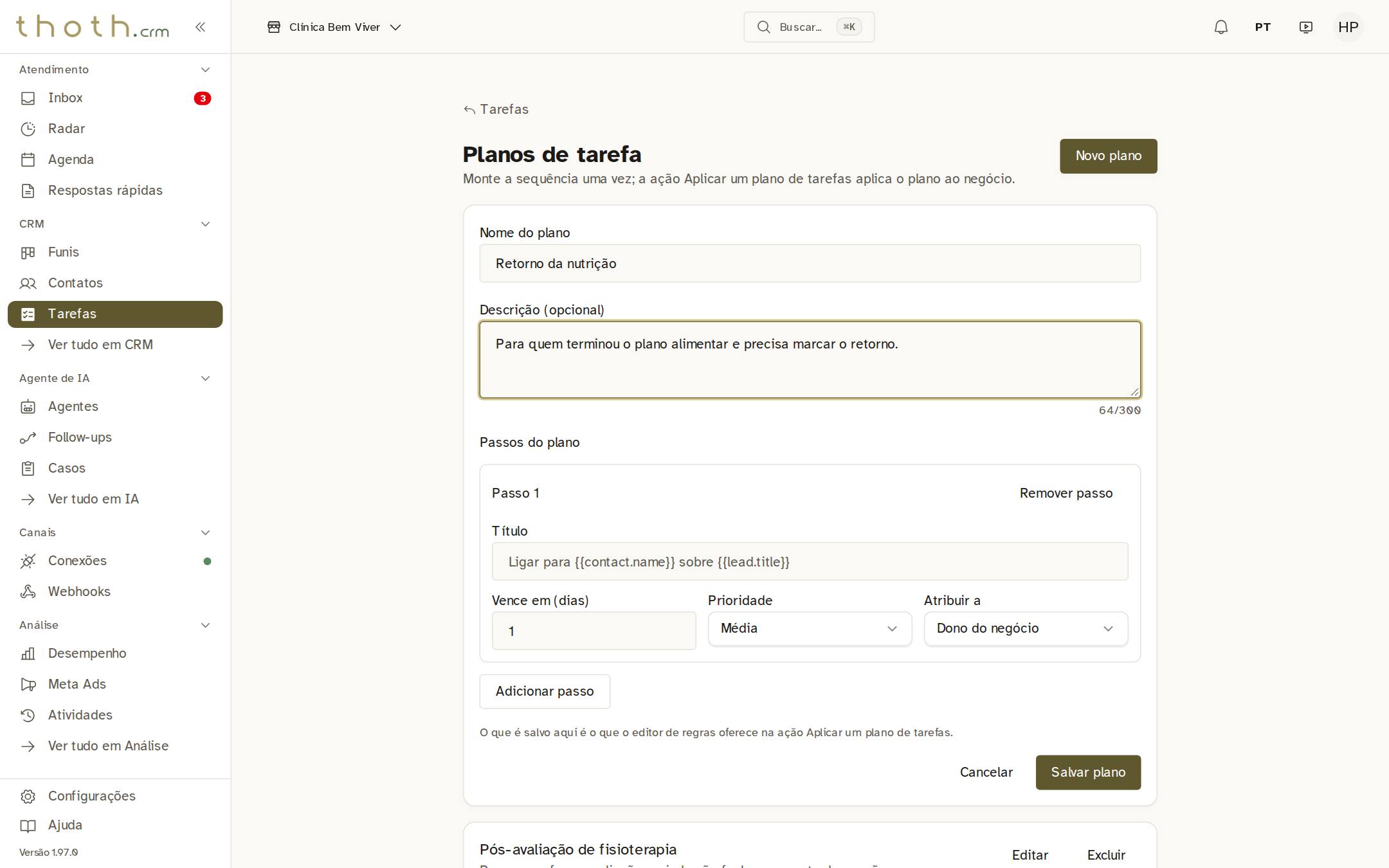
- Nome
- Quando usar
O primeiro passo
Cada passo vira uma tarefa. Em "Título", escreva o que precisa ser feito. Dá para usar dois códigos, que o sistema troca na hora de criar a tarefa: {{contact.name}} vira o nome do contato (o paciente) e {{lead.title}} vira o nome do negócio. Assim a tarefa já nasce dizendo com quem falar.
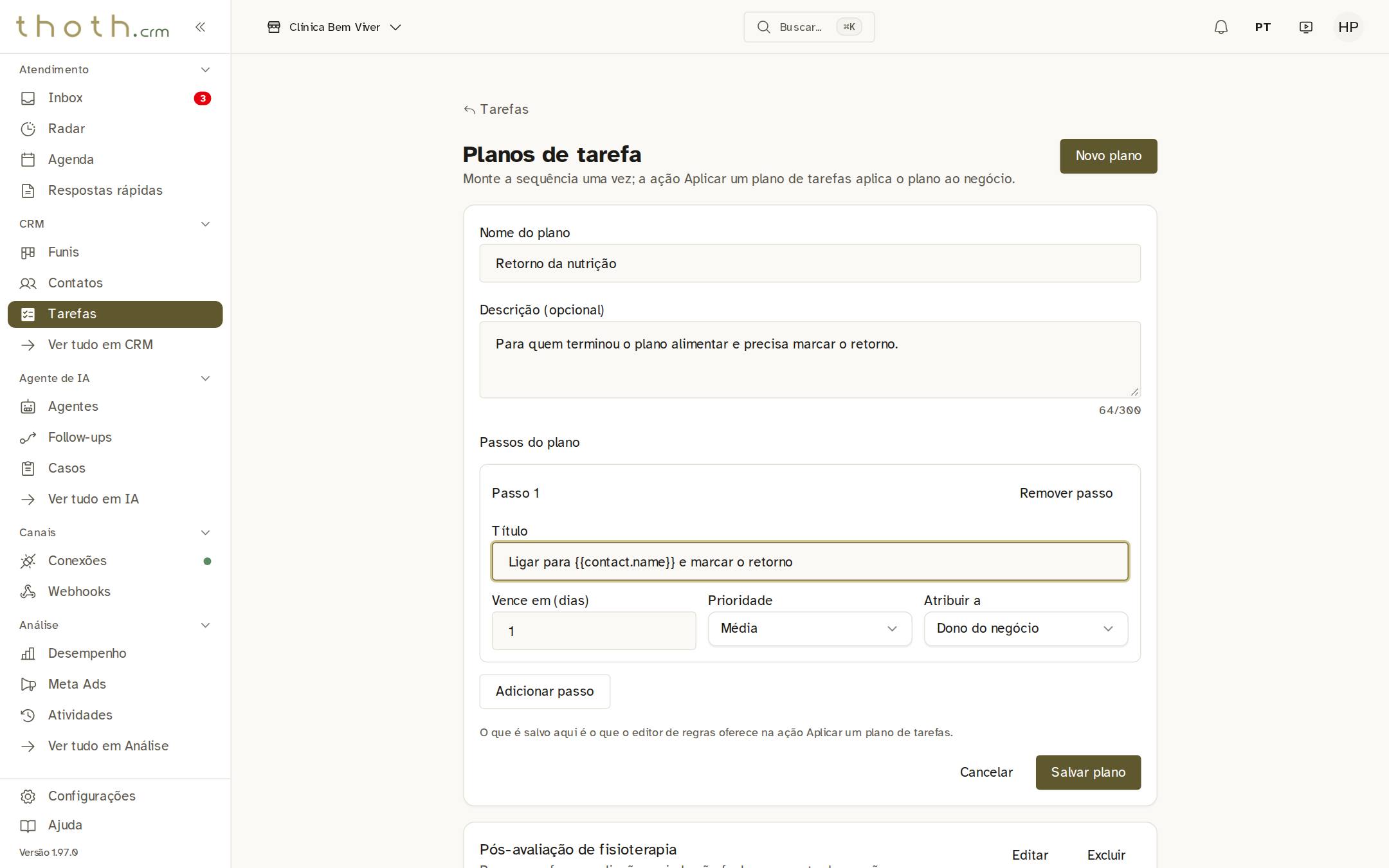
- O que fazer
Prazo, prioridade e responsável
"Vence em (dias)" diz quantos dias depois da aplicação a tarefa vence; aqui, 25. "Prioridade" vai de Baixa a Urgente e começa em Média; escolhemos Alta. Em "Atribuir a", "Dono do negócio" entrega a tarefa a quem for o responsável pelo negócio quando o plano for aplicado. Também dá para escolher uma pessoa fixa da equipe.
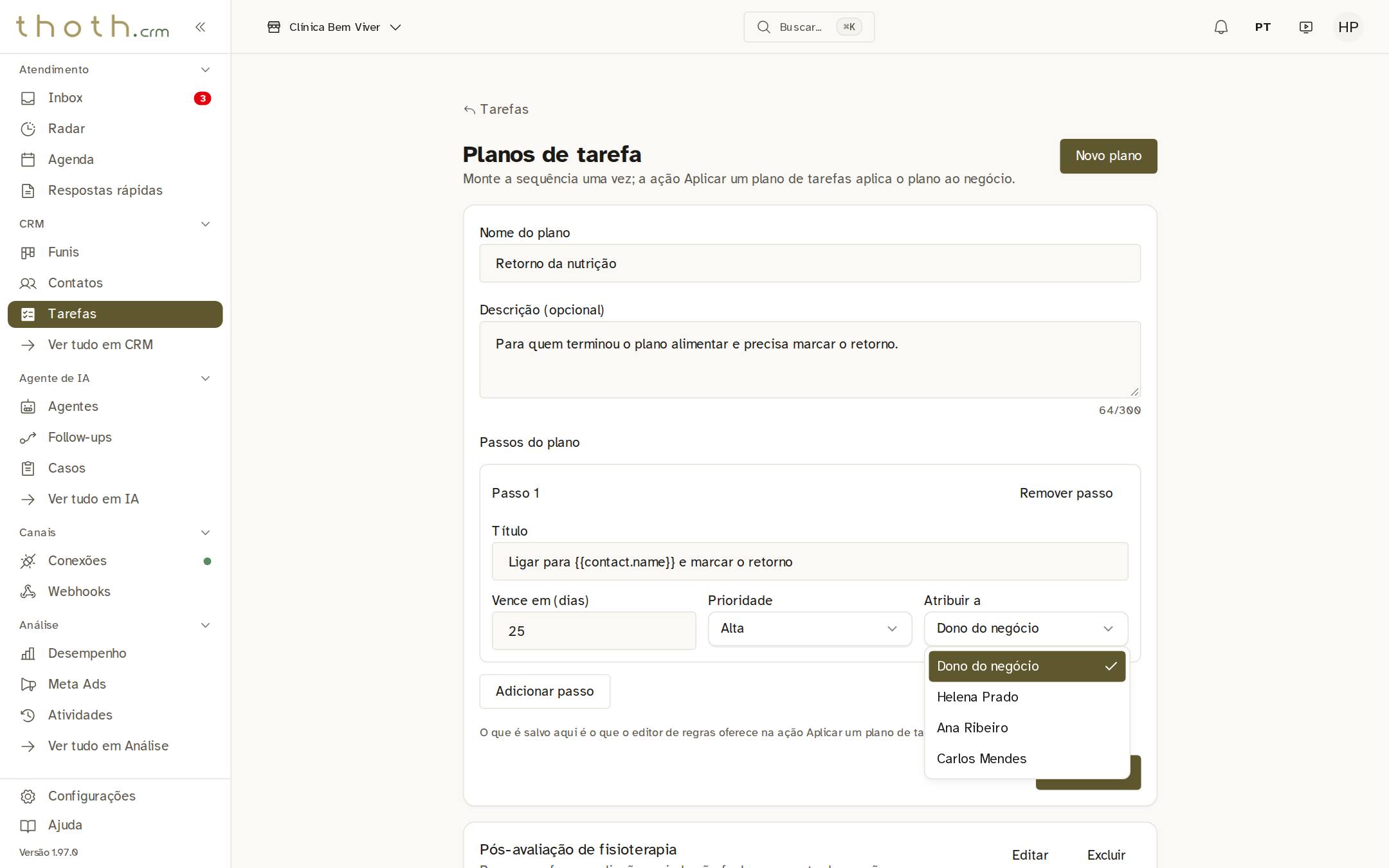
- 25 dias
- Prioridade
- Dono ou uma pessoa
Dica: Se um passo usa "Dono do negócio" e o negócio está sem responsável, o plano inteiro não é aplicado e nenhuma tarefa é criada. Quem só tem permissão de leitura não aparece na lista de pessoas.
Mais um passo
Clique em "Adicionar passo" para pôr outra tarefa na sequência. Aqui, o passo 2 é conferir se o paciente confirmou o retorno, três dias depois do passo 1, e ele vai sempre para a Ana Ribeiro, da recepção. Um plano pode ter até 30 passos. "Remover passo" tira um passo da lista.
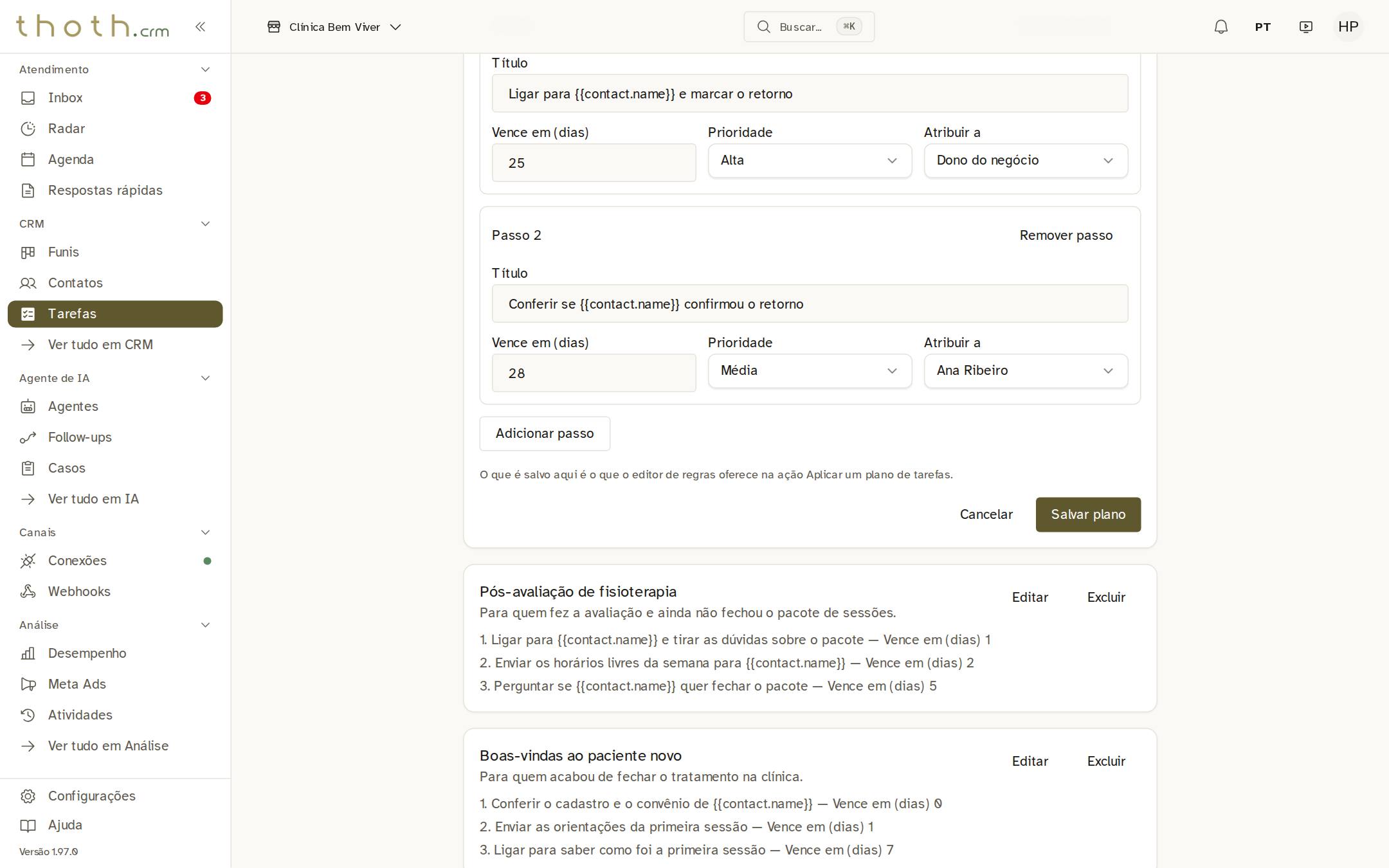
- O passo 2
- Mais um passo
Salvar
Confira e clique em "Salvar plano". Se faltar o nome do plano ou o título de algum passo, nada é salvo e aparece um aviso vermelho no alto da tela, acima do formulário. "Cancelar" fecha o formulário sem guardar nada.
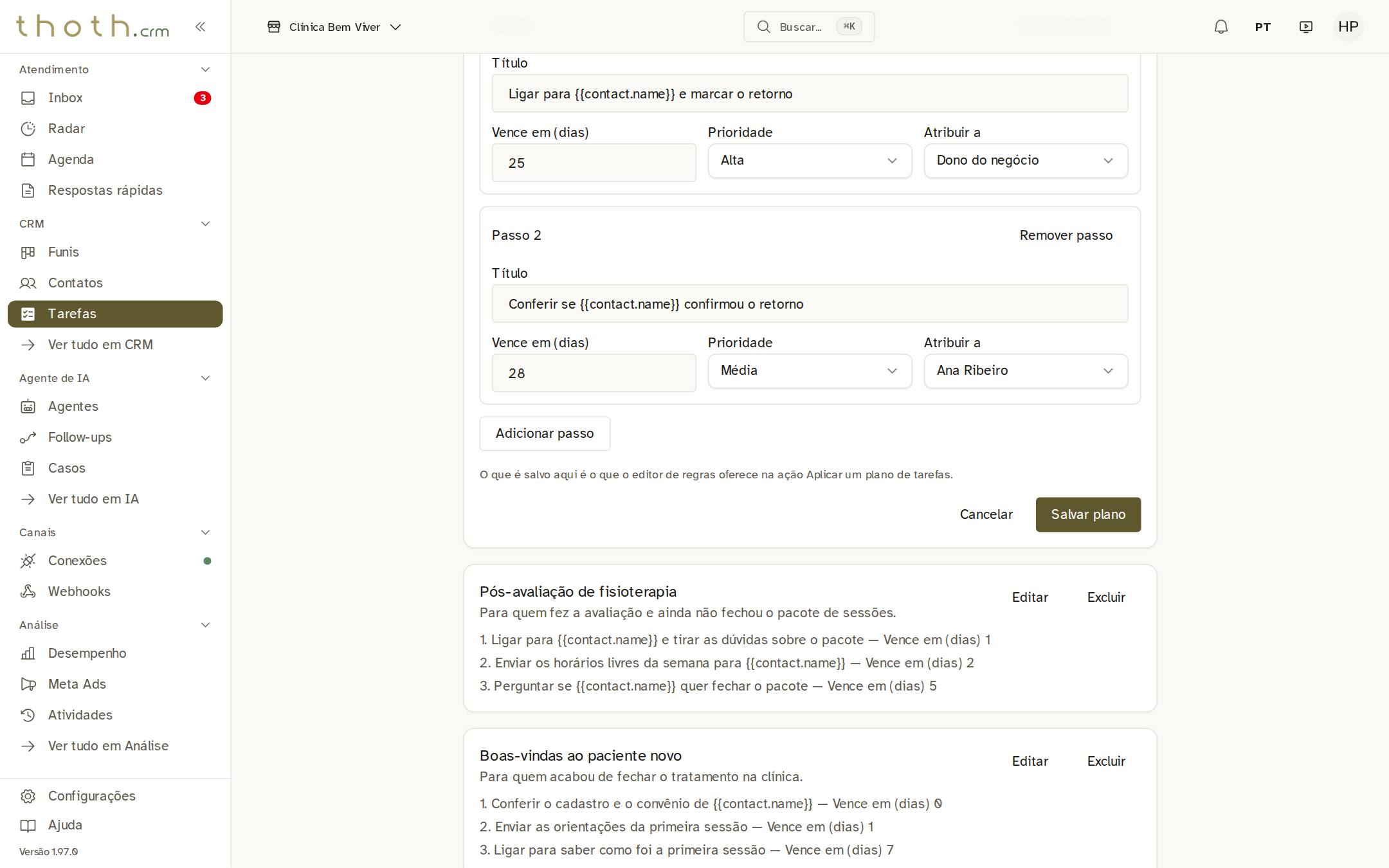
- Fechar sem guardar
- Guardar o plano
Dica: Num plano comprido, a tela fica rolada para baixo e o aviso não aparece na hora: se nada parecer acontecer depois de "Salvar plano", suba a tela para ler o aviso.
O plano entrou na lista
O formulário fecha e o plano novo aparece no fim da lista, com os dois passos e os seus prazos. A partir de agora ele já pode ser escolhido nas automações.
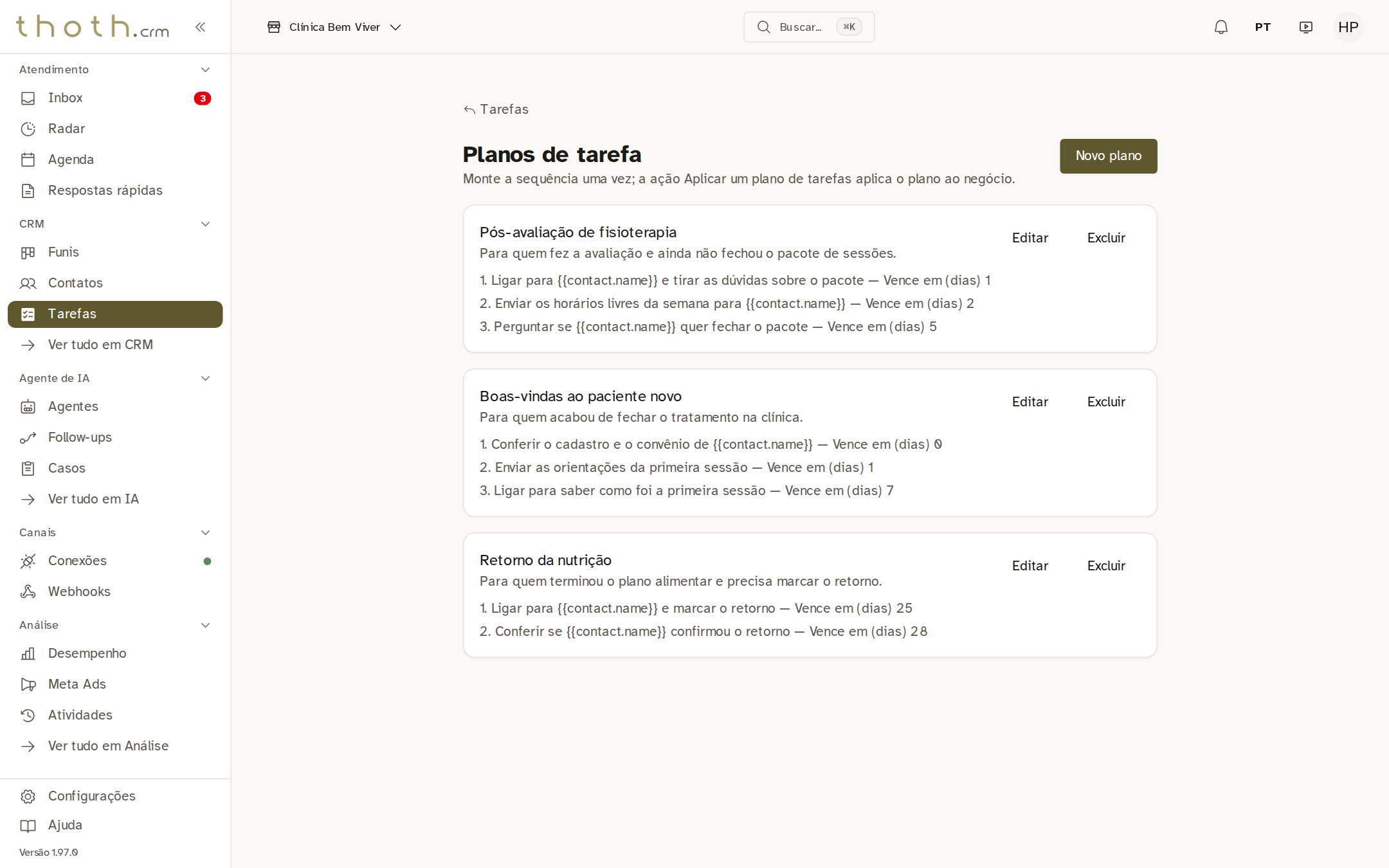
- Plano novo
Pronto para praticar?
Refaça esta lição no simulador: você clica nos lugares certos, como faria no sistema.