Editar e excluir um plano
Mudar um plano que já existe e apagar um que não serve mais.
Abrir o plano
Para mudar um plano, clique em "Editar" no cartão dele. Vamos editar o "Pós-avaliação de fisioterapia".
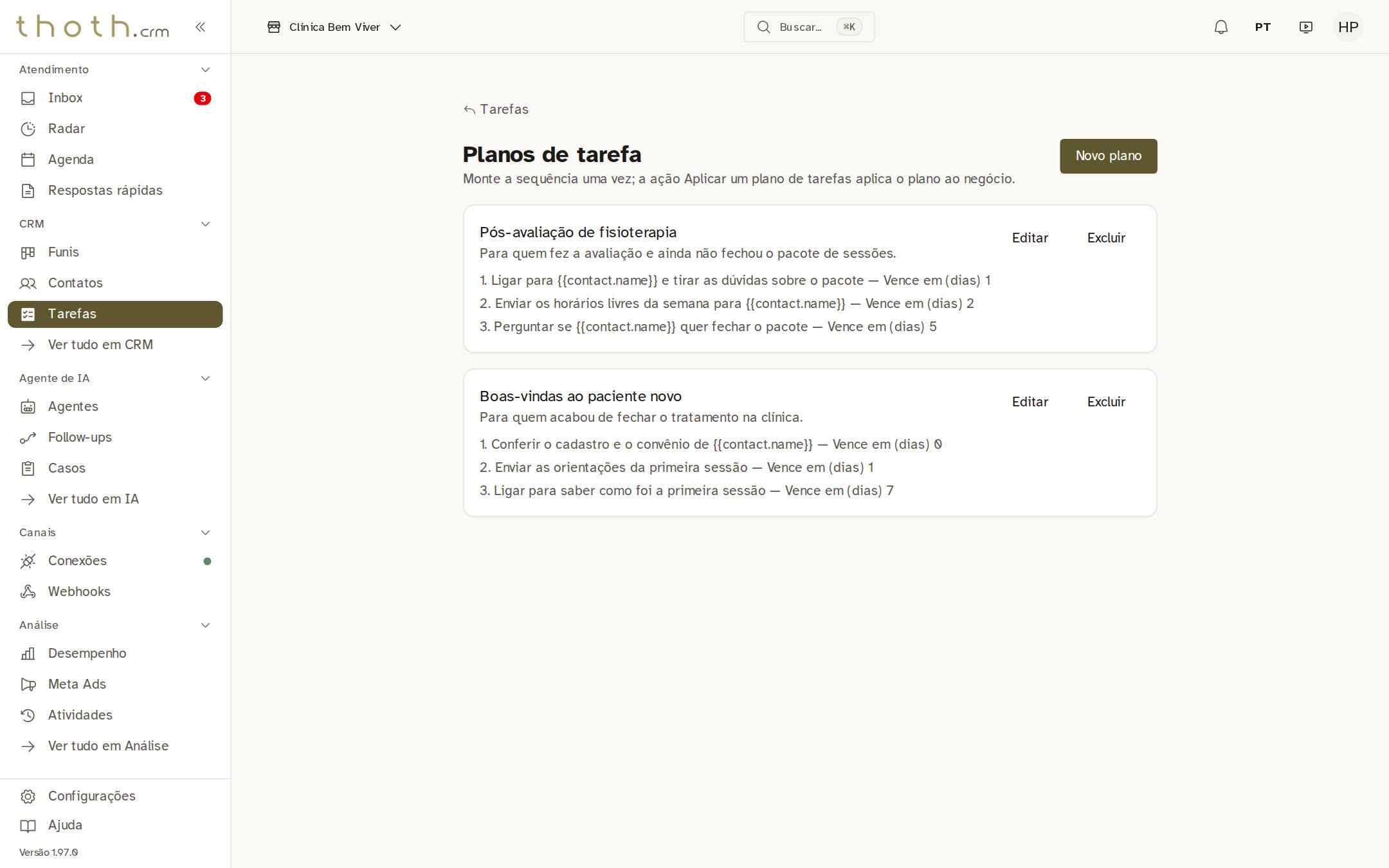
- Clique aqui
O formulário já vem preenchido
O mesmo formulário de "Novo plano" abre no alto da tela, com tudo o que o plano já tem, inclusive a prioridade e a pessoa de cada passo. Aqui mudamos o prazo do passo 2, o de enviar os horários livres, de 2 para 3 dias.
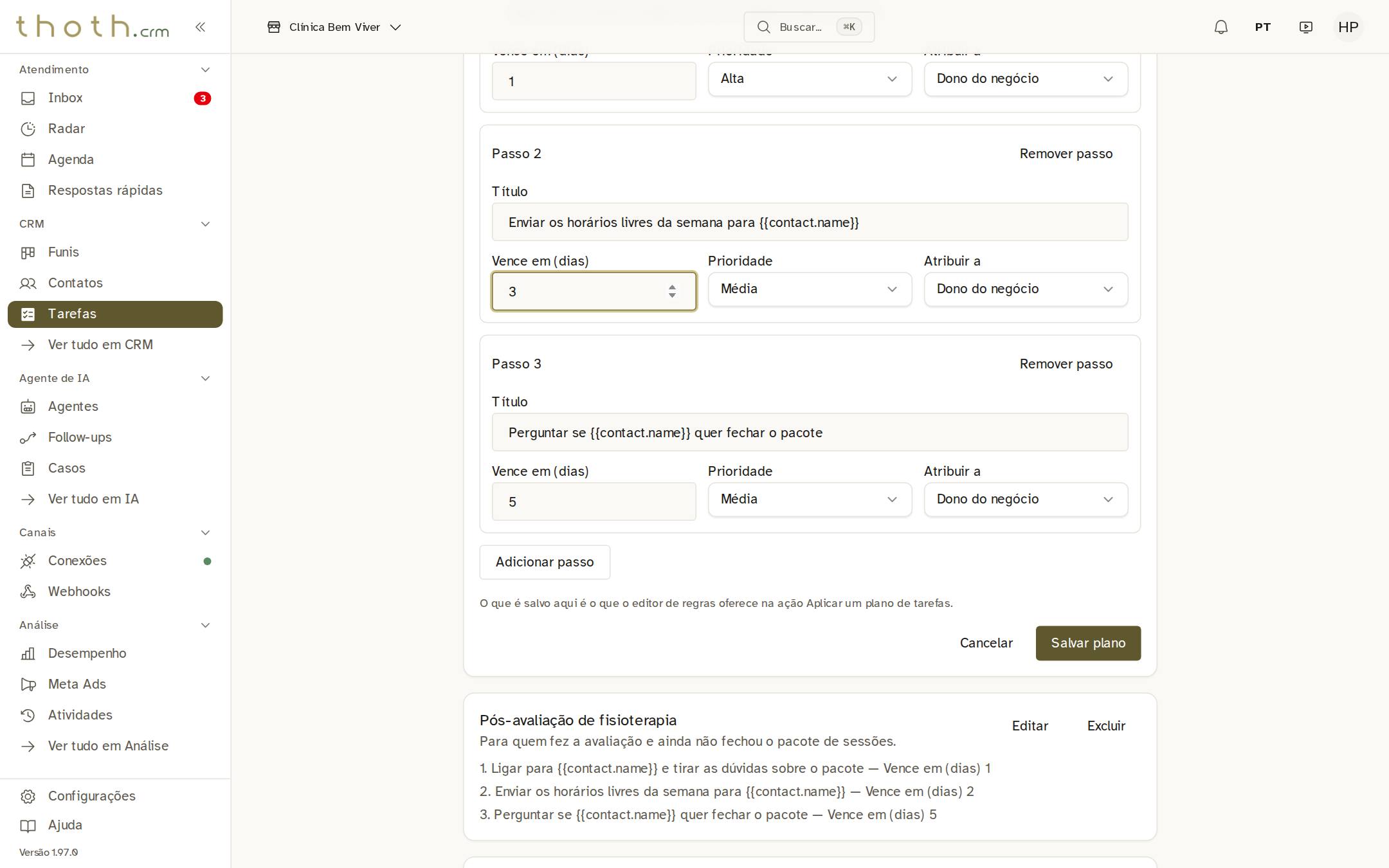
- O passo 2
- Agora 3 dias
Tirar um passo
"Remover passo" tira o passo da sequência. Vamos tirar o passo 3. Se ele estiver no meio, os passos de baixo sobem e são numerados de novo.
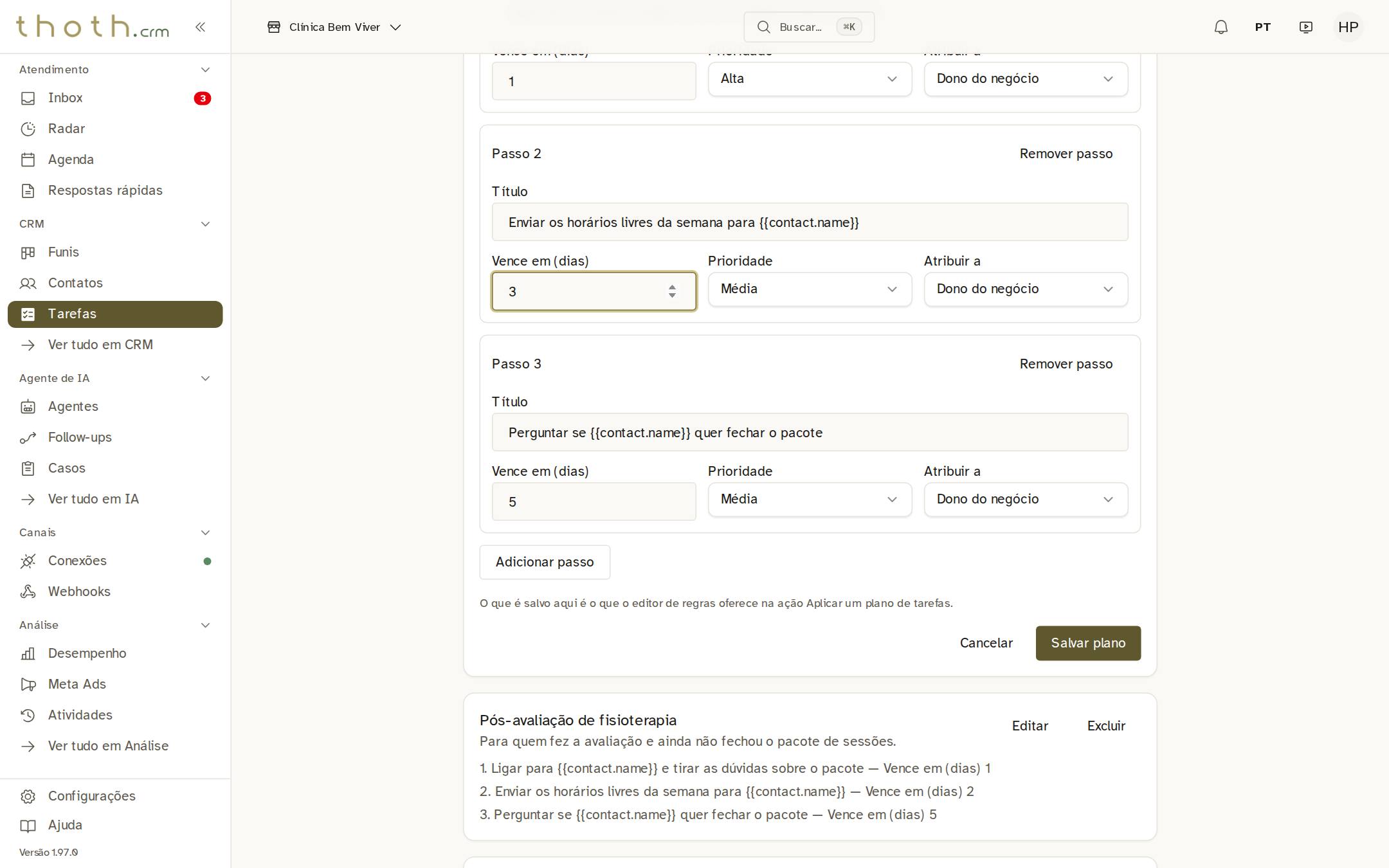
- Tirar o passo 3
Salvar a mudança
O passo 3 saiu do formulário. Clique em "Salvar plano". A mudança vale para as próximas vezes que o plano for aplicado; as tarefas que ele já criou continuam como estão.
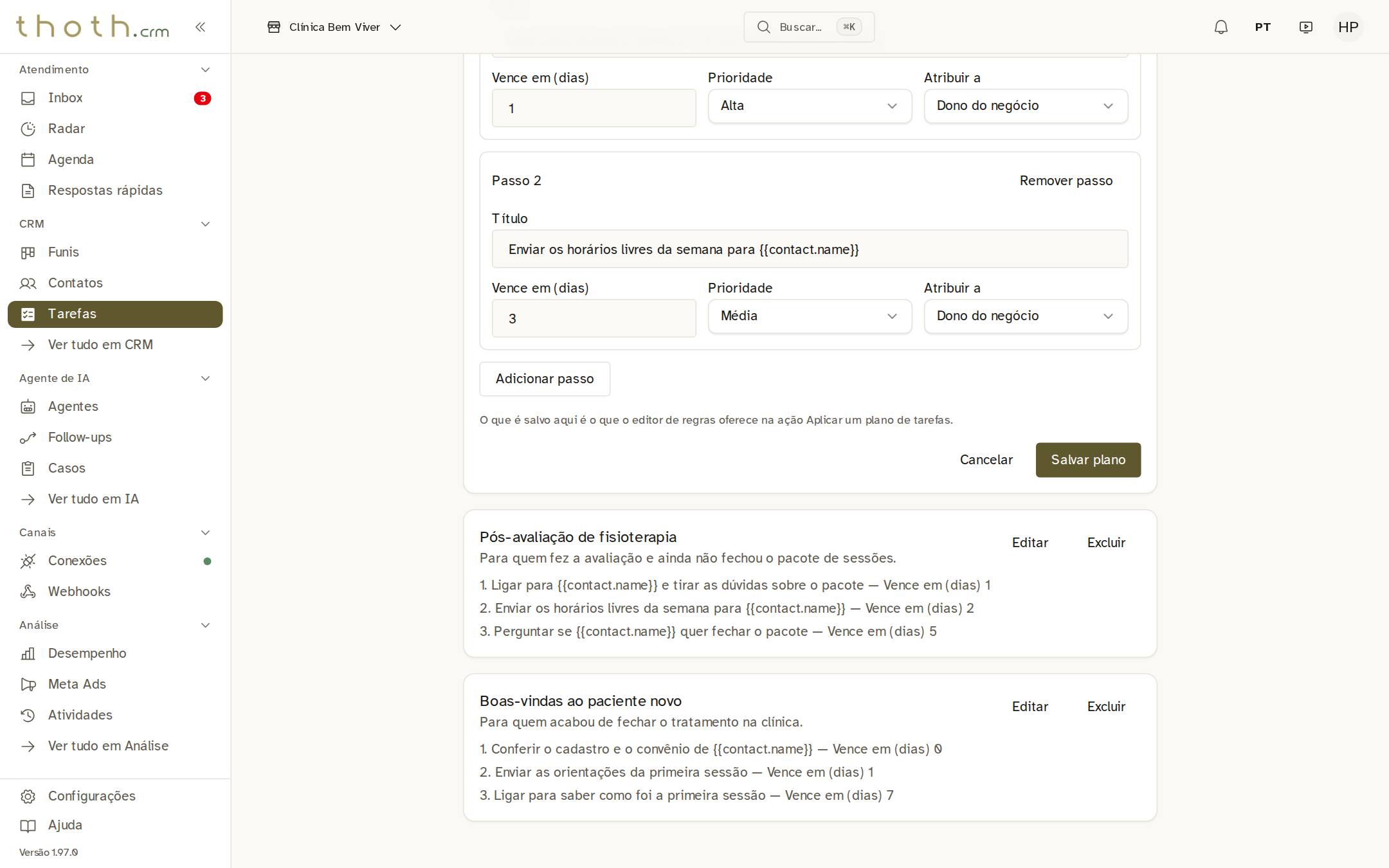
- Guardar a mudança
Dica: Um negócio que já recebeu este plano não recebe de novo, nem depois da mudança: o sistema aplica cada plano uma vez só em cada negócio.
O cartão mudou
O formulário fecha e o cartão mostra o plano com dois passos. O passo 2 agora vence em 3 dias.
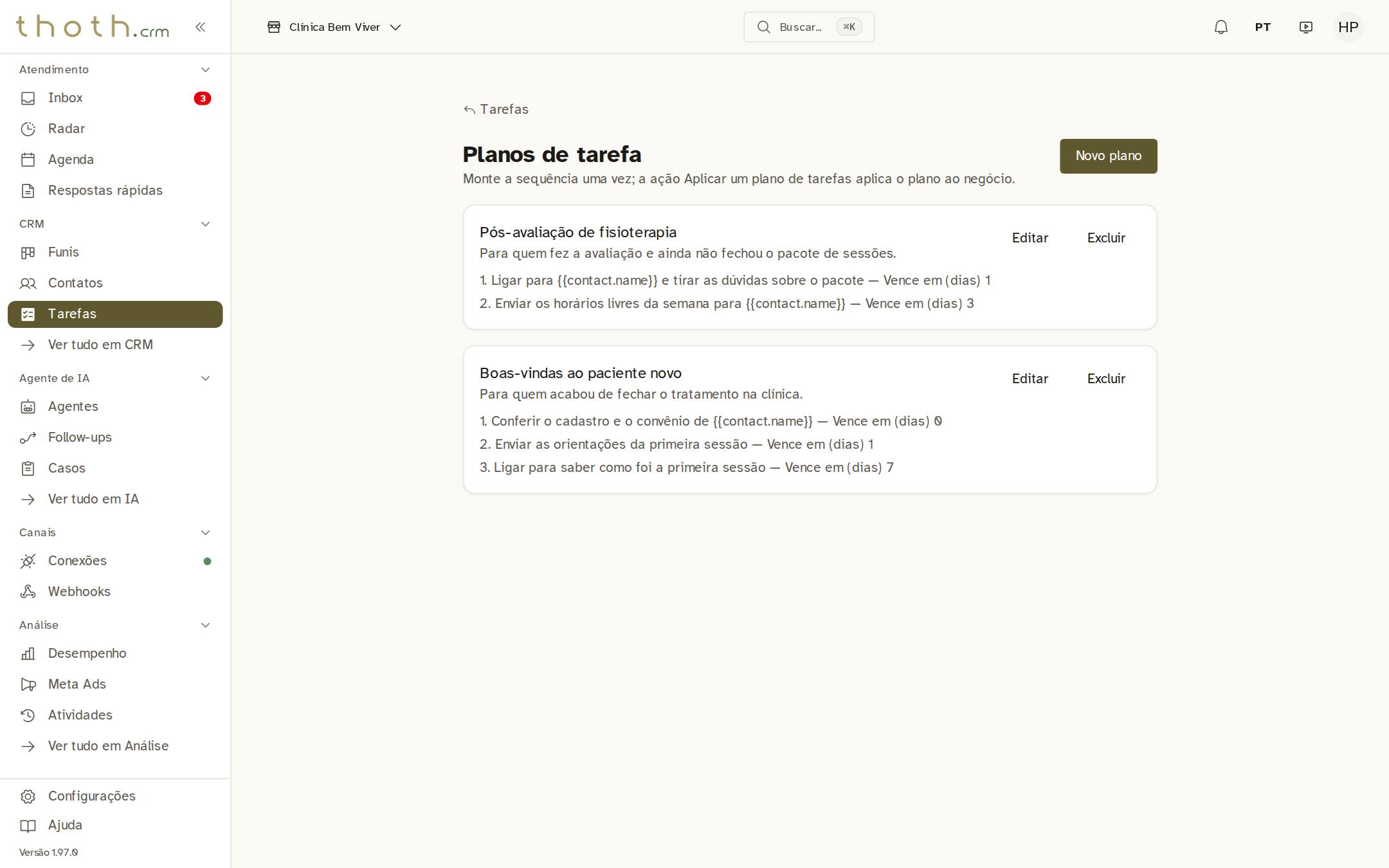
- Agora com 2 passos
Excluir um plano
Para apagar um plano, clique em "Excluir" no cartão dele. Atenção: não há pergunta de confirmação, o plano some na hora e não volta.
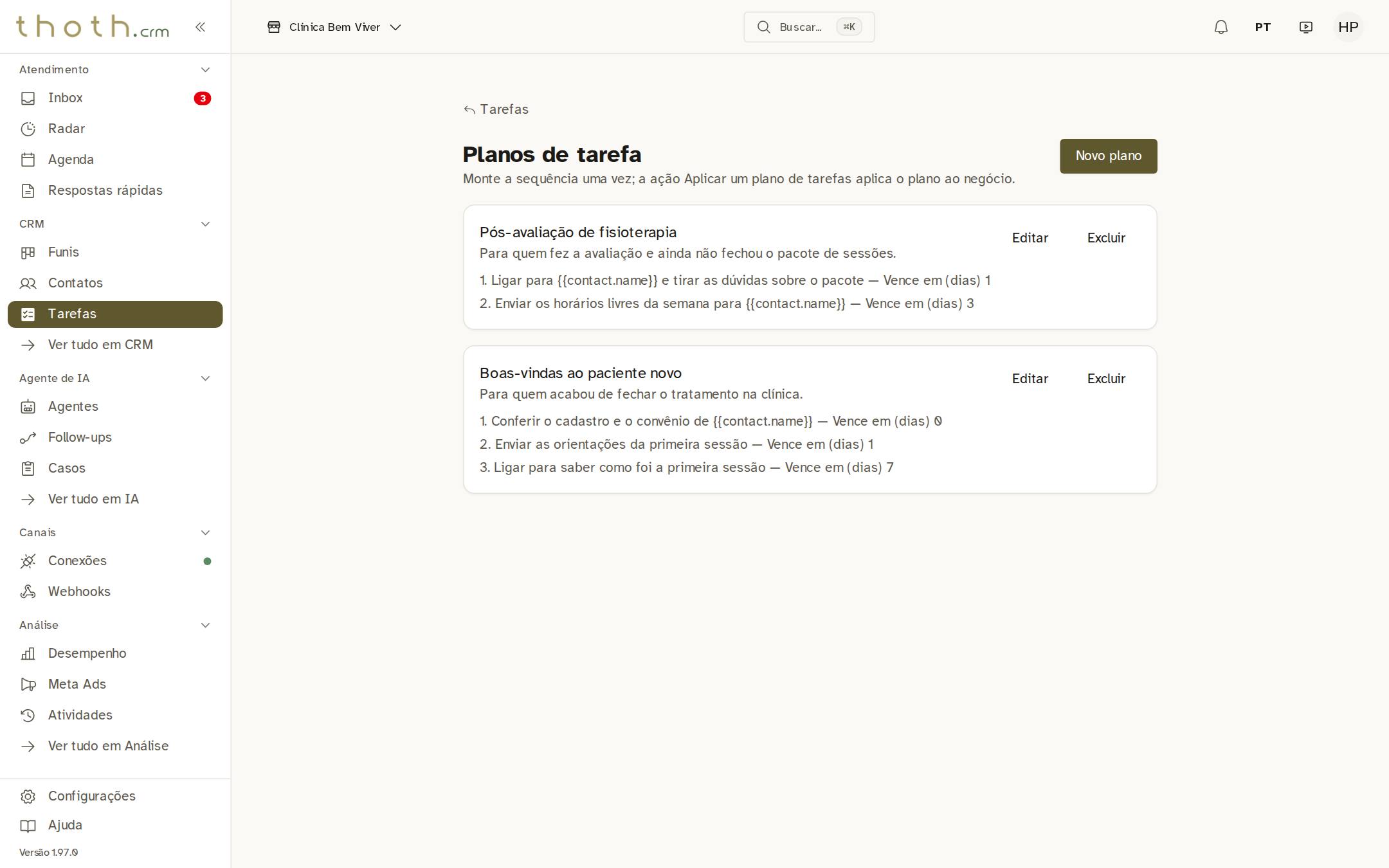
- Apaga na hora
Dica: Uma automação que usava o plano apagado deixa de criar tarefas. Cada vez que ela rodar, a aba "Atividade" de Webhooks avisa que o plano escolhido não existe mais.
O plano saiu da lista
O cartão "Boas-vindas ao paciente novo" sumiu e só ficou o outro plano. As tarefas que o plano apagado já tinha criado continuam na tela "Tarefas".
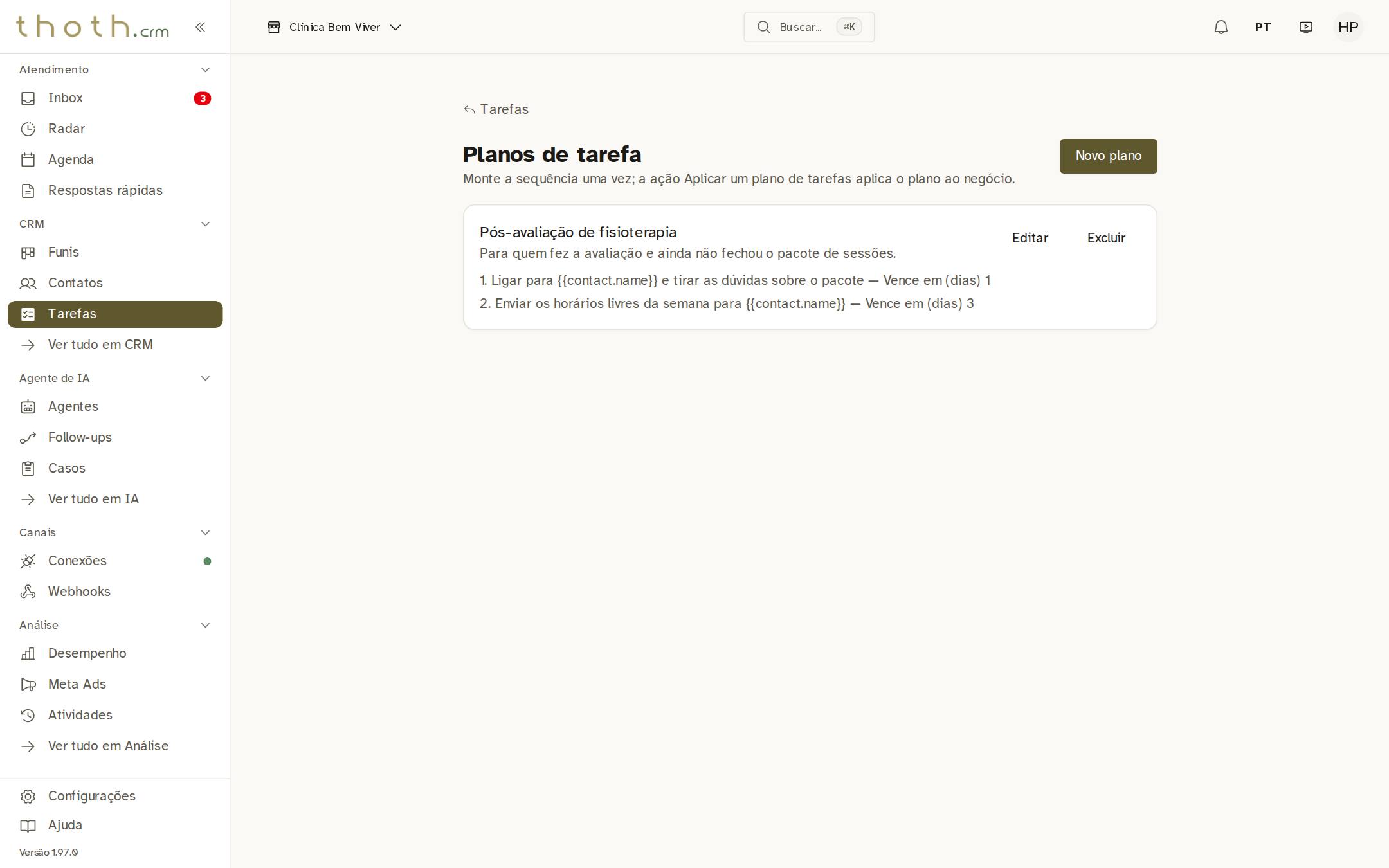
- Só este ficou
Pronto para praticar?
Refaça esta lição no simulador: você clica nos lugares certos, como faria no sistema.