Cadastrar um produto
Pôr um produto novo no catálogo, com preço e estoque, para o atendente de IA poder responder o valor.
Abrir o formulário
A clínica começou a vender faixas elásticas para os exercícios da fisioterapia. Para pôr um produto novo no catálogo, clique em "Novo produto". O formulário abre logo abaixo, em cima da lista.
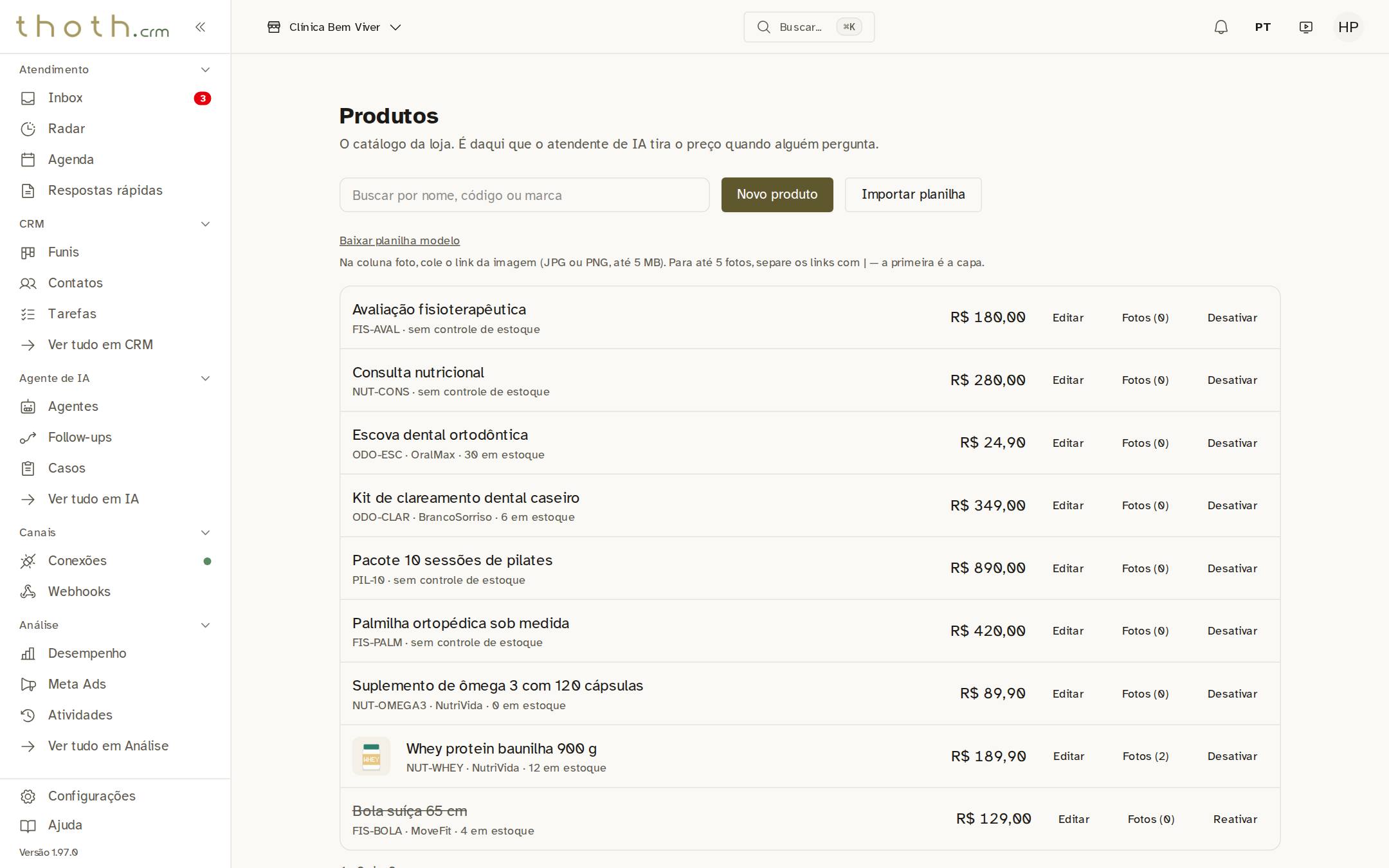
- Clique aqui
Dica: Só gerente ou administrador vê o botão "Novo produto".
Código e nome
"Código" é a identificação do produto na clínica, como a etiqueta da prateleira. Ele não pode se repetir: se já existir um produto com o mesmo código, a tela avisa e não salva. "Nome" é como o produto aparece na lista e para o atendente de IA. Escreva do jeito que um cliente pediria. Código e Nome são obrigatórios: sem eles a tela avisa e não salva.
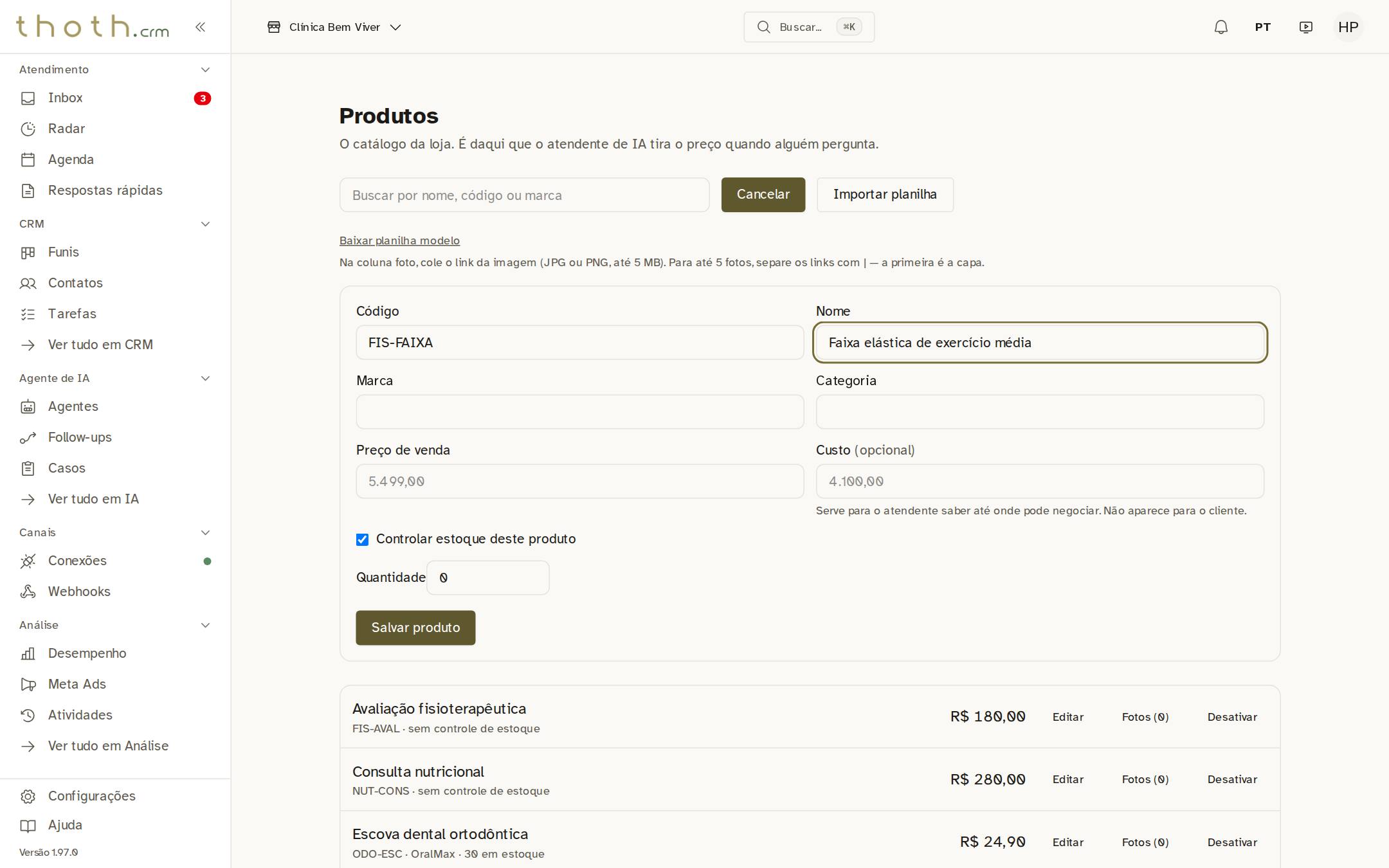
- Código
- Nome
Marca, categoria e preço
"Marca" e "Categoria" são opcionais e ajudam a achar o produto na busca. Em "Preço de venda", escreva o valor do jeito que você já escreve, como 39,90 ou 1.299,90. Esse campo é obrigatório: sem um preço que dê para ler, a tela avisa "Preço inválido" e não salva. "Custo" é quanto o produto custa para a clínica. Ele é opcional e não aparece para o cliente.
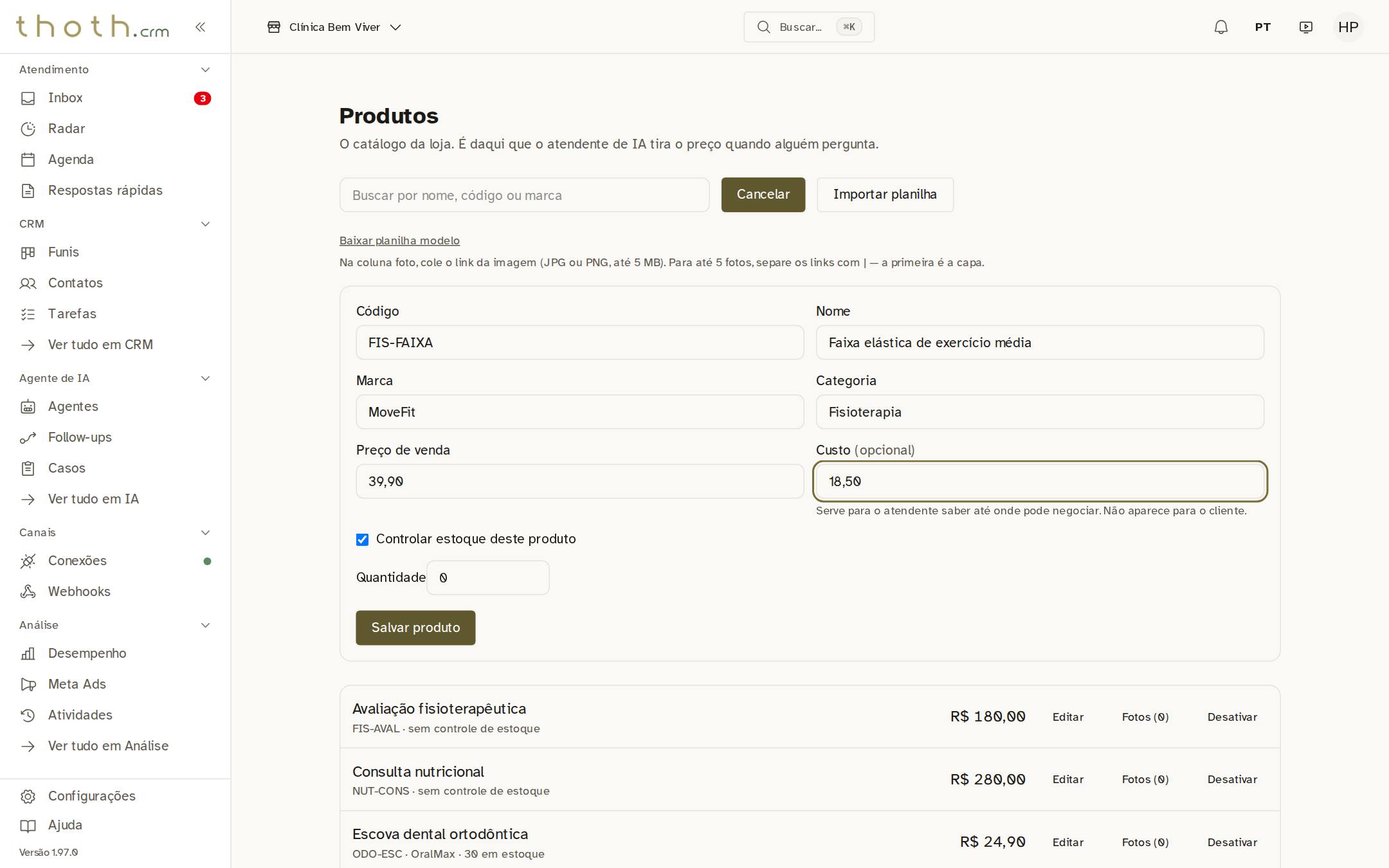
- Opcional
- Opcional
- O que o cliente paga
- Quanto custa para a clínica
Estoque
A caixa "Controlar estoque deste produto" já vem marcada. Deixe marcada para itens de prateleira e escreva em "Quantidade" quantas unidades a clínica tem; aqui são 15. Desmarque para serviços e itens feitos sob encomenda, como uma consulta ou uma palmilha sob medida. Desmarcada, o campo "Quantidade" some e o produto sempre conta como disponível para o atendente de IA.
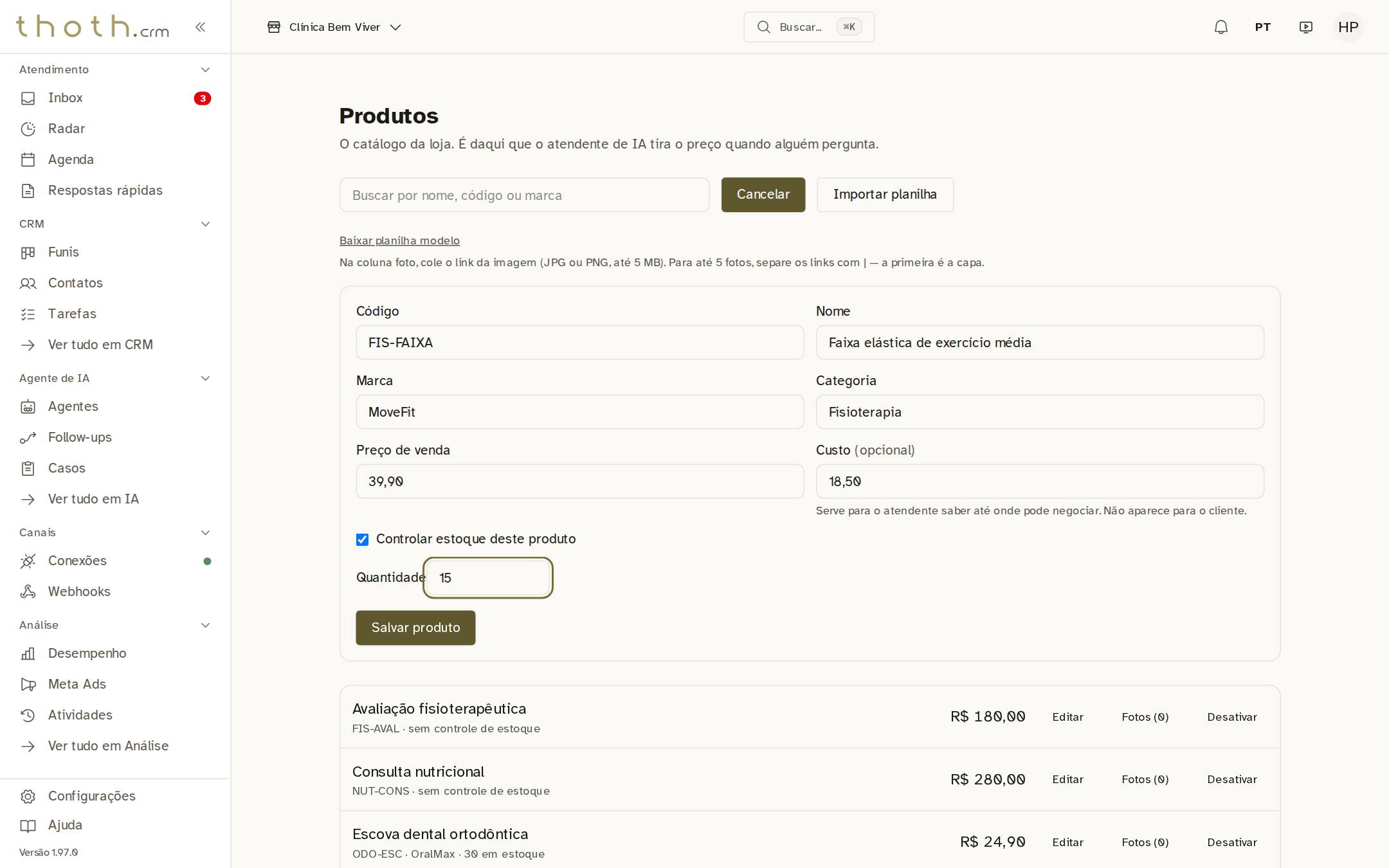
- Conta as unidades
- Quantas tem
Salvar
Confira tudo e clique em "Salvar produto". Repare que o botão que antes dizia "Novo produto" agora diz "Cancelar": ele fecha o formulário sem salvar.
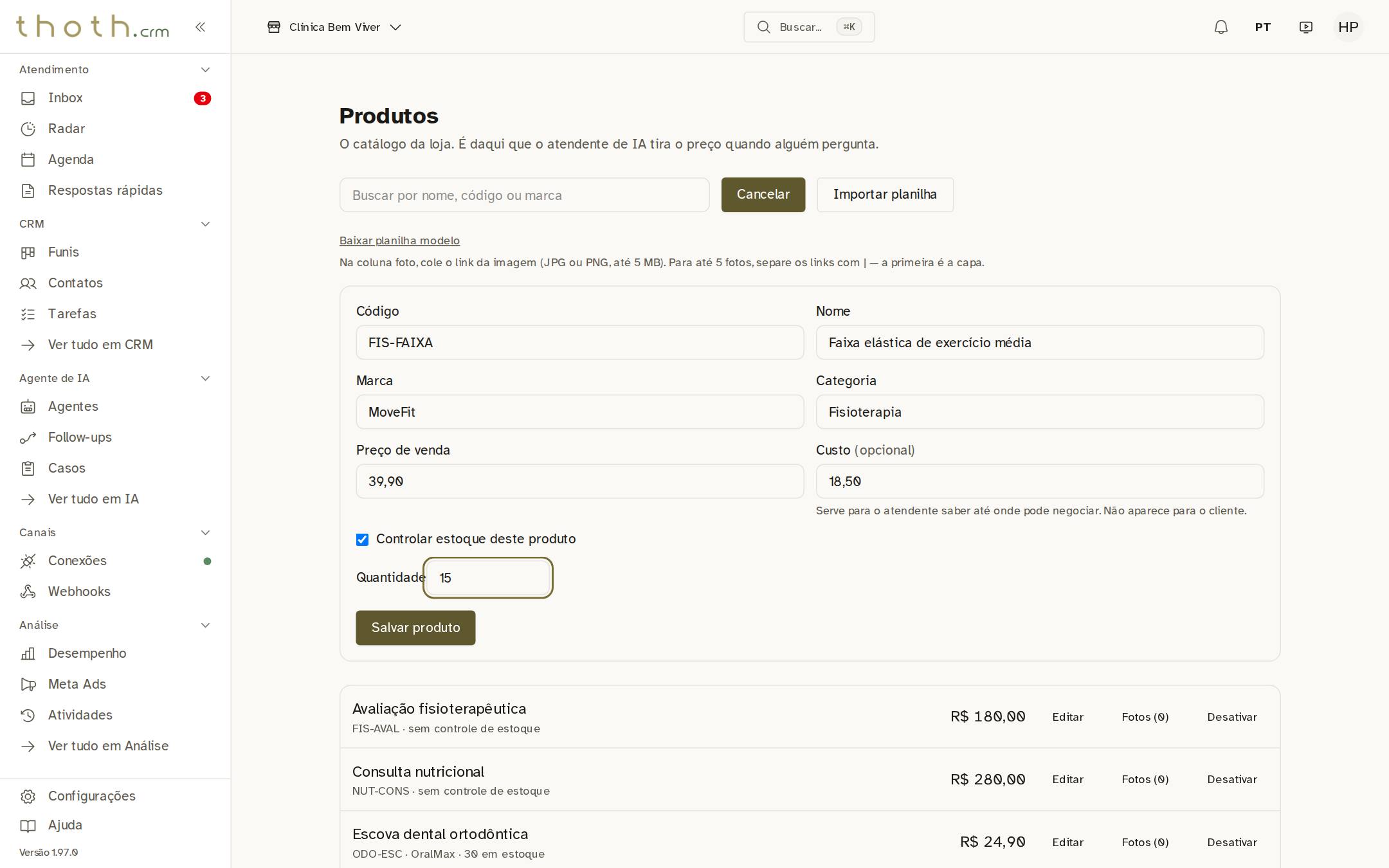
- Fechar sem salvar
- Guardar o produto
O produto entrou na lista
O formulário fecha e a faixa elástica aparece na lista, em ordem alfabética, com o código, a marca, as 15 unidades em estoque e o preço. A partir de agora, o atendente de IA já consegue encontrá-la quando um cliente perguntar.
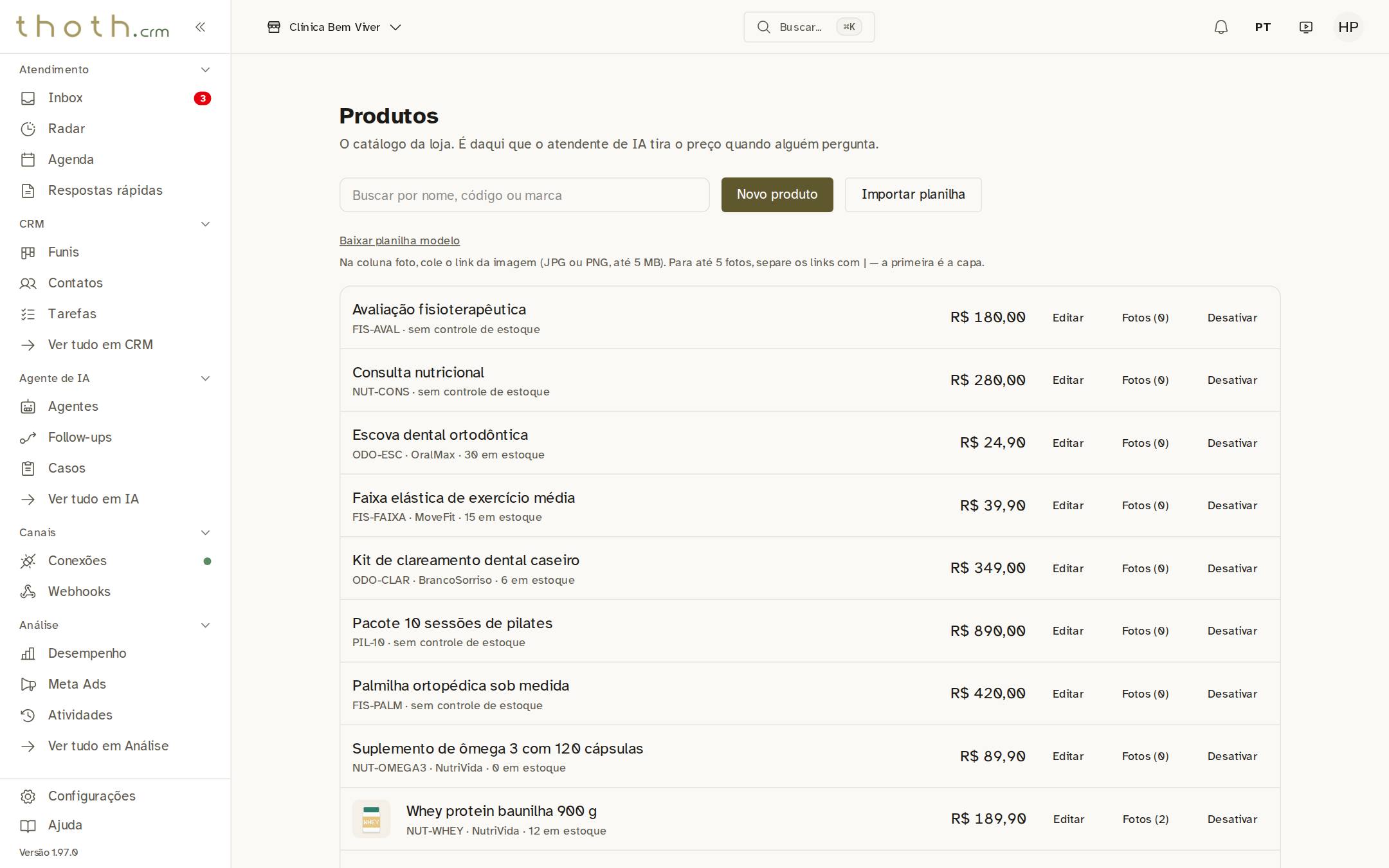
- Produto novo
Pronto para praticar?
Refaça esta lição no simulador: você clica nos lugares certos, como faria no sistema.