Corrigir um produto e tirá-lo de venda
Mudar o preço, o estoque ou a descrição de um produto e desativar o que a clínica parou de vender.
Abrir a edição
Chegou um lote novo de escovas ortodônticas, e o fornecedor aumentou o preço. Para atualizar o produto, clique em "Editar" na linha dele.
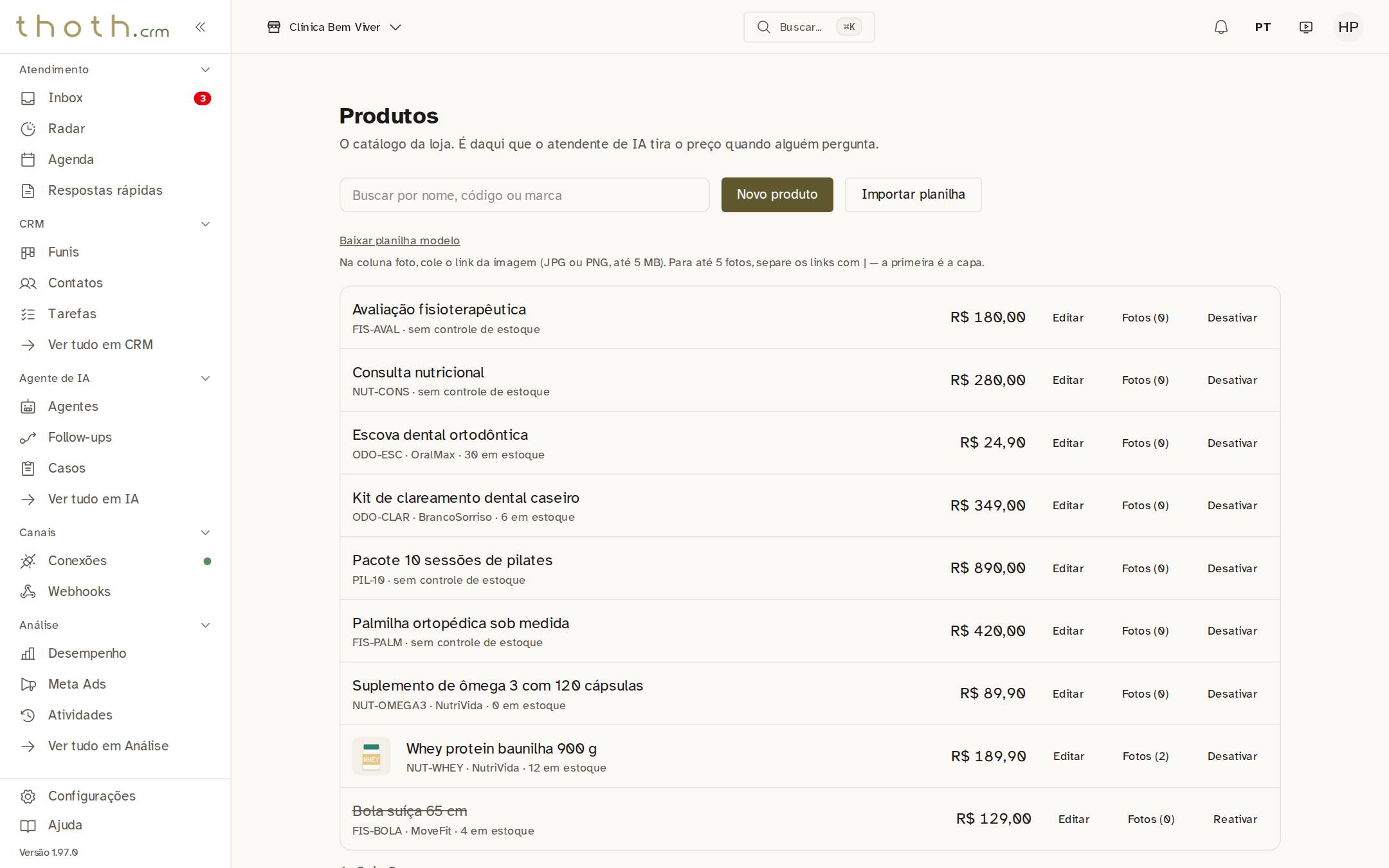
- Clique aqui
Trocar o preço e o estoque
O formulário abre embaixo da linha, já preenchido com o que está cadastrado. Troque o que mudou: aqui, o preço passou para 27,90 e a quantidade para 50. A edição tem um campo que o cadastro não tem, a "Descrição". Escreva nela o que os clientes costumam perguntar. O atendente de IA recebe a descrição junto com o preço quando procura o produto.
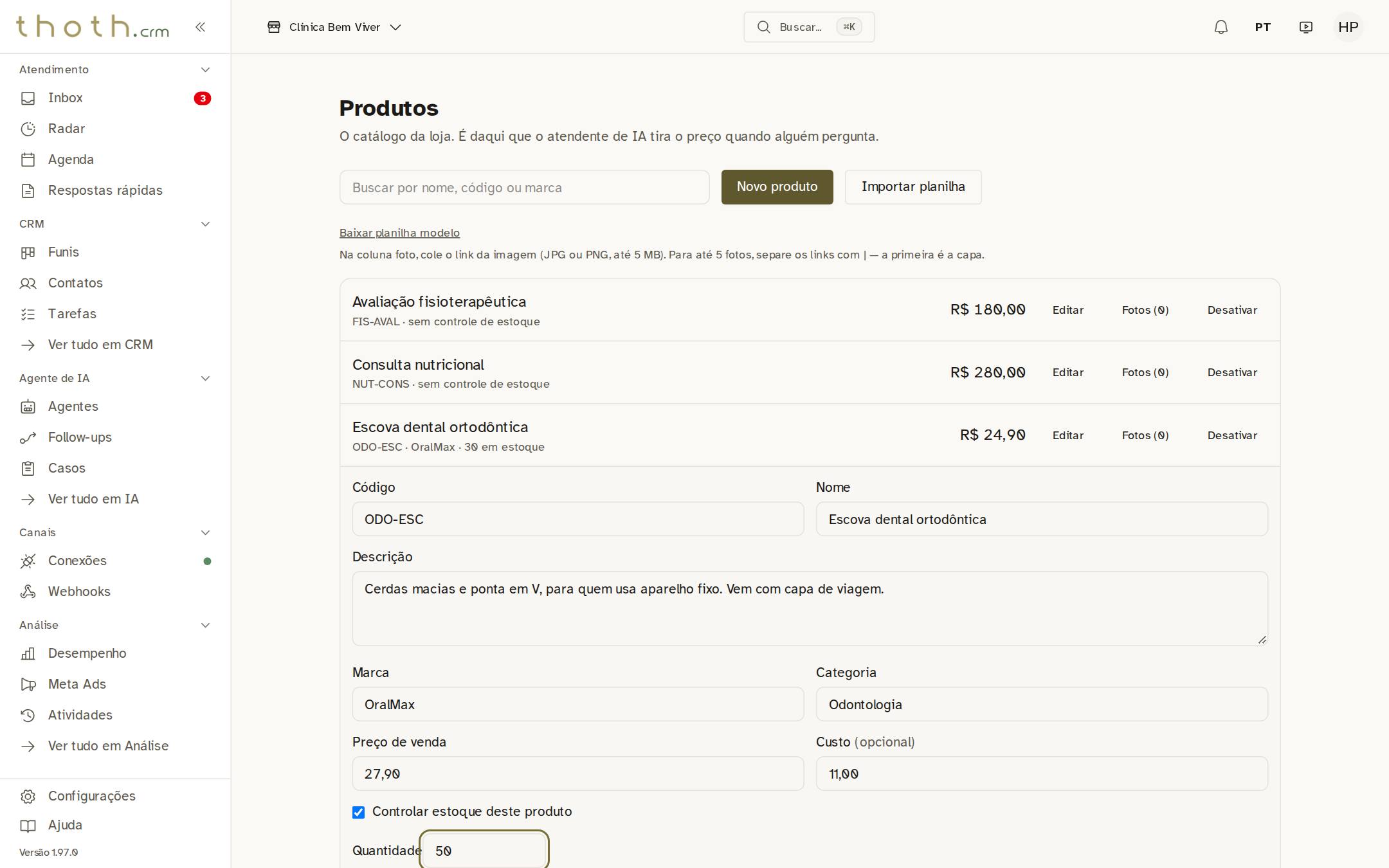
- O que o cliente quer saber
- Preço novo
- Estoque novo
Salvar as alterações
Clique em "Salvar alterações". Se você não mudou nada, a tela avisa "Nada para alterar." e não grava. "Cancelar" fecha o formulário sem gravar.
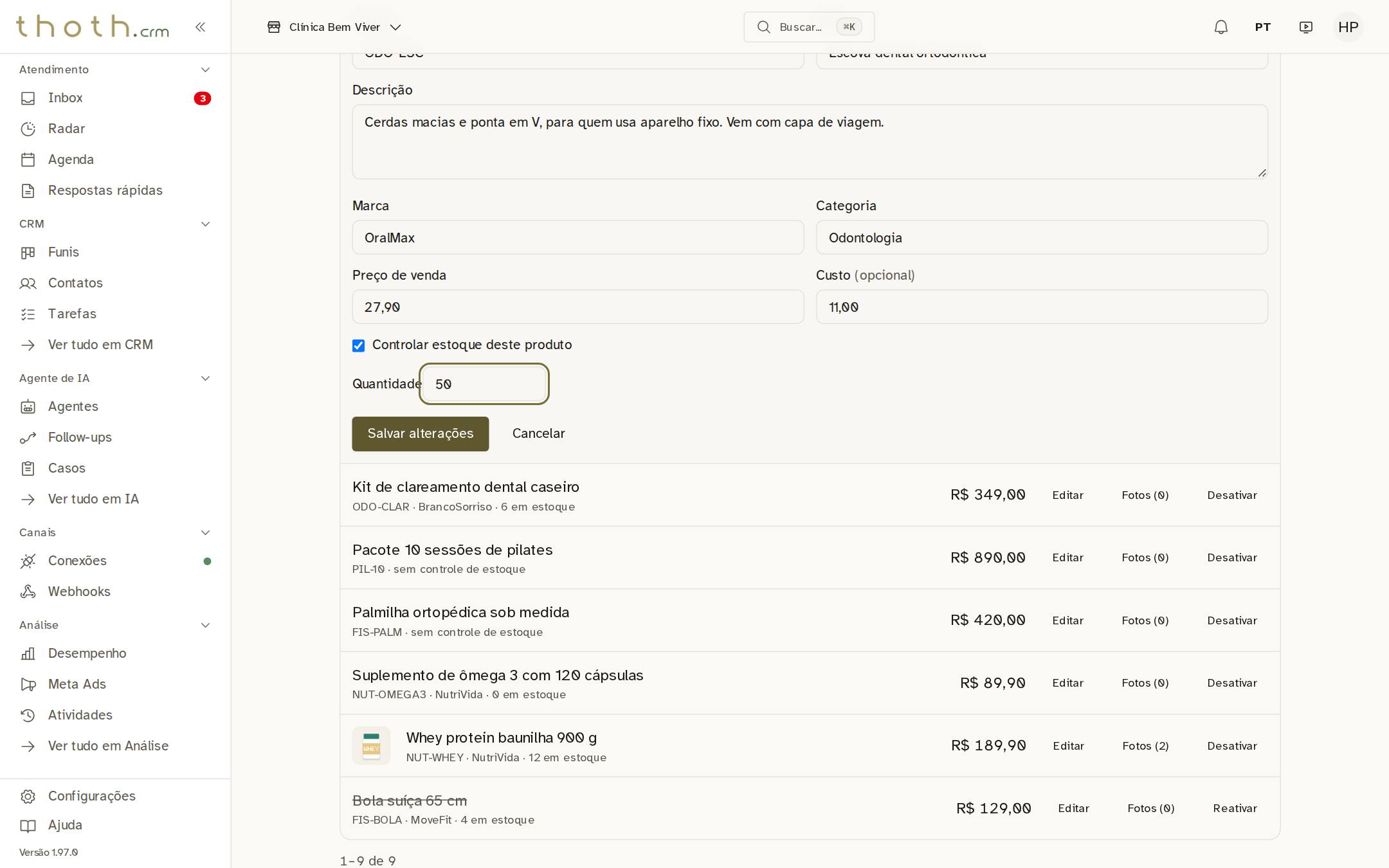
- Gravar
- Fechar sem gravar
Produto atualizado
O formulário fecha e a linha já mostra o preço novo e as 50 unidades em estoque. Na próxima vez que um cliente perguntar, o atendente de IA responde com o preço novo.
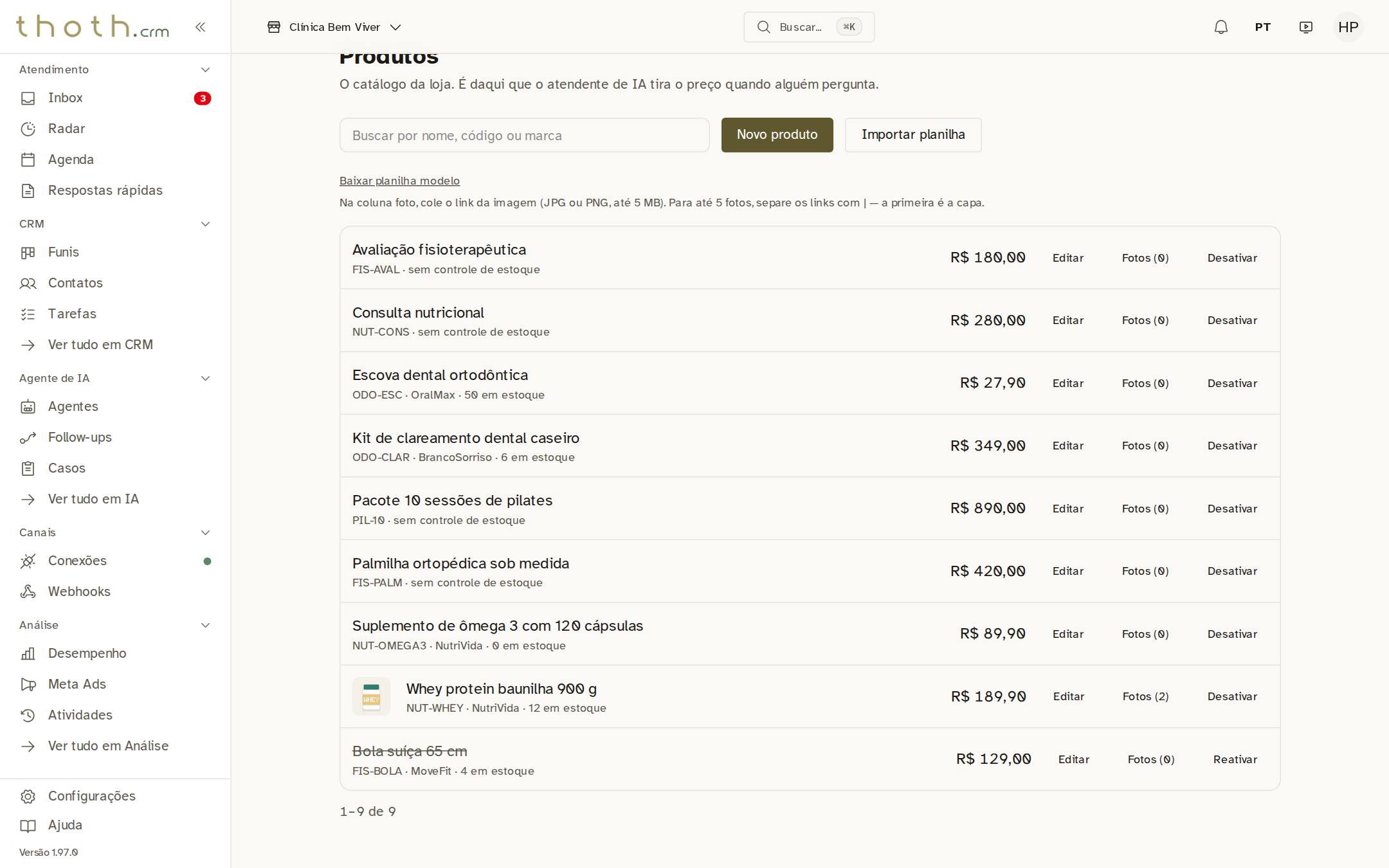
- Preço e estoque novos
Desativar o que saiu de venda
O fornecedor parou de fabricar o ômega 3 que a clínica vendia. A tela não tem botão de apagar produto: clique em "Desativar". O produto continua guardado, mas sai da venda, porque o atendente de IA só procura entre os produtos ativos.
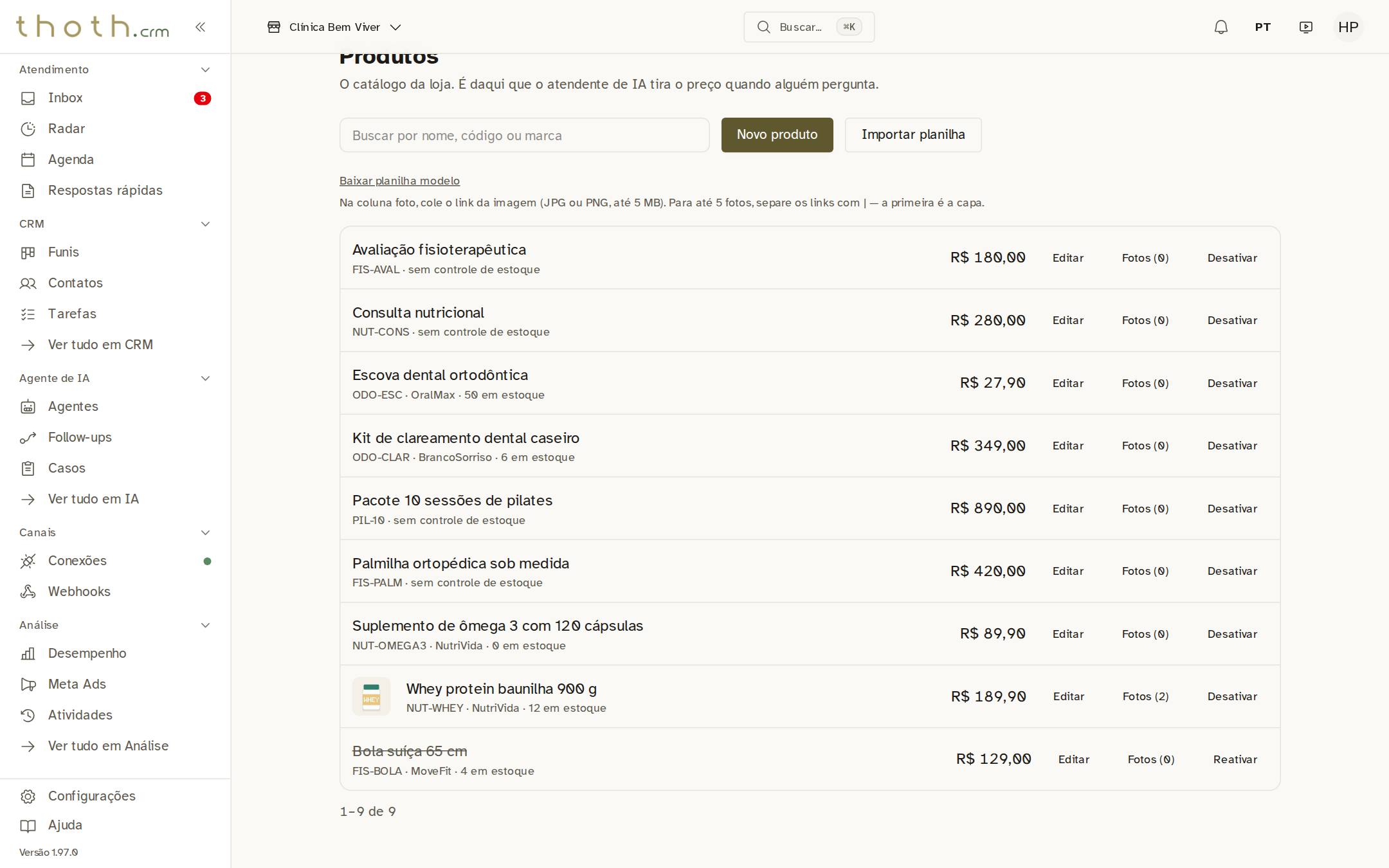
- Tirar de venda
Riscado, no fim da lista
O nome fica riscado e o produto vai para o fim da lista, junto com os outros desativados. O botão da linha passa a dizer "Reativar": é por ele que o produto volta a ser vendido.
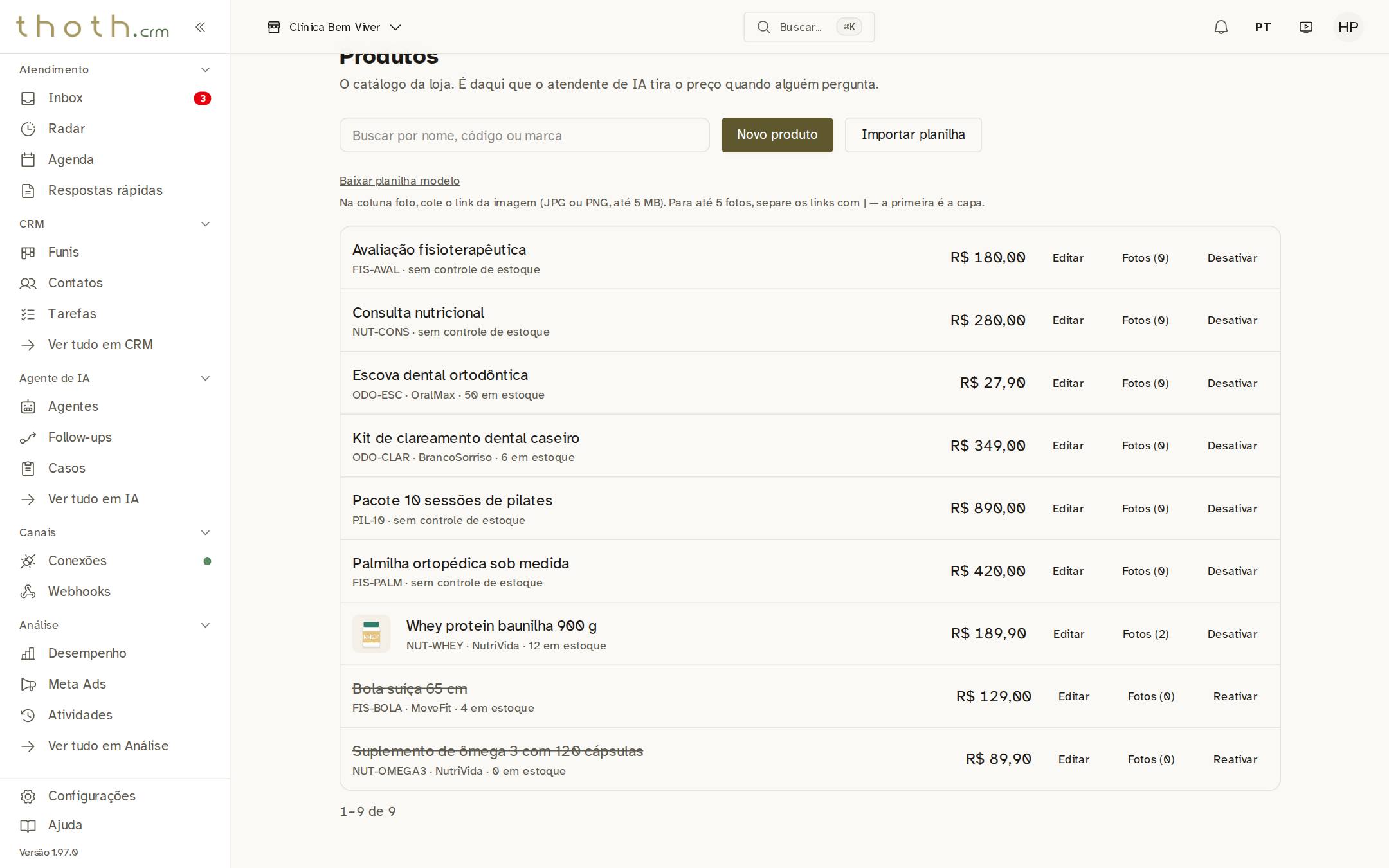
- Desativado
- Volta a vender
Pronto para praticar?
Refaça esta lição no simulador: você clica nos lugares certos, como faria no sistema.