Conhecendo a tela de Produtos
Achar o catálogo, entender para que ele serve e o que cada linha mostra.
Onde fica a tela
Produtos não aparece direto no menu lateral. No grupo "CRM" do menu, clique em "Ver tudo em CRM". Na parte "Preparar a venda" está o cartão "Produtos". O caminho completo é: CRM › Ver tudo em CRM › Produtos.
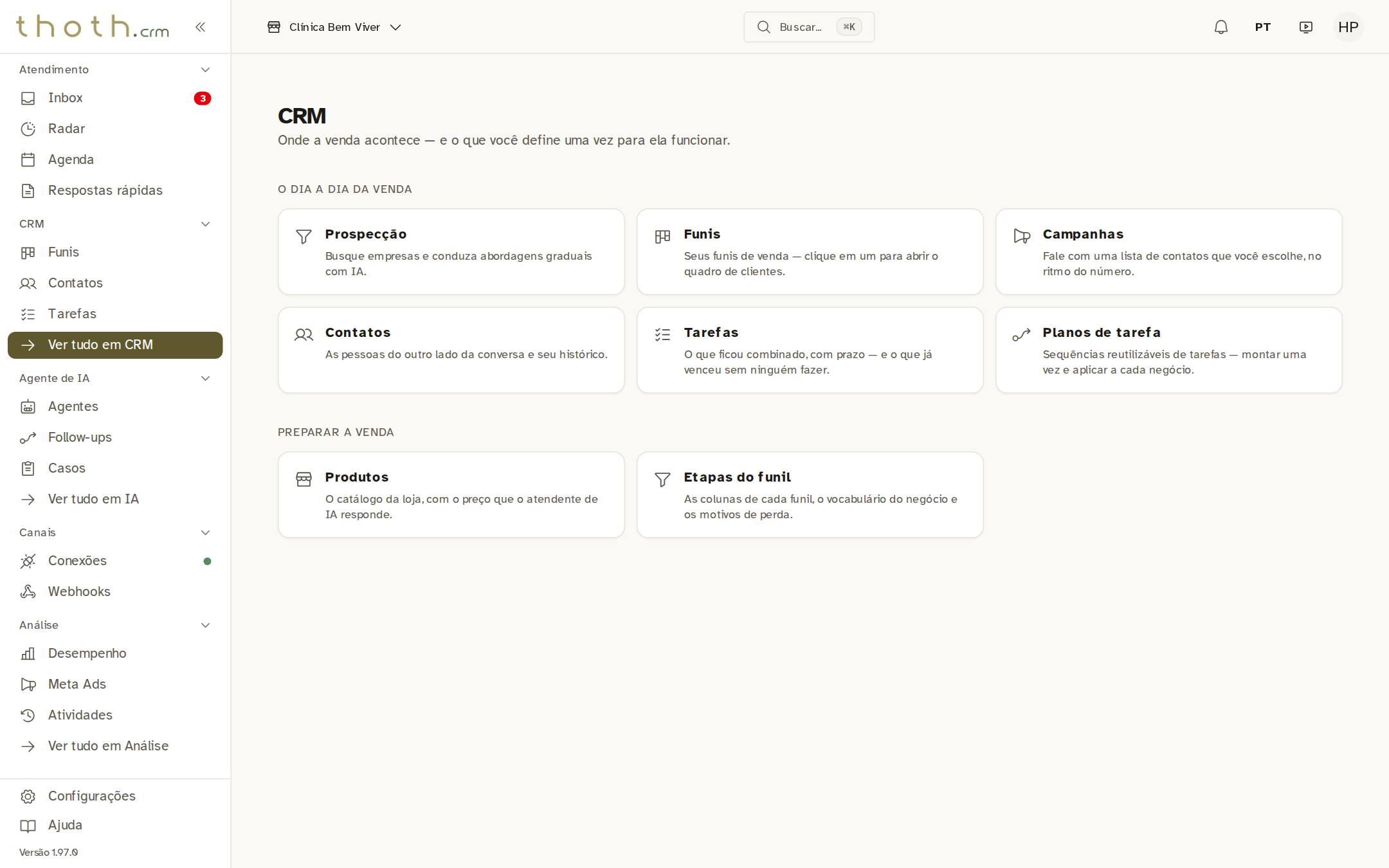
- Ver tudo em CRM
- Abrir o catálogo
Dica: Com o "Perfil de interface" "Simplificada", o cartão não aparece; quem administra escolhe as áreas visíveis em Configurações › Organização. Quem é atendente ou só tem permissão de leitura vê o catálogo, mas não consegue alterar.
Para que serve o catálogo
Produtos é a lista do que a clínica vende, cada um com o seu preço. Entram aqui serviços, como uma consulta ou um pacote de sessões, e itens de prateleira, como um suplemento. Quando um cliente pergunta "quanto custa?" no WhatsApp, o atendente de IA procura o produto nesta lista e responde com o preço cadastrado, em vez de chutar um valor.
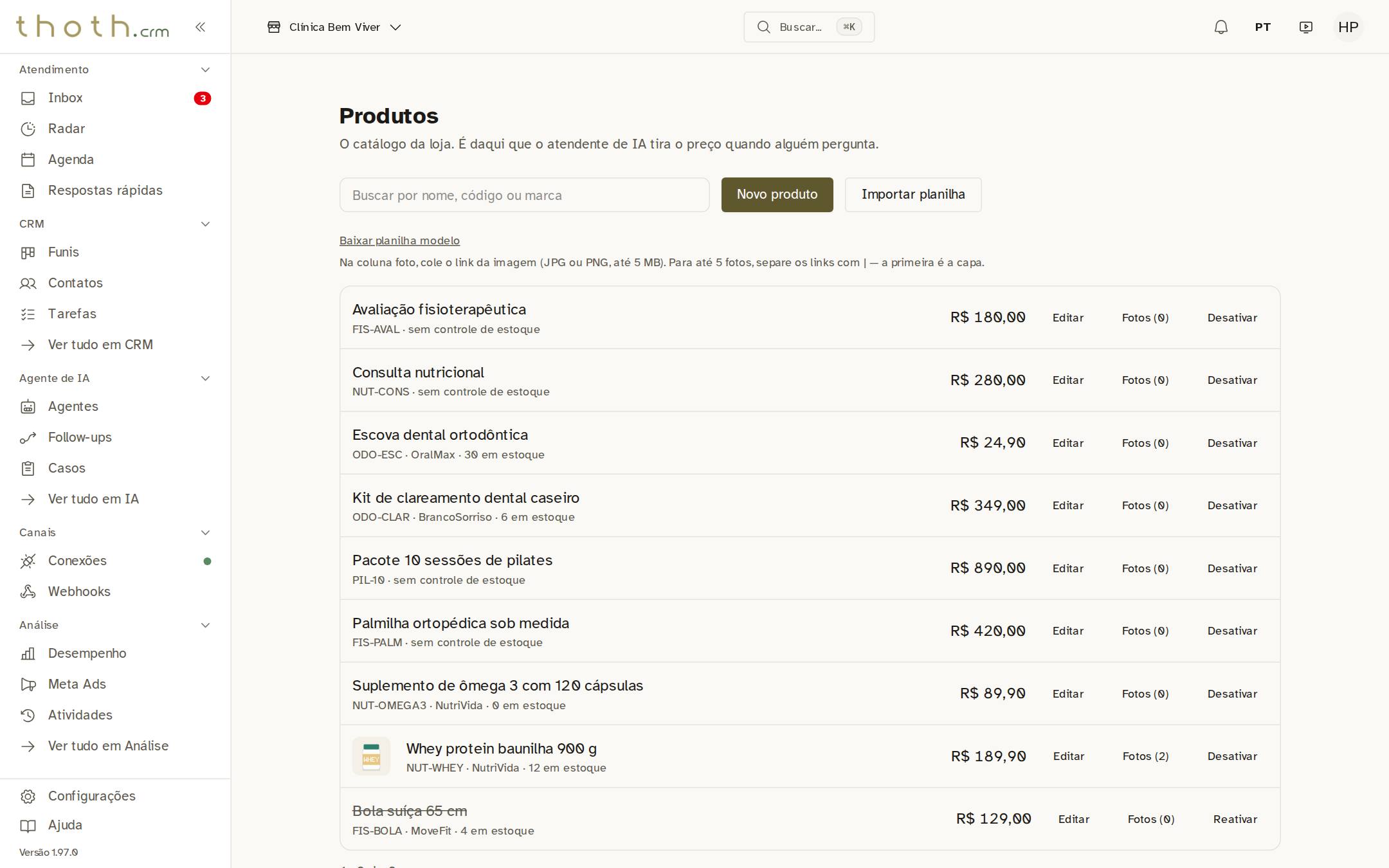
- O catálogo
- Tudo o que a clínica vende
Dica: O atendente de IA só consulta esta lista quando a ferramenta "Procurar produto na loja" está ligada no agente, em "Agentes". Com o catálogo vazio, ele responde que não encontrou o produto.
O que cada linha mostra
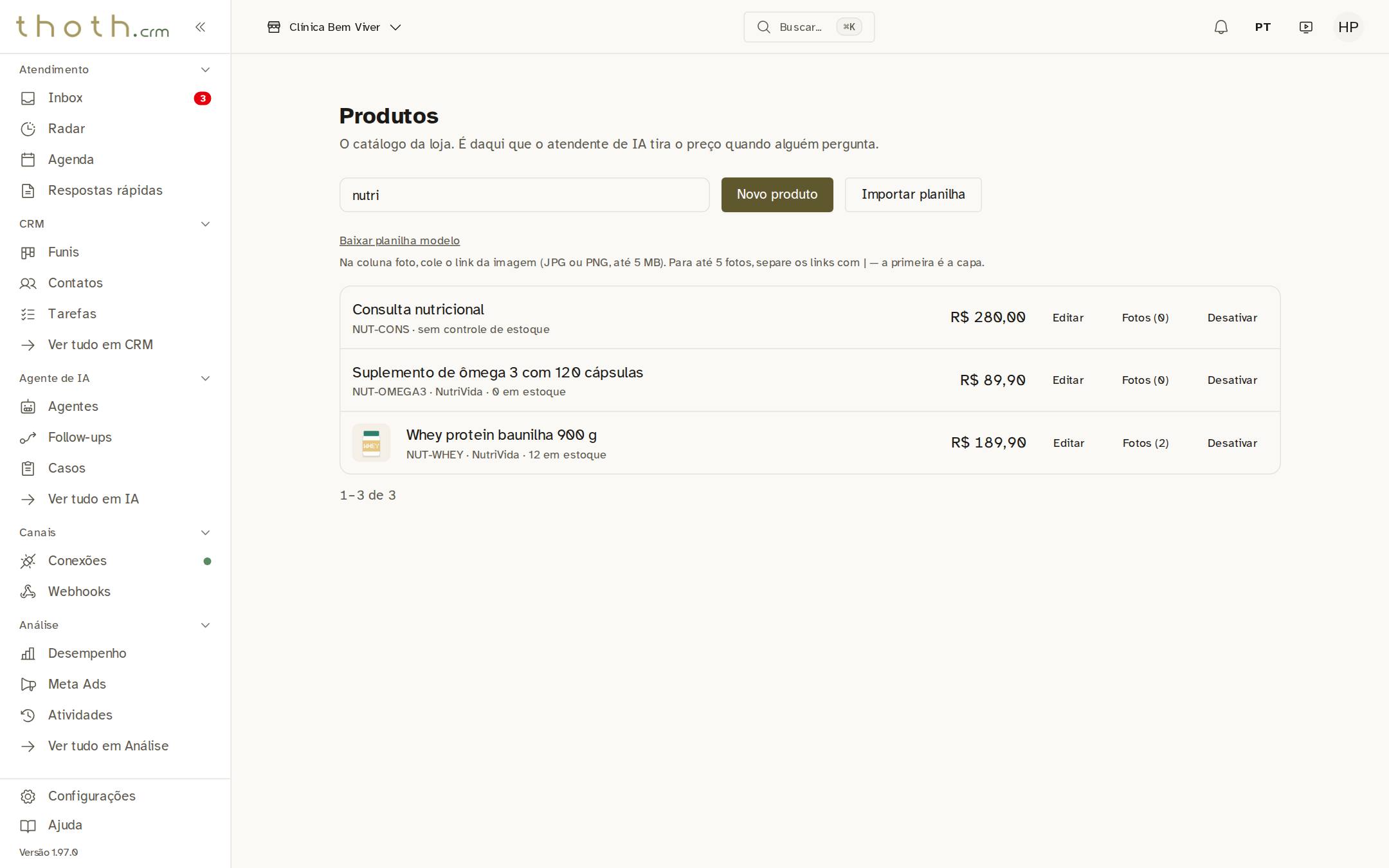
Cada linha é um produto. Em cima vem o nome. Embaixo vêm o código, a marca (quando tem) e o estoque. "12 em estoque" é quantas unidades a clínica tem. "Sem controle de estoque" quer dizer que ninguém conta unidades daquele item, como num pacote de sessões: ele sempre conta como disponível. À direita fica o preço de venda. Se o produto tem foto, a primeira aparece pequena no começo da linha.
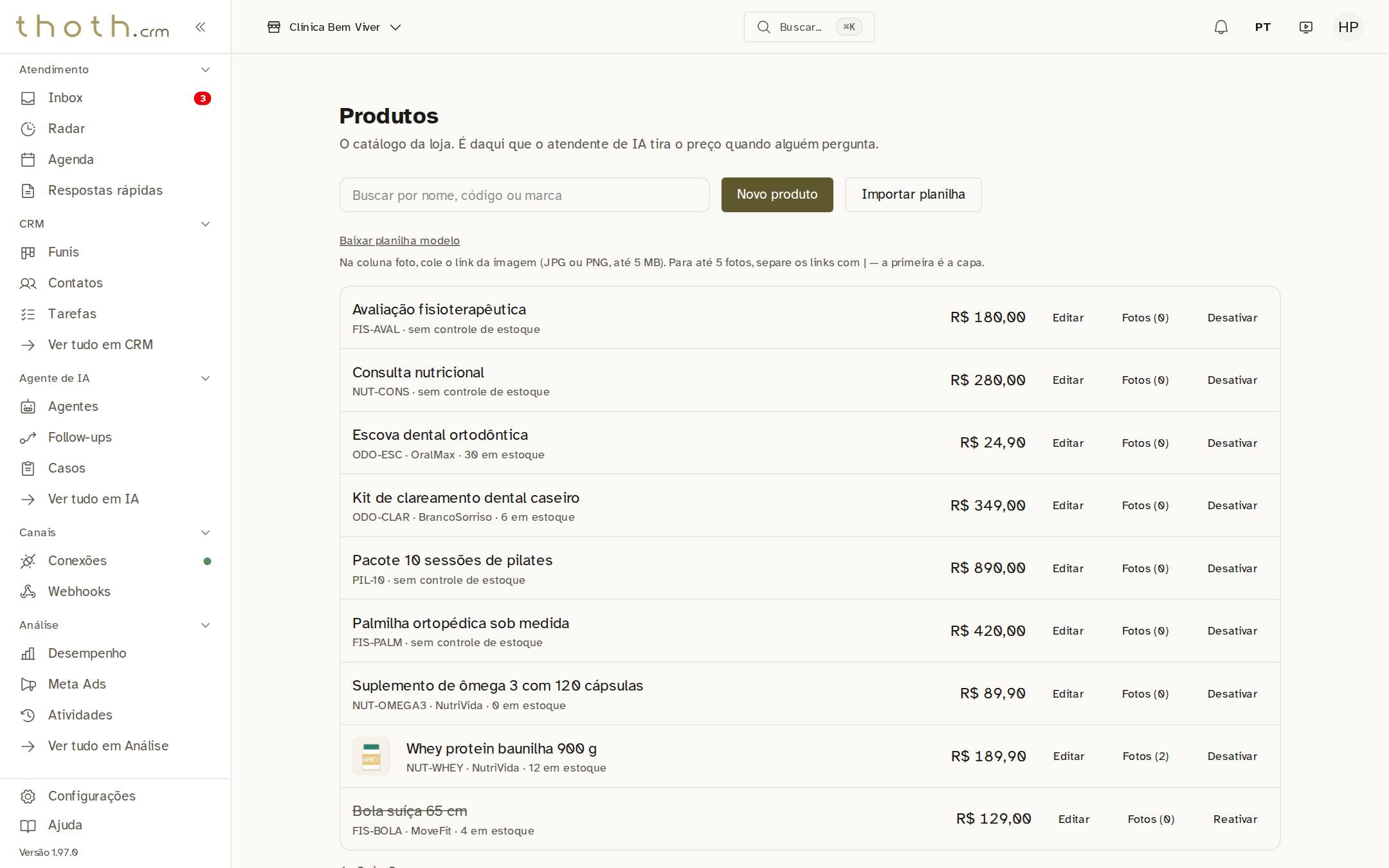
- Com estoque e foto
- Sem controle de estoque
- Estoque zerado
Dica: Com "0 em estoque", o produto continua na lista, mas o atendente de IA é avisado de que ele está em falta.
Os comandos do alto da tela
No alto ficam os comandos. A caixa de busca procura um produto. "Novo produto" abre o formulário para cadastrar um item. "Importar planilha" traz vários produtos de uma vez, de um arquivo. "Baixar planilha modelo" baixa um exemplo de planilha com as colunas certas.
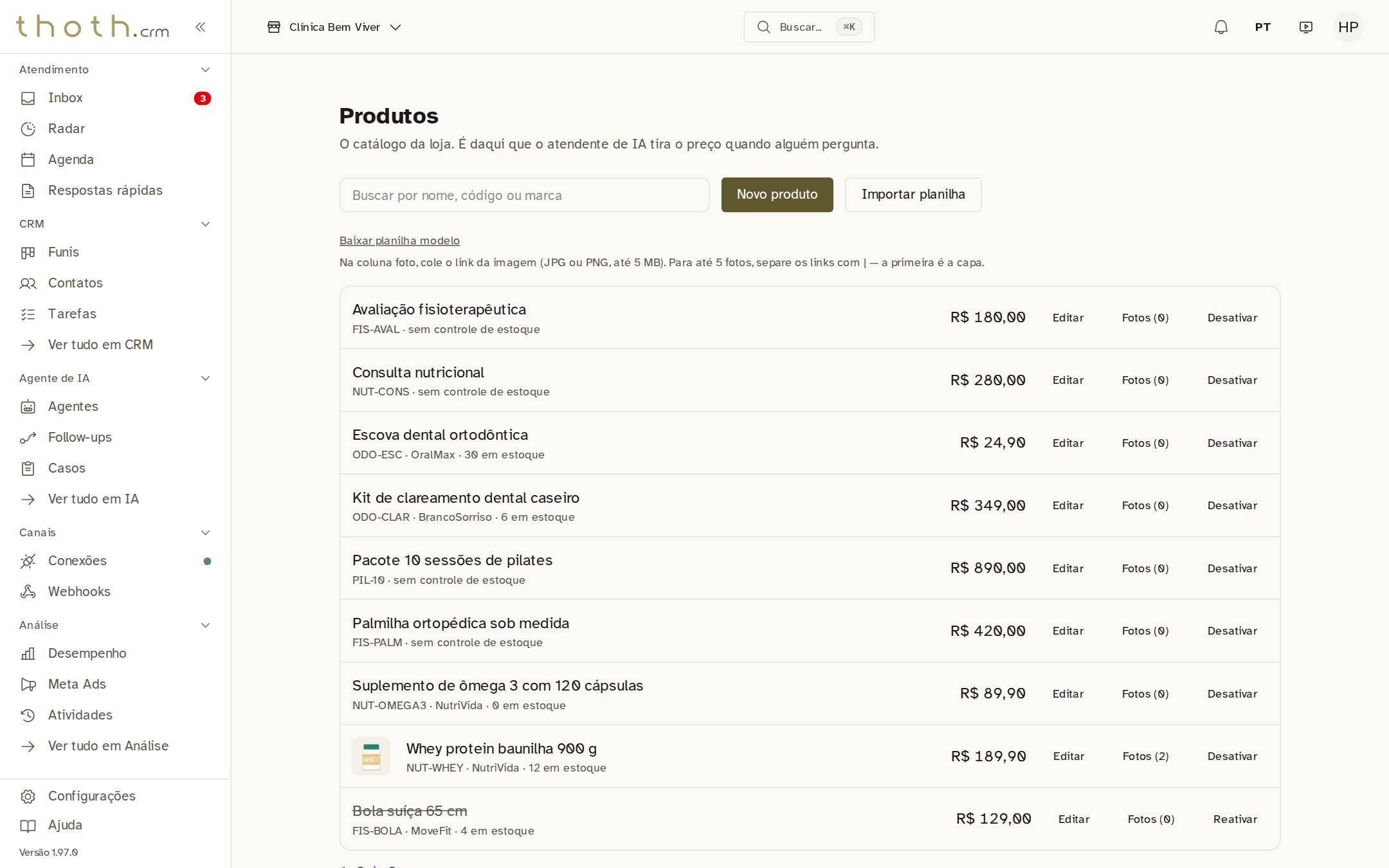
- Procurar
- Cadastrar um
- Trazer de um arquivo
- Exemplo de planilha
Dica: Os botões de cadastrar e alterar só aparecem para gerente ou administrador. Quem é atendente vê a lista e a busca, sem os botões.
Procurar um produto
Digite um pedaço do nome, do código, da marca ou da categoria. Aqui, "nutri" achou a consulta nutricional pelo nome e os dois suplementos pela marca NutriVida. Embaixo da lista, "1–3 de 3" diz quantos produtos a busca achou. A tela mostra 50 produtos por vez; quando há mais, aparecem os botões "Página anterior" e "Próxima página".
- O que você digitou
- Só o que combina
- Quantos achou
Dica: Com uma letra só, a tela não mostra nada: a busca começa a partir de 2. Para voltar a ver tudo, apague o que escreveu.
Pronto para praticar?
Refaça esta lição no simulador: você clica nos lugares certos, como faria no sistema.