Conhecendo os Recursos opcionais
Achar a tela, entender que ela só mostra e ler as partes de cada linha da lista.
Onde fica a tela
Abra "Configurações", no rodapé do menu lateral. Na parte "Sua empresa" está o cartão "Recursos opcionais". Clique nele.
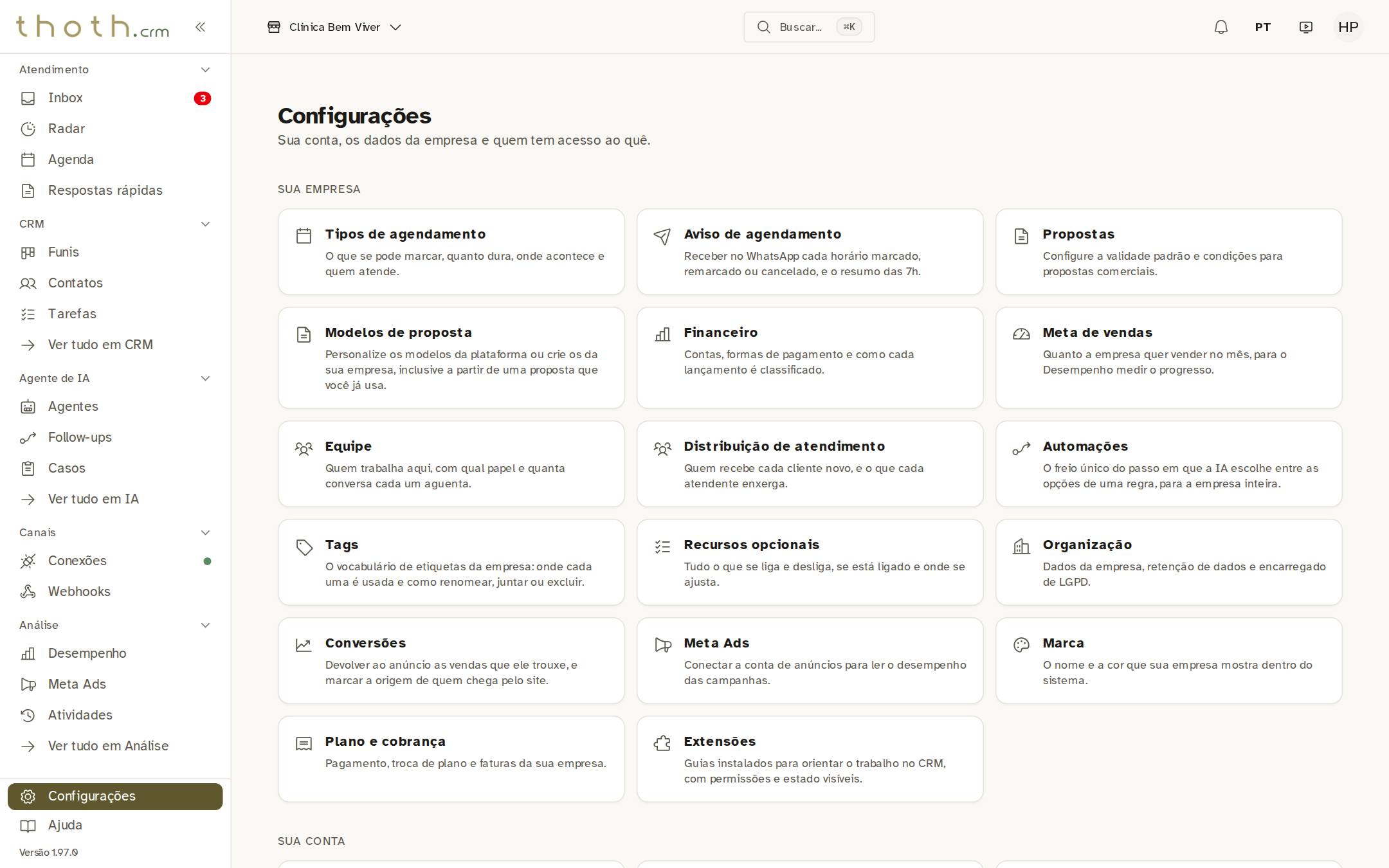
- Recursos opcionais
Dica: Só gerente ou administrador vê este cartão. Um atendente que abrir o endereço direto cai numa página de acesso negado.
Uma tela que só mostra
Aqui estão juntos os recursos que a sua empresa pode ligar e desligar, que antes ficavam espalhados por várias telas. Os que só a equipe do THOTH configura, como o e-mail, não entram nesta lista. Esta tela não liga nada: ela mostra o estado de cada recurso e leva você até a tela dele pelo botão "Ajustar". É lá que a mudança é feita.
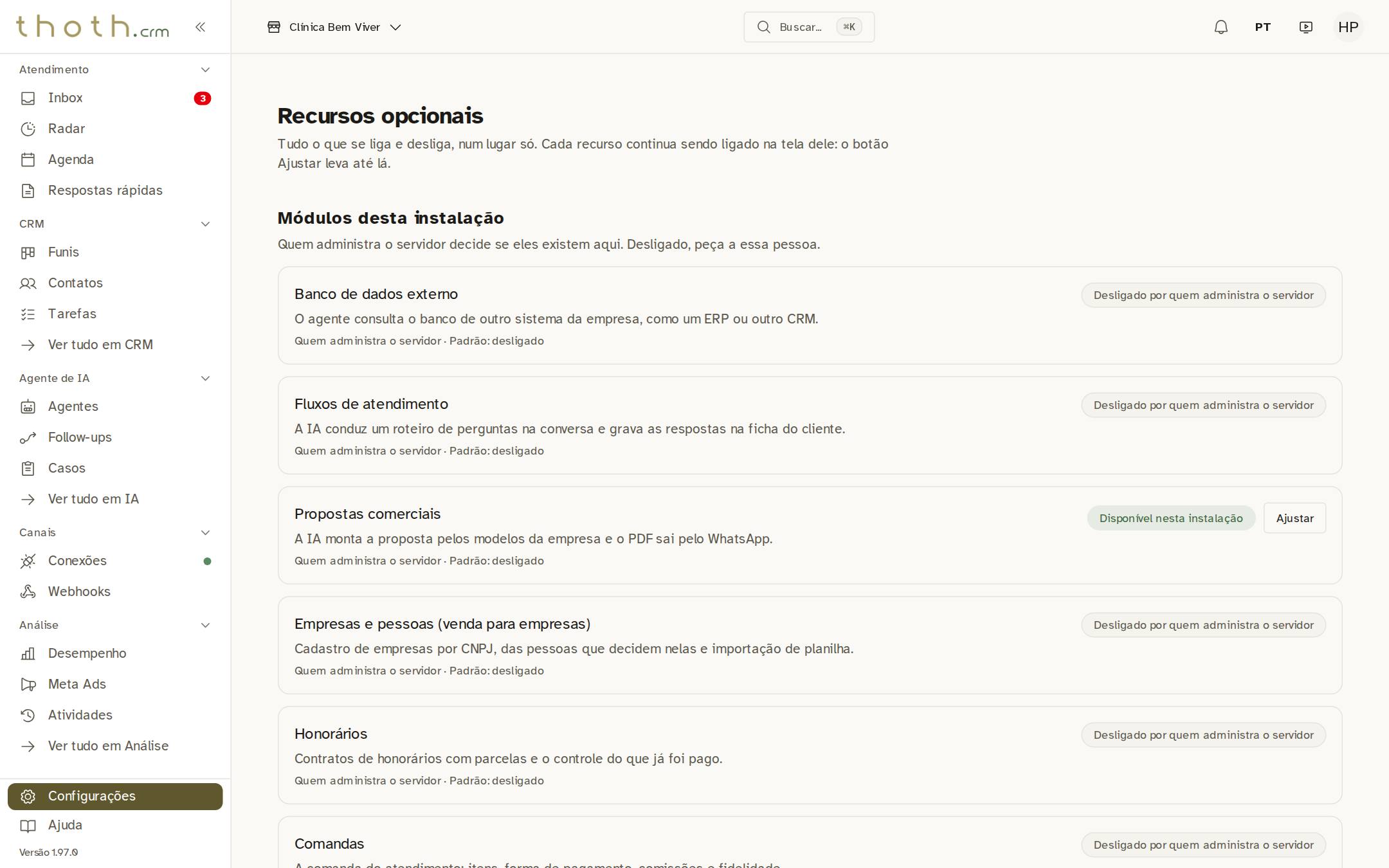
- Tudo num lugar só
- Primeira parte da lista
As partes de uma linha
Cada recurso é uma linha. Em cima vem o nome e, logo abaixo, o que ele faz. A linha pequena diz quem pode mudar (aqui, "Gerente ou administrador") e como o recurso vem de fábrica ("Padrão: desligado"). À direita, o selo mostra como ele está agora na sua empresa, e o botão "Ajustar" abre a tela onde ele se liga.
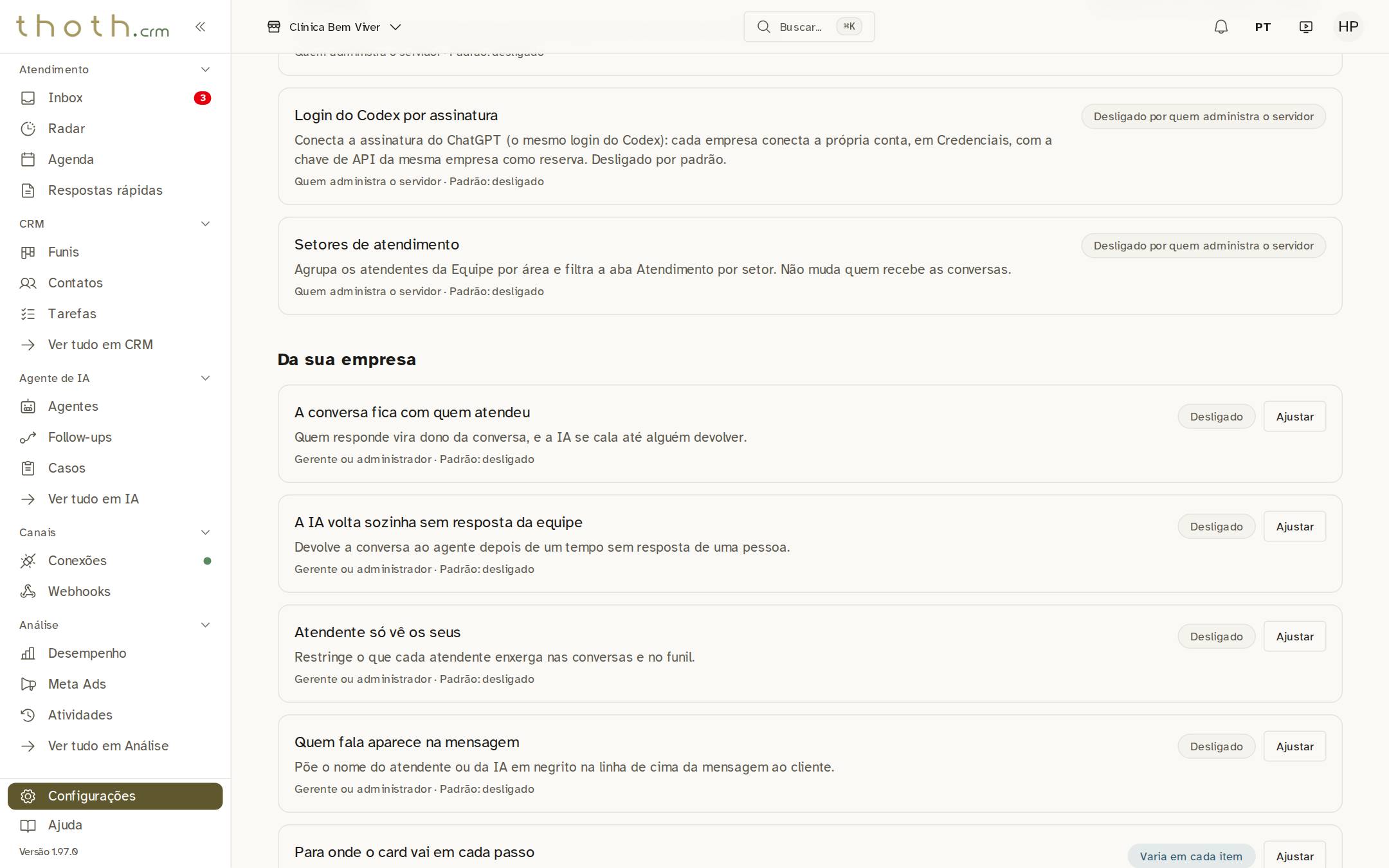
- Quem decide e como vem
- Como está agora
- Leva à tela do recurso
Onde o recurso se liga de verdade
O "Ajustar" de "A conversa fica com quem atendeu" abre a tela "Distribuição de atendimento". Desça até a opção: para ligar, marque a caixa e clique em "Salvar", logo abaixo dela. O botão "Salvar" fica apagado até você marcar a caixa. Depois, a tela de Recursos opcionais passa a mostrar o selo "Ligado" nessa linha.
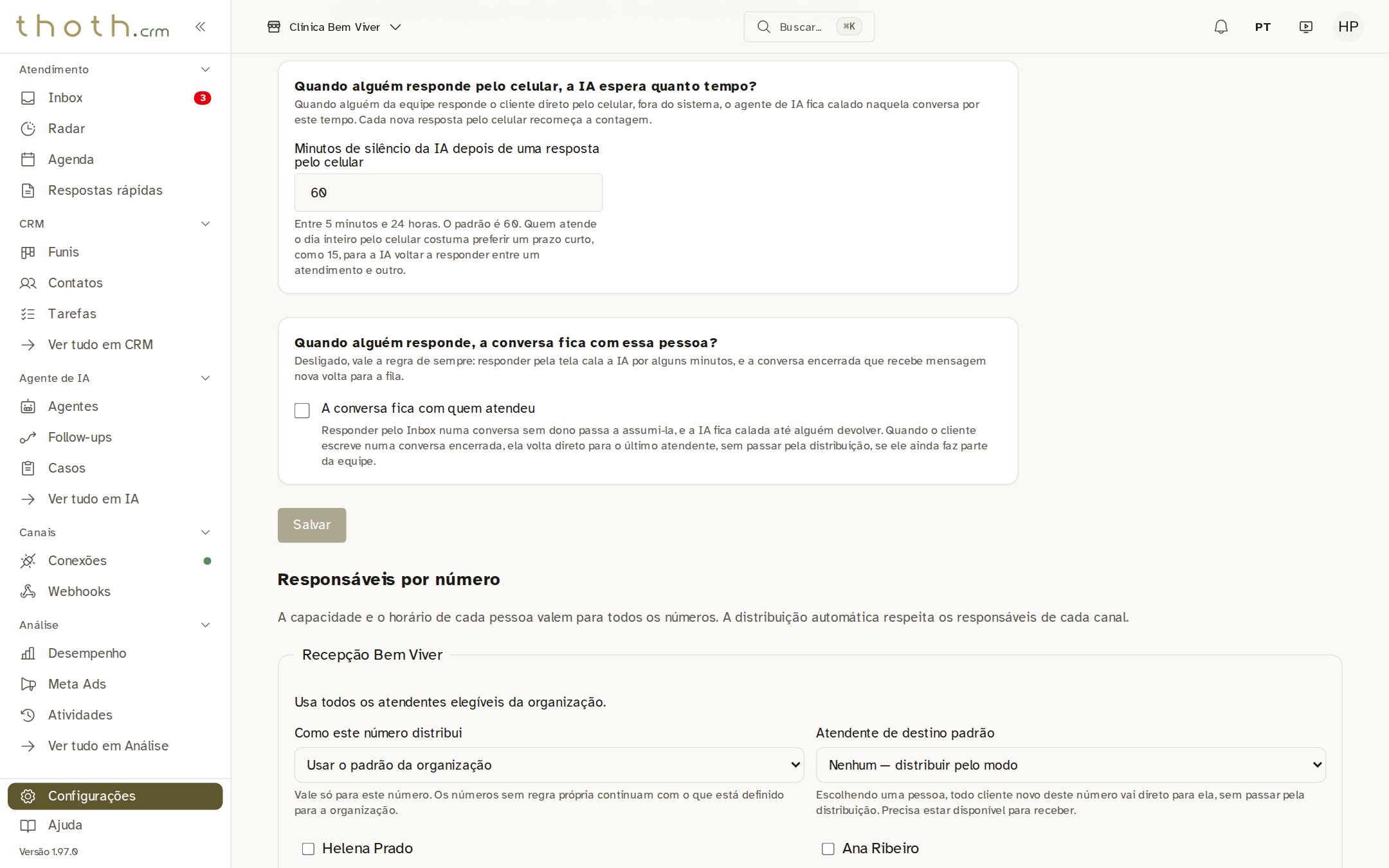
- A opção mora aqui
- Depois clique aqui
Pronto para praticar?
Refaça esta lição no simulador: você clica nos lugares certos, como faria no sistema.