Conhecendo a tela de Segurança
Achar a tela de Segurança e reconhecer cada quadro: verificação em duas etapas, regra para a equipe, códigos de recuperação, chamada de voz e sessões.
Onde fica a Segurança
Abra "Configurações", no rodapé do menu lateral. Na parte "Sua conta" fica o cartão "Segurança". Clique nele.
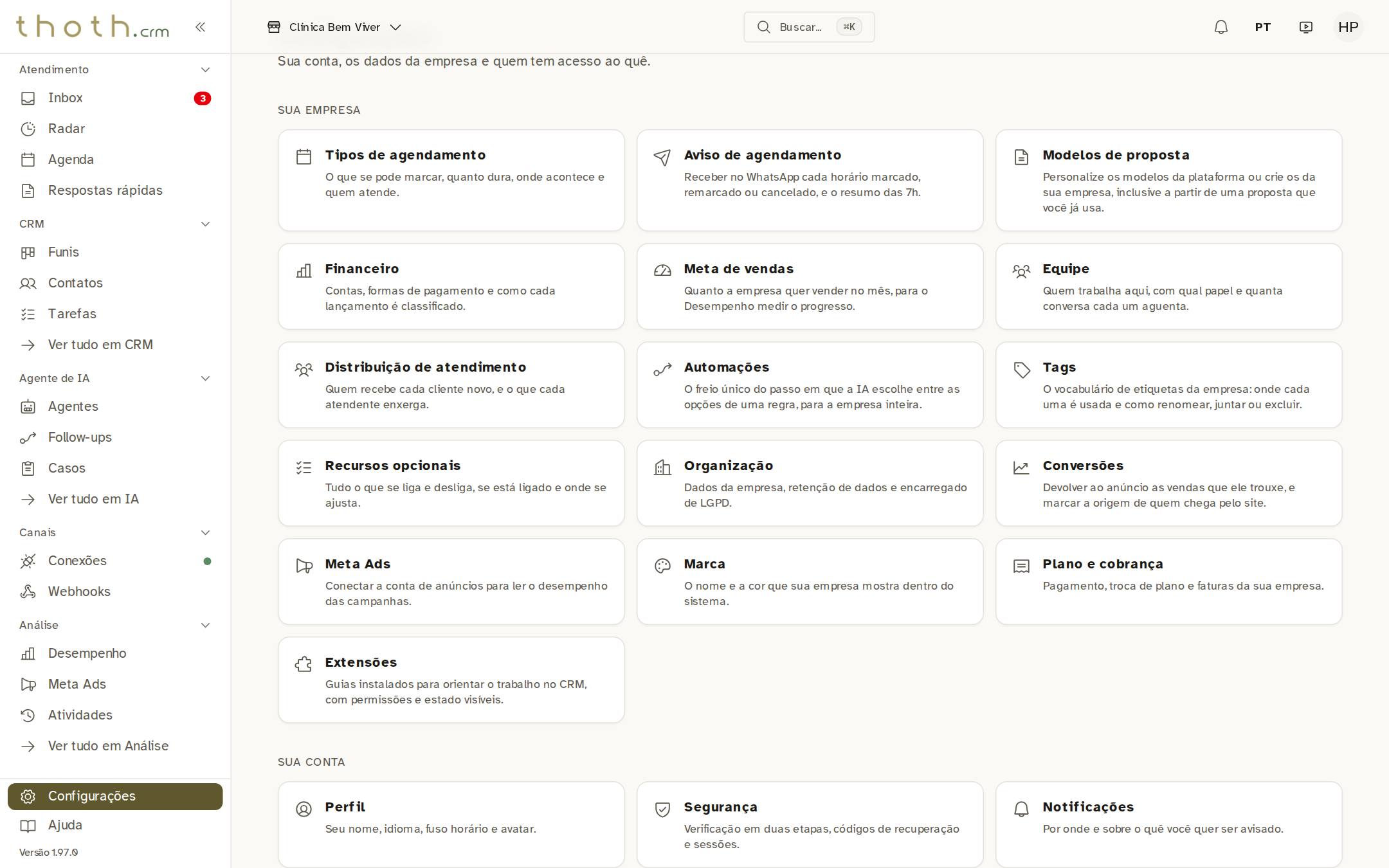
- Segurança
A verificação em duas etapas
O primeiro quadro é a "Verificação em duas etapas". Com ela ligada, além da senha o sistema pede um código de 6 dígitos que só aparece no seu celular. Assim, se alguém descobrir a sua senha, ainda não consegue entrar. O selo do lado direito mostra a situação da sua conta: aqui está "Desativada". Logo abaixo fica o quadro "Exigir da equipe", que só o administrador vê. Ele é explicado na lição "Exigindo a verificação da equipe".
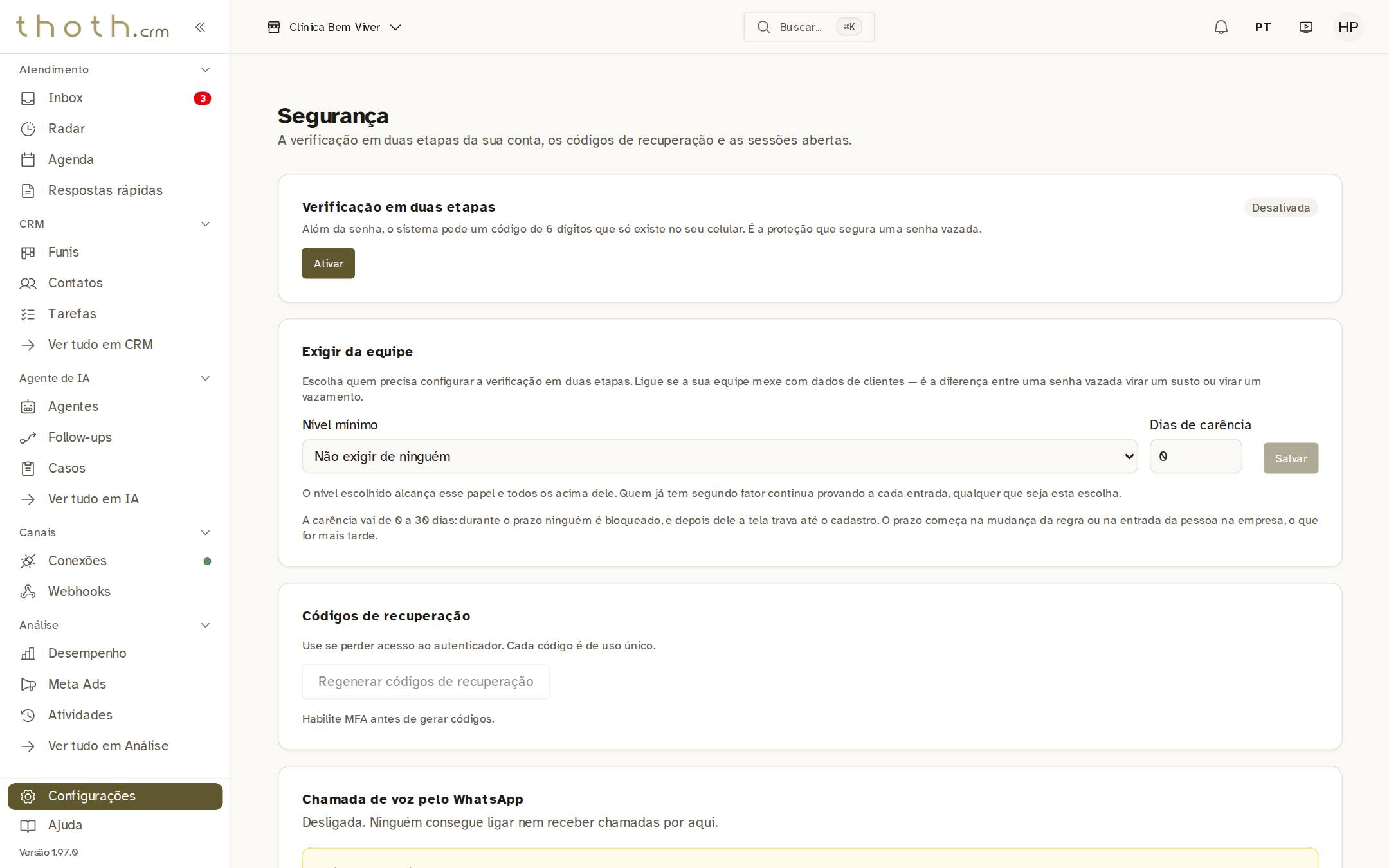
- Proteção com código do celular
- Situação da sua conta
Dica: Na próxima lição você vê como ativar pelo botão "Ativar".
Códigos de recuperação
Os códigos de recuperação são a sua saída se você perder o celular. Na tela que pede o código, clique em "Perdi acesso ao autenticador" e digite um deles: o sistema desliga a verificação da sua conta, e você entra só com a senha e cadastra o celular novo. Cada código vale uma vez só. Enquanto a verificação em duas etapas está desligada, o botão "Regenerar códigos de recuperação" fica cinza. Com ela ligada, o botão gera códigos novos e os antigos deixam de valer na mesma hora. A frase "Habilite MFA antes de gerar códigos." quer dizer isso: ligue primeiro a verificação.
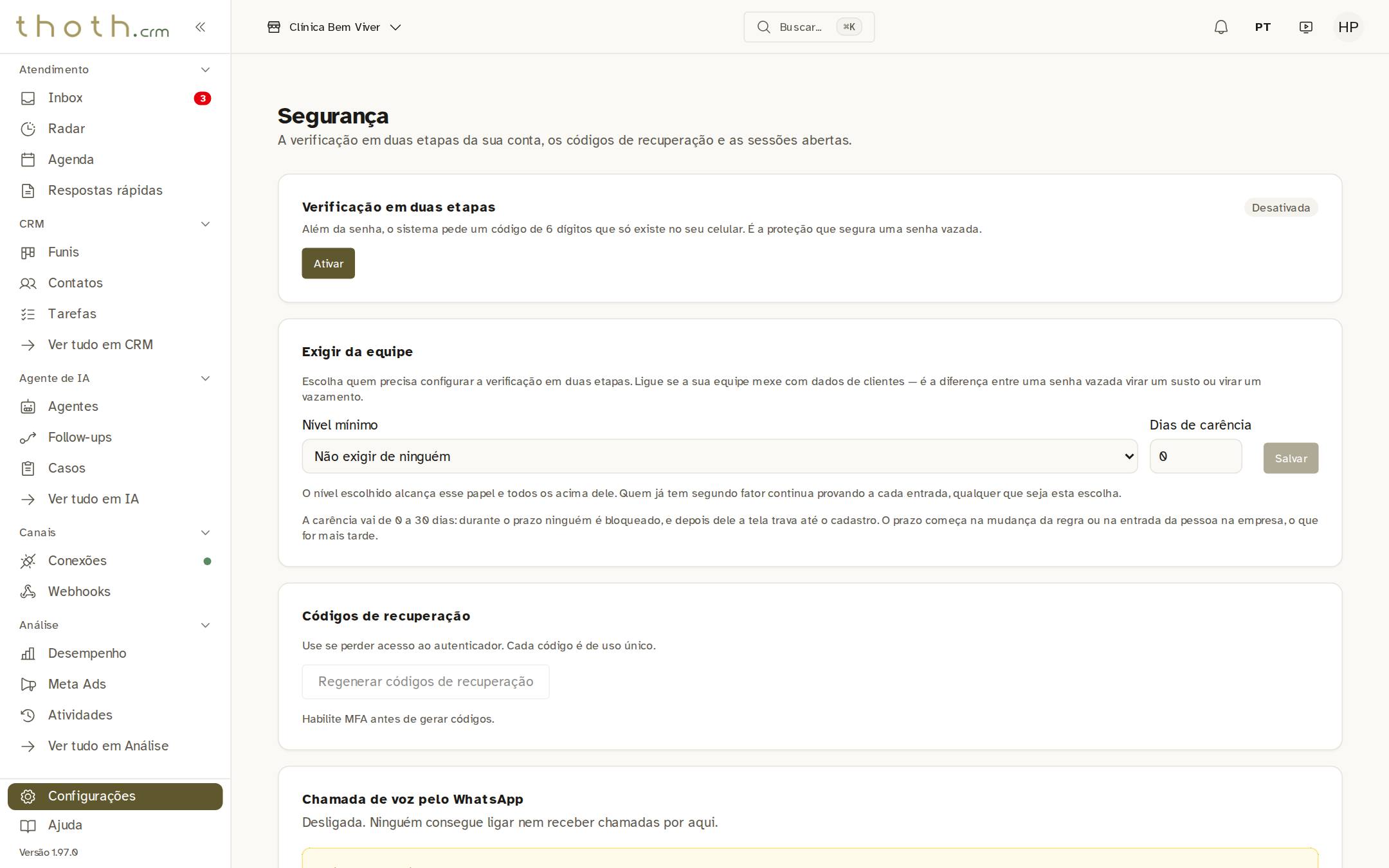
- Saída se perder o celular
Dica: Guarde os códigos fora do celular: num papel ou num cofre de senhas.
Chamada de voz pelo WhatsApp
Este quadro autoriza as chamadas de voz pelo número de WhatsApp da empresa. Leia o aviso amarelo antes: para fazer as chamadas, o sistema conecta um segundo aparelho ao número da empresa por um caminho que não é o oficial do WhatsApp, e o WhatsApp pode bloquear a conta inteira. Nesta instalação aparece a frase de que o servidor não tem a chamada de voz instalada: a equipe do THOTH precisa ligá-la primeiro.
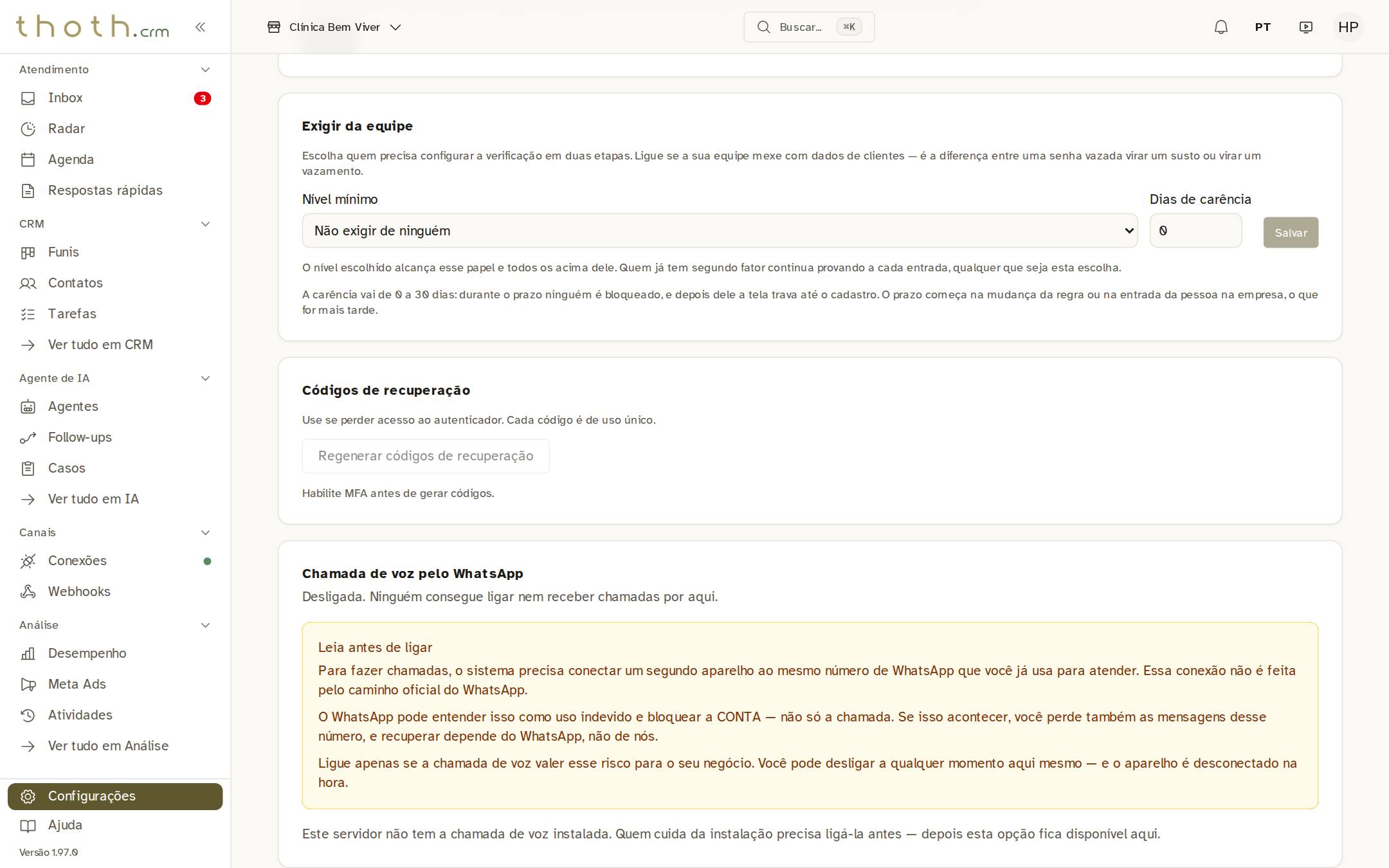
- Chamada de voz e o seu risco
Dica: Com a chamada de voz instalada, o administrador marca a caixa de aceite do risco e clica em "Ligar chamada de voz". Isso só autoriza: o aparelho ainda precisa ser conectado em Conexões, na aba "Chamada de voz".
Sair de todos os aparelhos
Em "Sessões ativas" você encerra o acesso da sua conta em todos os aparelhos de uma vez: no computador da recepção, no celular, em qualquer lugar. Use quando perder um aparelho ou suspeitar que alguém entrou na sua conta. A lista de cada aparelho ainda não existe: por enquanto, só o botão de sair de todos. Clique em "Sair de todos os dispositivos".
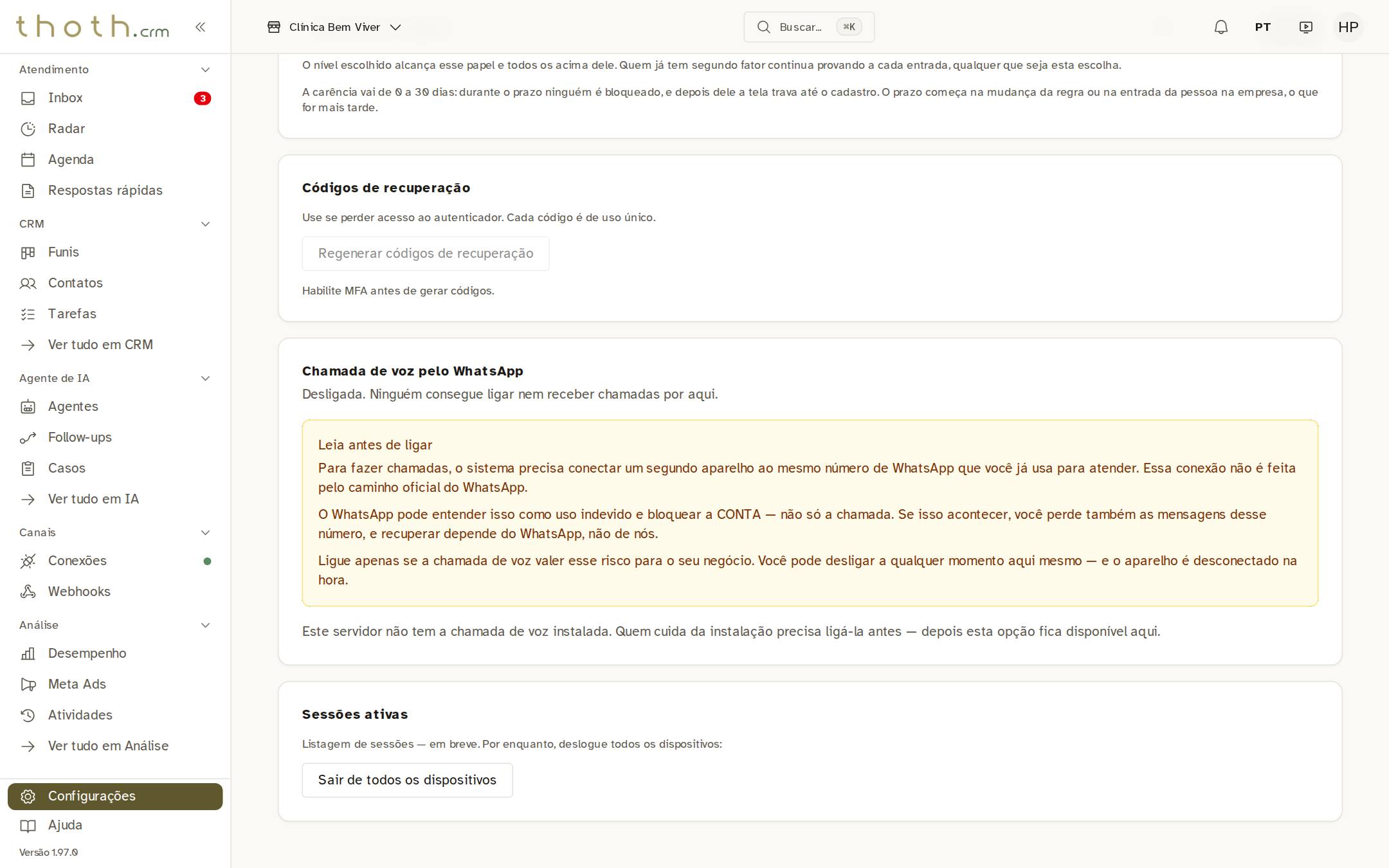
- Encerrar em todos os aparelhos
Confirmar antes de sair
O sistema pede confirmação. Ao clicar em "Confirmar", a sua conta sai de todos os aparelhos, inclusive deste, e você volta para a tela de entrada. Junto, os avisos no celular param e os navegadores marcados como confiáveis voltam a pedir o código. Para desistir, clique em "Cancelar".
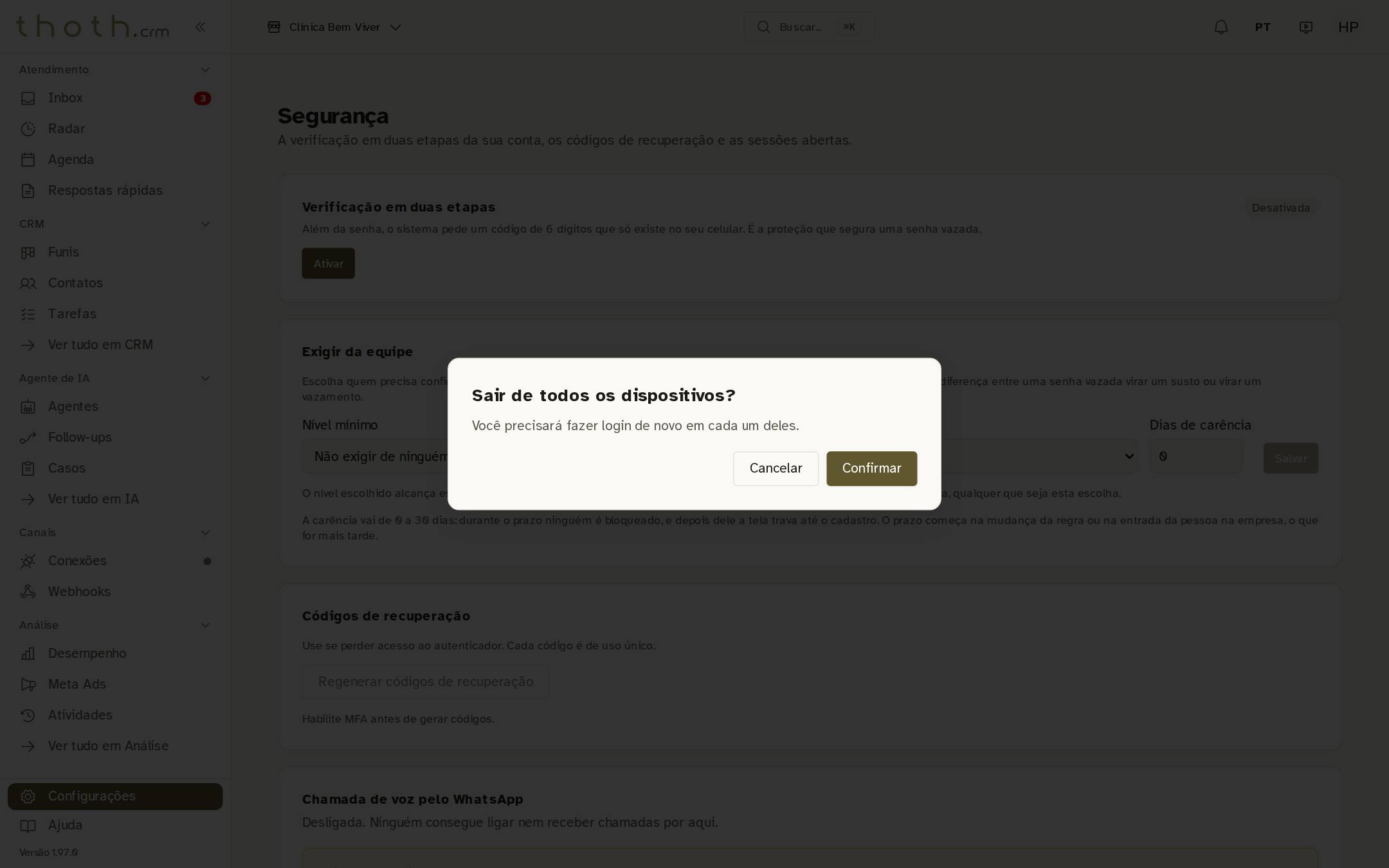
- "Confirmar" sai de todos; "Cancelar" desiste
Pronto para praticar?
Refaça esta lição no simulador: você clica nos lugares certos, como faria no sistema.