Conhecendo a tela de Skills
Entender o que é uma skill, quando o agente usa uma e o que cada parte da tela mostra.
Onde fica a tela
Skills não aparece direto no menu lateral. No grupo "Agente de IA" do menu, clique em "Ver tudo em IA". Na parte "Ensinar o agente" está o cartão "Skills". O caminho completo é: Agente de IA › Ver tudo em IA › Skills.
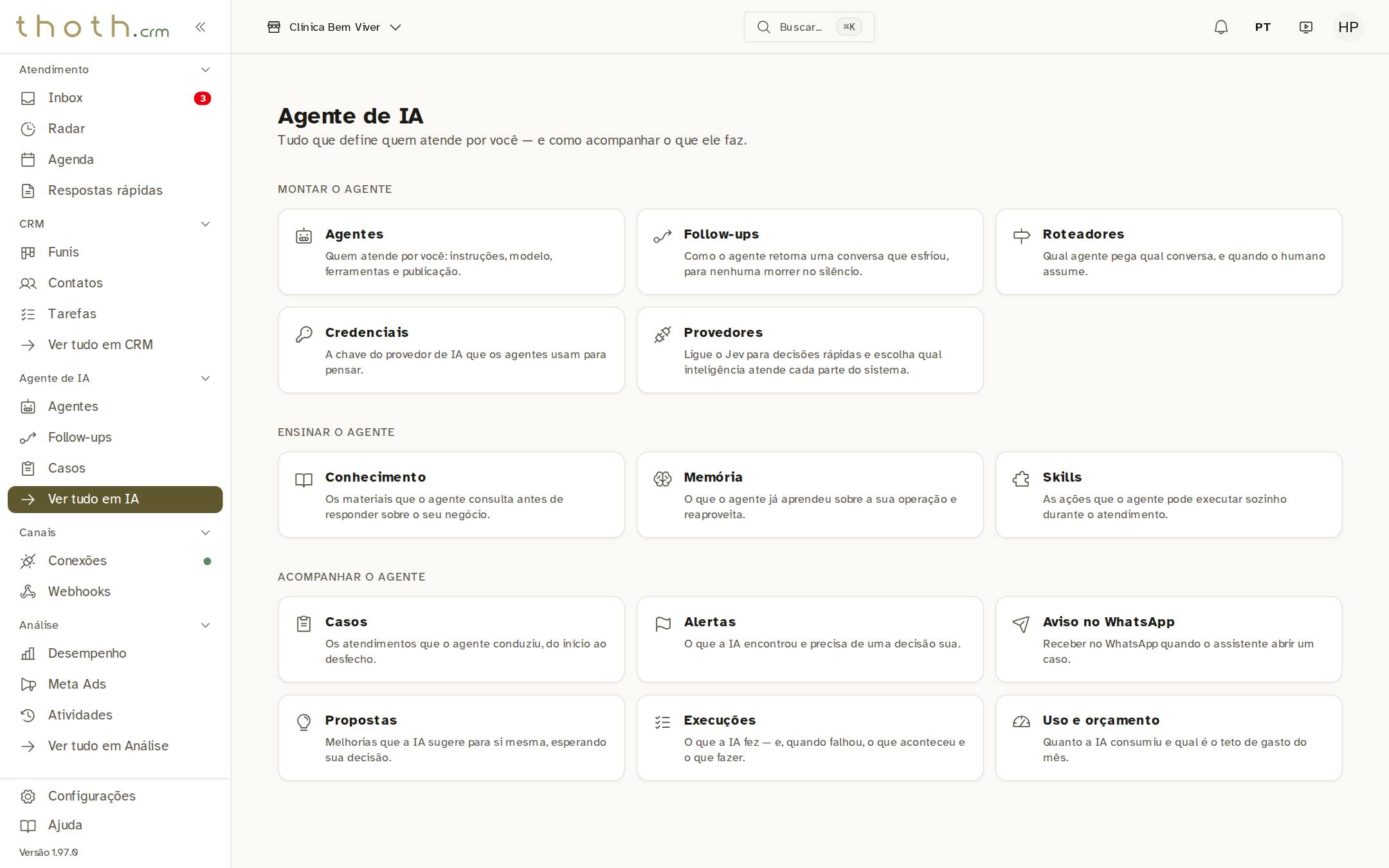
- Ver tudo em IA
- Abrir as Skills
Dica: Só gerente ou administrador vê este cartão. Para um atendente, ou para quem só tem permissão de leitura, ele não aparece, e o endereço da tela leva à página "403 — Sem permissão".
O que é uma skill
Uma skill é um manual curto de como agir numa situação específica, como marcar um horário ou explicar o preparo para a primeira consulta. O agente de IA sempre sabe que a skill existe, pelo nome e pela descrição. O passo a passo completo entra na conversa quando o assunto aparece: quando o cliente escreve uma das palavras-chave da skill, ou quando a conversa ou o contato tem uma etiqueta escolhida. Assim o agente não precisa carregar todos os manuais em toda resposta. A tela tem duas partes: "Skills instaladas", as que a sua empresa instalou ou enviou, e "Catálogo", as prontas da plataforma.
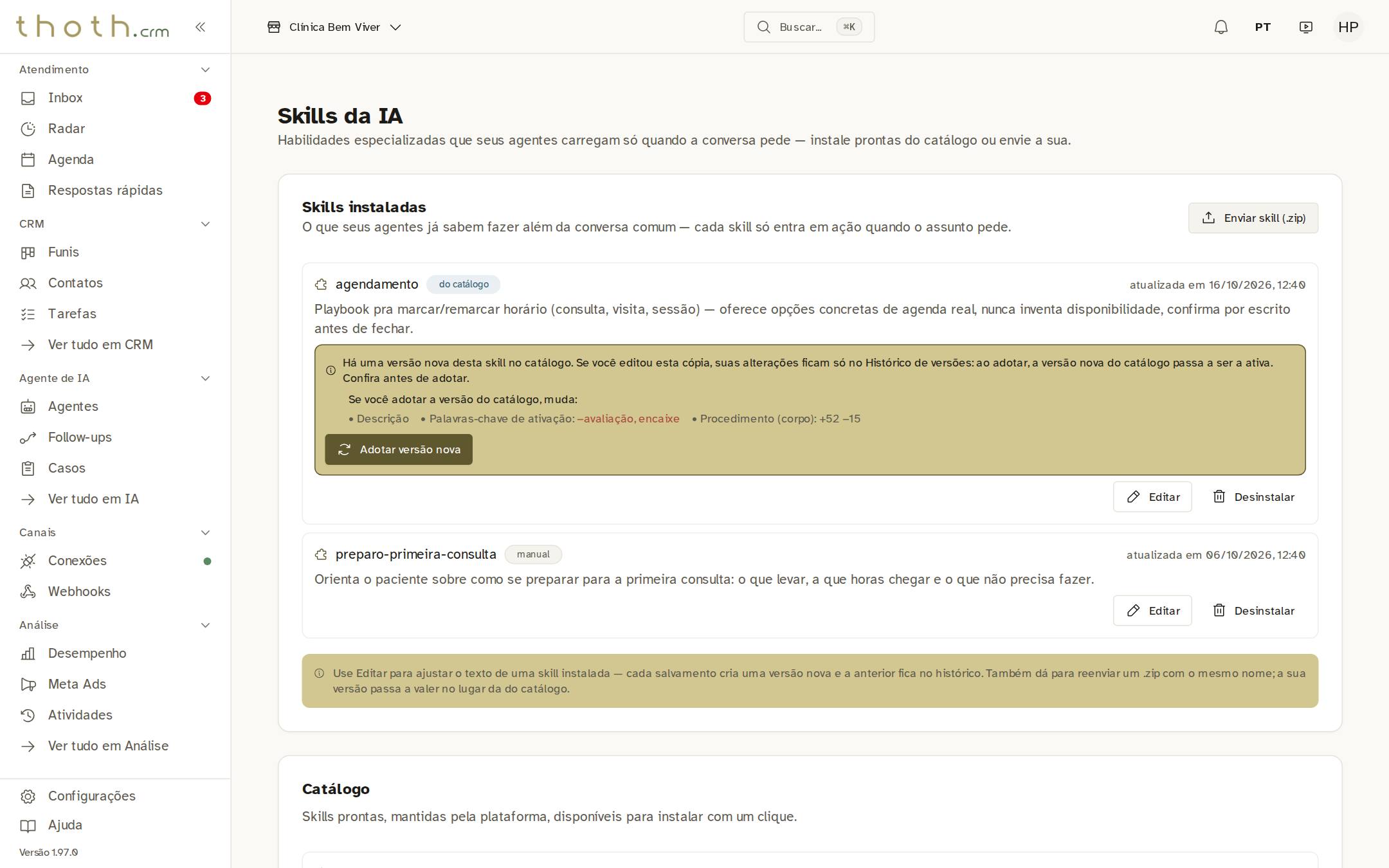
- As da sua empresa
- As prontas da plataforma
Dica: Uma skill vale para todos os agentes de IA da empresa. Esta tela não tem como ligar uma skill só para um agente.
O que cada skill instalada mostra
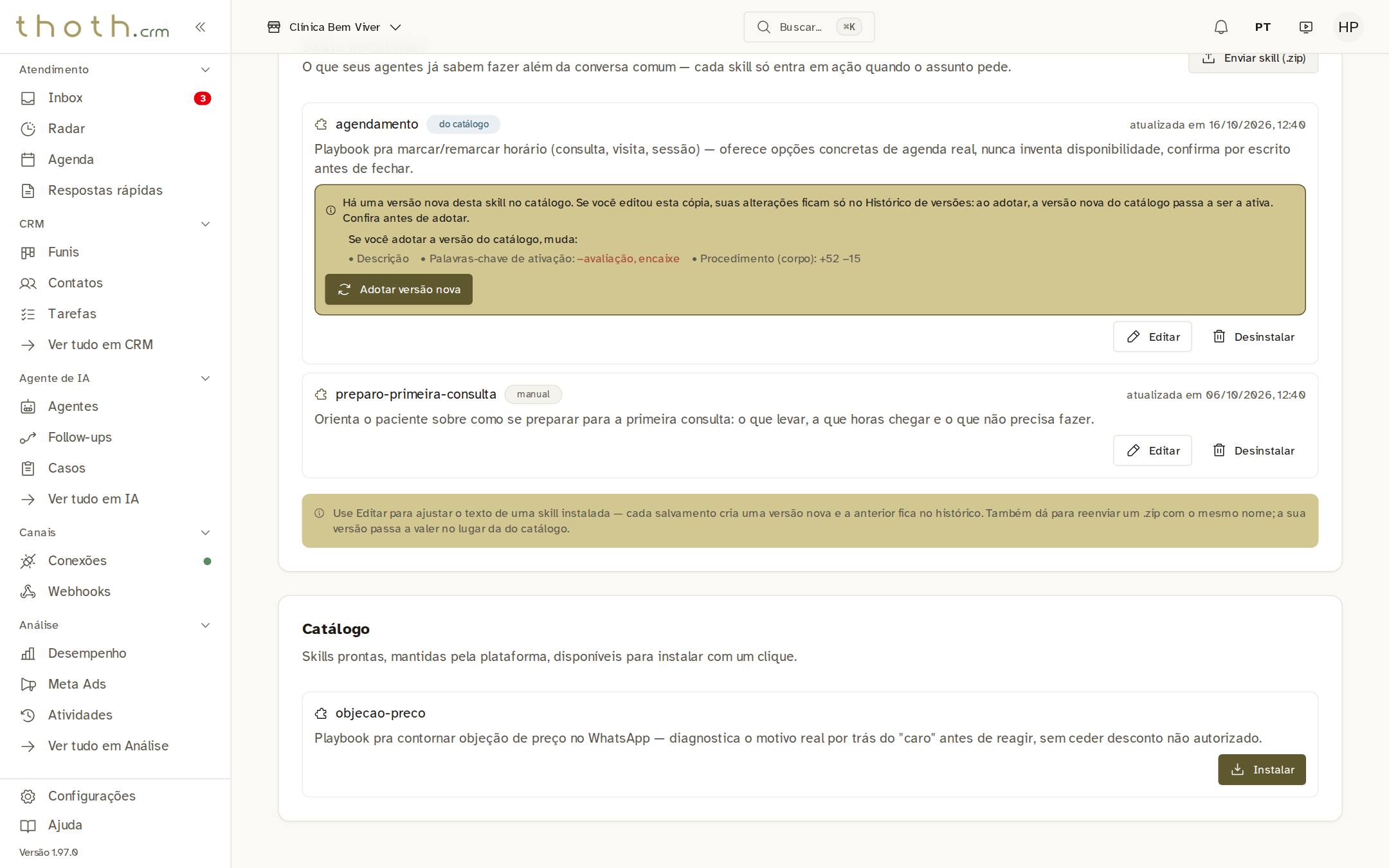
Cada skill instalada mostra o nome, um selo de origem e, à direita, a data da última mudança, em "atualizada em". O selo "manual" quer dizer que a sua equipe enviou a skill num arquivo .zip. O selo "do catálogo" quer dizer que ela foi instalada do Catálogo. Embaixo vem a descrição, a frase que o agente lê para saber para que a skill serve. "Editar" abre o texto da skill e "Desinstalar" tira a cópia da sua empresa.
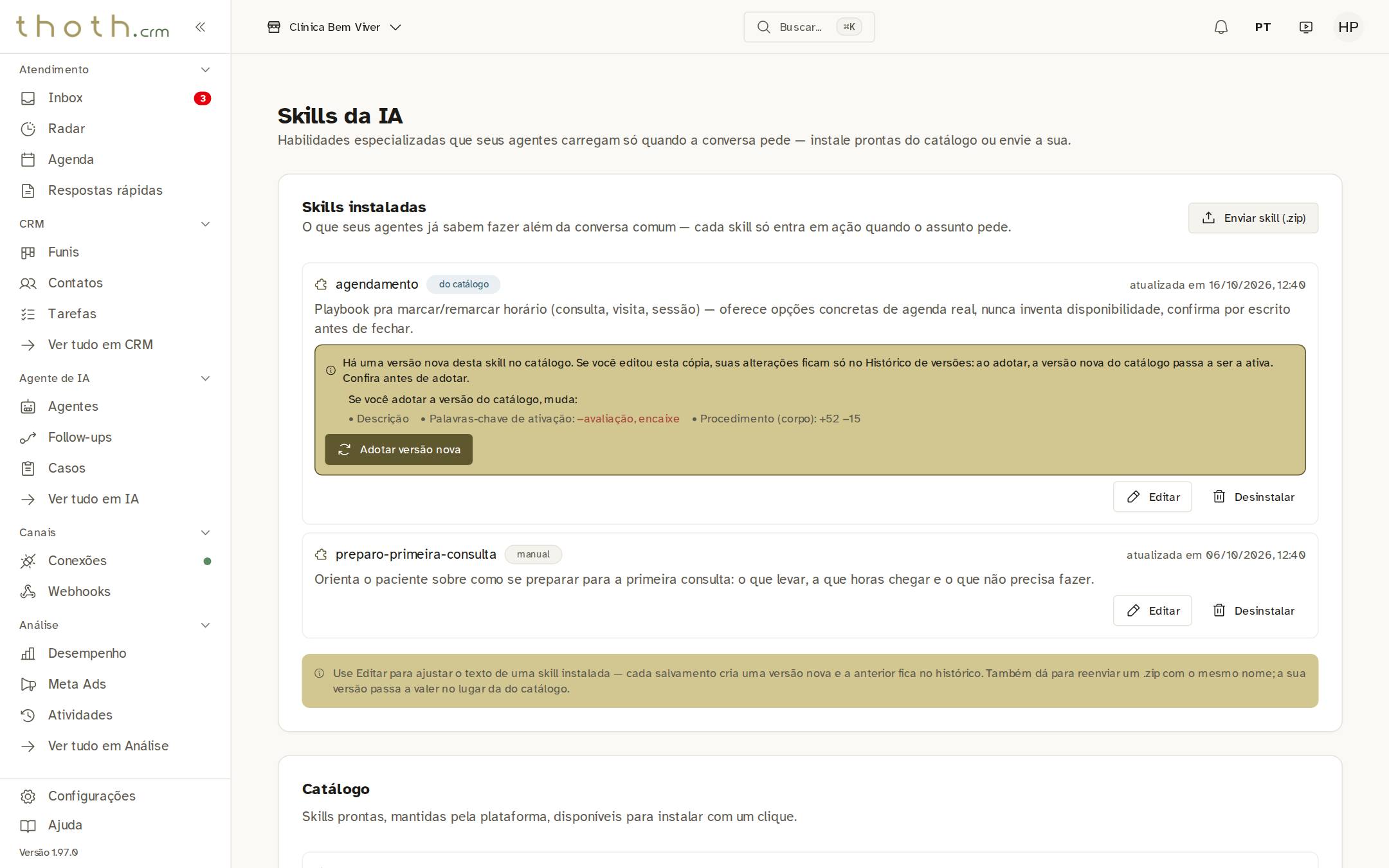
- Uma skill instalada
- Enviada pela equipe
- Instalada do Catálogo
Enviar uma skill da sua equipe
"Enviar skill (.zip)" instala uma skill escrita pela sua equipe. O arquivo .zip precisa ter, na raiz, um arquivo chamado SKILL.md, com o nome, a descrição e as palavras-chave no começo e o passo a passo logo abaixo. Ele também pode trazer as pastas "references" e "assets", com material de apoio. Se você enviar um .zip com o nome de uma skill que já existe, a sua versão passa a valer no lugar dela.
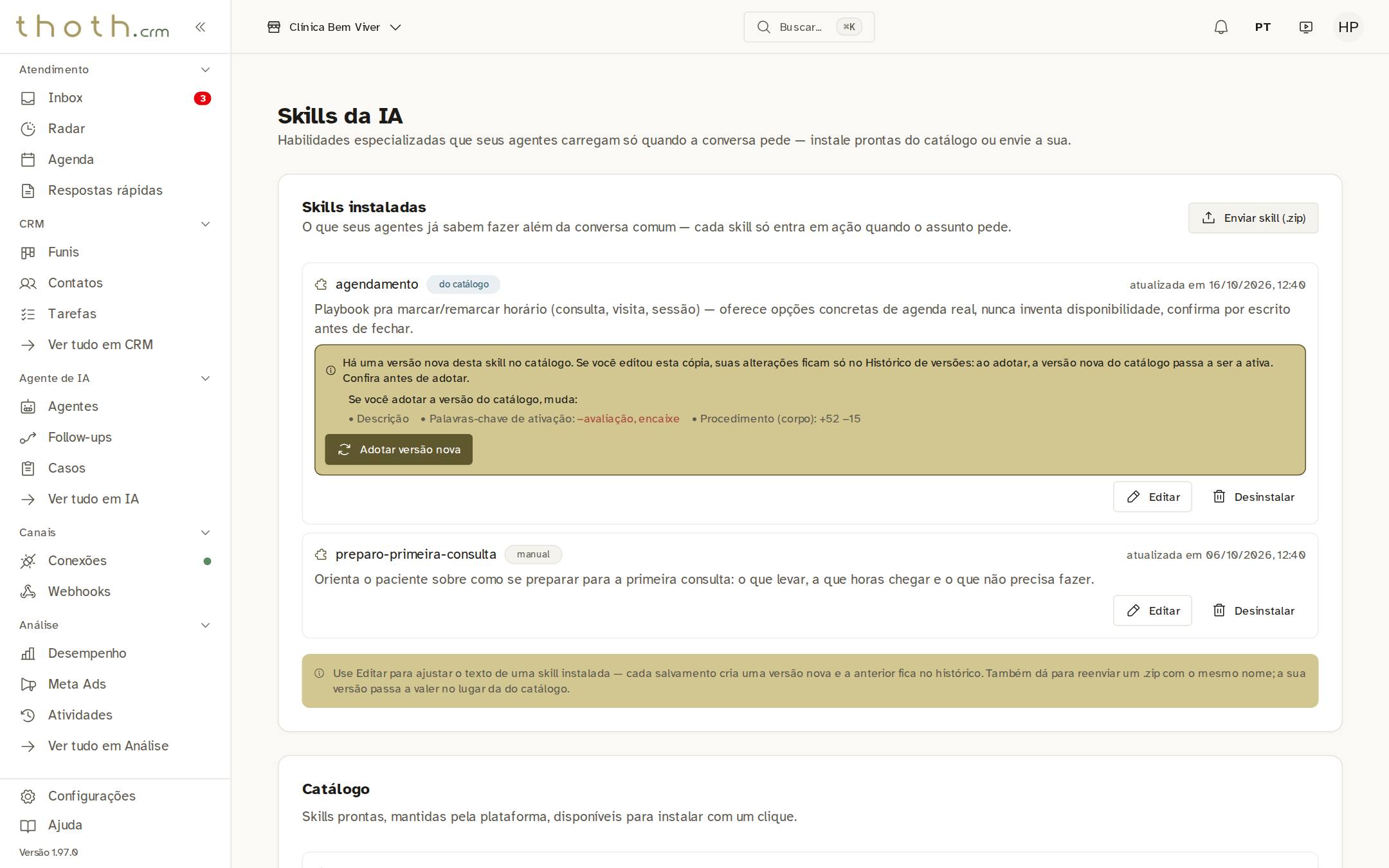
- Enviar um .zip
- Editar ou reenviar
Dica: O pacote aceita até 64 arquivos e 5 MB depois de descompactado. O passo a passo pode ter no máximo 200 linhas. O nome da skill não pode ter acento nem ç.
O Catálogo
No "Catálogo" ficam as skills prontas que a plataforma mantém e que a sua empresa ainda não instalou. Aqui sobrou a "objecao-preco", que ensina o agente a lidar com o cliente que acha caro, sem dar desconto que não foi autorizado. Atenção: mesmo sem instalar, uma skill do catálogo já vale para os seus agentes. "Instalar" cria uma cópia da sua empresa, que você pode editar.
- Skill pronta da plataforma
- Criar a cópia da empresa
Pronto para praticar?
Refaça esta lição no simulador: você clica nos lugares certos, como faria no sistema.