Conhecendo a tela de Tarefas
Entender como as tarefas da equipe ficam organizadas por prazo e o que cada linha mostra.
As tarefas, separadas por prazo
Tarefas é a lista do que a equipe combinou de fazer, como "ligar de volta na terça". A tela separa as tarefas em grupos pelo prazo. "Atrasadas" vem primeiro, em vermelho, porque pede ação agora: são as tarefas com prazo num dia que já passou. Depois vêm "Hoje", "Esta semana" (os próximos 7 dias), "Mais tarde" e, no fim, "Sem prazo". Uma tarefa de hoje cujo horário já passou continua em "Hoje", com a hora em vermelho. Um grupo sem nenhuma tarefa nem aparece.
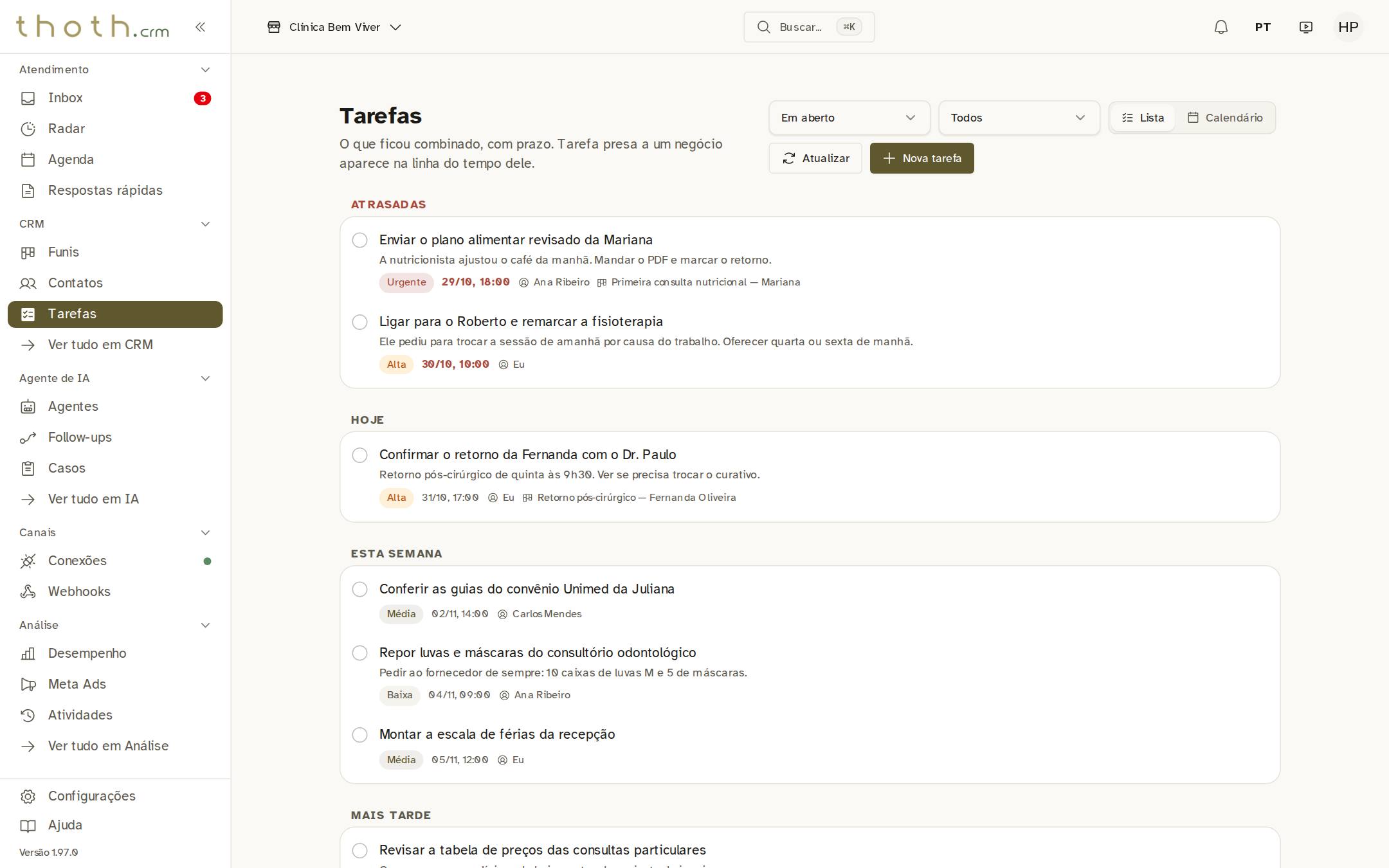
- Prazo num dia que passou
- Vence hoje
- Próximos 7 dias
Dica: A tela abre mostrando só as tarefas em aberto. As já feitas ficam escondidas; você aprende a vê-las na lição sobre filtros.
O que cada linha mostra
Cada linha é uma tarefa. Embaixo do título aparecem os detalhes, quando alguém escreveu. Depois vêm a prioridade (Baixa, Média, Alta ou Urgente), o dia e a hora do prazo (em vermelho quando já passou) e quem é o responsável. Quando a tarefa está ligada a um negócio do funil, o nome do negócio aparece no fim da linha.
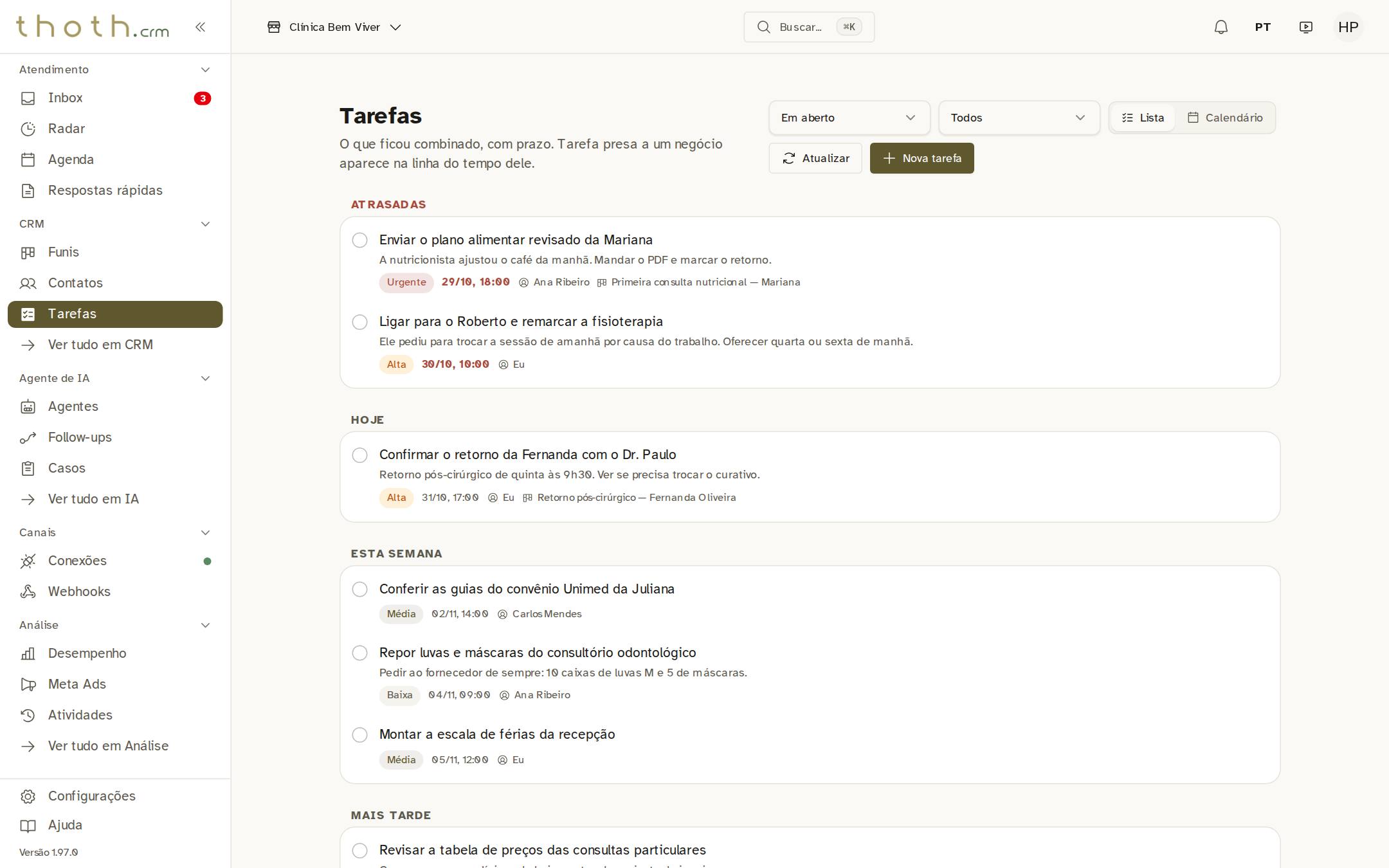
- Uma tarefa com todos os detalhes
Os botões do alto da tela
No alto da tela ficam os comandos. O seletor "Em aberto" escolhe quais tarefas aparecem. "Lista" e "Calendário" trocam o jeito de ver as tarefas. "Atualizar" busca a lista de novo, para você ver o que um colega acabou de mudar. "Nova tarefa" abre o formulário para anotar uma tarefa.
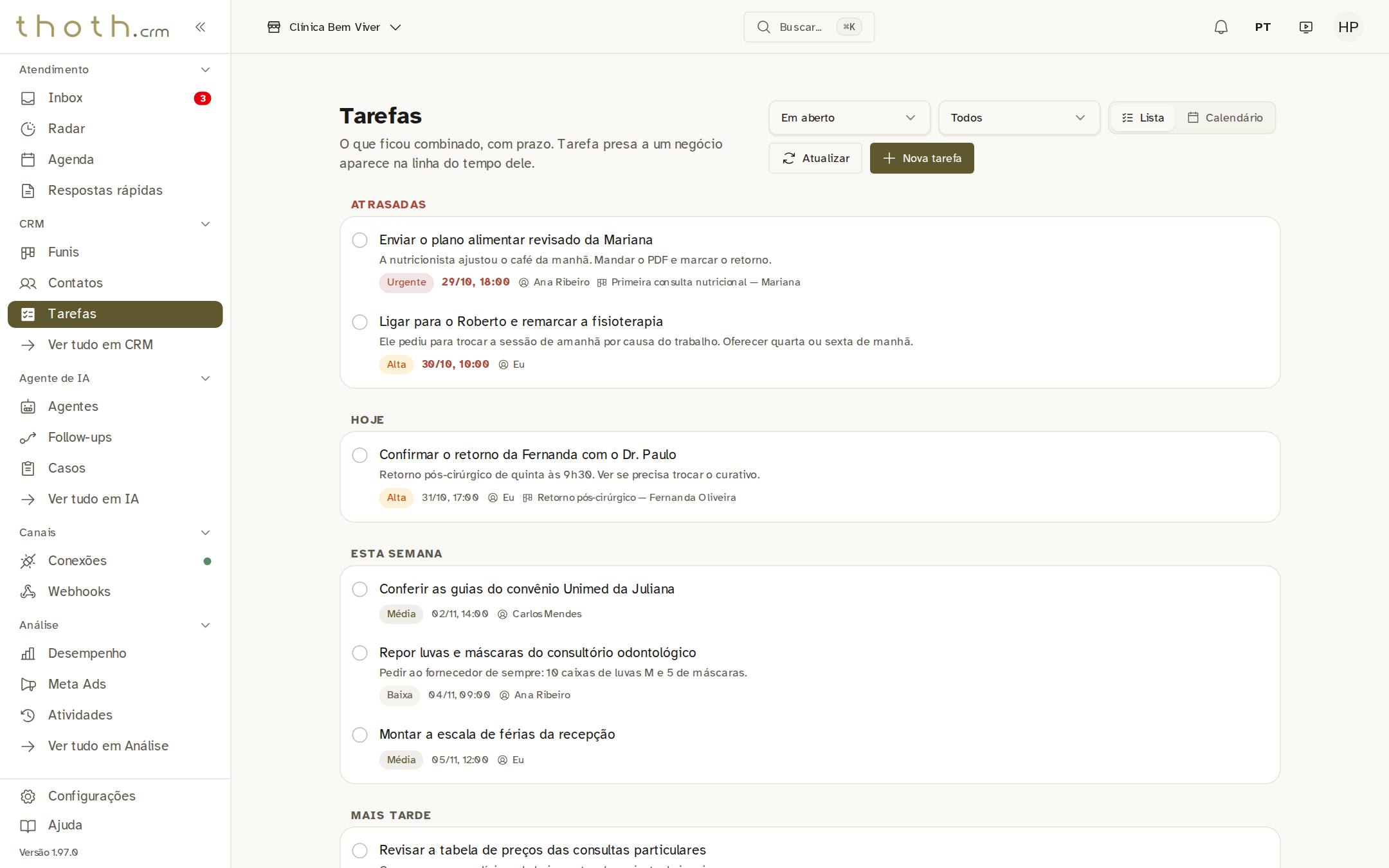
- Quais tarefas mostrar
- Lista ou calendário
- Buscar de novo
- Anotar uma tarefa
Dica: Quem só tem permissão de leitura vê as tarefas, mas não vê o botão "Nova tarefa".
Pronto para praticar?
Refaça esta lição no simulador: você clica nos lugares certos, como faria no sistema.