Conhecendo os tipos de agendamento
Achar a tela pelas Configurações e entender o que cada linha da lista mostra.
Onde fica
Abra "Configurações" no rodapé do menu da esquerda. No grupo "Sua empresa" está o cartão "Tipos de agendamento". Para seguir, clique nele.
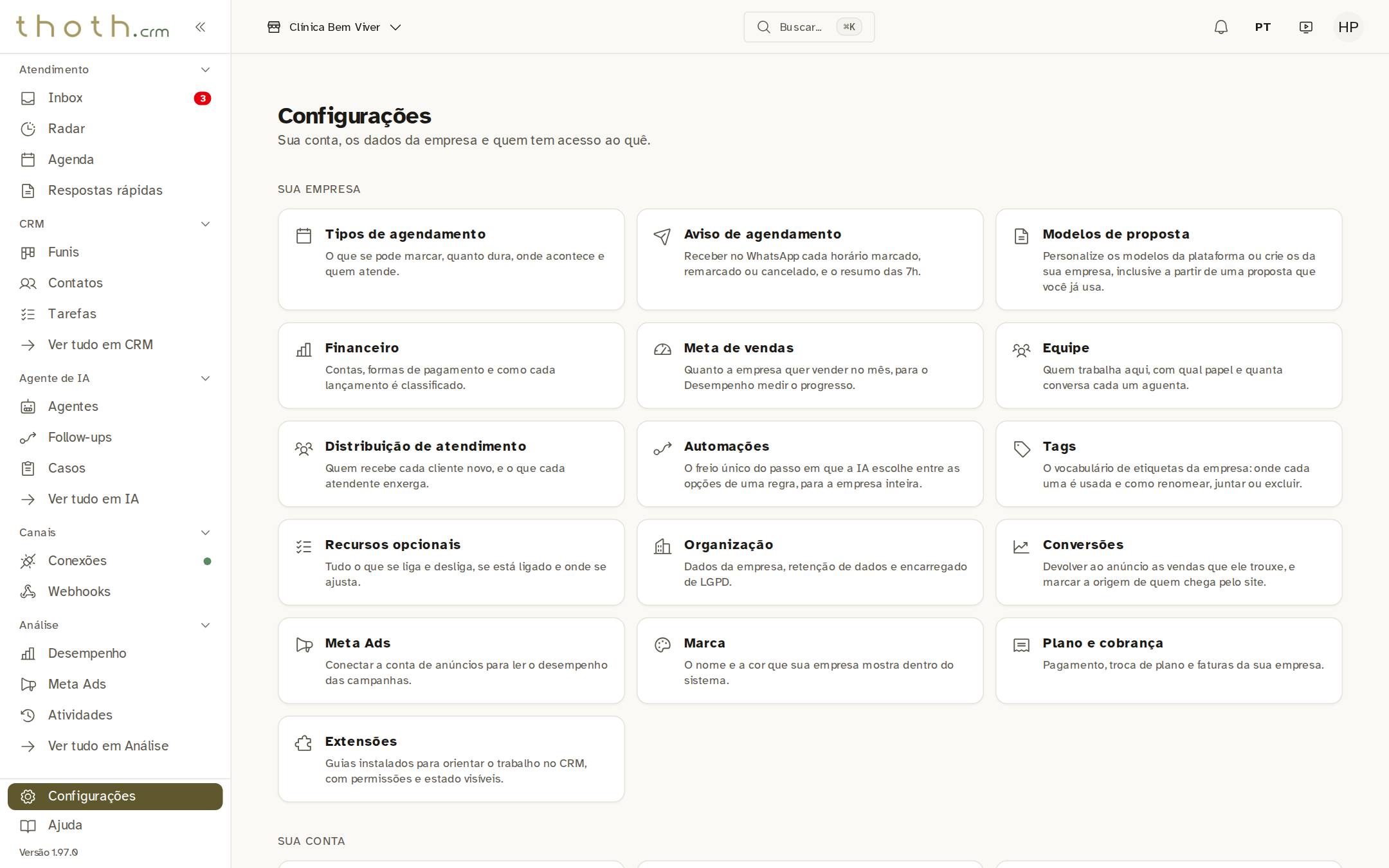
- Tipos de agendamento
A lista do que se pode marcar
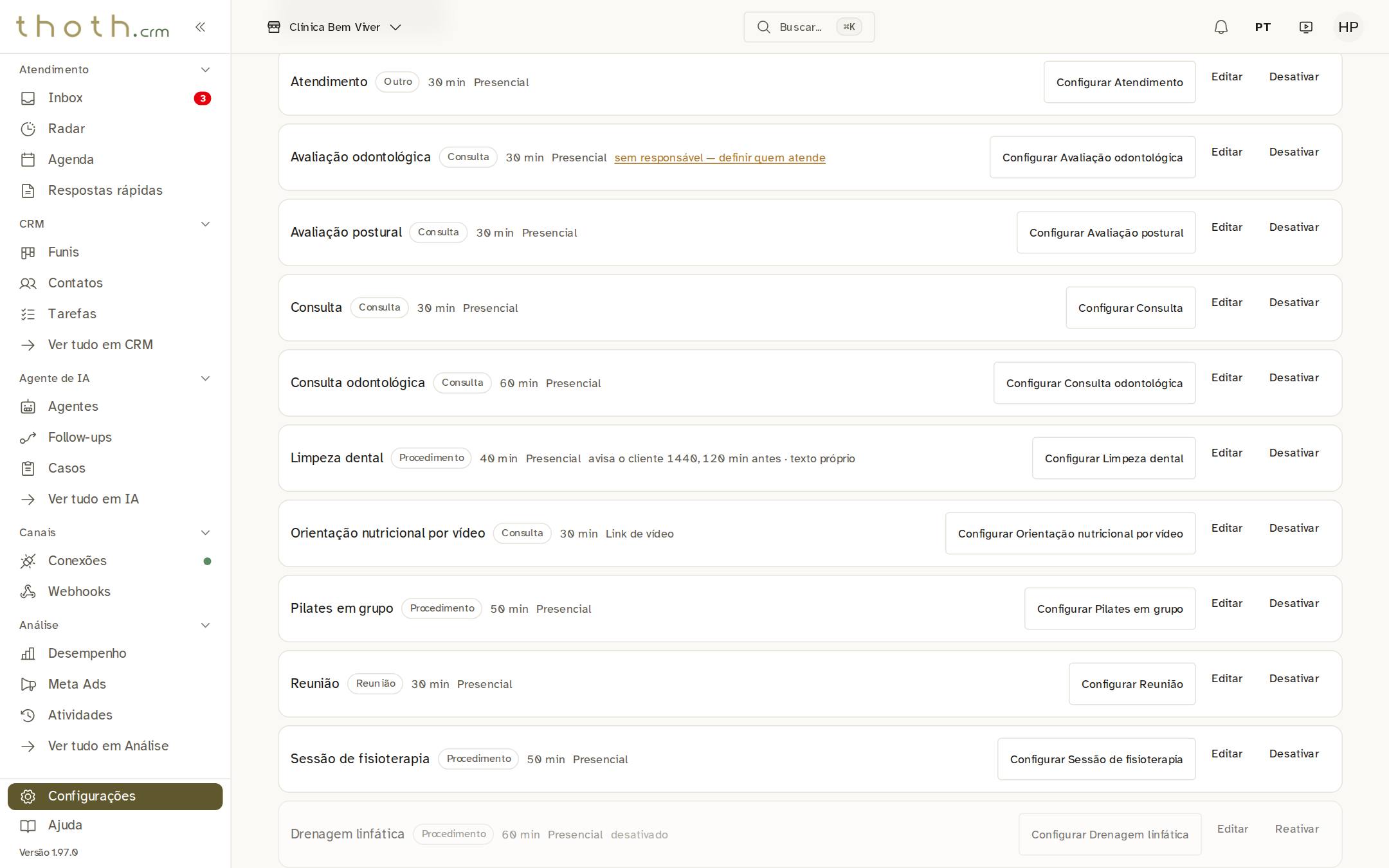
A página abre com o título "Agendamentos", que é o nome da área e pode ser mudado nas regras gerais. Cada linha é uma coisa que a clínica atende: uma consulta, um procedimento, um retorno. É desta lista que saem as opções da tela de marcar horário e do agente de IA. O botão "Novo tipo de agendamento" cadastra mais um.
- Cadastrar um tipo novo
- Tudo o que se pode marcar
O que uma linha diz
Na linha da "Limpeza dental" aparecem, nesta ordem: o nome, a categoria ("Procedimento"), a duração ("40 min") e onde acontece ("Presencial"). O trecho "avisa o cliente" mostra que este tipo manda lembrete pelo WhatsApp, e os números são minutos antes do horário: 1440 é um dia e 120 são duas horas. "texto próprio" quer dizer que a mensagem foi escrita pela clínica. À direita, "Configurar Limpeza dental" abre os horários próprios do serviço, "Editar" muda os dados do tipo e "Desativar" tira o tipo das opções.
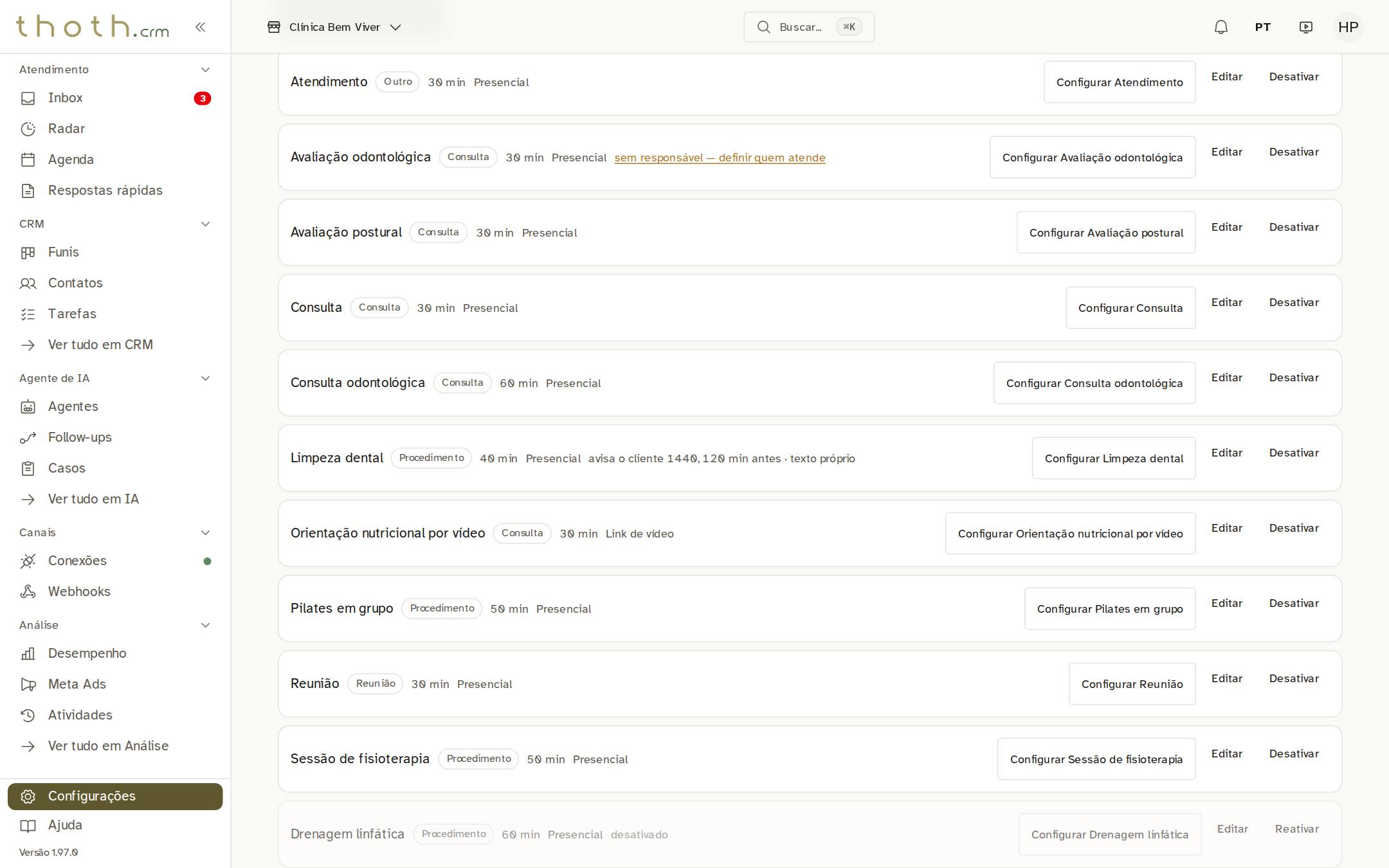
- Um tipo de agendamento
- Lembrete ligado
Os avisos em amarelo
"sem responsável — definir quem atende" quer dizer que ninguém foi escolhido para atender aquele tipo. Sem isso, a agenda não tem horário nenhum para oferecer a esse tipo, nem na tela de marcar nem no agente de IA. Clicar no aviso abre o ajuste na hora. Um tipo com "desativado" fica apagadinho: some das opções de marcar, mas o histórico continua.
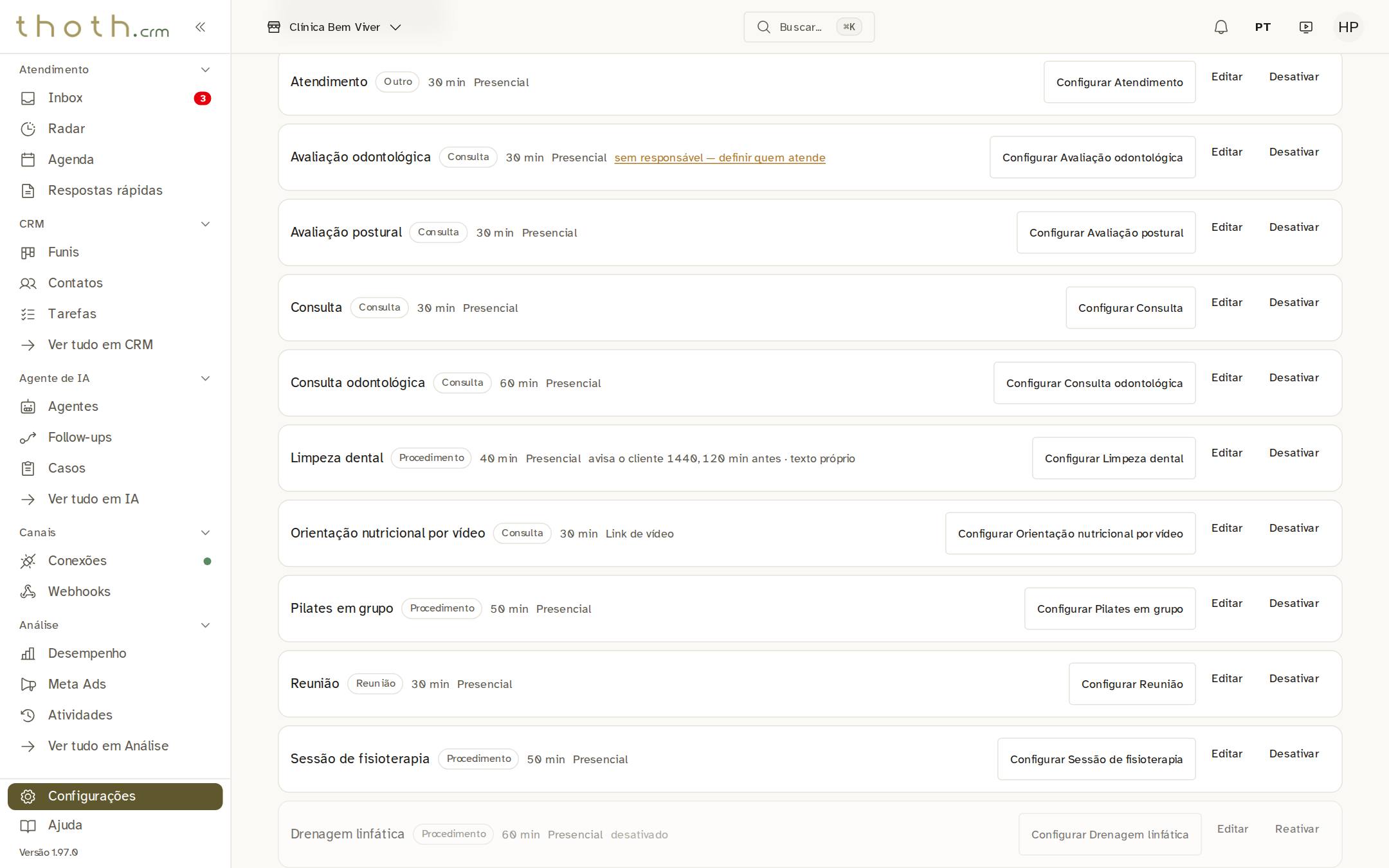
- Falta quem atende
- Tipo desativado
Mais ajustes no fim da página
Abaixo da lista ficam duas partes que abrem com um clique. "Regras gerais da agenda" reúne o nome da área da agenda, os prazos de confirmação de presença, quem mexe na agenda de quem e os dias fechados, e tem lição própria neste módulo. Para ver a outra, clique em "Contas e calendários Google".
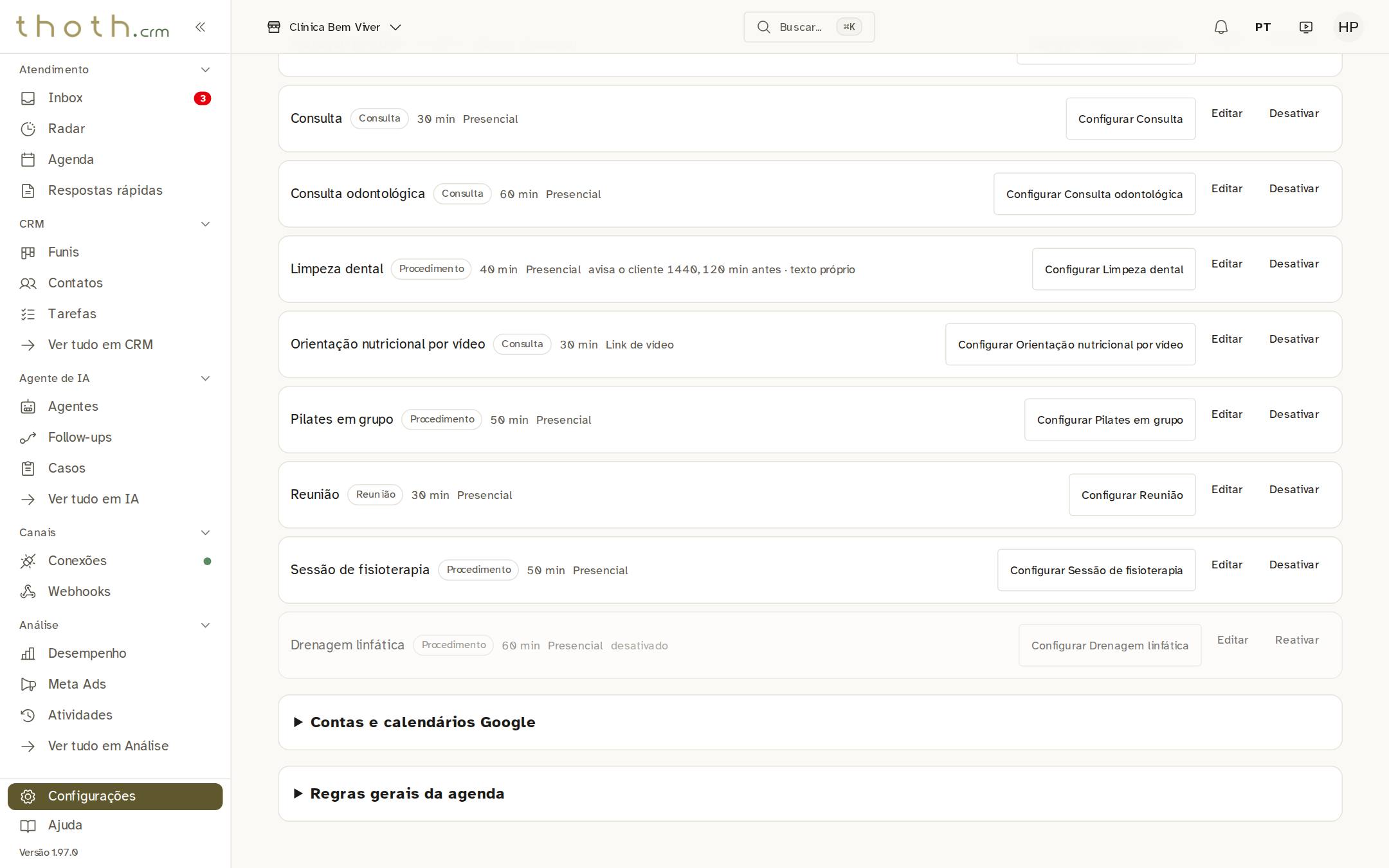
- Agenda do Google
- Regras da agenda
Sua agenda do Google
Aqui cada pessoa da equipe ajusta a própria conta do Google, depois de conectada: escolhe quais agendas ocupam os horários dela e em qual agenda os compromissos novos aparecem. Sem conta conectada, aparece só o link "Conecte sua conta pela Agenda", que leva à tela da Agenda, onde a conexão é feita. Se lá aparecer "Sincronizar com o Google ainda não está disponível", a equipe do THOTH ainda precisa cadastrar o Google; até lá, a agenda funciona normalmente, só não conversa com o Google.
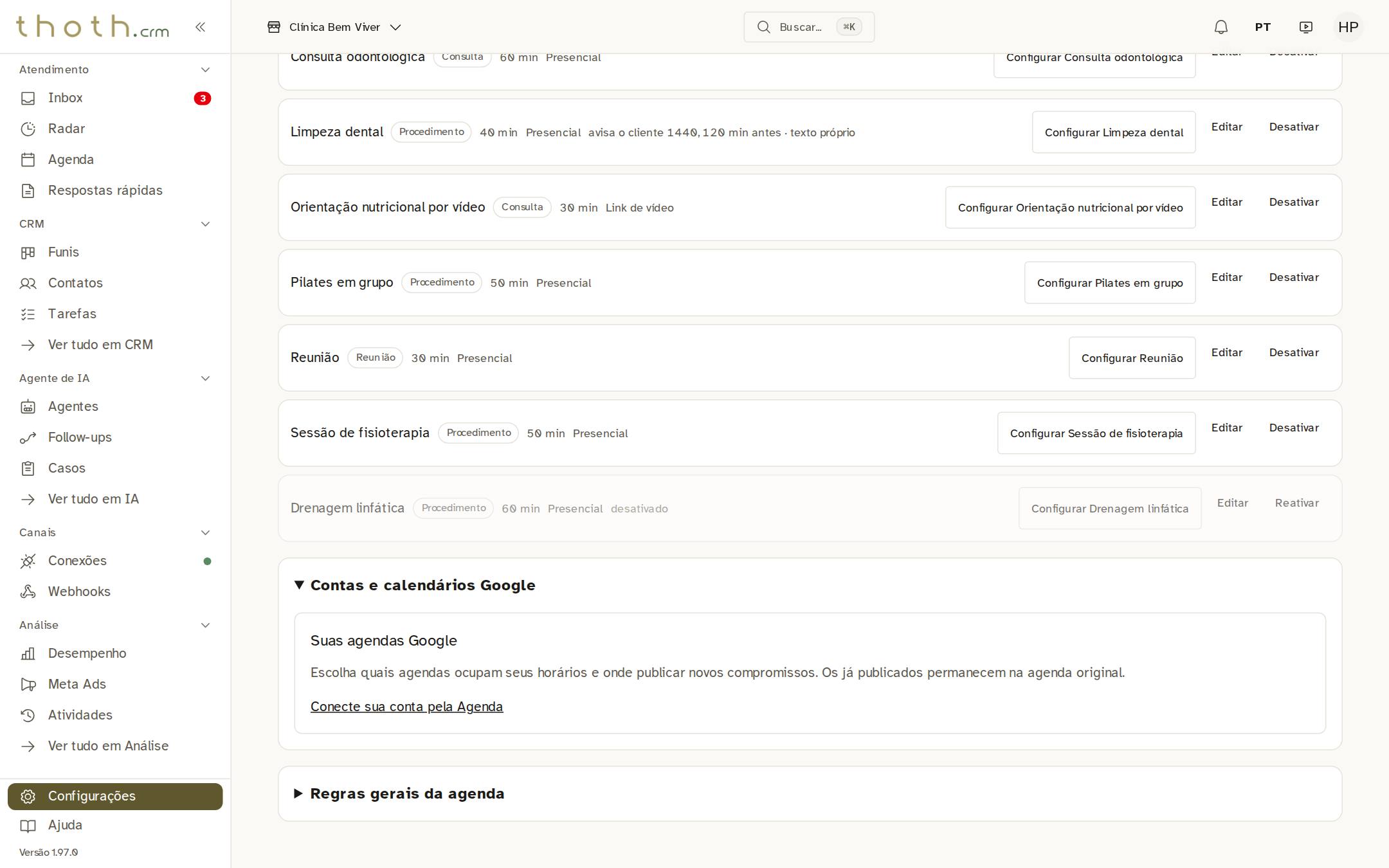
- Suas agendas Google
- Conectar a conta
Pronto para praticar?
Refaça esta lição no simulador: você clica nos lugares certos, como faria no sistema.