Aula em grupo com horário fixo
Transformar um tipo em serviço com horários próprios e vagas, como uma turma de pilates.
Abrir a configuração do serviço
Alguns atendimentos têm horário fixo e várias pessoas ao mesmo tempo, como o pilates em grupo. Para isso existe o botão "Configurar" seguido do nome do tipo, à direita de cada linha. Clique em "Configurar Pilates em grupo".
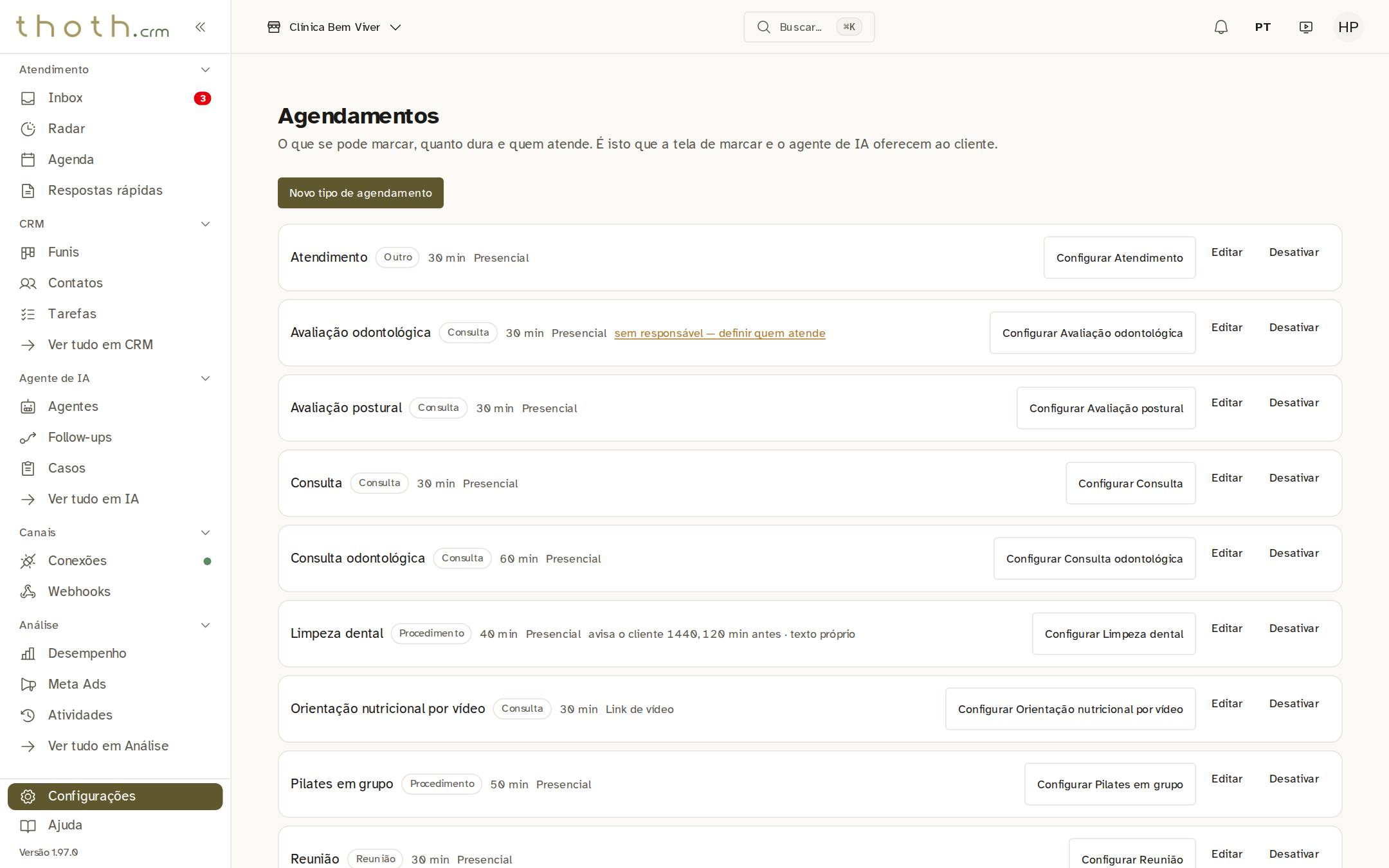
- Configurar
As quatro abas
A configuração abre no alto da página, com quatro abas: "Serviço" (como se reserva), "Horários" (quando acontece), "Google" (publicar num calendário do Google, se a agenda do Google estiver conectada) e "Bloqueios" (impedir reservas num período). Mudar isto vale para as reservas novas; as que já existem ficam como estão. "Exigir confirmação humana" segura a vaga até alguém da equipe confirmar. No topo, "Nome e duração" volta aos dados do tipo e "Fechar" recolhe esta configuração.
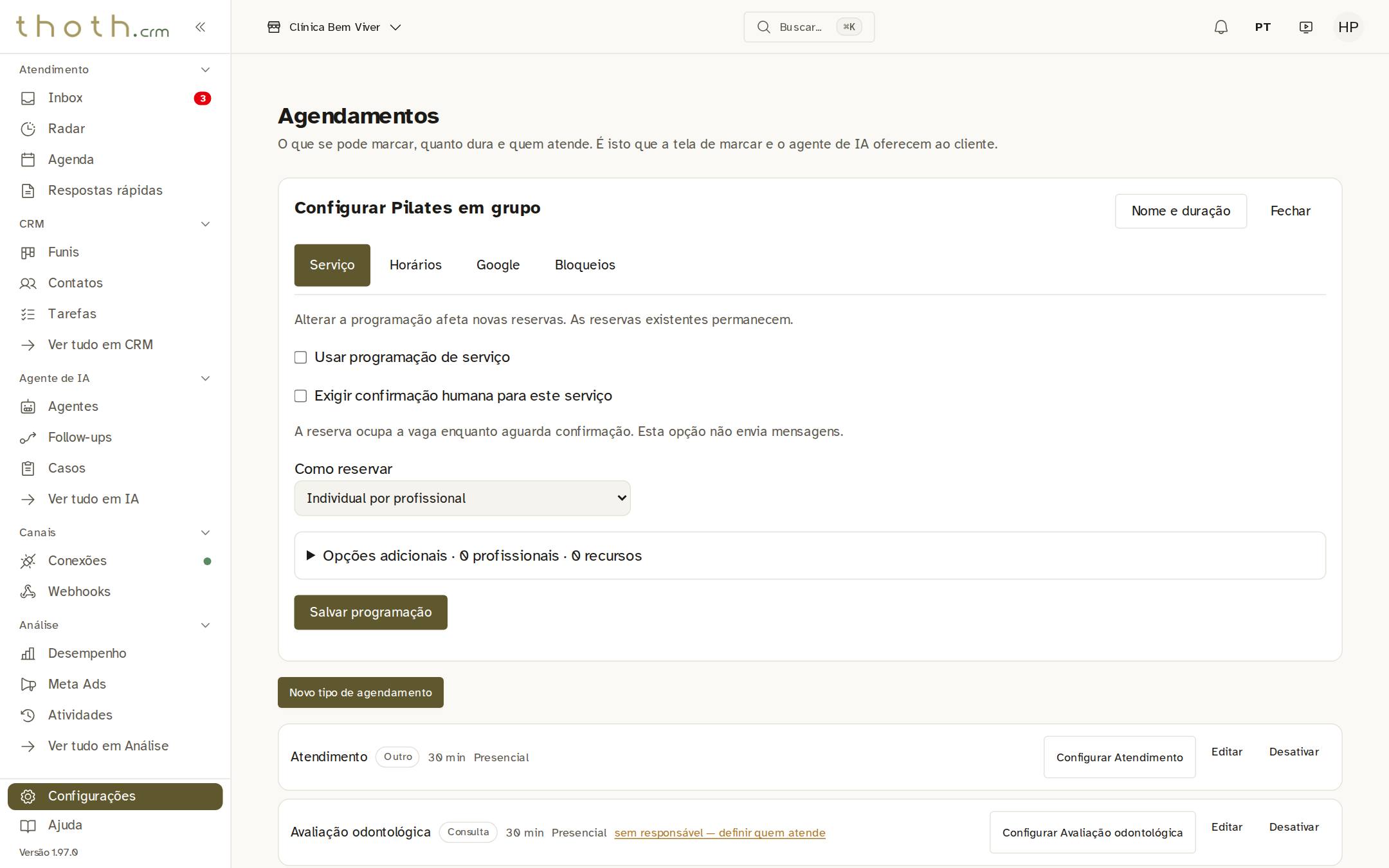
- As quatro abas
- Liga os horários próprios
Turma com vagas
Marque "Usar programação de serviço". Em "Como reservar", escolha "Coletivo com capacidade" e diga em "Capacidade padrão" quantas pessoas cabem na turma: aqui, 6. "Individual por profissional" é para atendimento de uma pessoa por vez; nesse caso, escolha também os profissionais em "Opções adicionais". "Coletivo sem limite automático" não conta vagas. "Ativar reservas deste serviço" já vem marcado; desmarcado, o serviço fica em rascunho, sem receber reservas. Para salvar com as reservas ativas, é preciso ter pelo menos um horário, que é o próximo passo.
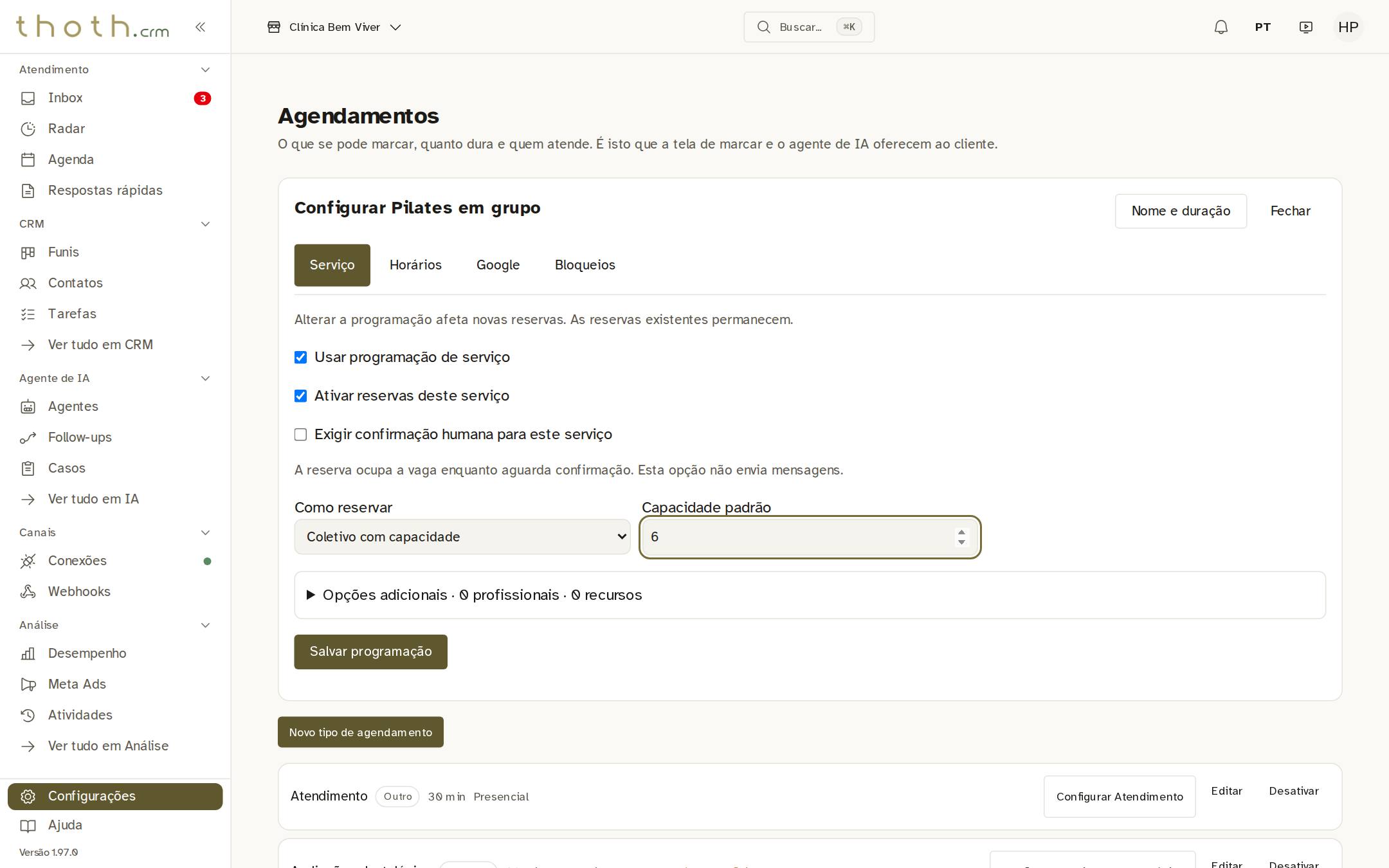
- Como reservar
- Vagas por turma
O horário da turma
Na aba "Horários", clique em "Adicionar horário". Escolha "Toda semana", o dia ("Terça-feira") e o "Início" (19:00). "Horário fixo" é uma turma que começa naquela hora; "Faixa de atendimento" abre horários dentro de um intervalo. "Copiar horário" repete a linha para o dia seguinte.
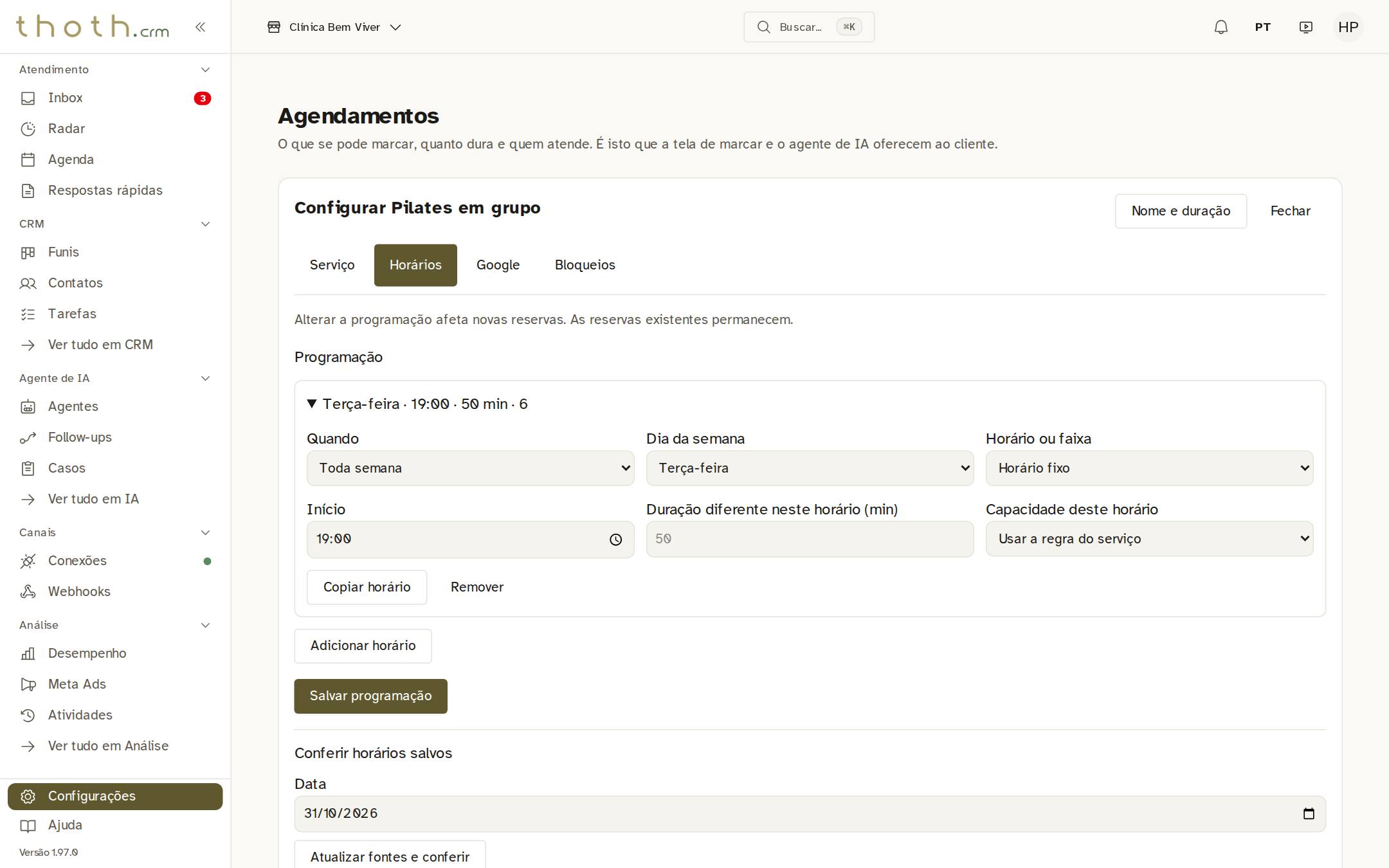
- Terça às 19h
- Salvar programação
Programação salva
Ao clicar em "Salvar programação", aparece a confirmação com quantas reservas futuras foram mantidas. Agora o pilates tem turma às terças, 19h, com até 6 vagas, e a linha dele na lista passa a mostrar "Coletivo com capacidade · 6". Abaixo, em "Conferir horários salvos", escolha uma data e clique em "Atualizar fontes e conferir" para ver os horários daquele dia antes de divulgar.
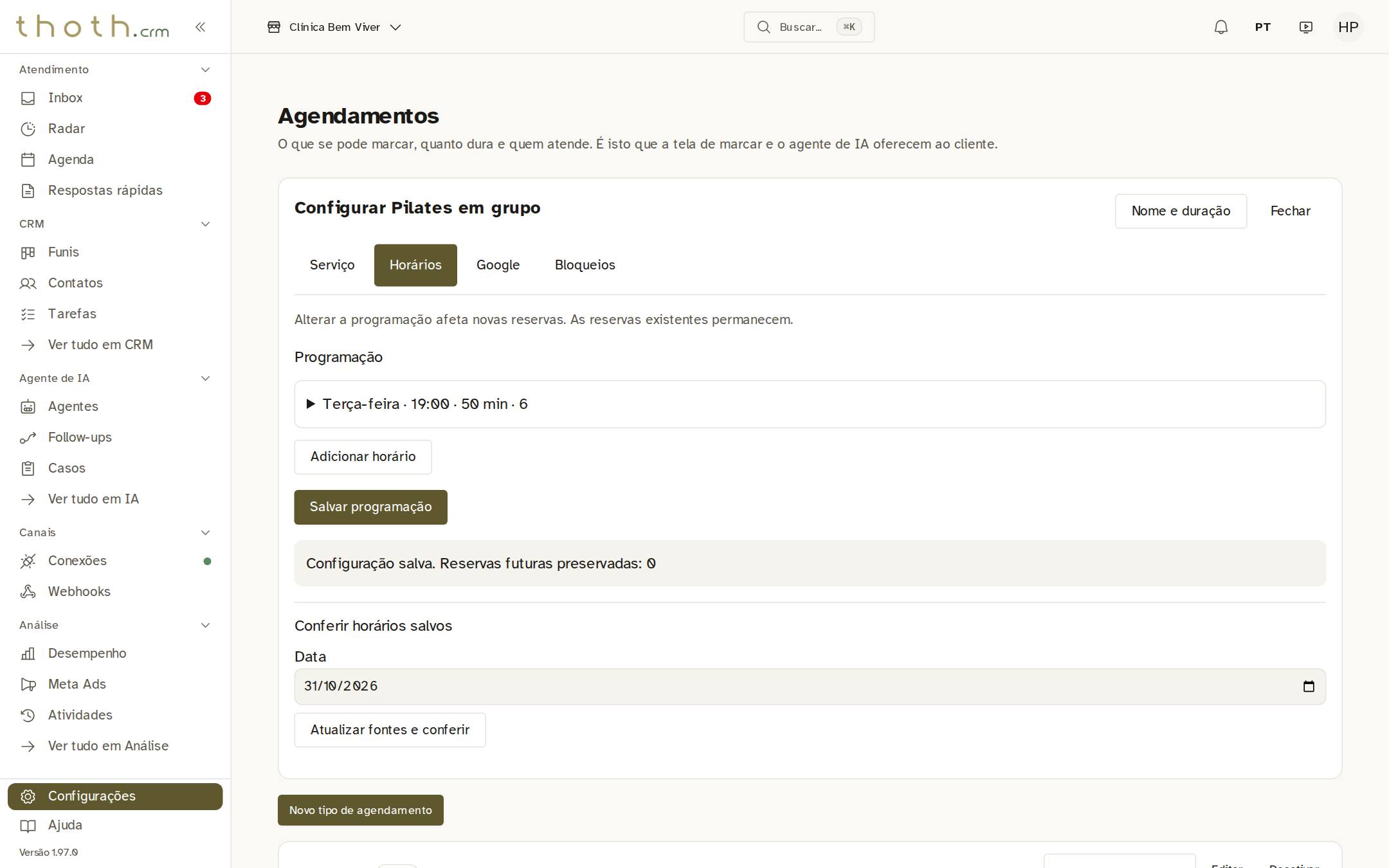
- Confirmação
- Conferir os horários
Pronto para praticar?
Refaça esta lição no simulador: você clica nos lugares certos, como faria no sistema.