Ver quem preencheu seus formulários
Encontrar cada envio dos formulários, saber se ele virou lead e entender por que um envio não entrou.
Tudo o que chegou
A aba "Leads recebidos" lista cada envio dos seus formulários, do mais novo para o mais antigo. Cada linha mostra quem é, o contato, por qual fonte chegou, o dia e a hora, a página de origem e o resultado. "Virou lead" quer dizer que entrou no funil. "Reenvio" é quando o sistema que envia manda de novo o mesmo envio, com o mesmo código de identificação. Ele não cria outro lead. Mas, se a mesma pessoa preencher o formulário duas vezes, cada envio vira um lead. "Não entrou" quer dizer que o envio foi recusado.
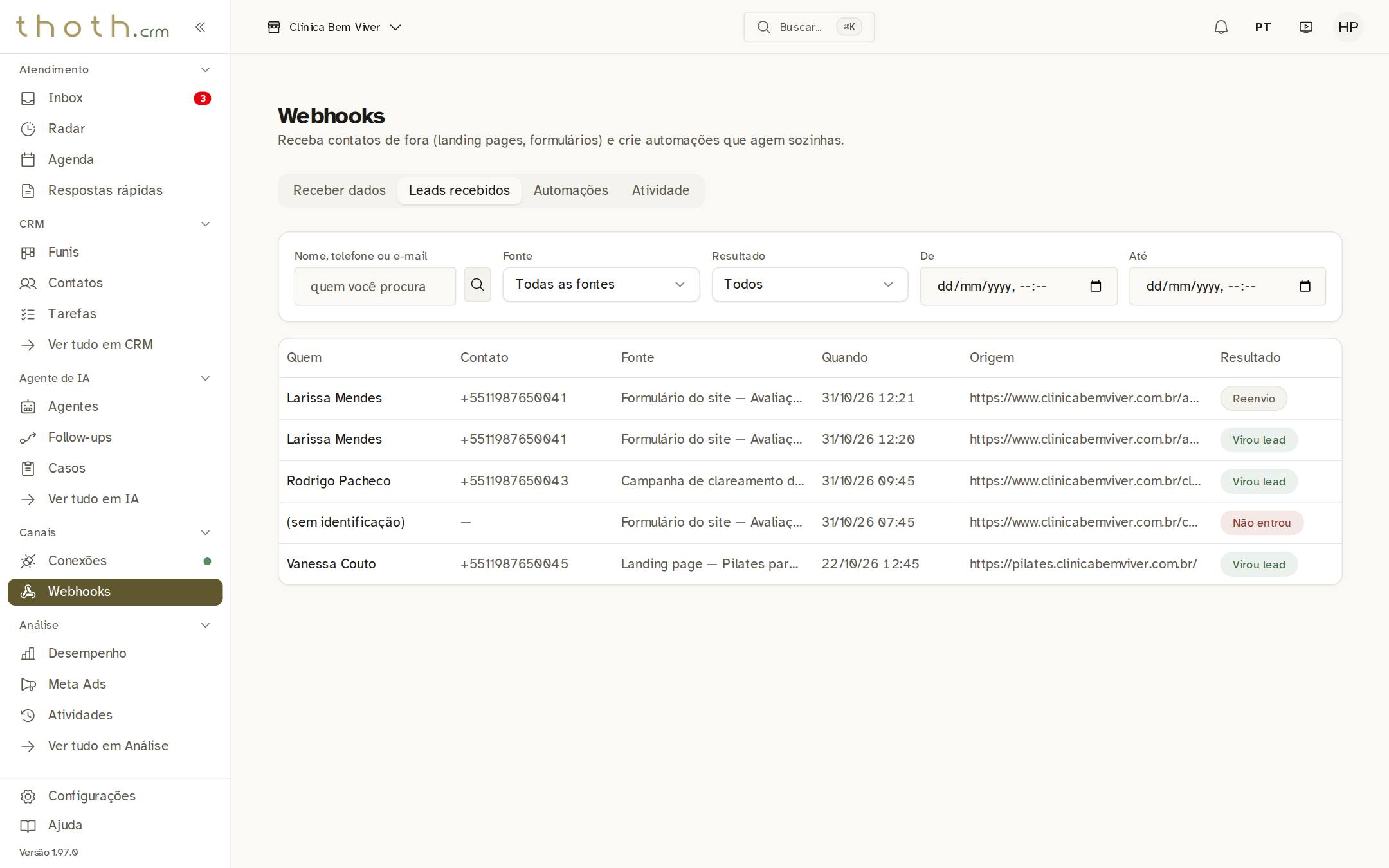
- Envios dos formulários
- Envio repetido pelo sistema
- Envio recusado
Dica: Existe também "Card atualizado". Ele aparece só em fontes com assinatura em que você ligou a opção de atualizar o card, quando o envio muda um card que já existia.
Procurar e filtrar
No alto ficam os filtros. Digite um nome, telefone ou e-mail e aperte Enter (ou clique na lupa). Também dá para ver só uma fonte, só um resultado ou um período, com "De" e "Até". Vamos ver só os envios que não entraram: clique em "Resultado".
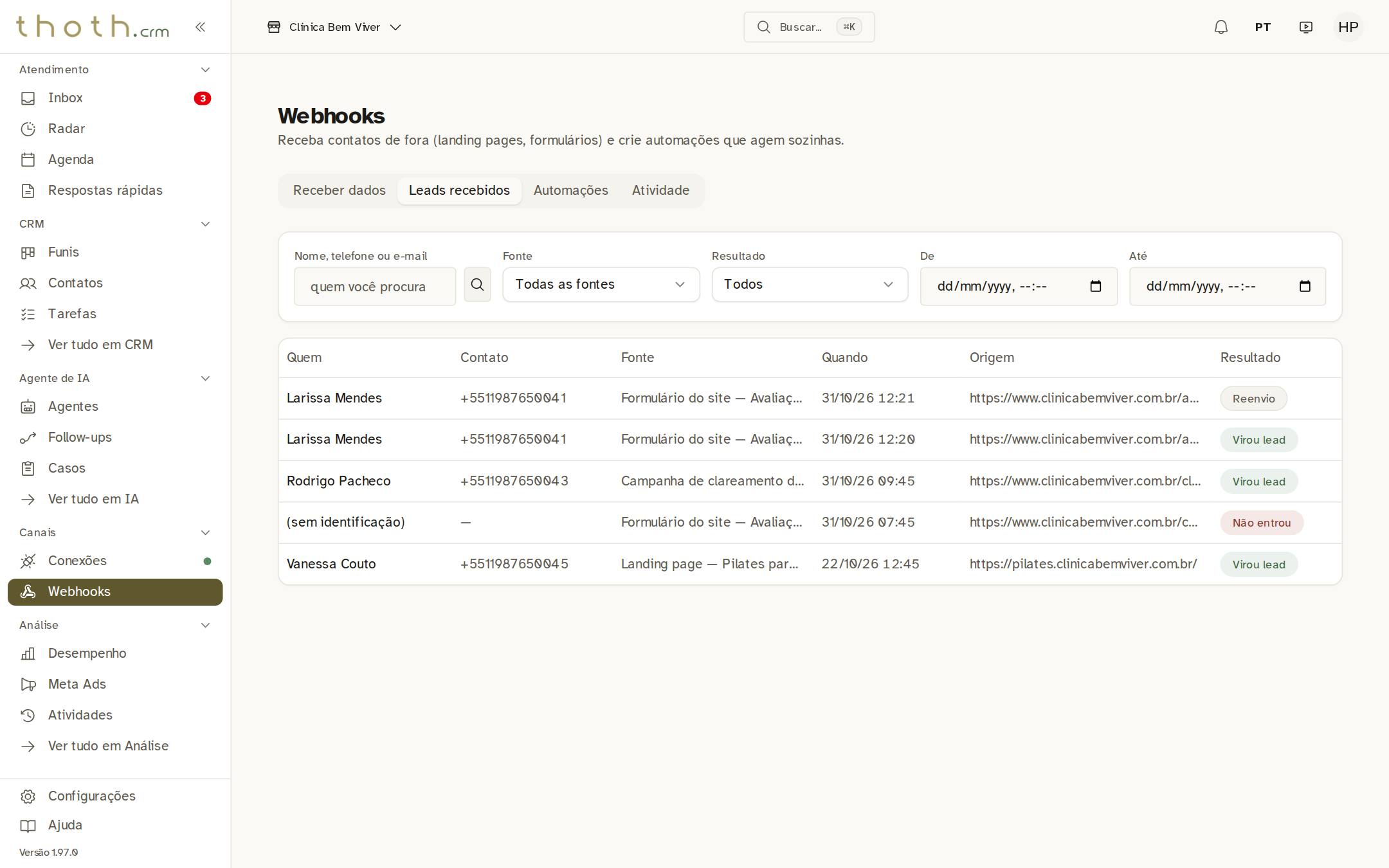
- Buscar pessoa
- Fonte
- Resultado
- Início do período
- Fim do período
Só os que não entraram
Com "Não entrou" escolhido, a lista mostra só os envios recusados. Este não tem nome, e a tabela mostra "(sem identificação)". Clique nele para ver o motivo.
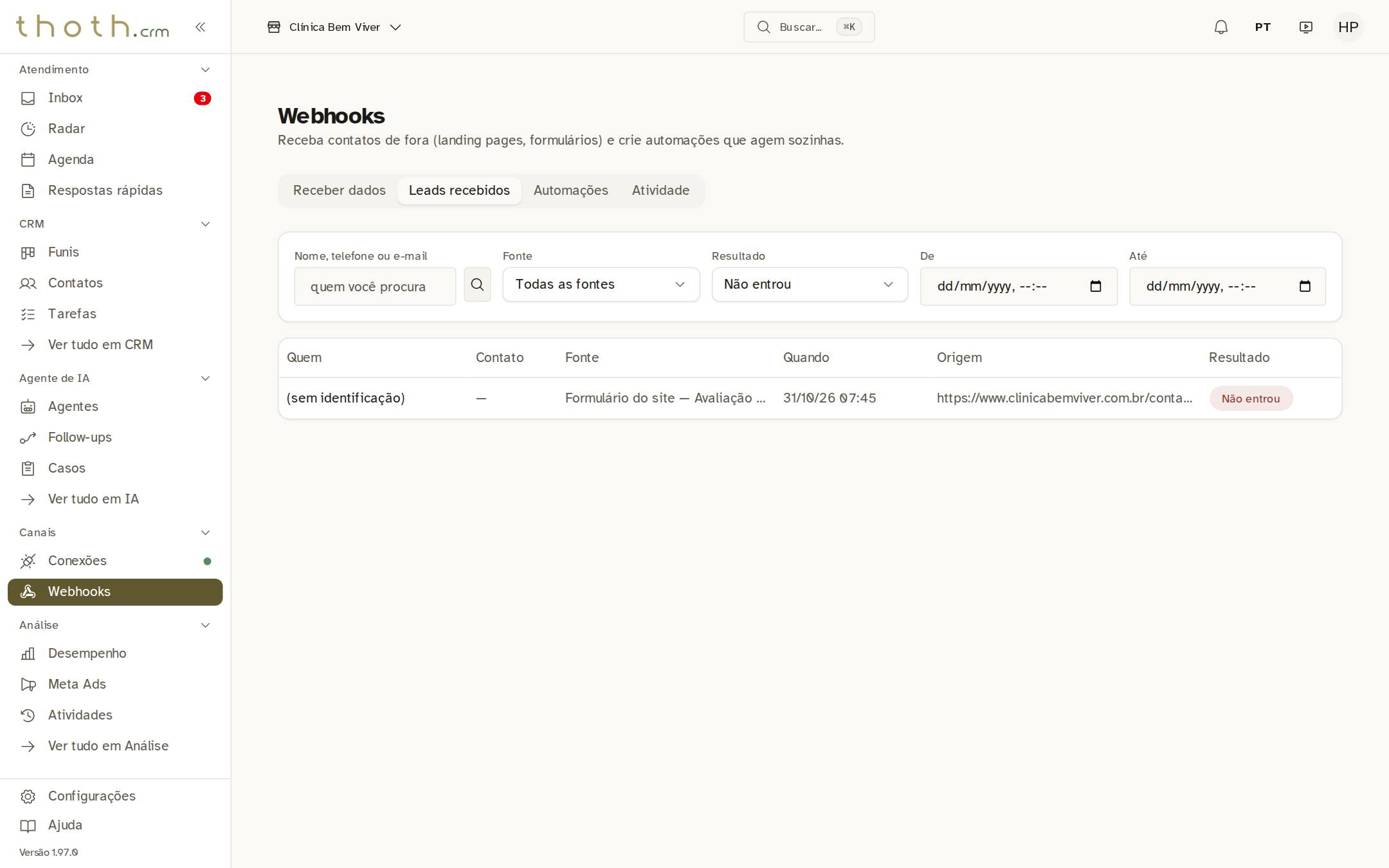
- Filtro ligado
- Envio sem nome
Por que não entrou
O painel abre com o motivo em vermelho. Aqui o formulário não mandou nome, telefone nem e-mail que o CRM reconhecesse. Logo abaixo, em "O que o formulário trouxe", você vê os nomes que o formulário usou nos campos. Com isso, quem cuida do site sabe o que corrigir.
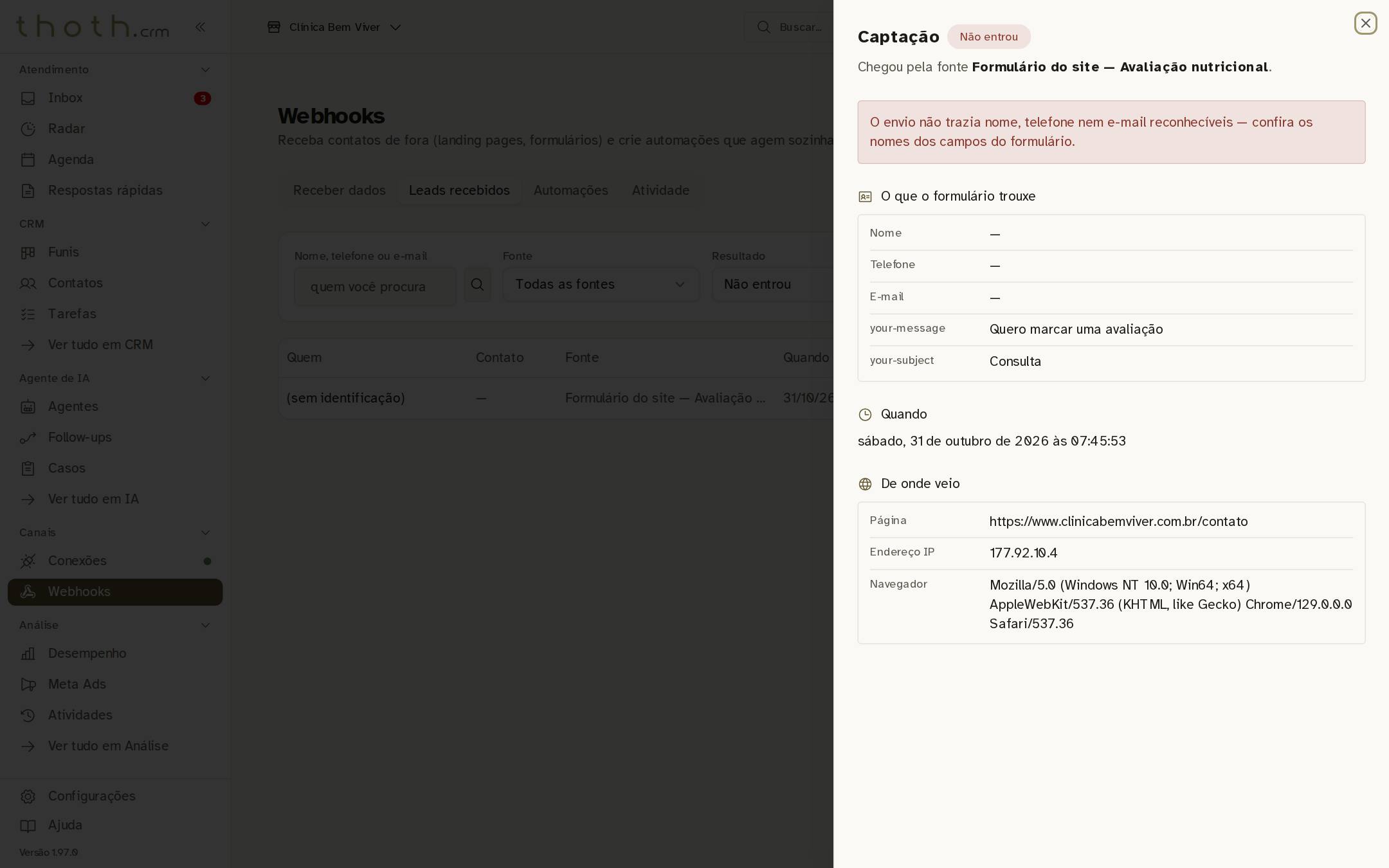
- O motivo
- O que chegou
Um envio que virou lead
Agora um envio que deu certo, o da Larissa Mendes. Em "O que o formulário trouxe" aparecem nome, telefone, e-mail e a resposta da pergunta extra. O botão "Cadastrar como campo do lead" transforma essa resposta num campo do funil. Esse campo passa a aparecer no card do lead.
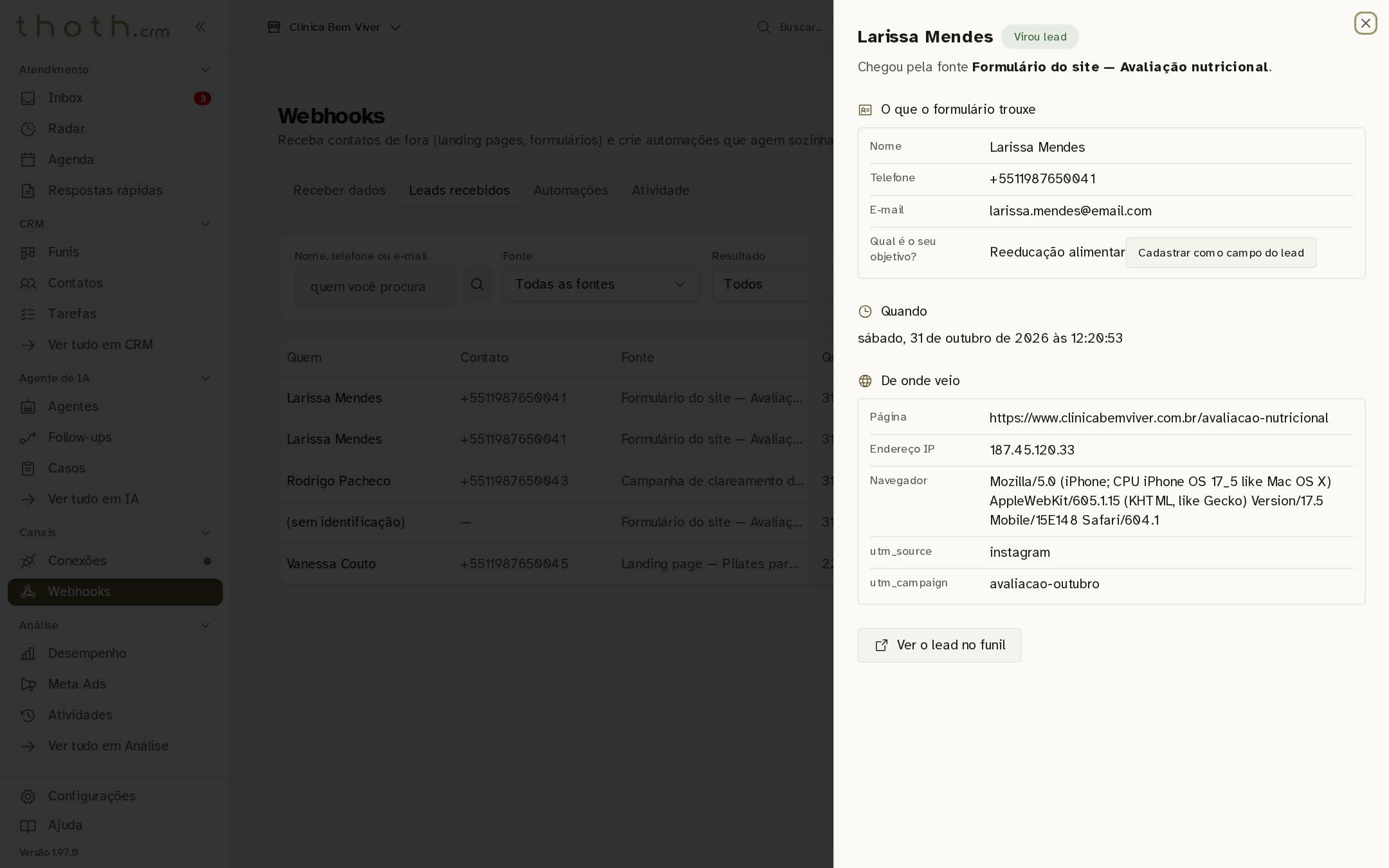
- O que a Larissa enviou
- Guardar como campo do lead
De onde veio e onde está
Em "De onde veio" aparecem a página do formulário, o endereço de internet (IP) e o navegador de quem enviou. As linhas com "utm" dizem de qual anúncio ou campanha a pessoa veio, quando o seu link tem essa marcação. Na foto, veio do Instagram, campanha "avaliacao-outubro". O botão "Ver o lead no funil" abre o lead que esse envio criou.
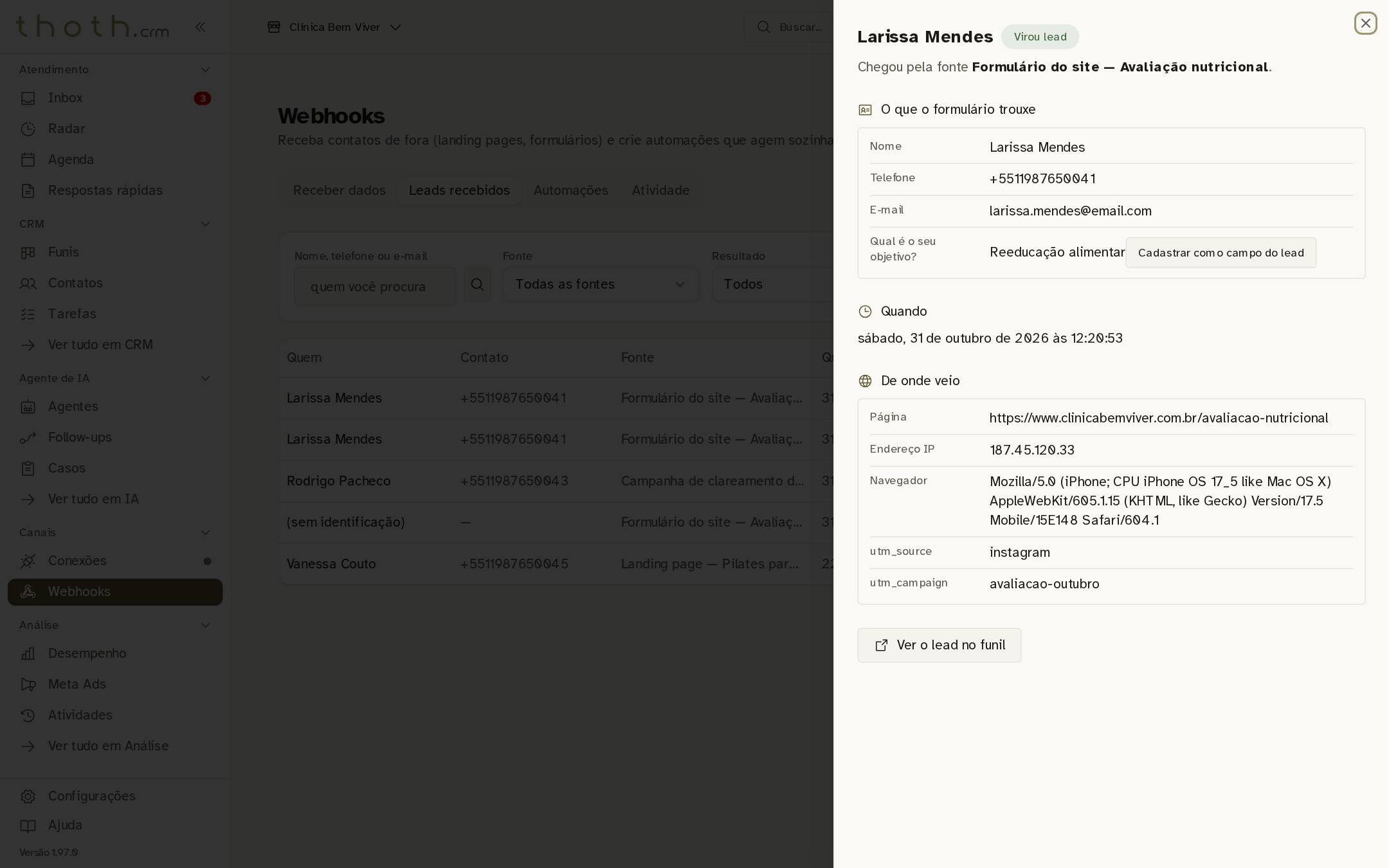
- Página e campanha
- Abrir o lead
Pronto para praticar?
Refaça esta lição no simulador: você clica nos lugares certos, como faria no sistema.