Ligar a fonte ao seu site
Colocar o formulário no seu site, ajustar as perguntas, testar se funciona e saber pausar ou proteger a fonte.
O endereço da fonte
Abra a fonte do formulário que você quer ligar. O endereço da fonte é para onde o seu formulário manda os dados. Muitos construtores de site têm um campo para colar esse endereço. O botão ao lado copia o endereço inteiro. O começo dele é o endereço da sua instalação do CRM.
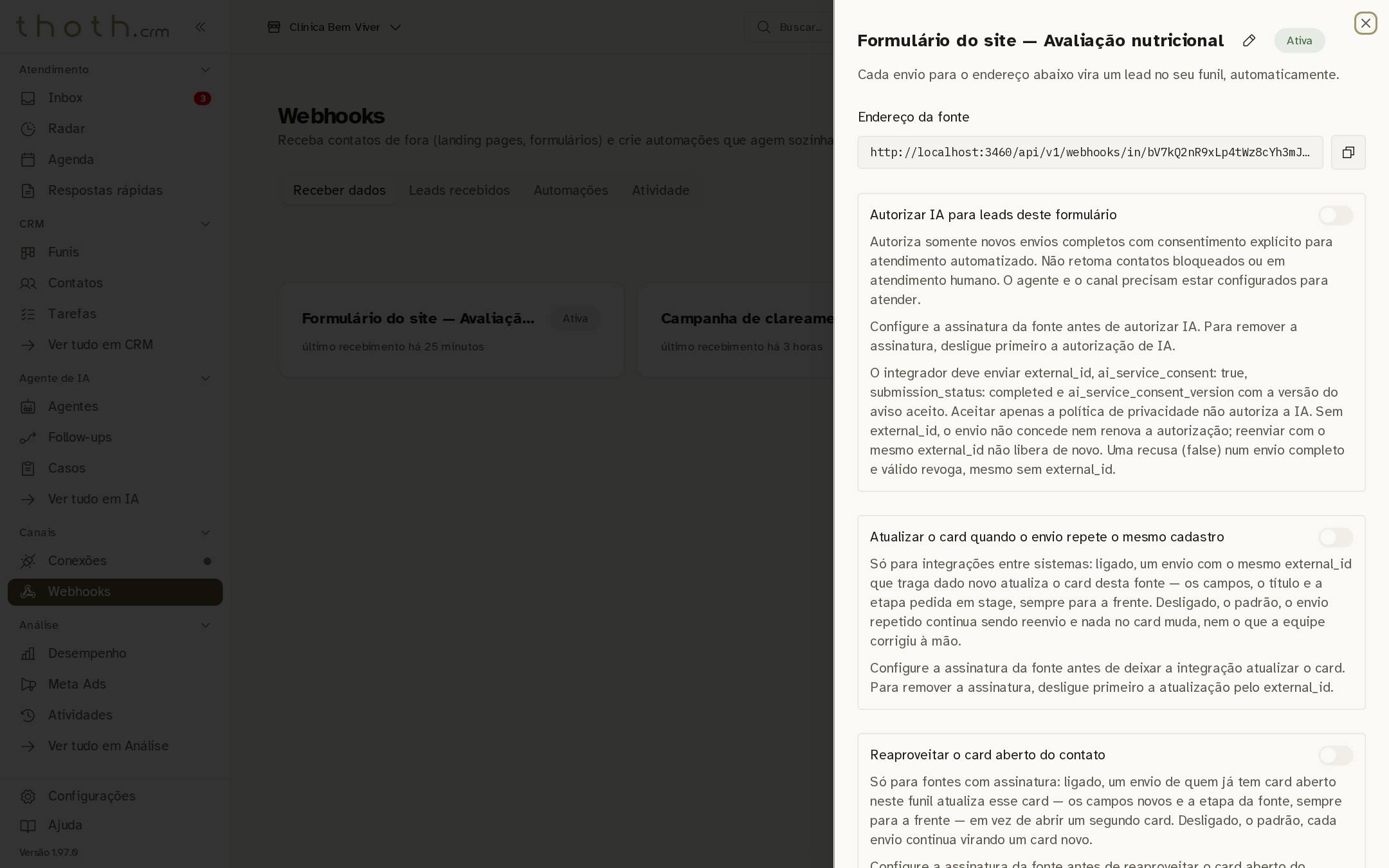
- Endereço da fonte
- Copiar
Perguntas extras do formulário
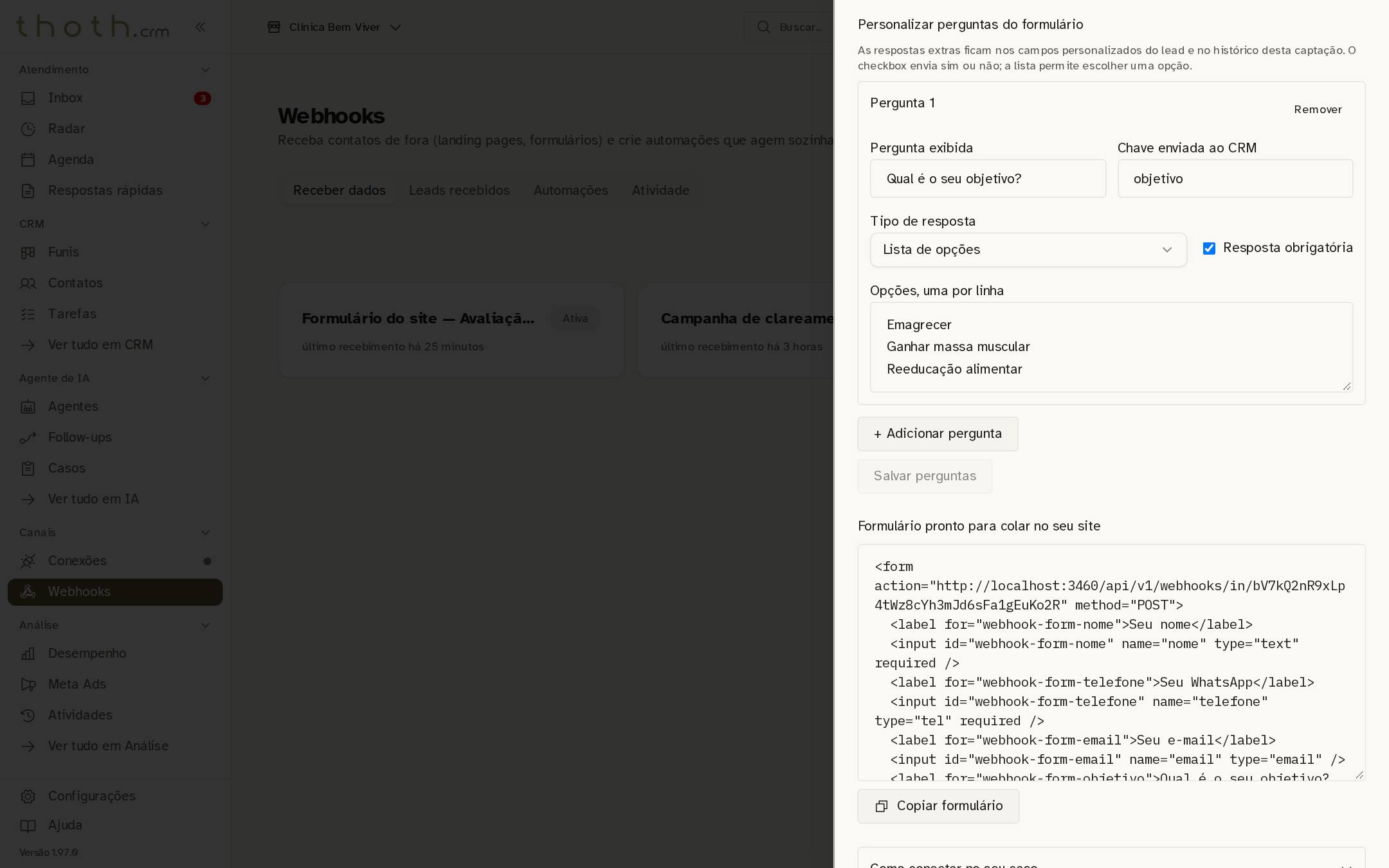
Além de nome, WhatsApp e e-mail, o formulário pode ter perguntas suas. Esta fonte já pergunta "Qual é o seu objetivo?", com uma lista de opções. "+ Adicionar pergunta" cria outra. Você escreve a pergunta e escolhe o tipo de resposta: texto curto, texto longo, número, moeda, lista de opções ou caixa de seleção. "Remover" tira a pergunta. O botão "Salvar perguntas" só fica disponível depois que você muda alguma coisa. As respostas ficam guardadas no lead.
- Uma pergunta sua
- Mais uma pergunta
- Salvar
Dica: Com "Resposta obrigatória", o formulário pronto não deixa enviar sem essa resposta. "Chave enviada ao CRM" é o nome interno do campo. Pode deixar o que aparece.
O formulário pronto
Se o seu site não tem formulário, use o pronto. "Copiar formulário" copia o código, já com as suas perguntas e apontando para o endereço certo. Cole esse código numa área de código do seu site, ou entregue a quem cuida dele. A página de agradecimento só aparece para quem enviar se a fonte tiver sido criada com a "URL de obrigado" preenchida.
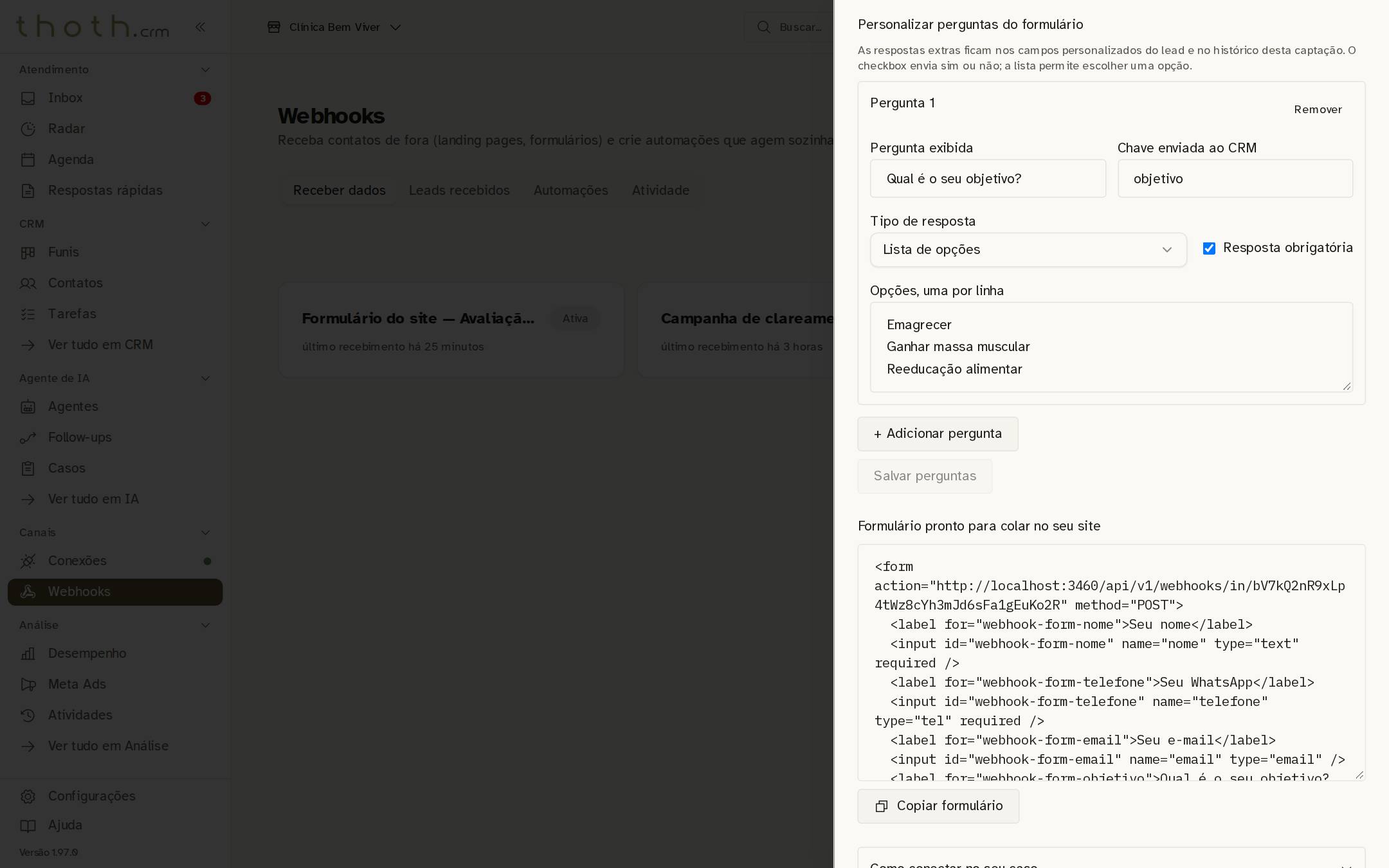
- O código do formulário
- Copiar
Passo a passo para o seu caso
Clique em "Como conectar no seu caso" para ver onde colar o endereço nas ferramentas mais usadas: Elementor Pro, JetFormBuilder, WordPress, Zapier ou n8n. Há também "Formulário próprio", que é o código pronto do passo anterior. Logo abaixo, "Para desenvolvedores" traz um exemplo técnico para quem programa.
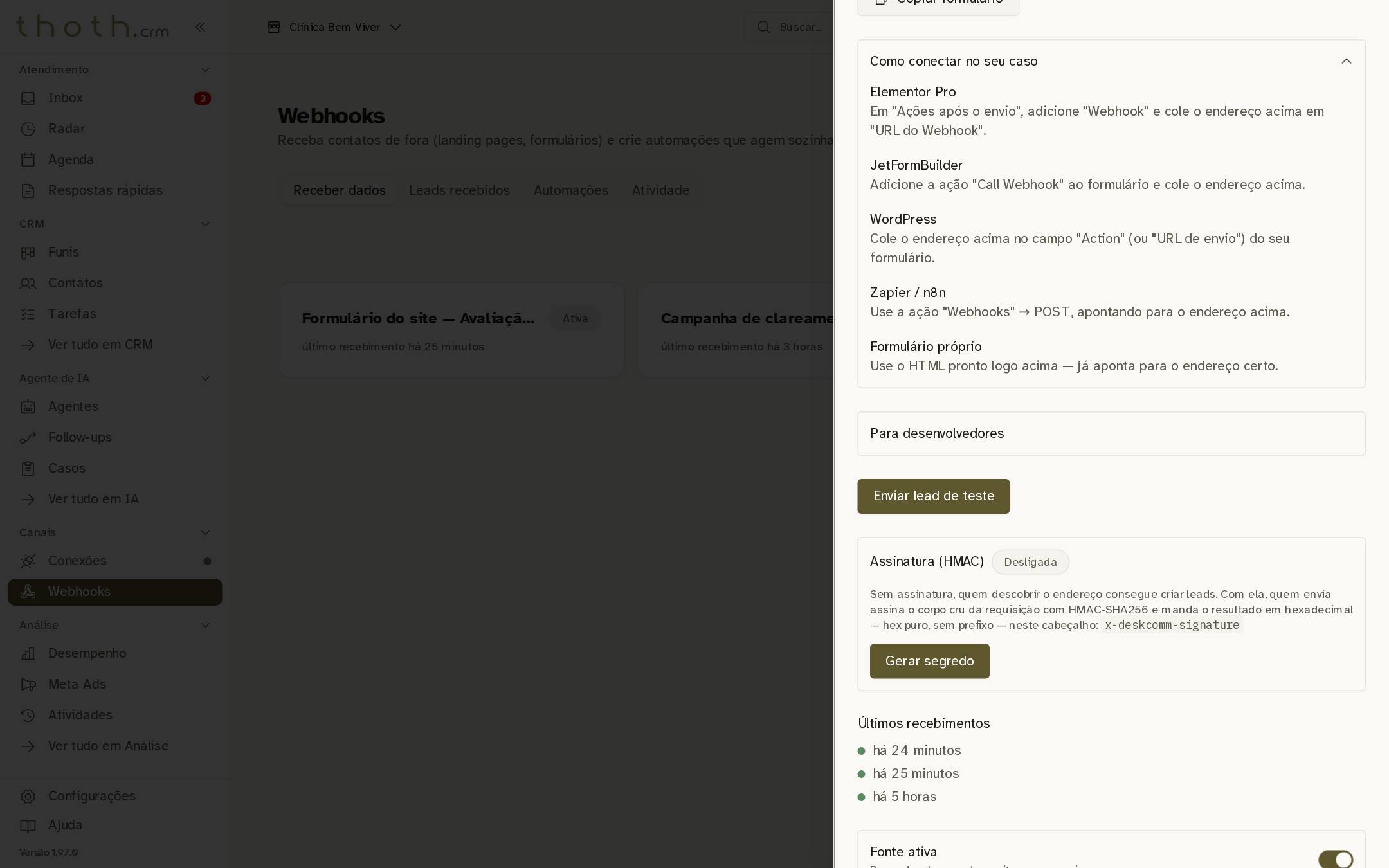
- Onde colar em cada ferramenta
Testar a fonte
Para ter certeza de que está tudo certo, clique em "Enviar lead de teste". Um contato chamado "Lead de Teste" entra no funil, na etapa da fonte. Quando dá certo, aparece o link "Ver no Kanban", e o envio aparece em "Últimos recebimentos". Atenção: o teste é um contato de verdade. Se você tiver automações para quando entra um contato novo, como uma mensagem de boas-vindas, elas também rodam para ele.
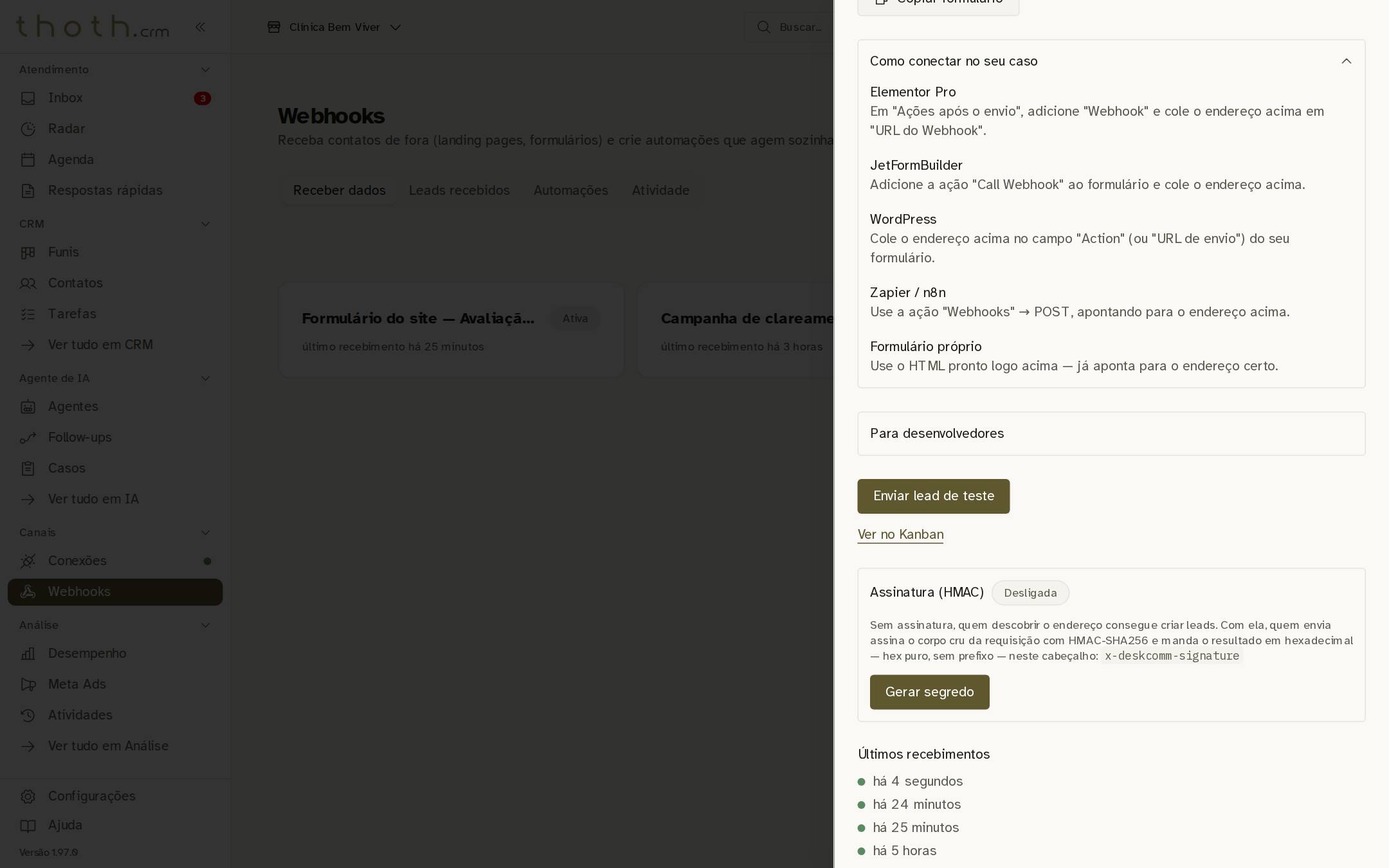
- Testar
- Deu certo: veja no funil
Dica: Depois do teste, apague o card "Lead de Teste" do funil e o contato dele em Contatos, para ele não se misturar com os pacientes de verdade.
Últimos recebimentos
Em "Últimos recebimentos" fica cada envio que chegou por esta fonte, do mais novo para o mais antigo. O primeiro é o teste que você acabou de fazer. A bolinha verde quer dizer só que o envio chegou. A vermelha quer dizer que a assinatura não conferiu. Para saber se o envio virou lead, veja a aba "Leads recebidos". A lista se atualiza sozinha a cada 5 segundos enquanto o painel está aberto.
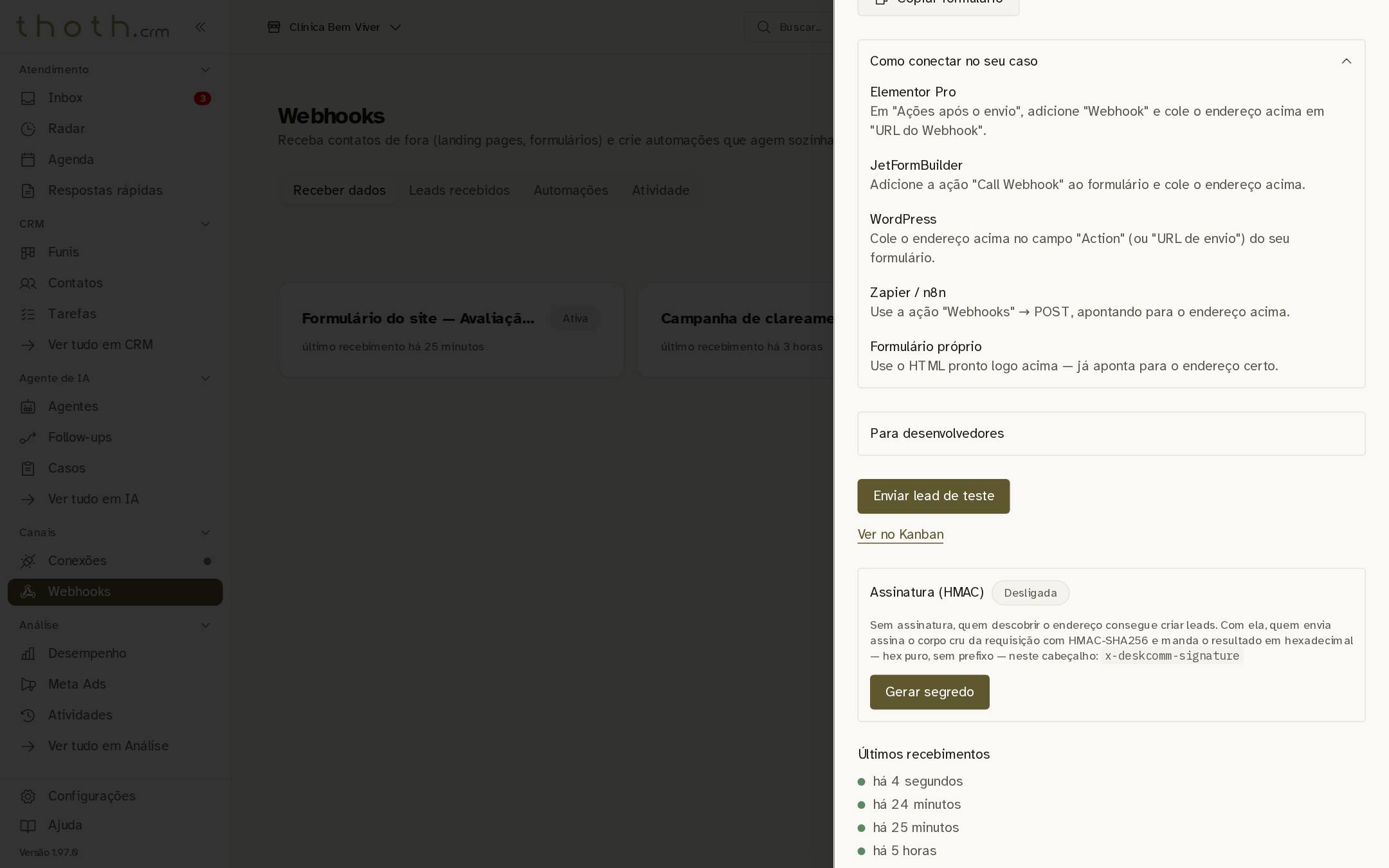
- O que chegou por esta fonte
Pausar ou excluir
Para parar de receber contatos por um tempo, desligue "Fonte ativa". Aparece o aviso "Fonte pausada.", o formulário passa a ser recusado e nada entra no funil. Ao fechar o painel, o cartão da fonte mostra "Pausada". Ligue de novo quando quiser. "Excluir fonte" desliga o endereço para sempre. Os contatos que já chegaram continuam no funil.
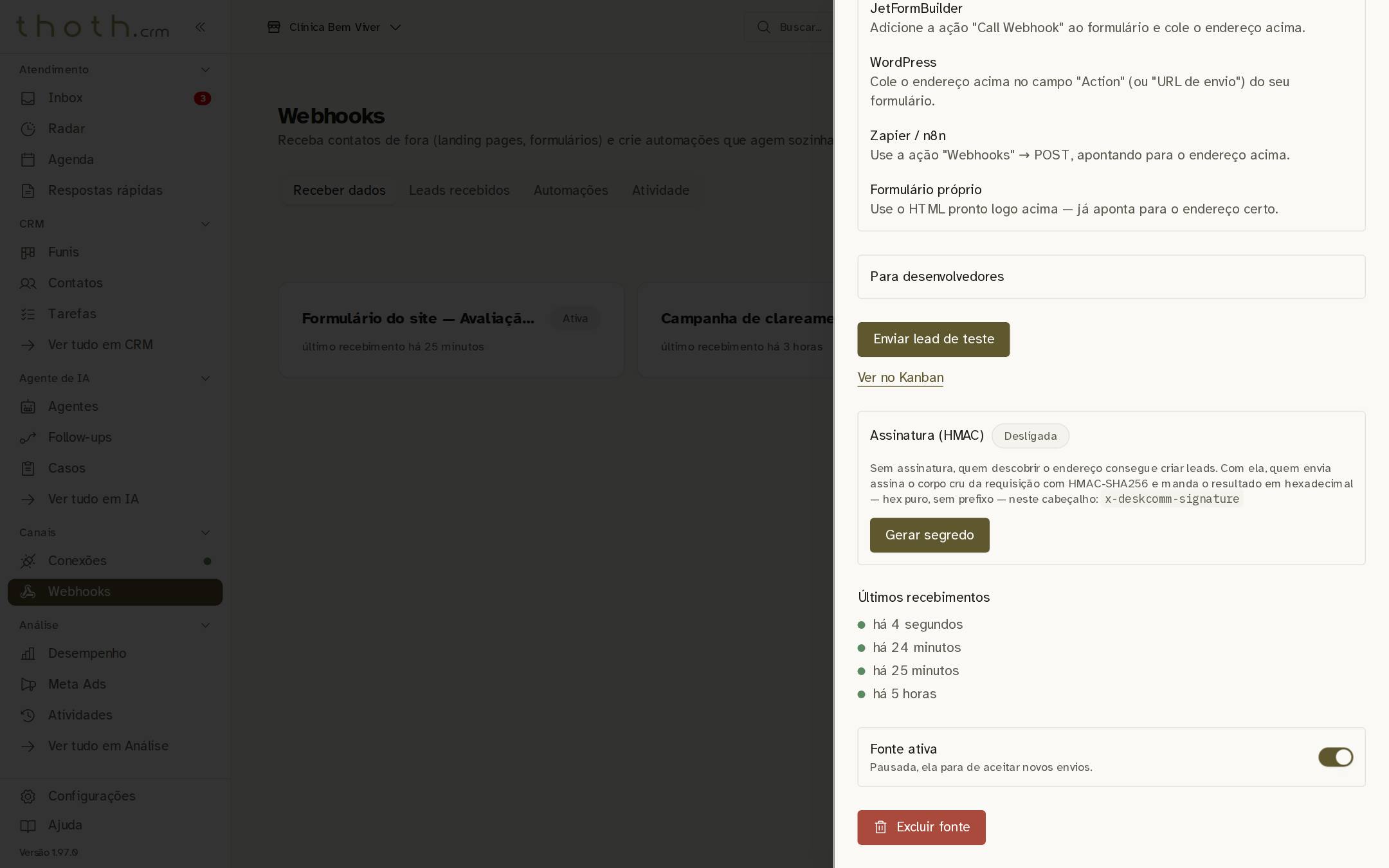
- Ligar e pausar
- Excluir de vez
Dica: Acima fica a "Assinatura (HMAC)". Ela é só para quem tem um programador ligando outro sistema. Ela protege o endereço, para que só esse sistema consiga mandar contatos. Não ligue se você usa o formulário pronto ou um construtor de site, porque eles não sabem assinar e todos os envios passam a ser recusados. Com ela ligada, o botão de teste também fica desligado.
Pronto para praticar?
Refaça esta lição no simulador: você clica nos lugares certos, como faria no sistema.