Conhecendo a tela de Agentes
Reconhecer o cartão de cada agente, entender o que dizem os selos e achar um agente pela busca.
Um cartão para cada agente
A tela Agentes fica no grupo "Agente de IA" do menu. Ela reúne os atendentes virtuais que respondem seus clientes no WhatsApp. Cada agente aparece num cartão. Nesta clínica de exemplo existe só um: a Bia, que faz a recepção. Para montar outro, clique em "Criar novo".
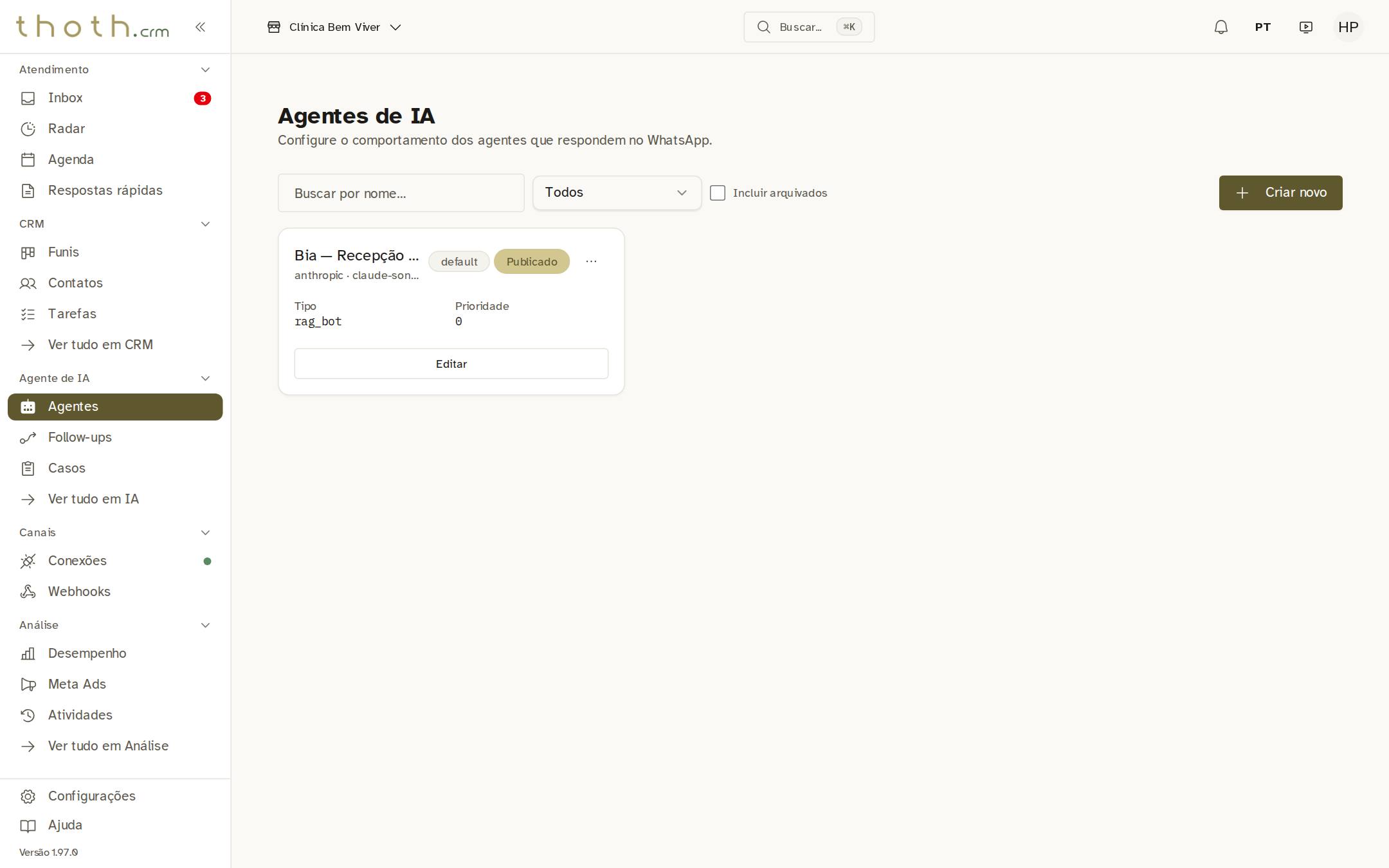
- O cartão da Bia
- Montar outro agente
Dica: Só o administrador vê "Criar novo" e o menu de ações do cartão. O gerente entra na tela, mas só pode olhar: para ele, o botão do cartão vira "Visualizar".
O que o cartão mostra
O selo "Publicado" quer dizer que o agente está no ar: as mensagens novas do WhatsApp vão para ele. Quando aparece "Rascunho", ele não está atendendo, porque ainda não foi publicado ou foi pausado. O selo "default" marca o agente padrão da empresa. Abaixo do nome aparecem a empresa de inteligência artificial e o modelo em uso. Em "Prioridade" fica a ordem de preferência, que só importa quando há mais de um agente. Em "Tipo" aparece um código interno do sistema. Ele é só informativo: você não precisa mexer.
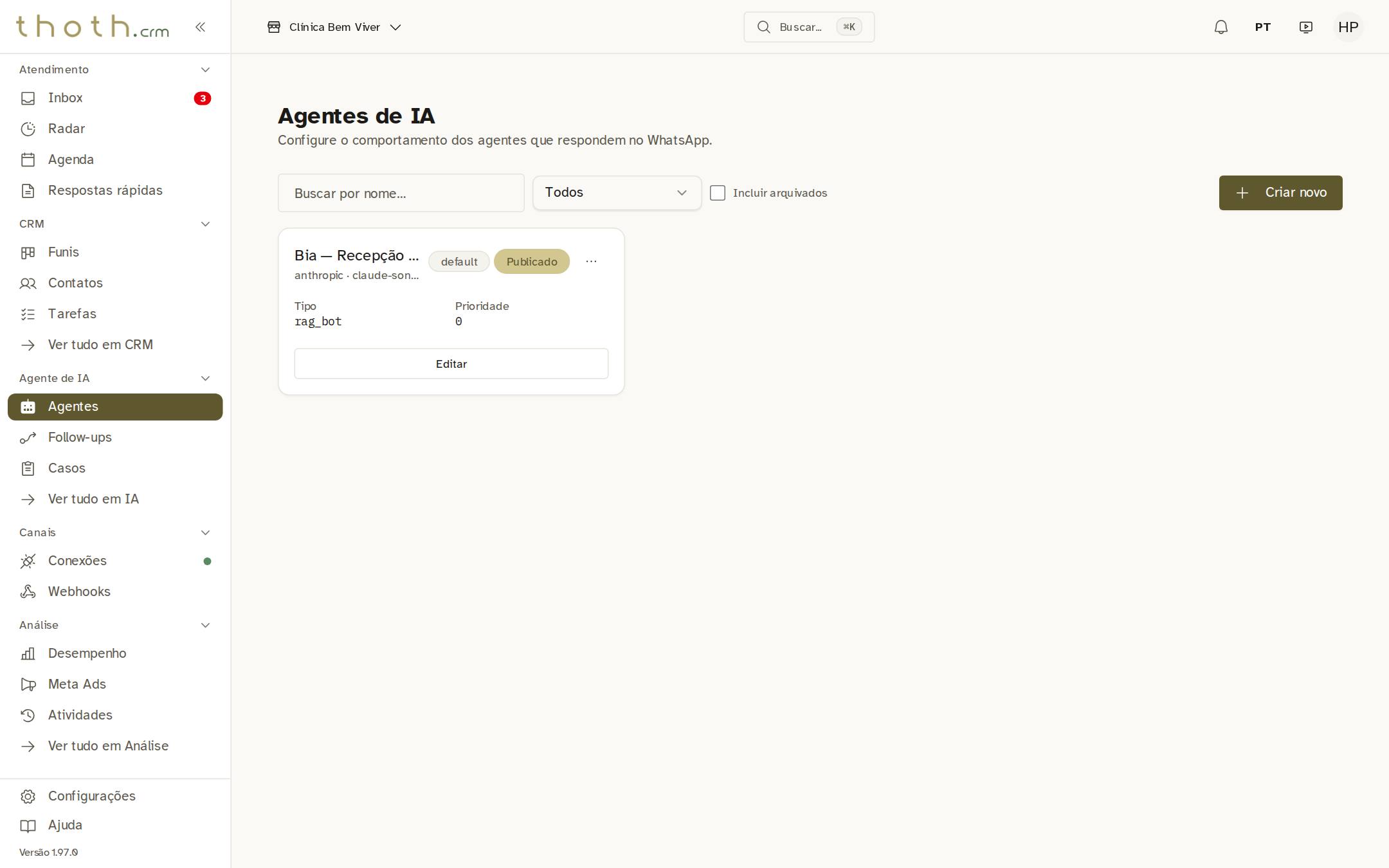
- Está no ar
- Agente padrão
- Empresa de IA e modelo
- Ordem de preferência
Achar um agente
Quando a lista crescer, digite parte do nome no campo de busca. Se nenhum agente tiver esse nome, aparece o aviso "Nenhum agente corresponde aos filtros atuais.". Para ver só os agentes que estão no ar, escolha "Publicado" na caixa "Todos", ao lado. Os agentes arquivados ficam escondidos. Para vê-los, marque "Incluir arquivados".
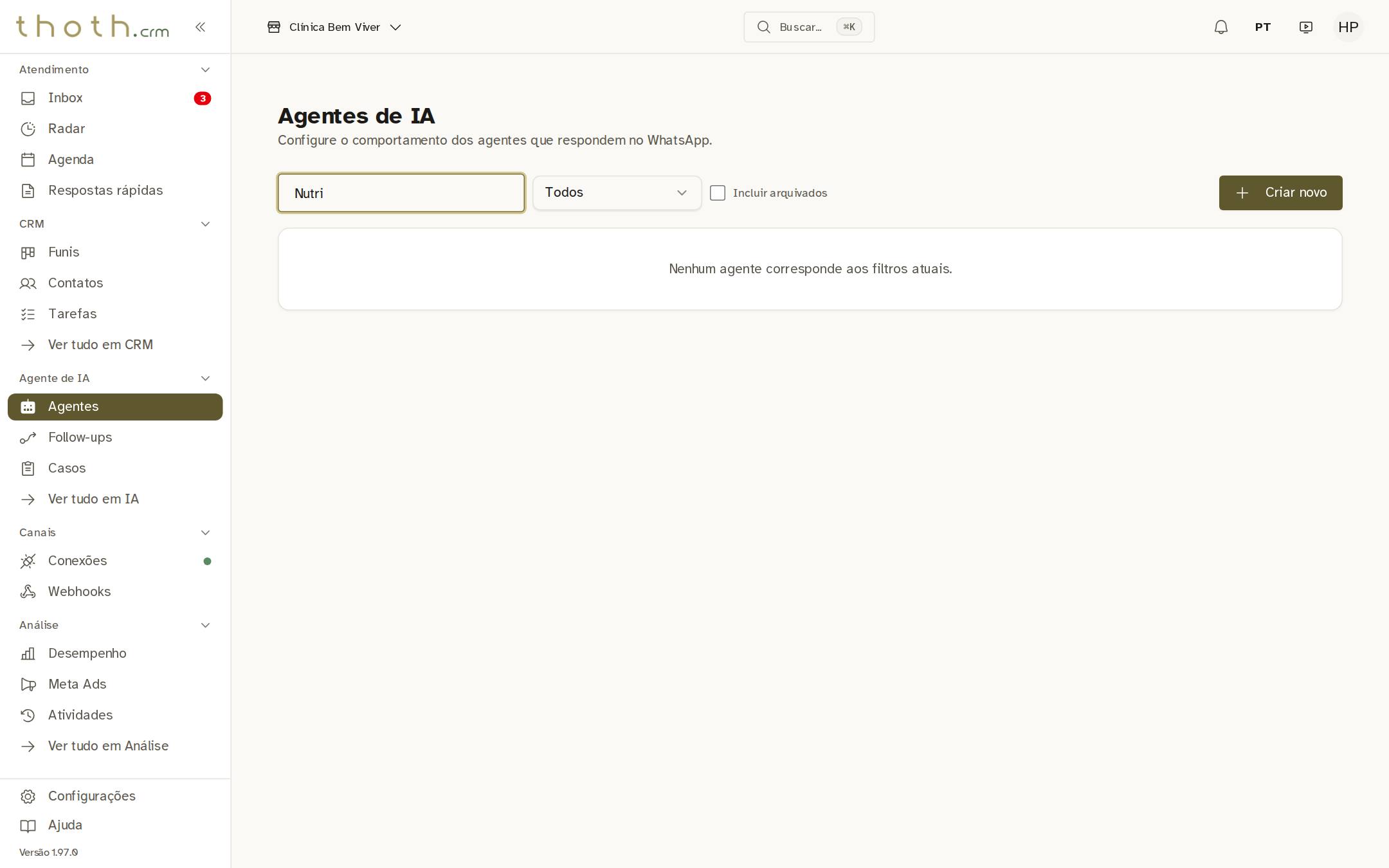
- Busca pelo nome
- Filtrar pela situação
- Mostrar os arquivados
- Nenhum agente com esse nome
Abrir um agente
Apague o que digitou na busca, e o cartão da Bia volta. Para abrir a configuração de um agente, clique em "Editar" no cartão dele.
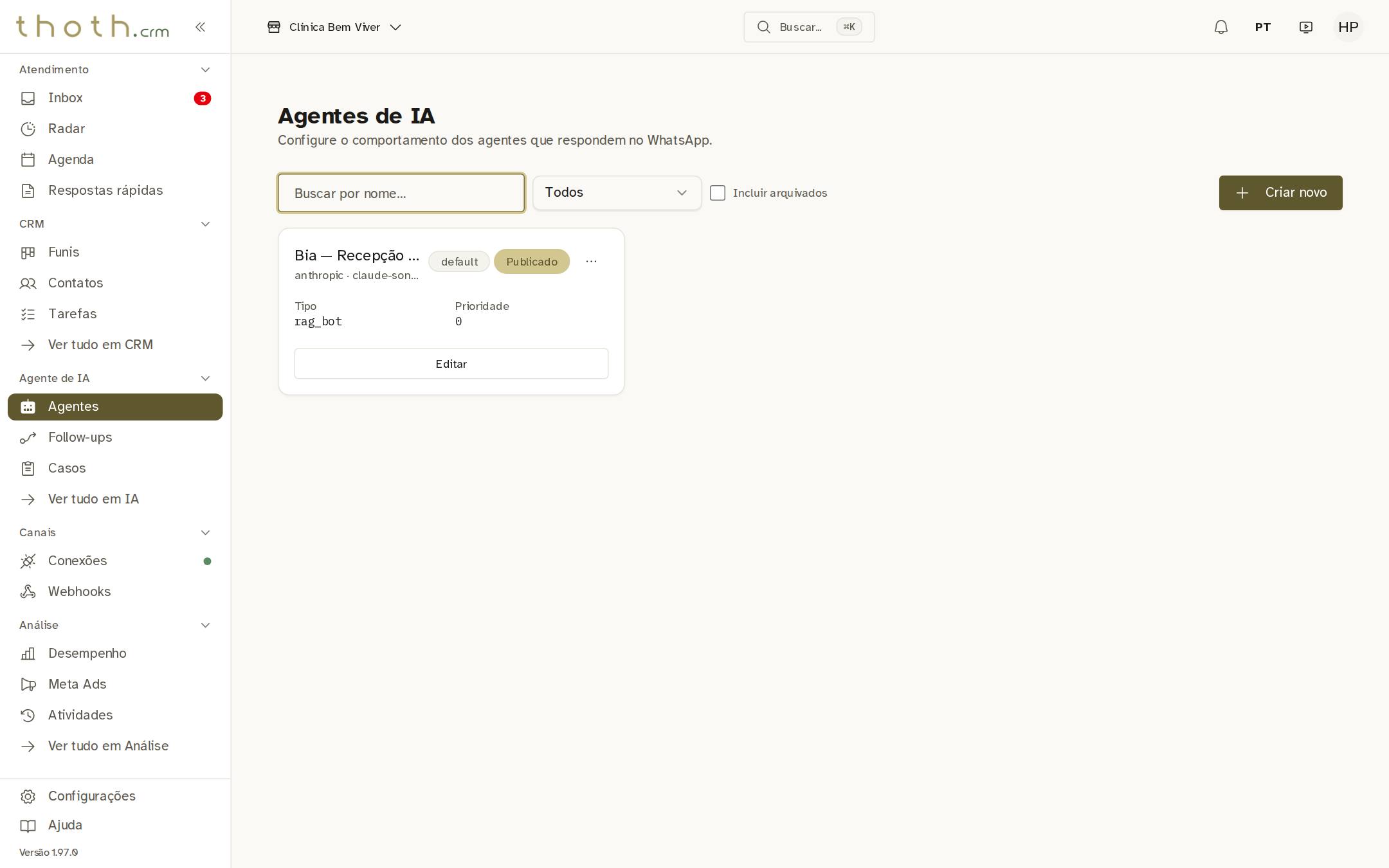
- Abrir a configuração
Pronto para praticar?
Refaça esta lição no simulador: você clica nos lugares certos, como faria no sistema.