Conhecendo o Aviso no WhatsApp
Entender para que serve o aviso, ler os alertas do alto da tela e saber o que cada campo da configuração decide.
Onde fica a tela
Aviso no WhatsApp não aparece direto no menu lateral. No grupo "Agente de IA" do menu, clique em "Ver tudo em IA". Na parte "Acompanhar o agente" está o cartão "Aviso no WhatsApp". O caminho completo é: Agente de IA › Ver tudo em IA › Aviso no WhatsApp.
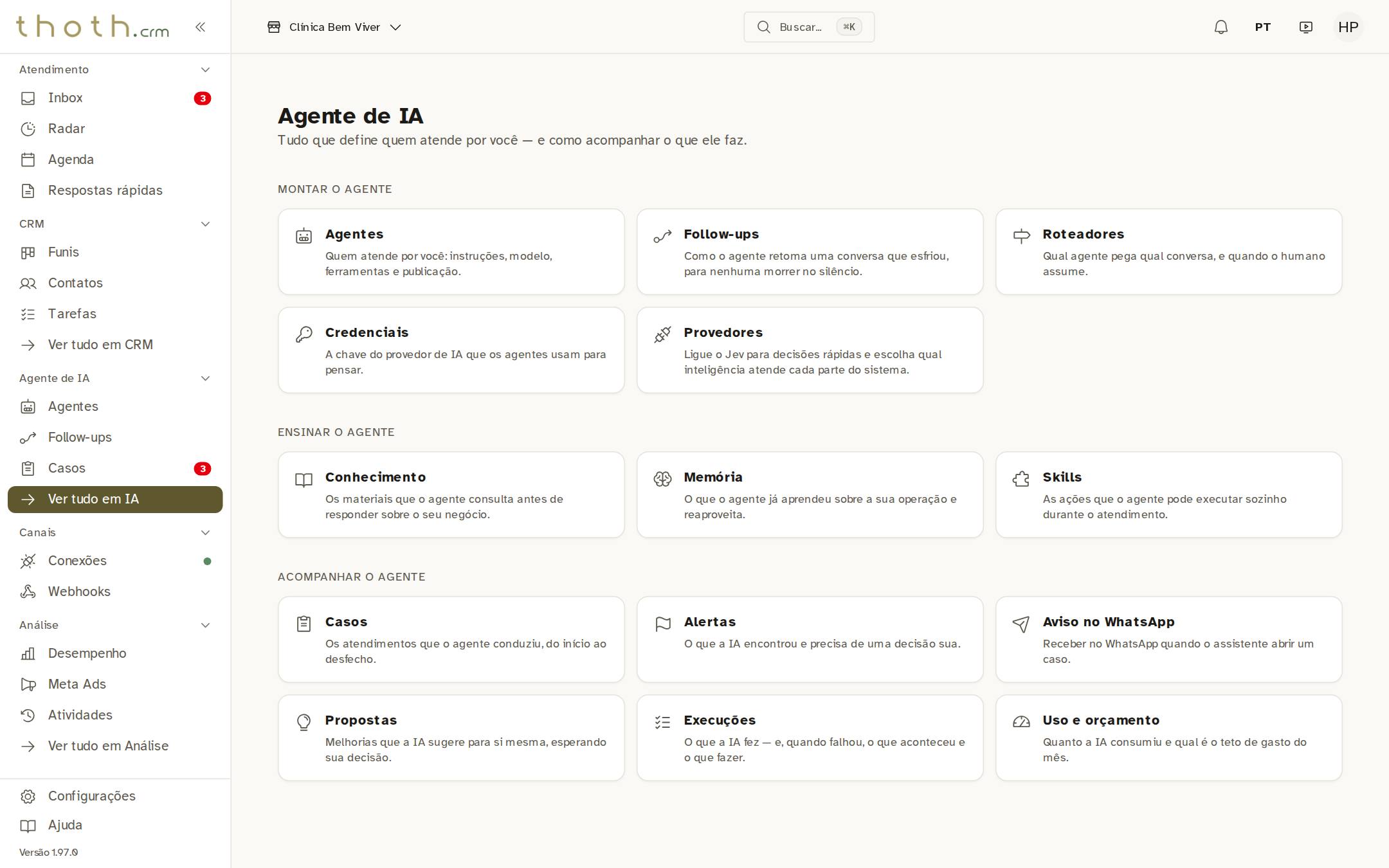
- Ver tudo em IA
- Abrir o Aviso no WhatsApp
Dica: Só quem administra a empresa vê este cartão, porque a tela escolhe um número da clínica e manda dados de cliente para um celular. Para os outros papéis, o endereço da tela leva à página "403 — Sem permissão".
Para que serve
Quando a IA não consegue resolver um pedido, ela abre um caso para a equipe decidir (é o que a tela Casos mostra). Esta tela faz esse caso chegar no WhatsApp de alguém da equipe na mesma hora, com o resumo e o link para abrir o caso. Assim ninguém precisa ficar de olho no sistema para saber que um cliente está esperando. Aqui a clínica já configurou o aviso para o celular do plantão da recepção.
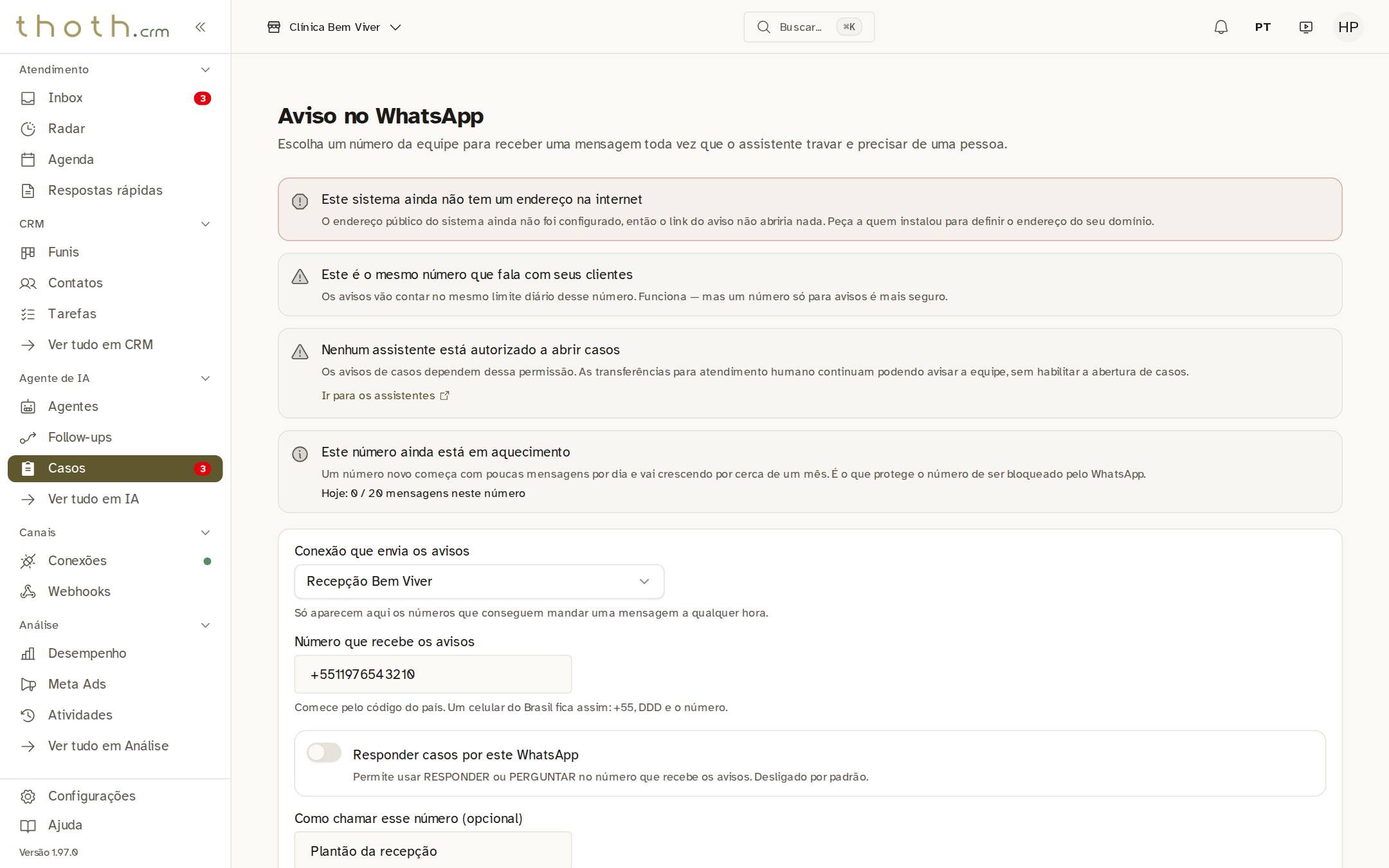
- Aviso no WhatsApp
- Para onde vai
Os quadros do alto
Antes do formulário, a tela avisa quando o aviso não vai funcionar como você espera. Um quadro com borda vermelha impede o aviso de sair até ser resolvido; os outros são alertas. Aqui aparece "Nenhum assistente está autorizado a abrir casos": enquanto nenhum agente puder abrir caso, nenhum aviso sai, e o link "Ir para os assistentes" leva aonde isso se liga. E "Este é o mesmo número que fala com seus clientes": funciona, mas os avisos contam no mesmo limite diário de mensagens desse número. No alto pode aparecer também "Este sistema ainda não tem um endereço na internet": o aviso leva um link para o caso, e sem o endereço do sistema (o domínio) esse link não abriria nada. Instalações feitas pelo guia já têm domínio; esta foto é de um sistema de testes, sem ele.
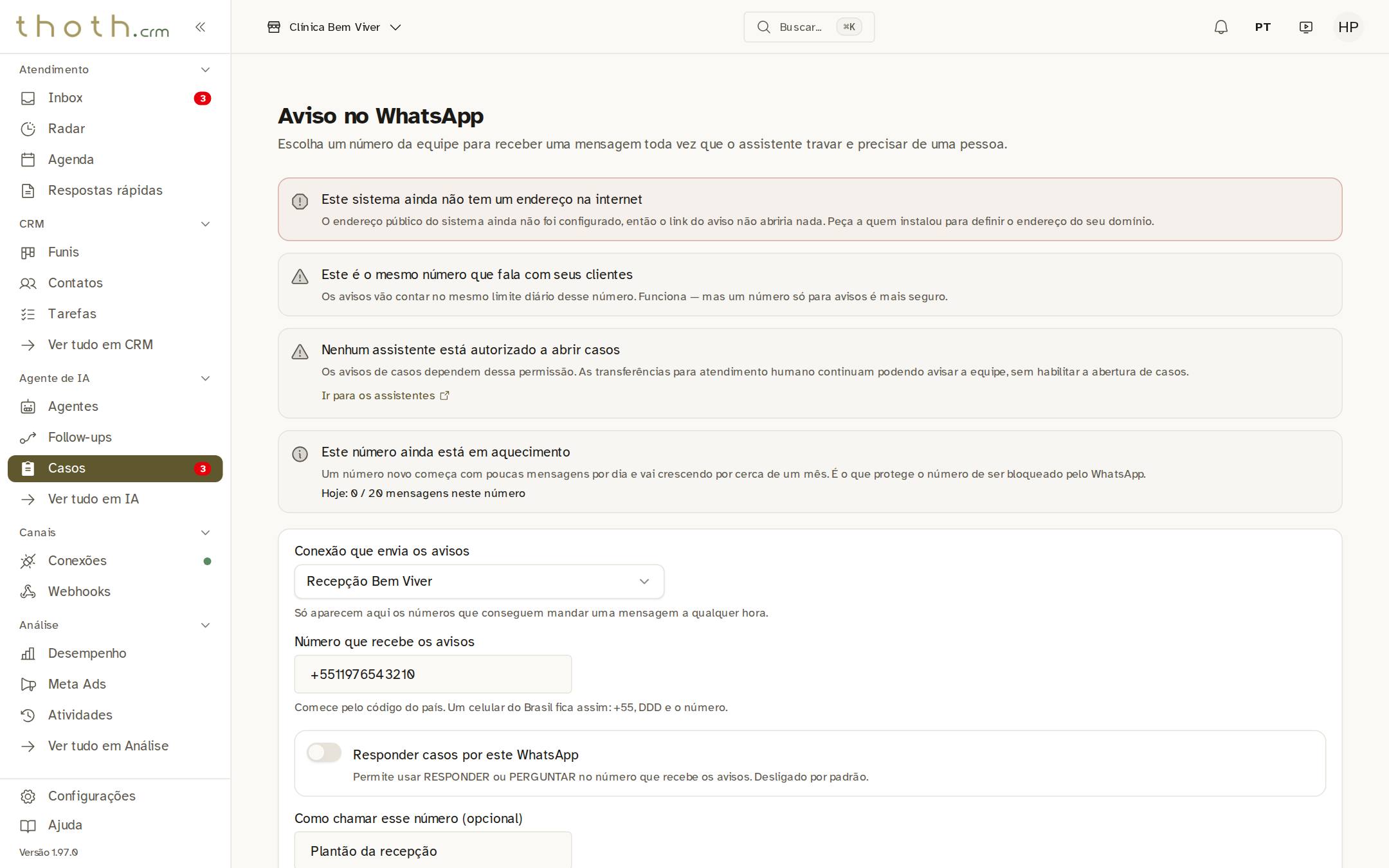
- Nenhum caso pode ser aberto
- Resolver
- Mesmo número dos clientes
Quem envia e quem recebe
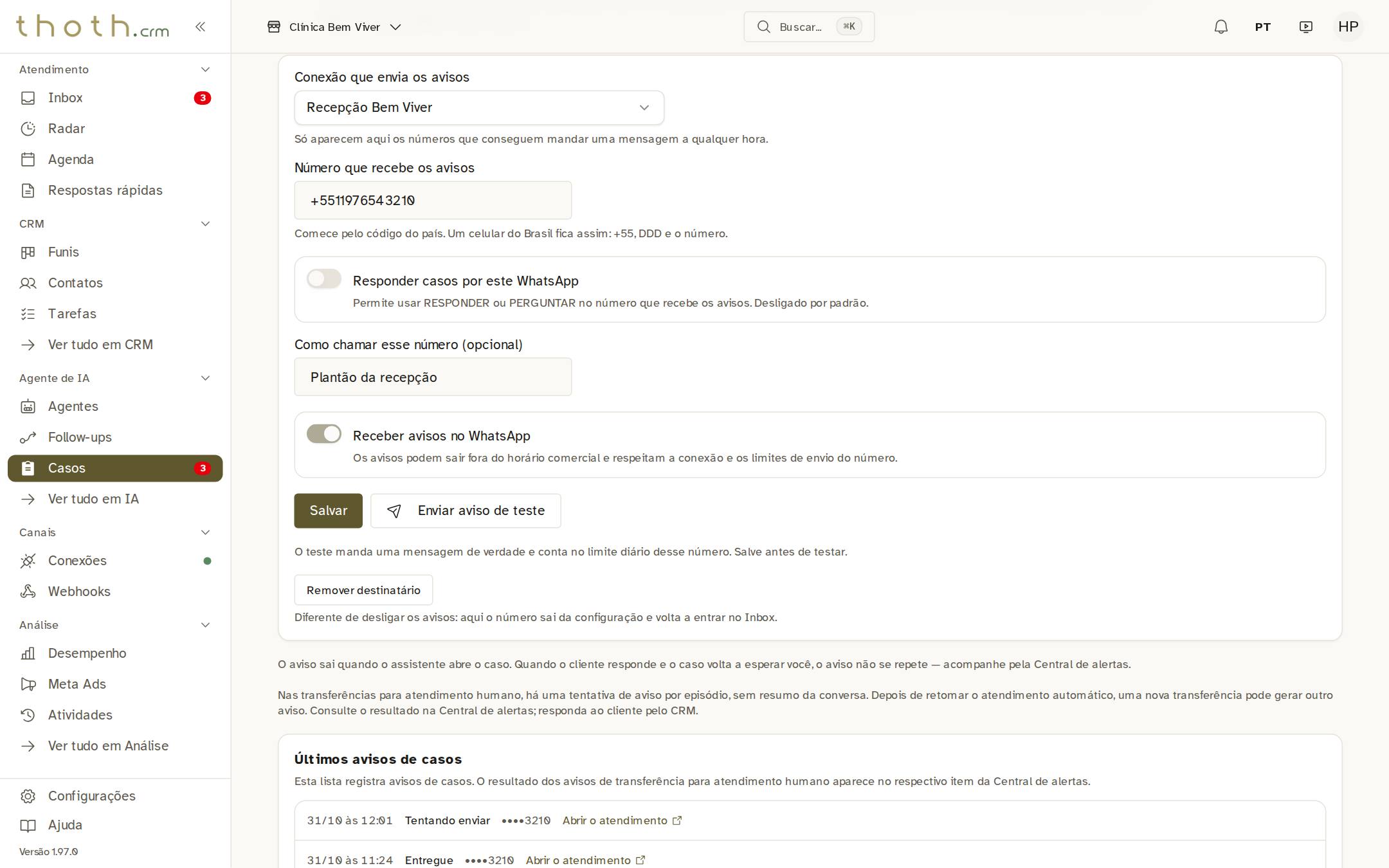
Em "Conexão que envia os avisos" você escolhe qual número de WhatsApp da clínica manda a mensagem. Só aparecem os números que conseguem mandar mensagem a qualquer hora. Em "Número que recebe os avisos" vai o celular da pessoa da equipe, começando por +55 e o DDD. "Como chamar esse número" é opcional: é só um apelido para a equipe reconhecer o número.
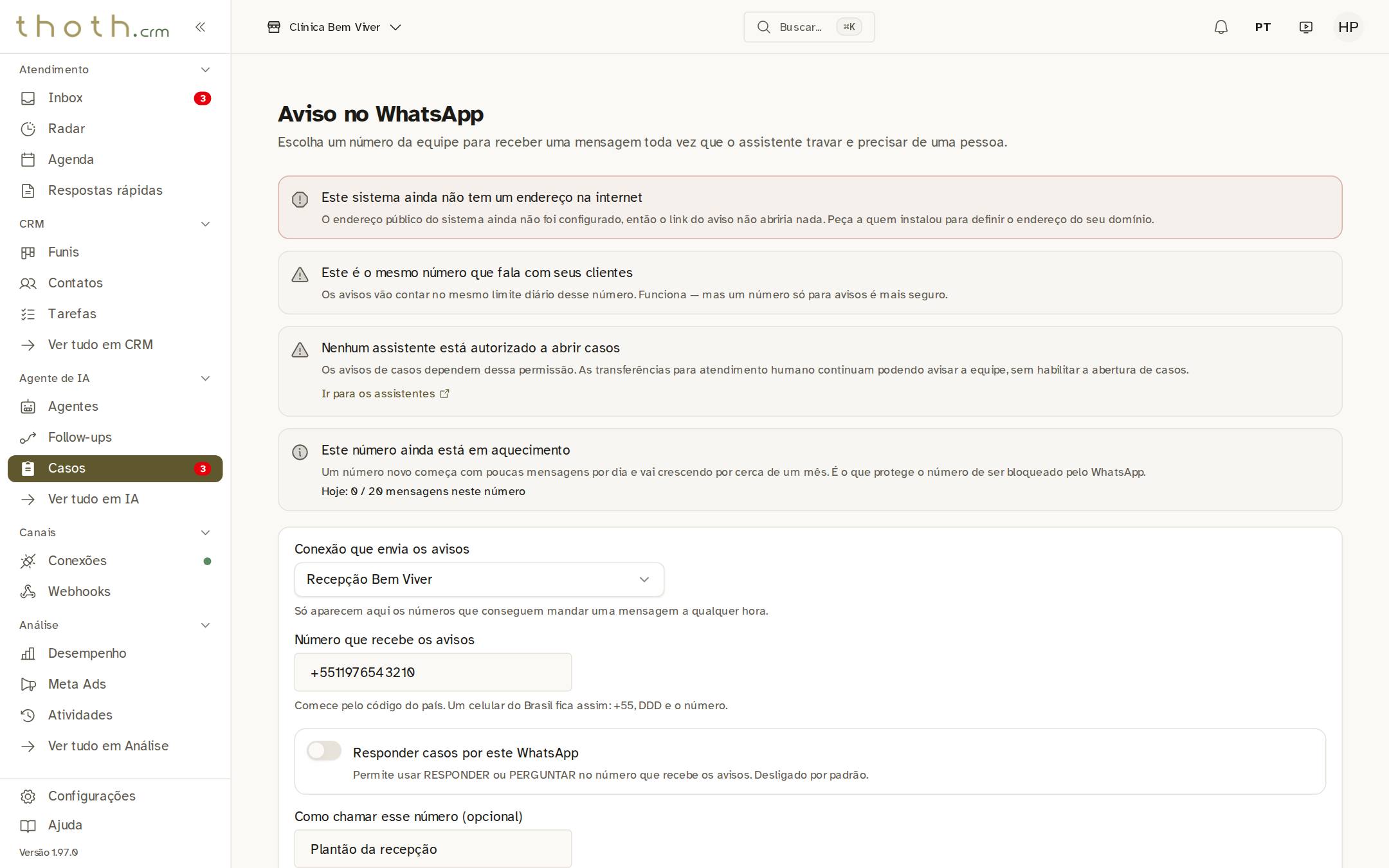
- Quem envia
- Quem recebe
- Apelido
Dica: O número que recebe passa a ser só da equipe: o que ele mandar para a clínica deixa de virar atendimento. Se você digitar o celular de um cliente, a tela pergunta antes de salvar.
Ligar, salvar e testar
A chave "Receber avisos no WhatsApp" liga e desliga o envio. O aviso sai na hora, inclusive de noite e no fim de semana, porque quem recebe é a equipe, não um cliente. Nada muda até você clicar em "Salvar". Depois de salvo, "Enviar aviso de teste" manda uma mensagem de verdade para o número, para você conferir se chegou. Essa mensagem conta no limite diário do número que envia.
- Liga e desliga
- Salvar
- Testar
Pronto para praticar?
Refaça esta lição no simulador: você clica nos lugares certos, como faria no sistema.