Conhecendo a tela de Conexões
Saber onde ficam os seus números de WhatsApp e ler, em cada um, se ele está funcionando.
Onde ficam os seus canais
Conexões é a tela dos canais por onde a clínica fala com os clientes. Só quem é administrador abre esta tela. No alto ficam as abas, uma por tipo de canal. A tela abre em "Números por QR": são os números de WhatsApp conectados lendo um QR Code com o celular. As outras abas ("API Oficial (Meta)", "Provedor parceiro", "Telefone", "Redes sociais" e "Chamada de voz") aparecem na última lição. A faixa vermelha no alto aparece quando algum número cai, e o passo 5 explica essa faixa.
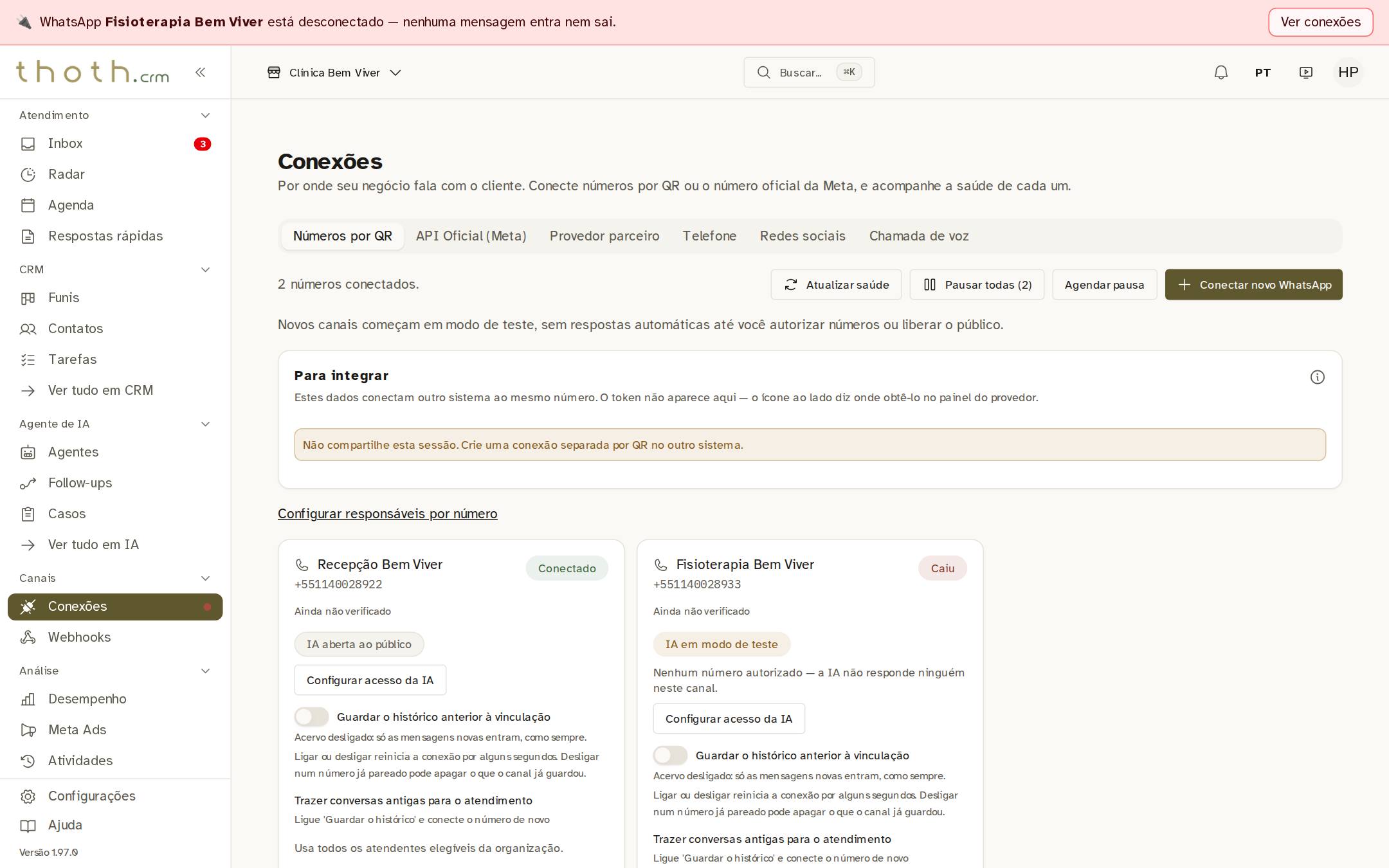
- Aberta agora
- Um tipo de canal por aba
A barra de cima
A frase da esquerda diz quantos números estão na lista. Ela conta todos, inclusive os que estão desconectados. À direita ficam os botões que valem para todos os números de uma vez. "Atualizar saúde" confere de novo se cada número está funcionando. Você aprende "Pausar todas" e "Agendar pausa" na lição sobre pausas. "Conectar novo WhatsApp" abre a janela para ligar mais um número. O quadro "Para integrar" só interessa a quem liga outro sistema ao mesmo número. Se não for o seu caso, pode ignorar.
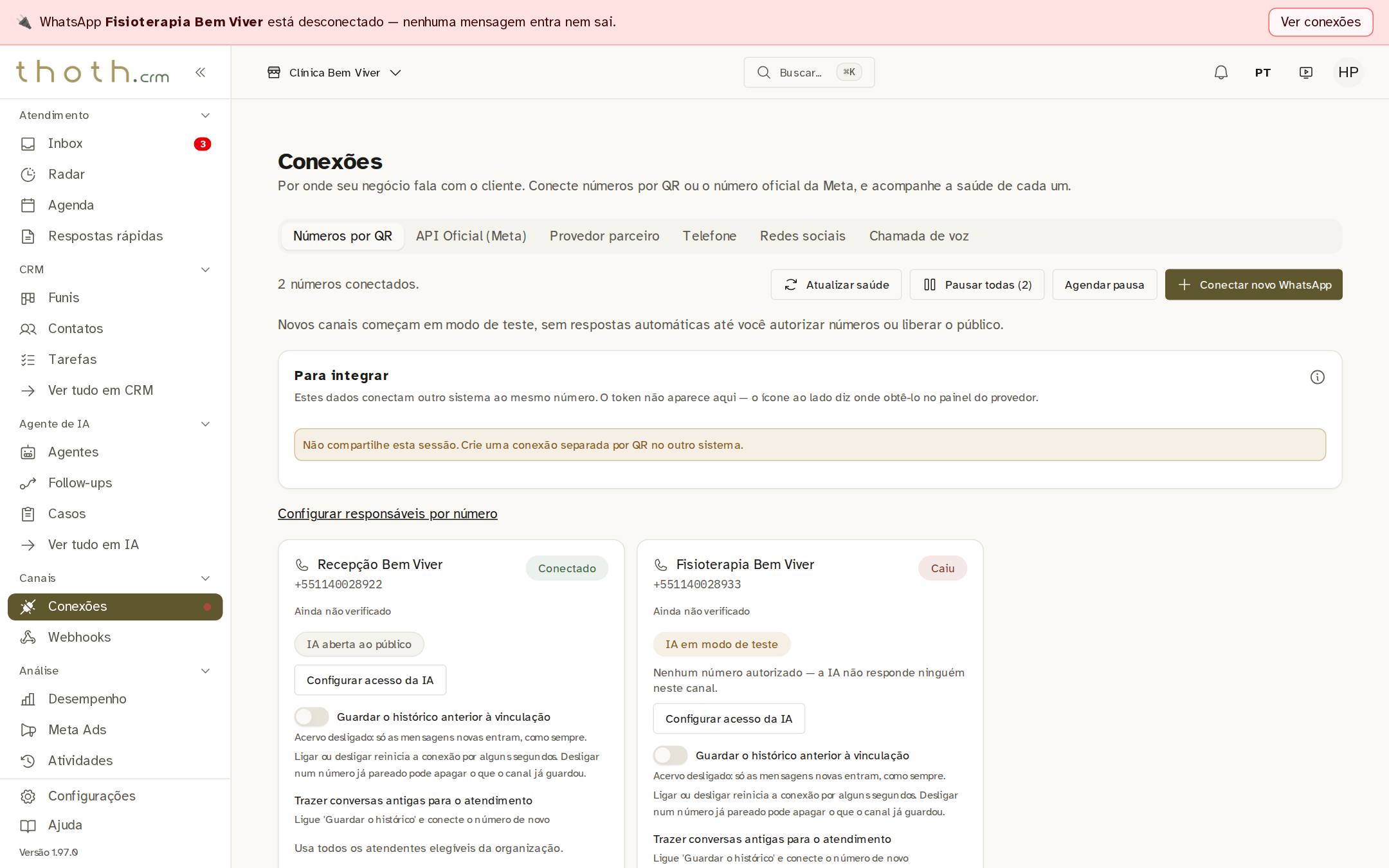
- Quantos números há na lista
- Conferir todos agora
- Ligar mais um número
Dica: Ao abrir a tela, o sistema já confere cada número uma vez, sem você clicar em nada.
Conectar um número novo
Ao clicar em "Conectar novo WhatsApp", abre uma janela com duas formas de ligar o número. Em "QR Code", você abre o WhatsApp do celular, vai em Aparelhos conectados → Conectar um aparelho e lê o código da tela. Em "Conectar por código", você digita o telefone com código do país e DDD e clica em "Gerar código". Depois, digita no celular o código que aparece. Quando o celular confirma, aparece o aviso "WhatsApp conectado!". Aí o selo do cartão do número fica verde, em "Conectado". Todo número novo começa em modo de teste. Isso quer dizer que a IA não responde ninguém até você autorizar.
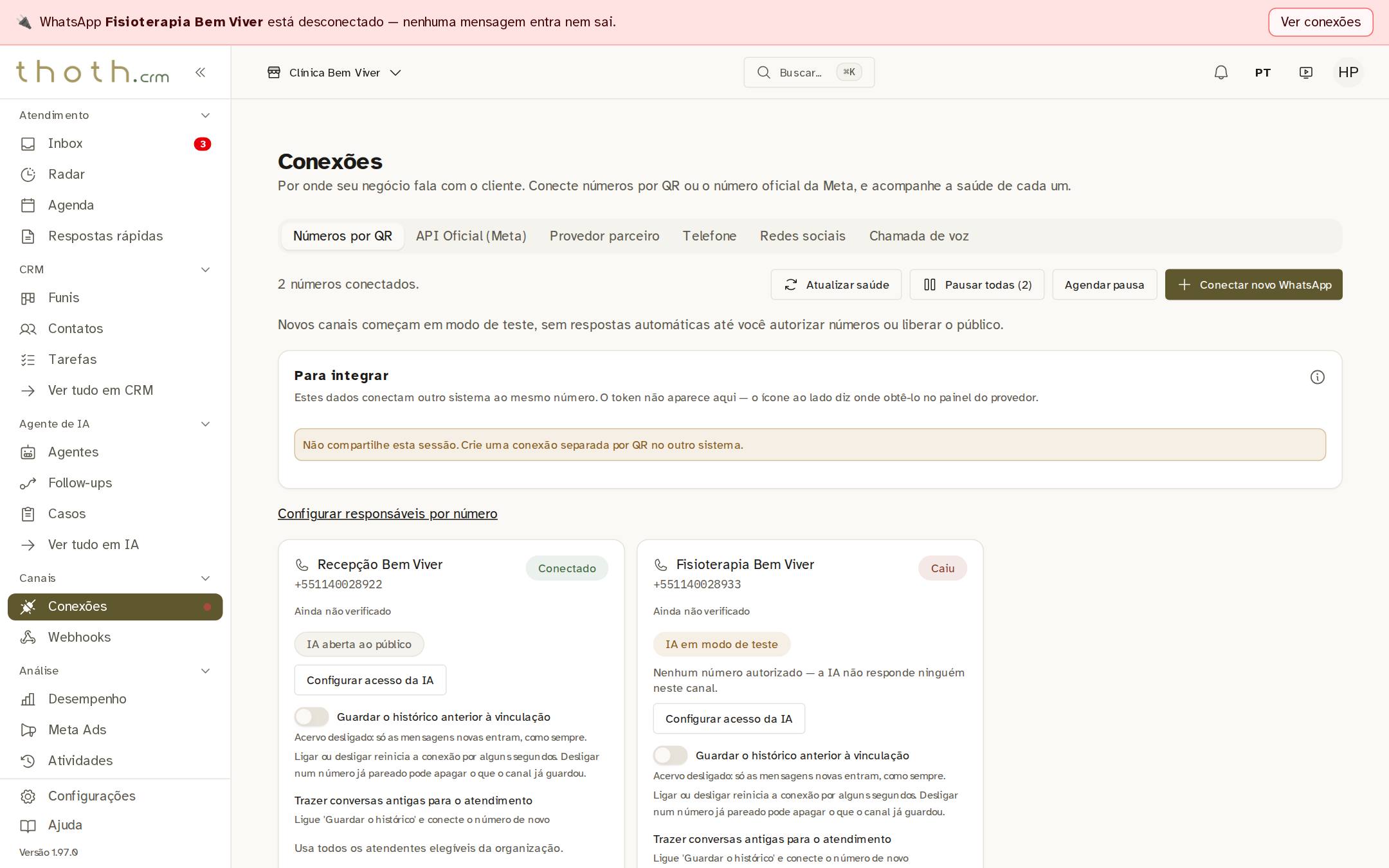
- Abre a janela do QR Code
- Número novo começa em teste
Dica: O QR Code muda sozinho a cada 15 segundos. Se ele vencer antes de você ler, é só esperar o próximo. Se fechar a janela sem conectar, o número fica na lista como "Escaneie o QR". Aí use "Reconectar" para tentar de novo, ou a lixeira para tirá-lo.
O cartão de um número
Cada número tem um cartão. No alto aparecem o nome que a equipe deu ao número e o telefone. O selo verde "Conectado" diz que ele está recebendo e enviando mensagens. Logo abaixo, depois de "Verificado", fica a data e a hora da última vez que o sistema conferiu o número. "Ainda não verificado" quer dizer que o sistema ainda não conseguiu conferir este número nenhuma vez. Mais embaixo, o cartão diz quem da equipe recebe as conversas deste número. Para escolher essas pessoas, use o link "Configurar responsáveis por número". A chave "Guardar o histórico anterior à vinculação" vem desligada: assim, só entram as mensagens novas. Mexer nela reinicia o número por alguns segundos. Desligá-la num número já conectado pode apagar o que ele já guardou.
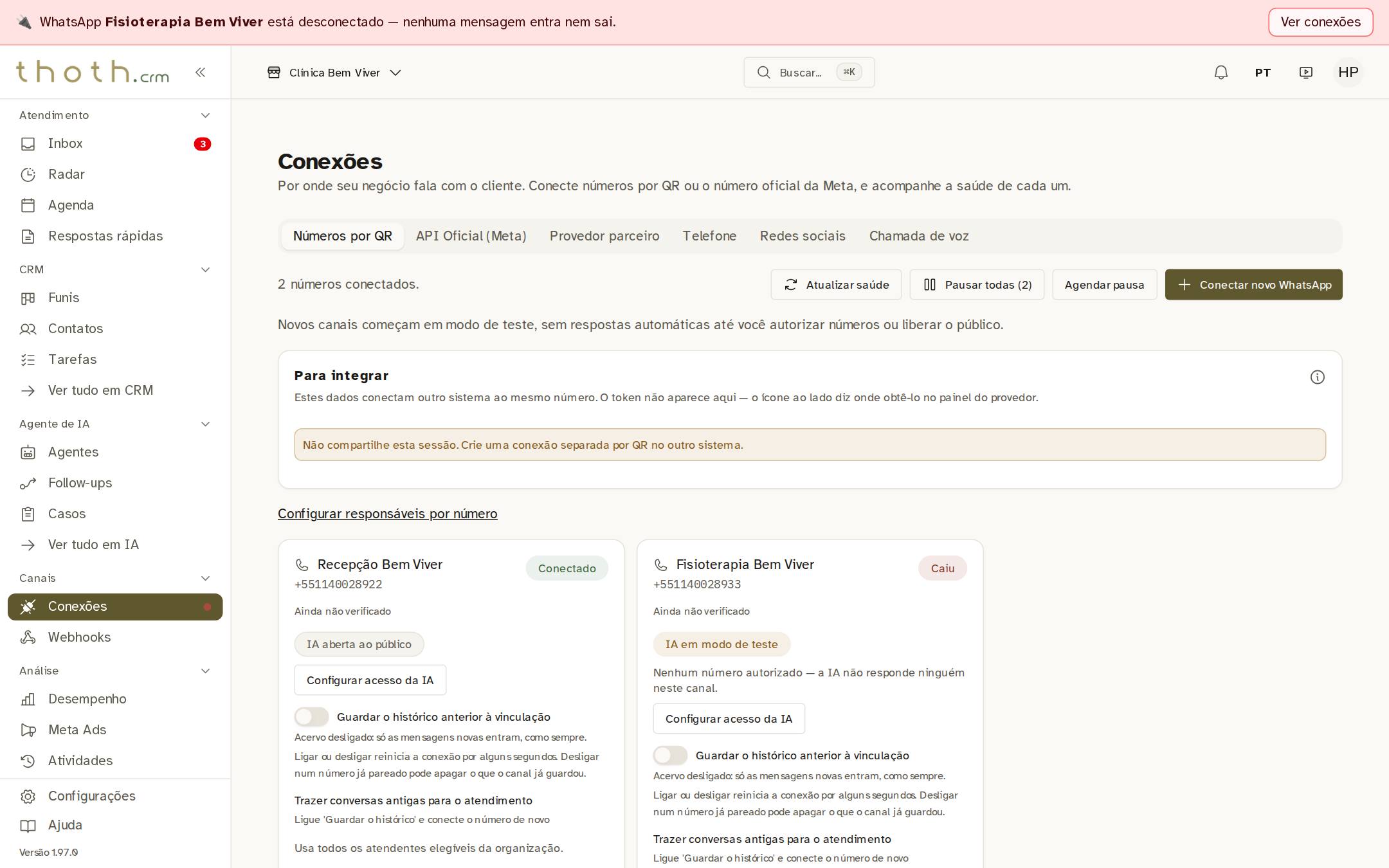
- Escolher responsáveis
- Situação do número
- Última conferência
- Quem recebe as conversas
Quando um número cai
Quando um número cai, o selo do cartão muda. Em vermelho, "Caiu" e "Parado" querem dizer que o número não está funcionando. Em amarelo, "Escaneie o QR" pede que você leia o código de novo, e "Conectando…" aparece enquanto ele volta. Uma faixa vermelha também aparece no alto de todas as telas do sistema. Ela avisa que nenhuma mensagem entra nem sai por ele. O botão "Reconectar", que existe em todo cartão, tenta religar o número sem você pegar o celular. Se não der, abre uma janela. Nela aparece um QR para ler ou, se o número foi desvinculado do celular, o botão "Gerar novo QR".
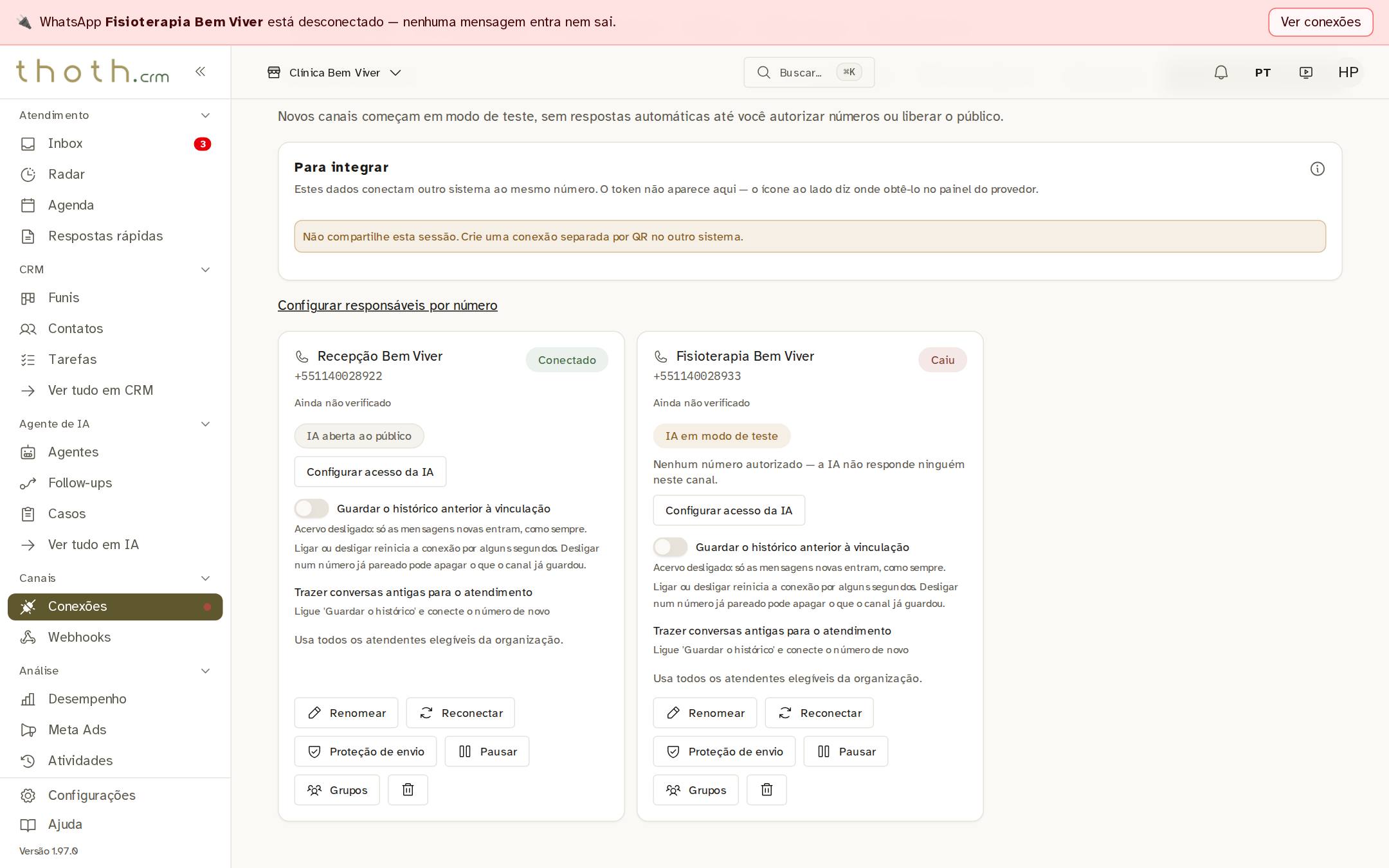
- Aviso em todas as telas
- Número caído
- Tentar religar
Dica: Depois que o número volta a funcionar, a faixa vermelha some na próxima vez que a página carregar.
Pronto para praticar?
Refaça esta lição no simulador: você clica nos lugares certos, como faria no sistema.