Renomear, pausar e excluir um número
Dar um nome fácil a cada número, pausar um número por um tempo e saber o que acontece ao excluí-lo.
Dar um nome ao número
Clique em "Renomear" no cartão do número. Abre a janela "Nome interno da conexão". Esse nome é o que a equipe vê no sistema, por exemplo na Inbox. Ele mostra por qual número o cliente chegou. O cliente não vê este nome, e o nome do perfil no WhatsApp não muda.
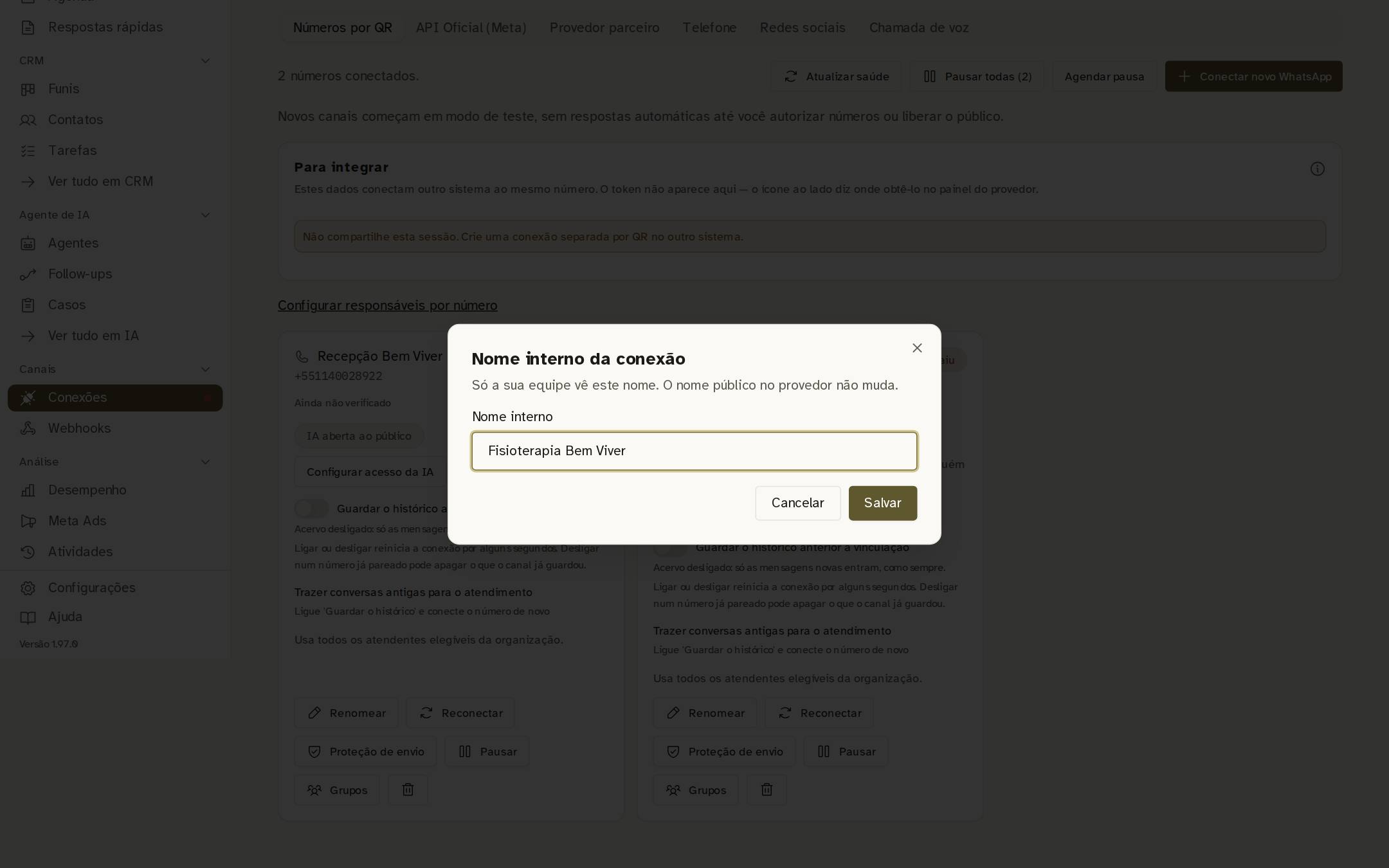
- Nome que a equipe vê
- Guardar
Nome salvo
Escreva o novo nome e clique em "Salvar". O cartão já aparece com o nome novo. Use nomes que digam para que serve cada número, como a unidade ou o setor.
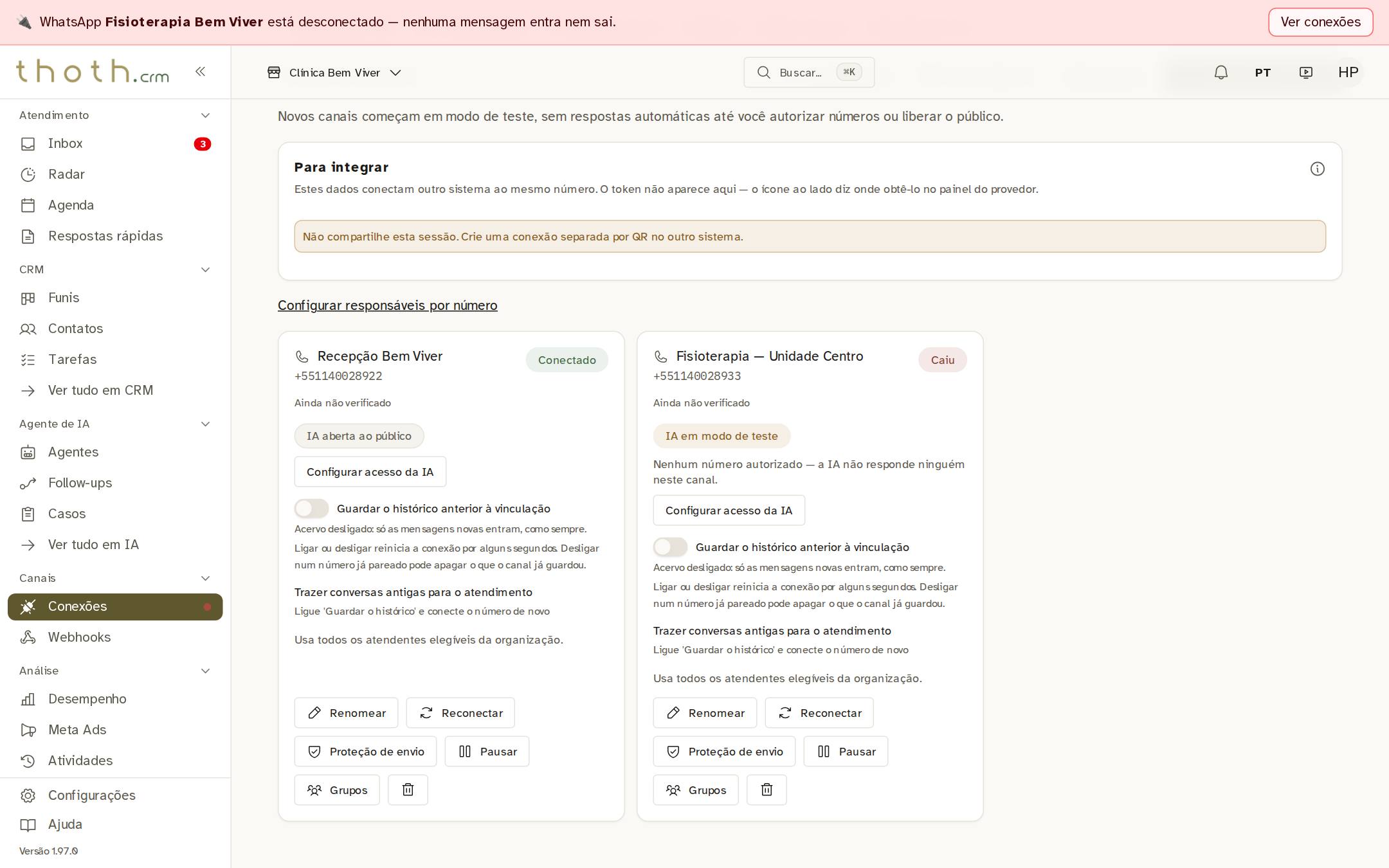
- Nome novo
Pausar um número
O botão "Pausar" desliga o número sem desconectá-lo. Enquanto ele está pausado, a IA não responde e nada é enviado por ele. As mensagens que chegam ficam guardadas, mas não aparecem na Inbox. O cartão ganha o selo "Pausado", e o botão vira "Retomar". Pausar não religa o número: um número que caiu continua com o selo "Caiu". Ao retomar, as mensagens guardadas aparecem na Inbox, sem perder nenhuma.
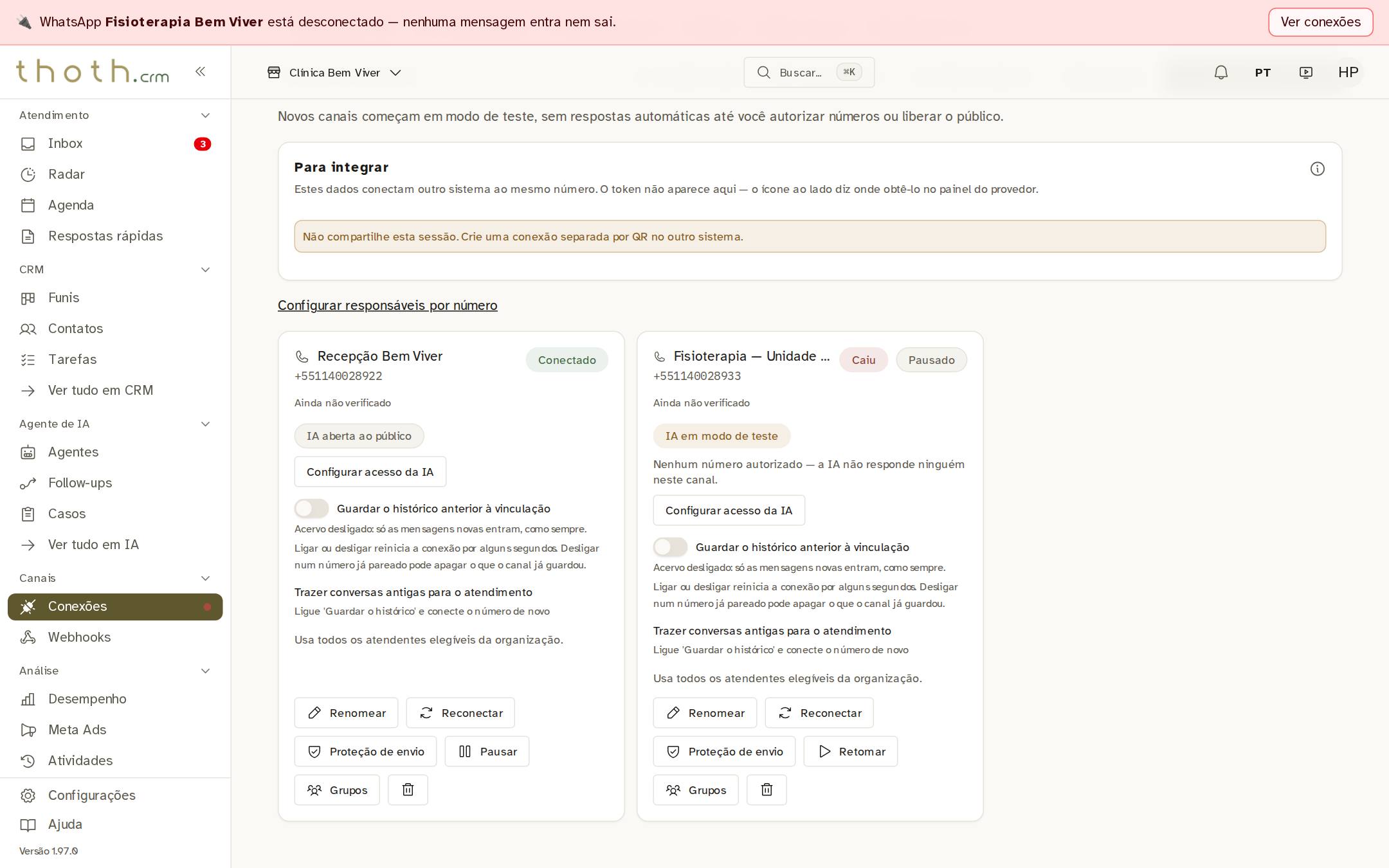
- "Caiu" e "Pausado"
- Tirar da pausa
Pausar ou retomar todos de uma vez
Na barra de cima, "Pausar todas" pausa todos os números que ainda não estão pausados, inclusive os que caíram. "Retomar todas" tira da pausa todos os pausados. O número entre parênteses diz quantos números o clique vai mudar. Cada botão só aparece quando tem algum número para mudar.
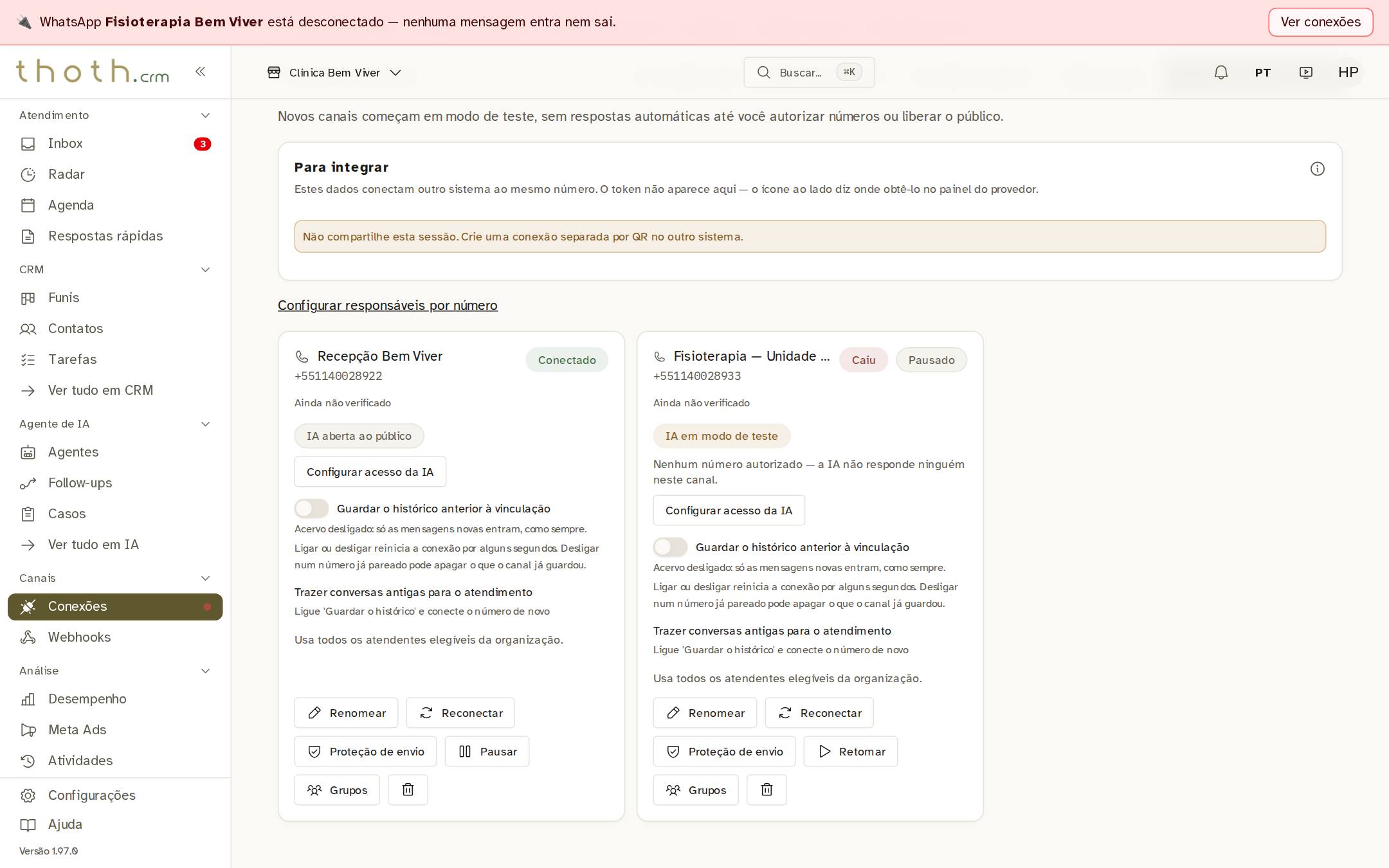
- Pausa os que não estão pausados
- Tira todos da pausa
Grupos do número
O botão "Grupos" abre a lista dos grupos de WhatsApp de que o número participa. Cada grupo tem uma chave. Grupo ligado aparece na Inbox para a equipe responder. A IA nunca responde em grupo. Como este número caiu, a lista não carrega, e aparece o aviso para conferir a conexão.
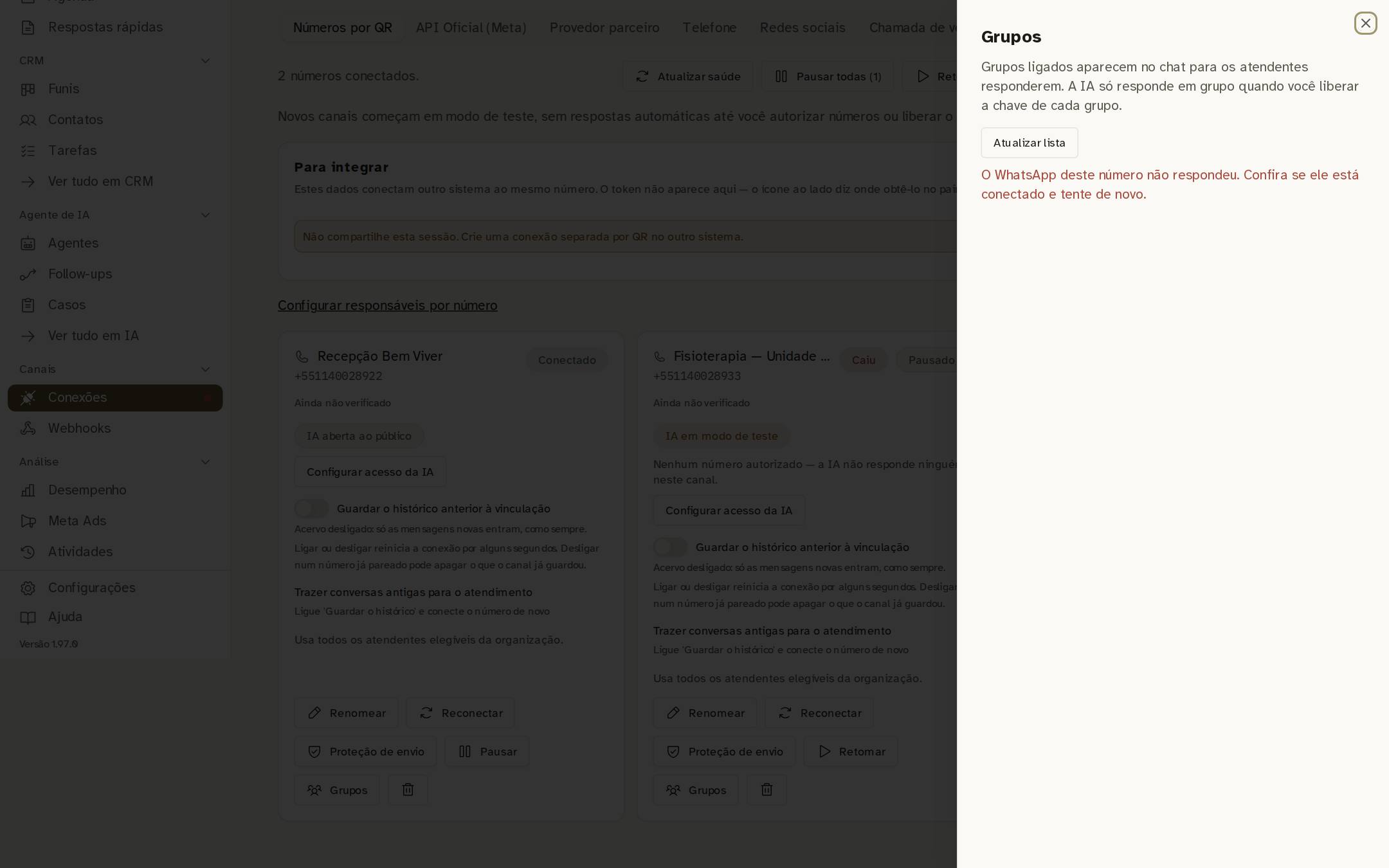
- Grupos do número
- Aparece quando o número caiu
- Tentar de novo
Excluir um número
A lixeira, no fim do cartão, exclui o número. Antes, uma janela pede confirmação. Ao confirmar, o número é desconectado do WhatsApp e sai desta lista. As conversas que ele já teve continuam na Inbox. Para usar o mesmo número de novo, é preciso conectá-lo outra vez. Se você só quer parar por um tempo, use "Pausar".
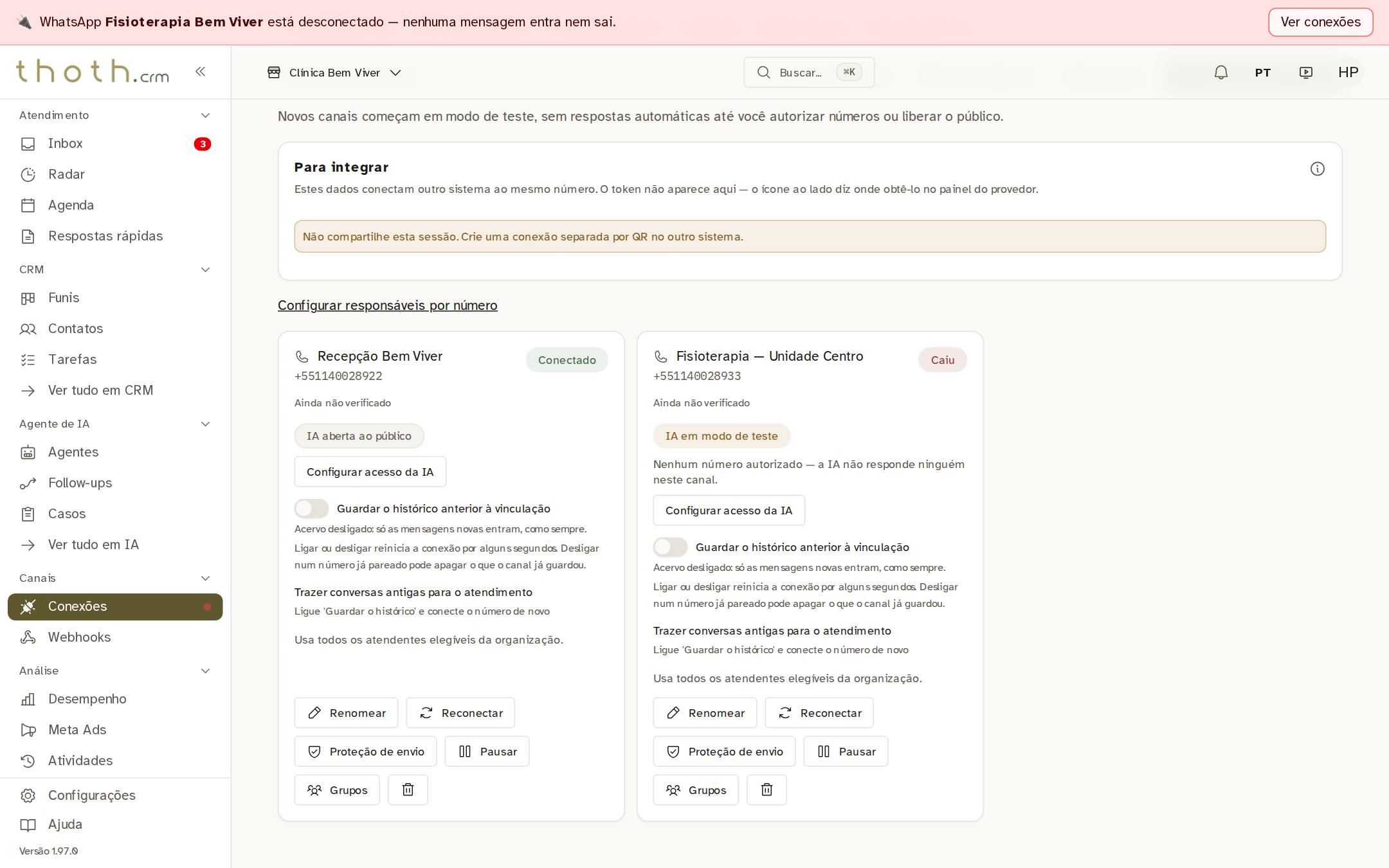
- Excluir o número
Pronto para praticar?
Refaça esta lição no simulador: você clica nos lugares certos, como faria no sistema.