Cadastrar uma conexão nova
Preencher o formulário de conexão com os dados que o responsável pelo outro sistema passar, com segurança e limites certos.
Começar uma conexão
Peça a quem cuida do outro sistema (o fornecedor ou o técnico de informática) o endereço do servidor, a porta, o nome do banco e um usuário com senha que só consiga ler. Com esses dados em mãos, clique em "Nova conexão".
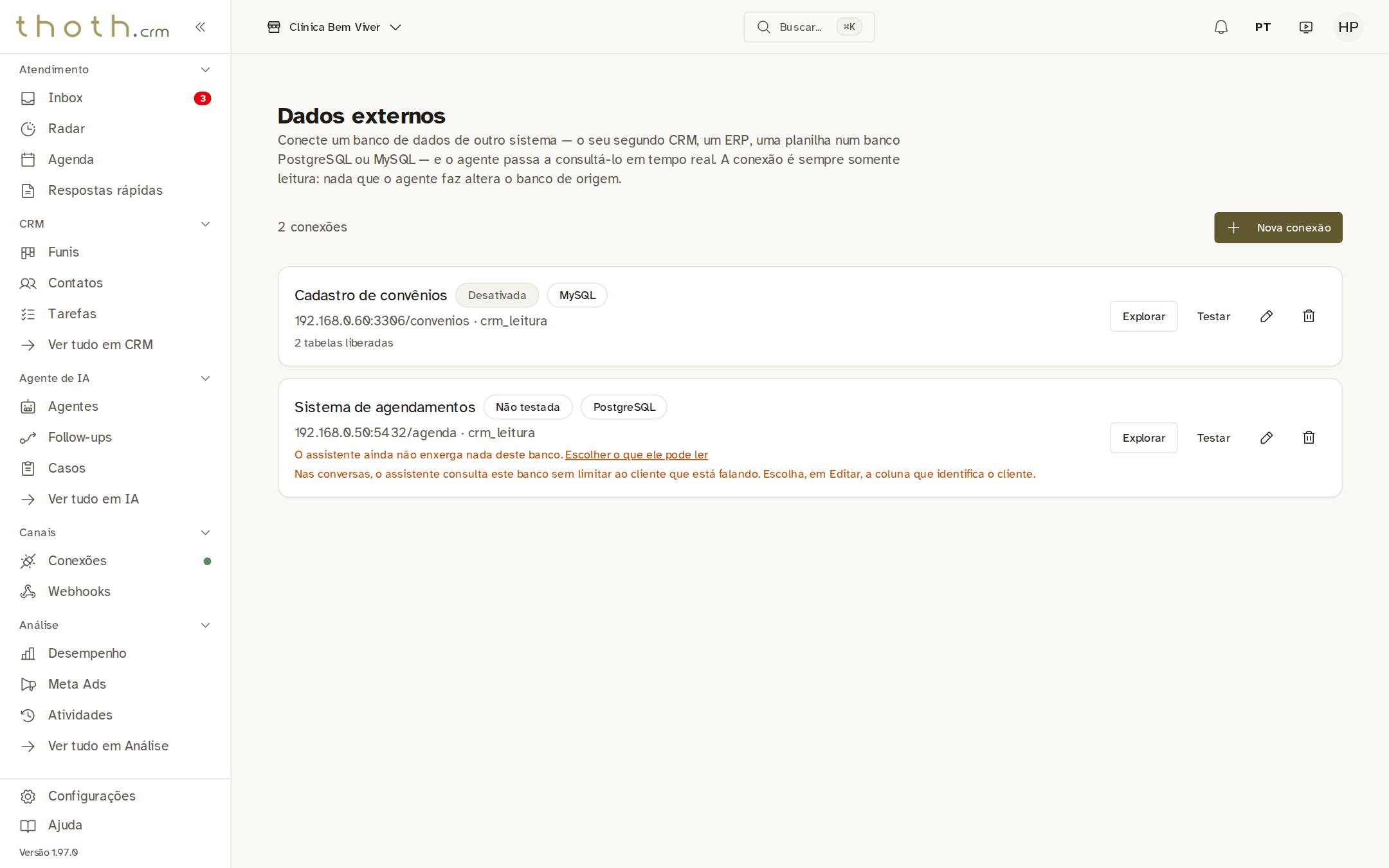
- Nova conexão
Dica: Só o administrador da empresa vê este botão. O servidor do CRM precisa conseguir chegar ao banco: se o CRM está na internet e o banco fica num computador da clínica, peça ao responsável que libere esse acesso. Sem isso, o teste sempre falha.
O tipo de banco
Abre a janela "Conectar banco de dados". Comece pelo "Tipo de banco": PostgreSQL ou MySQL. Pergunte ao responsável qual é o do seu sistema. A frase de cima avisa que a senha é guardada embaralhada e nunca aparece de novo na tela.
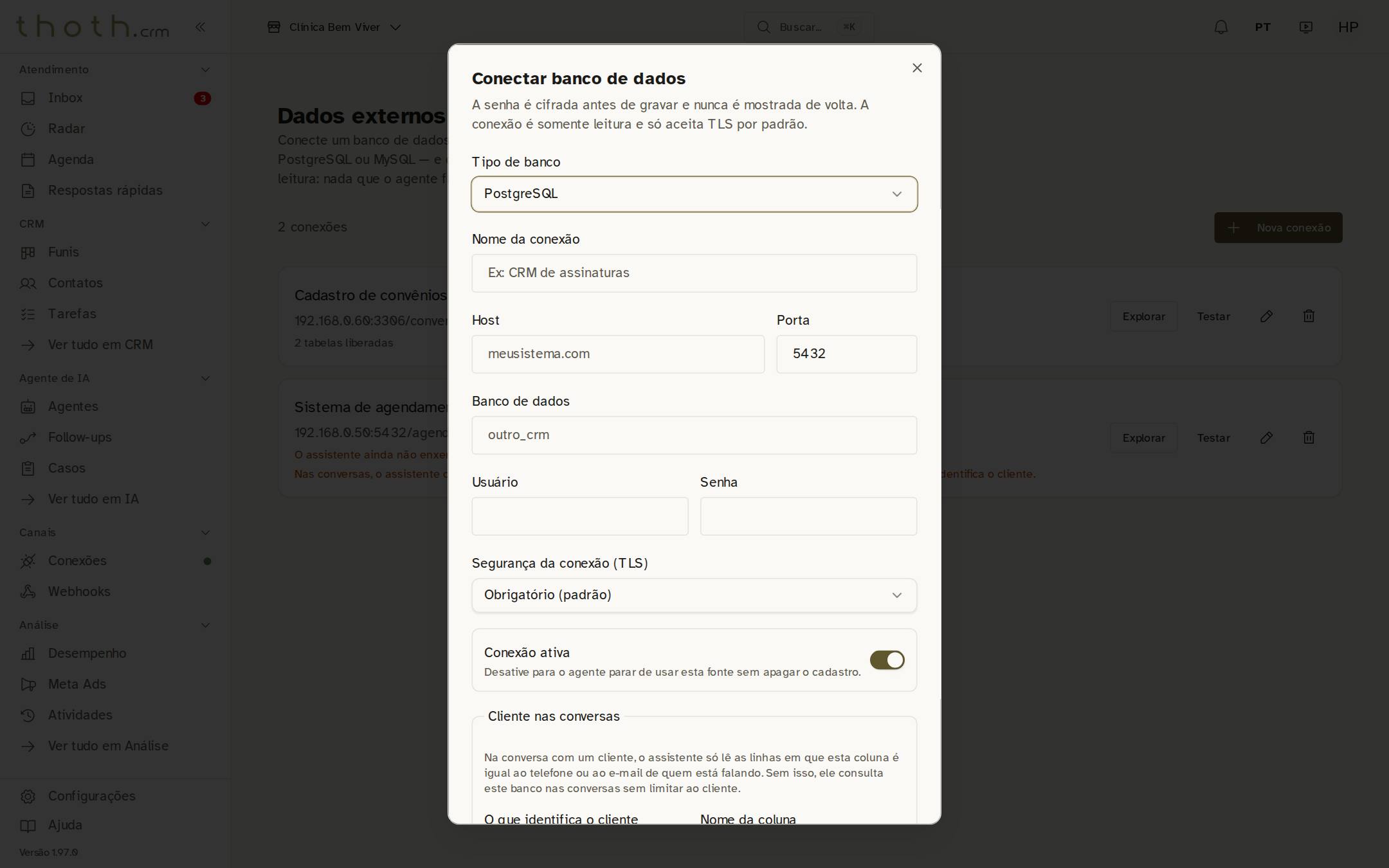
- A senha fica protegida
- Tipo de banco
Dica: Depois de criada, a conexão não troca de tipo. Para trocar, é preciso remover e cadastrar de novo.
O guia para quem usa MySQL
Ao escolher MySQL, aparece o "Como criar um acesso só de leitura (guia rápido)". Clique nele para abrir: são comandos prontos para você mandar a quem administra o banco. Eles criam um usuário novo que só lê e liberam somente as informações que o assistente pode ver. A porta muda sozinha para 3306, a porta comum do MySQL.
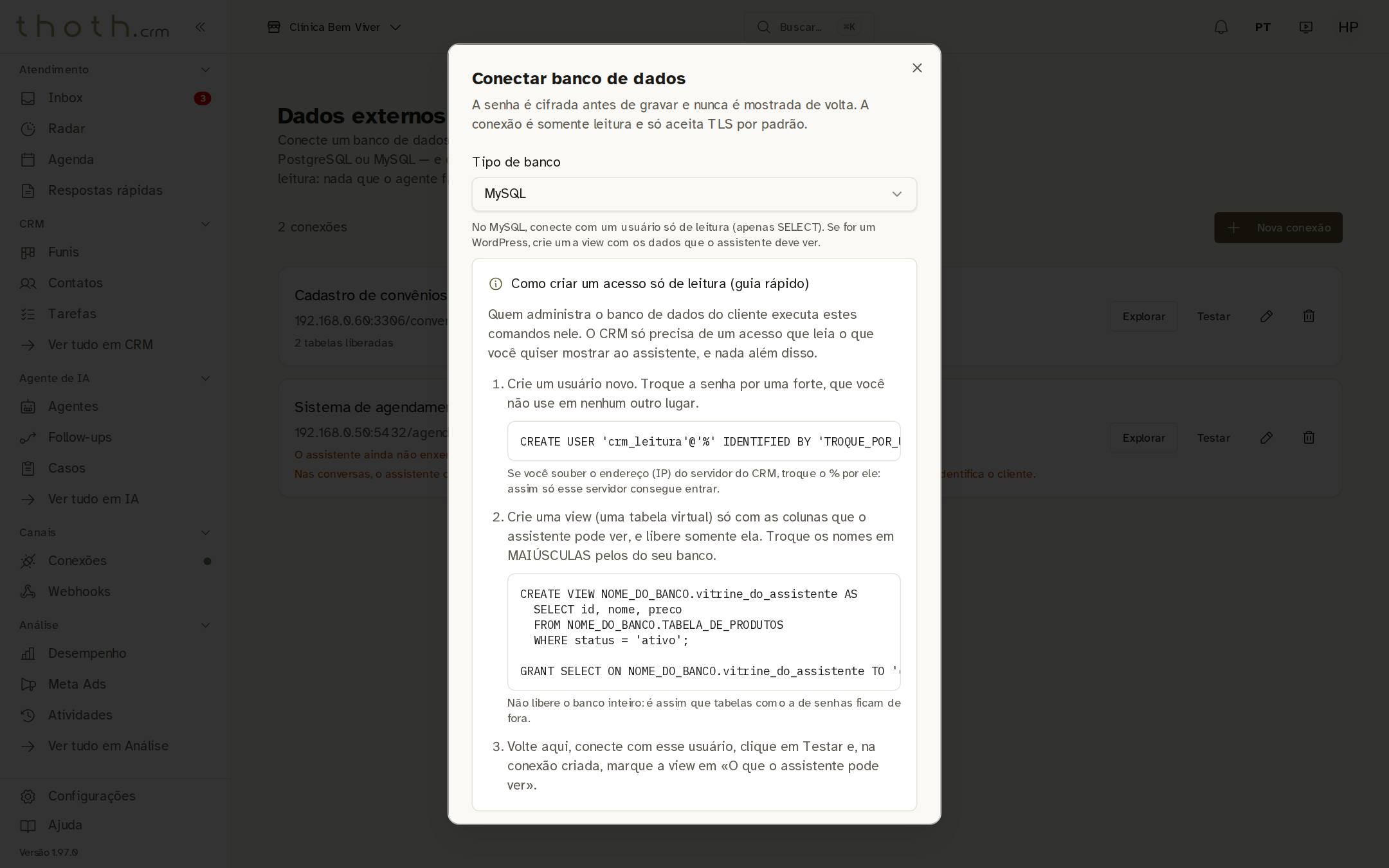
- Comandos para o responsável
Dica: Se o seu sistema for um site em WordPress, o próprio formulário recomenda criar uma "view": uma tabela de consulta só com o que o assistente deve ver.
Os dados de acesso
Em "Nome da conexão", dê um nome que a equipe reconheça. Em "Host" vai o endereço do servidor e em "Porta", o número que o responsável informar. "Banco de dados" é o nome do banco lá dentro. "Usuário" e "Senha" são os do acesso só de leitura criado para o CRM.
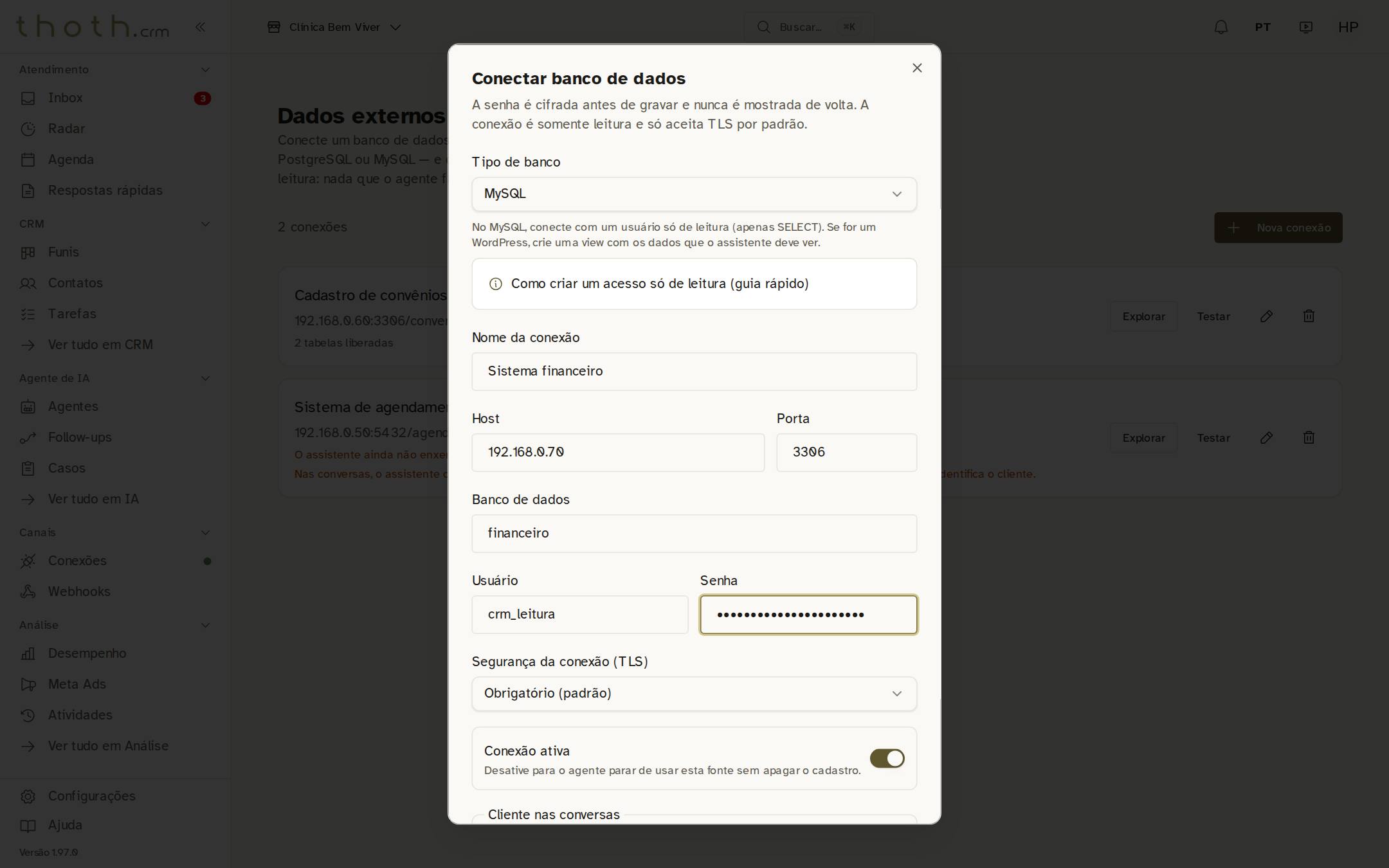
- Nome que a equipe reconhece
- Endereço e porta
- Nome do banco
- Acesso só de leitura
Dica: Use um usuário só para o CRM, nunca o do administrador do banco.
A segurança da conexão
Em "Segurança da conexão (TLS)" você escolhe se a conversa entre o CRM e o banco vai protegida. Deixe em "Obrigatório (padrão)", a não ser que o responsável peça outra opção. "Sem TLS" só serve para um banco dentro da mesma rede, que você confia.
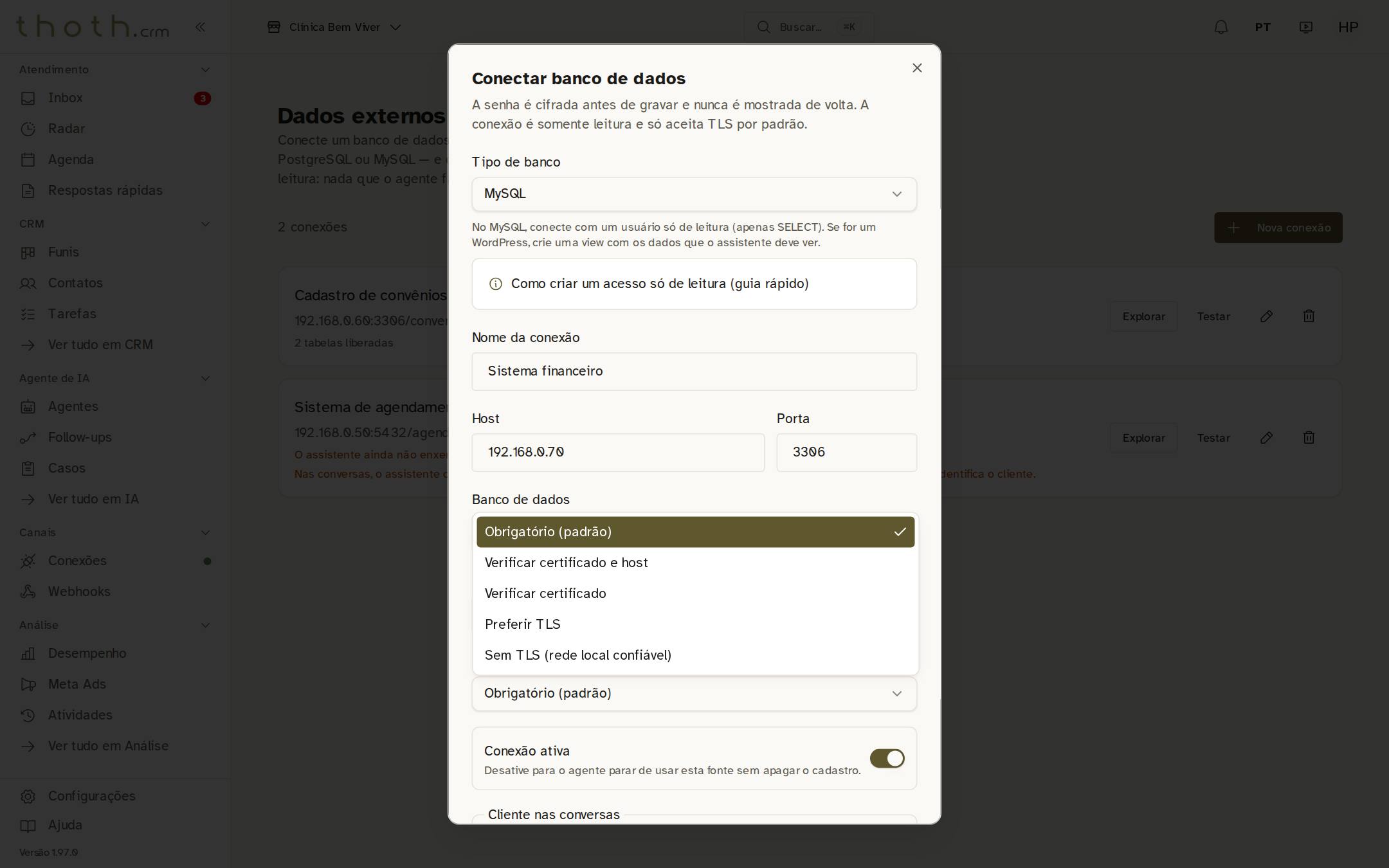
- Opções de proteção
Dica: As duas opções "Verificar certificado" são mais rígidas: além de proteger a conversa, conferem se o servidor apresenta um certificado válido e recusam a ligação se não apresentar. Use uma delas, ou "Preferir TLS", só se o responsável pedir.
Quem é o cliente na conversa
No quadro 'Cliente nas conversas', em 'O que identifica o cliente', escolha 'Telefone do cliente' ou 'E-mail do cliente'. Em 'Nome da coluna', escreva o nome do campo onde o outro sistema guarda esse dado. Assim, quando um paciente escreve no WhatsApp, o assistente só lê as linhas desse paciente. Escolhendo telefone, o aviso logo abaixo explica em que formato o número precisa estar gravado.
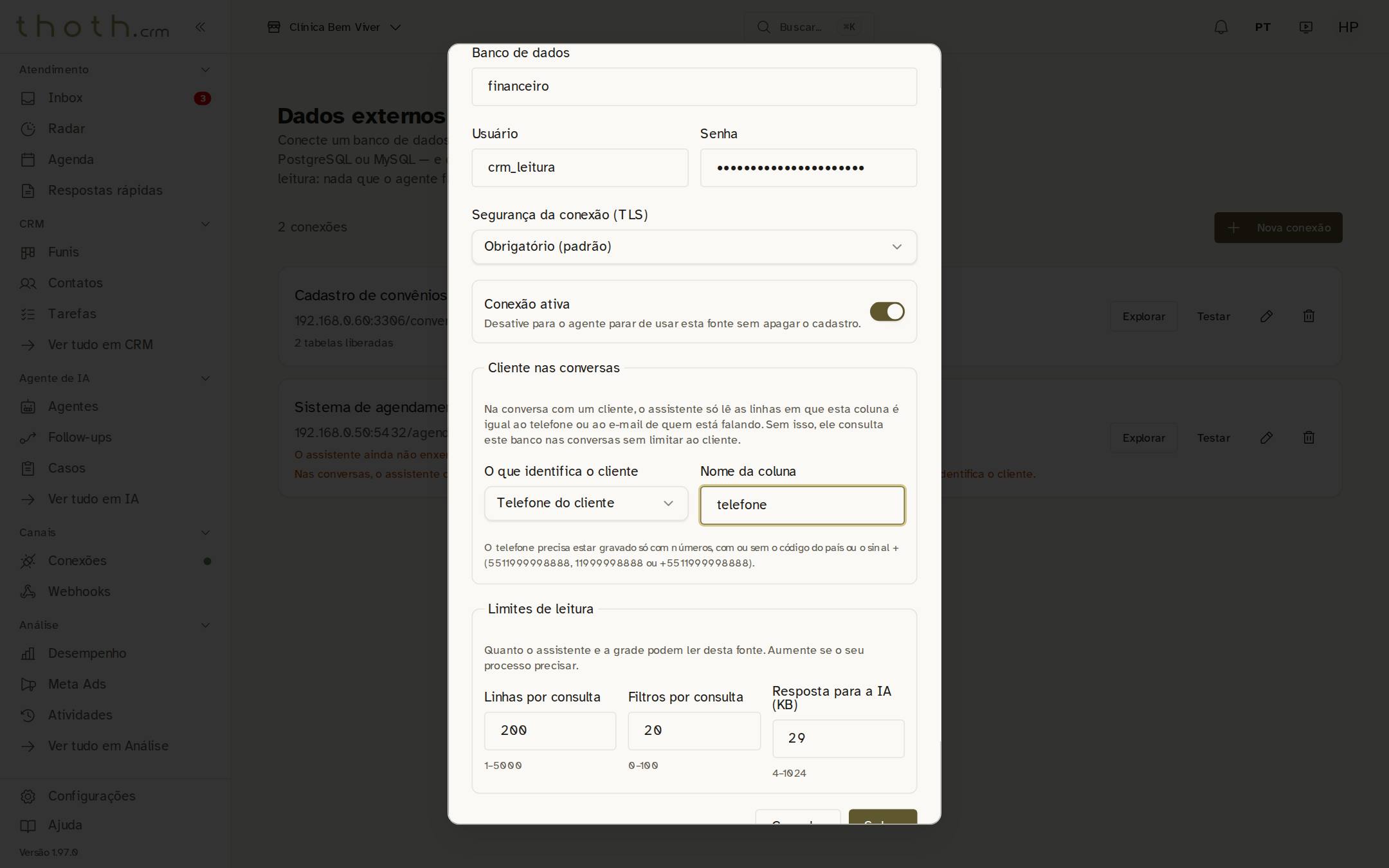
- Só os dados de quem está falando
Dica: Se deixar 'Não configurado', o assistente consulta o banco nas conversas sem se limitar ao paciente que está falando. Se configurar, uma tabela que não tenha essa coluna fica fora das conversas.
Limites e salvar
Os "Limites de leitura" dizem quanto o assistente pode ler de uma vez: quantas linhas por consulta, quantos filtros e o tamanho da resposta. Os valores que já vêm preenchidos servem para quase todo mundo. Ao clicar em "Salvar", o CRM guarda a conexão e abre a página dela para você escolher o que o assistente pode ler.
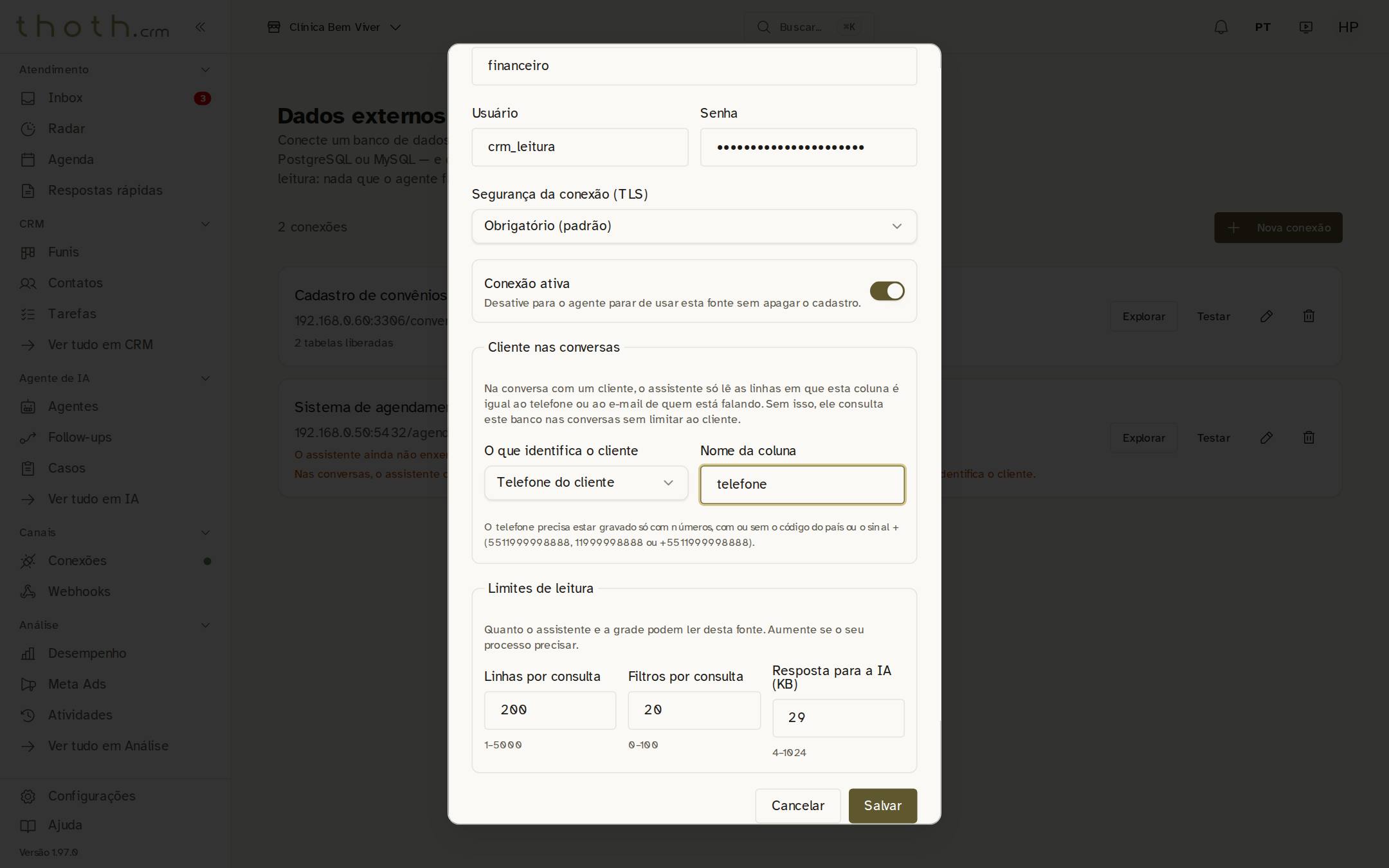
- Quanto pode ler de uma vez
- Guardar a conexão
Dica: Uma conexão nova não libera nada sozinha: até você escolher as tabelas, o assistente não enxerga nenhum dado desse banco.
Pronto para praticar?
Refaça esta lição no simulador: você clica nos lugares certos, como faria no sistema.