Testar, editar e remover uma conexão
Conferir se o CRM alcança o banco, entender a falha, ajustar a conexão e saber o que acontece ao removê-la.
Testar a conexão
Depois de cadastrar, clique em "Testar". O CRM tenta entrar no banco com o usuário e a senha guardados e mostra o resultado no próprio cartão.
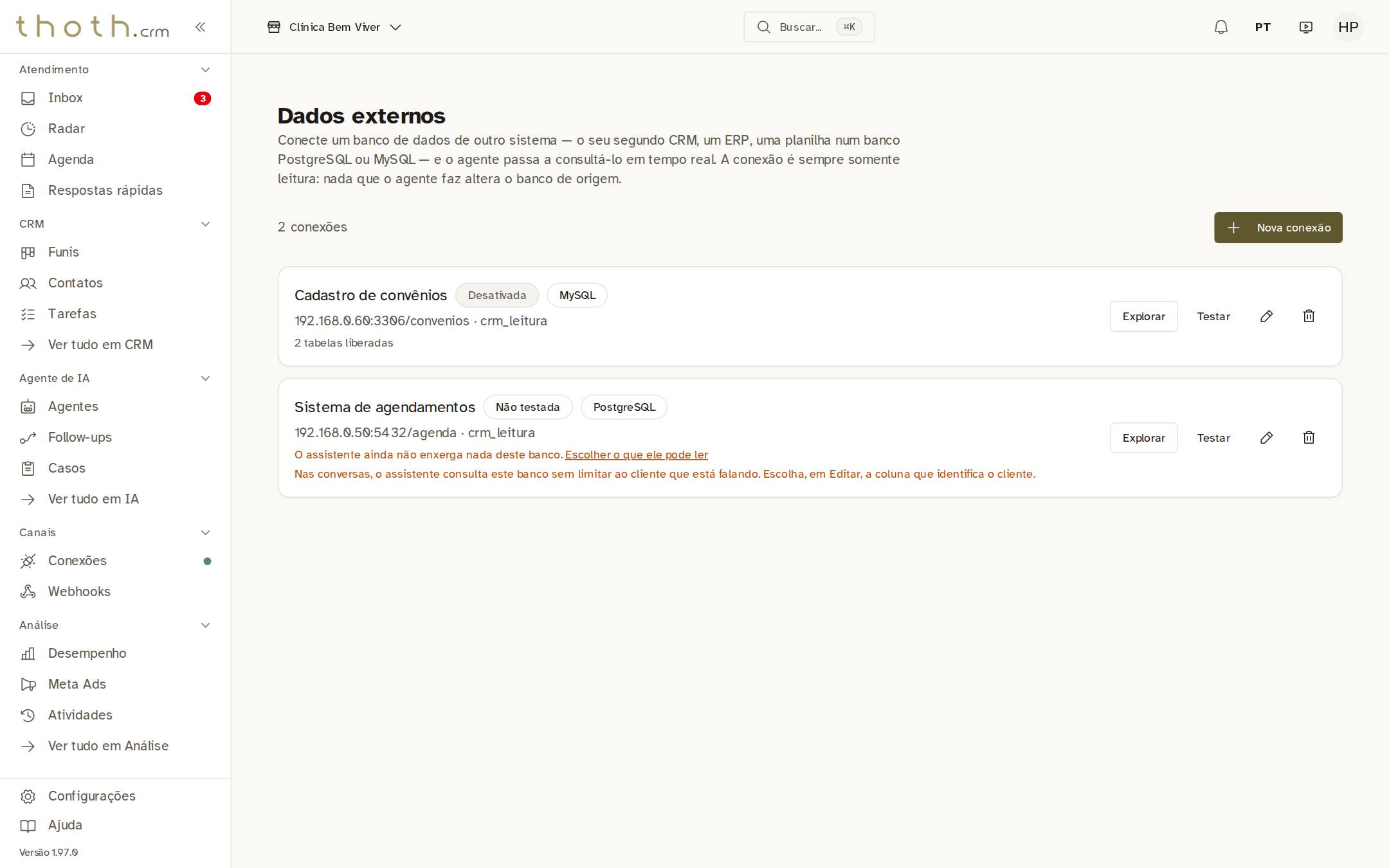
- Testar
Dica: O teste não mexe em nenhum dado do outro sistema: ele só confere se a entrada funciona.
Quando o teste falha
Neste exemplo, o servidor 192.168.0.50 não respondeu. O selo virou 'Falha no último teste' e a linha vermelha mostra o motivo, em inglês. Mande essa linha para quem cuida do outro sistema: em geral é endereço, porta, senha ou um bloqueio de rede. Quando o teste dá certo, o selo vira 'Conectada'. Se nenhuma tabela foi escolhida ainda, a página da conexão abre sozinha para você fazer isso.
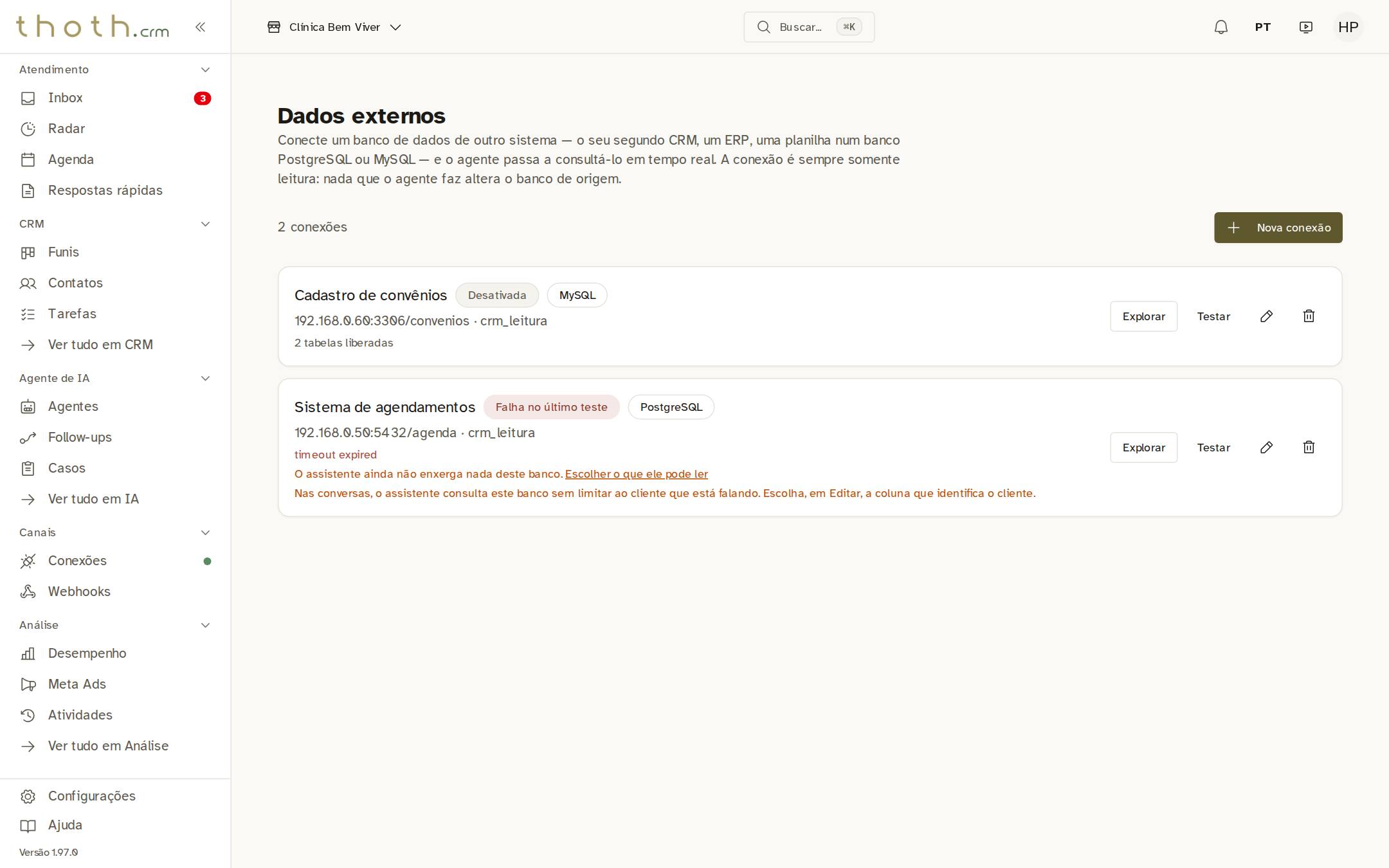
- O teste não passou
- Motivo da falha
Corrigir os dados
O lápis abre a janela "Editar conexão" com os dados já preenchidos. O tipo de banco fica travado. A senha nunca volta para a tela: o campo diz "Guardada — preencha só para trocar". Deixe em branco para manter a senha atual.
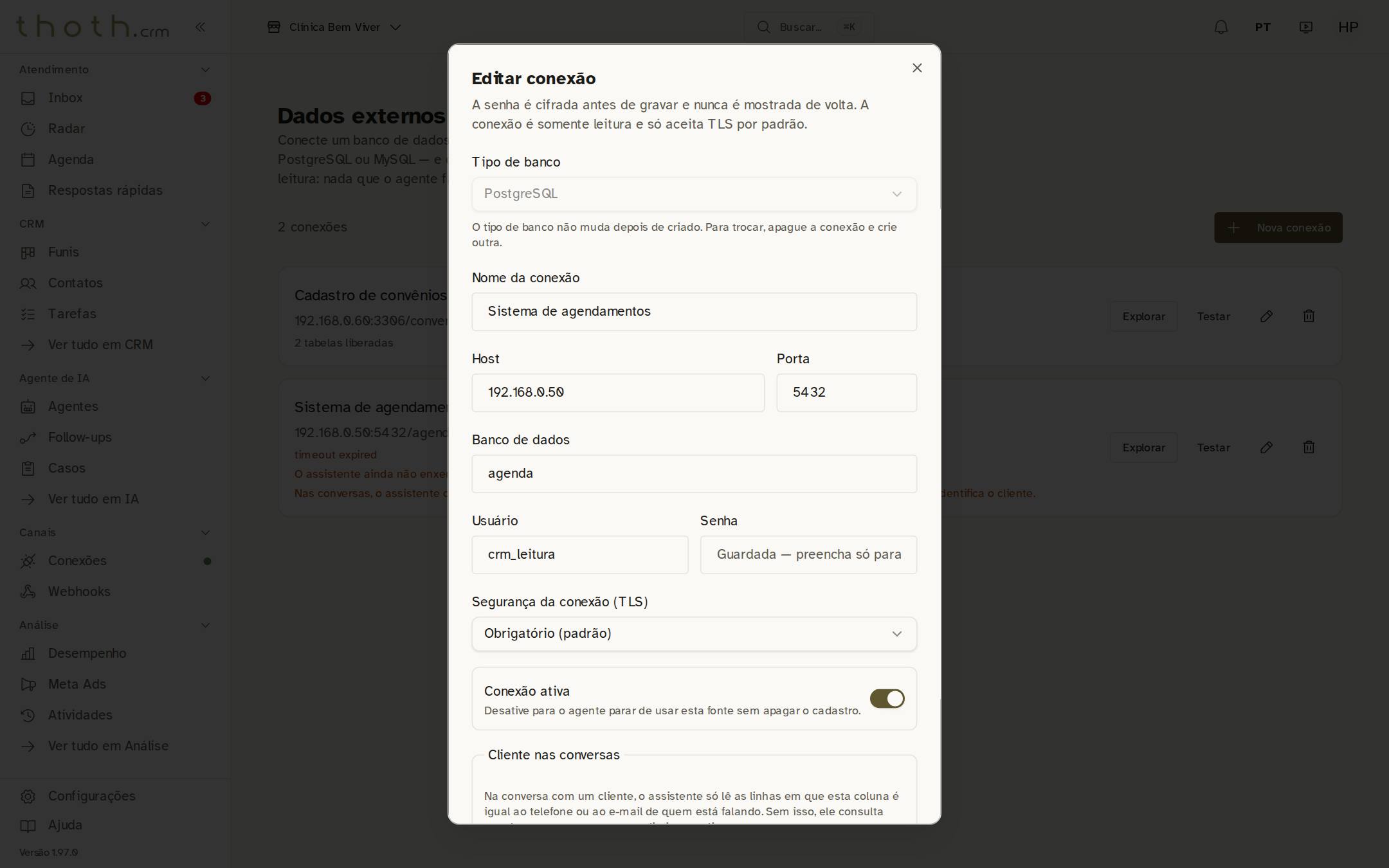
- Tipo travado
- Senha guardada
Desativar sem apagar
A chave "Conexão ativa" para o uso do banco sem apagar o cadastro. Desligada e salva, o cartão mostra "Desativada" e o agente deixa de consultar esse banco. Para voltar, é só ligar a chave de novo e clicar em "Salvar".
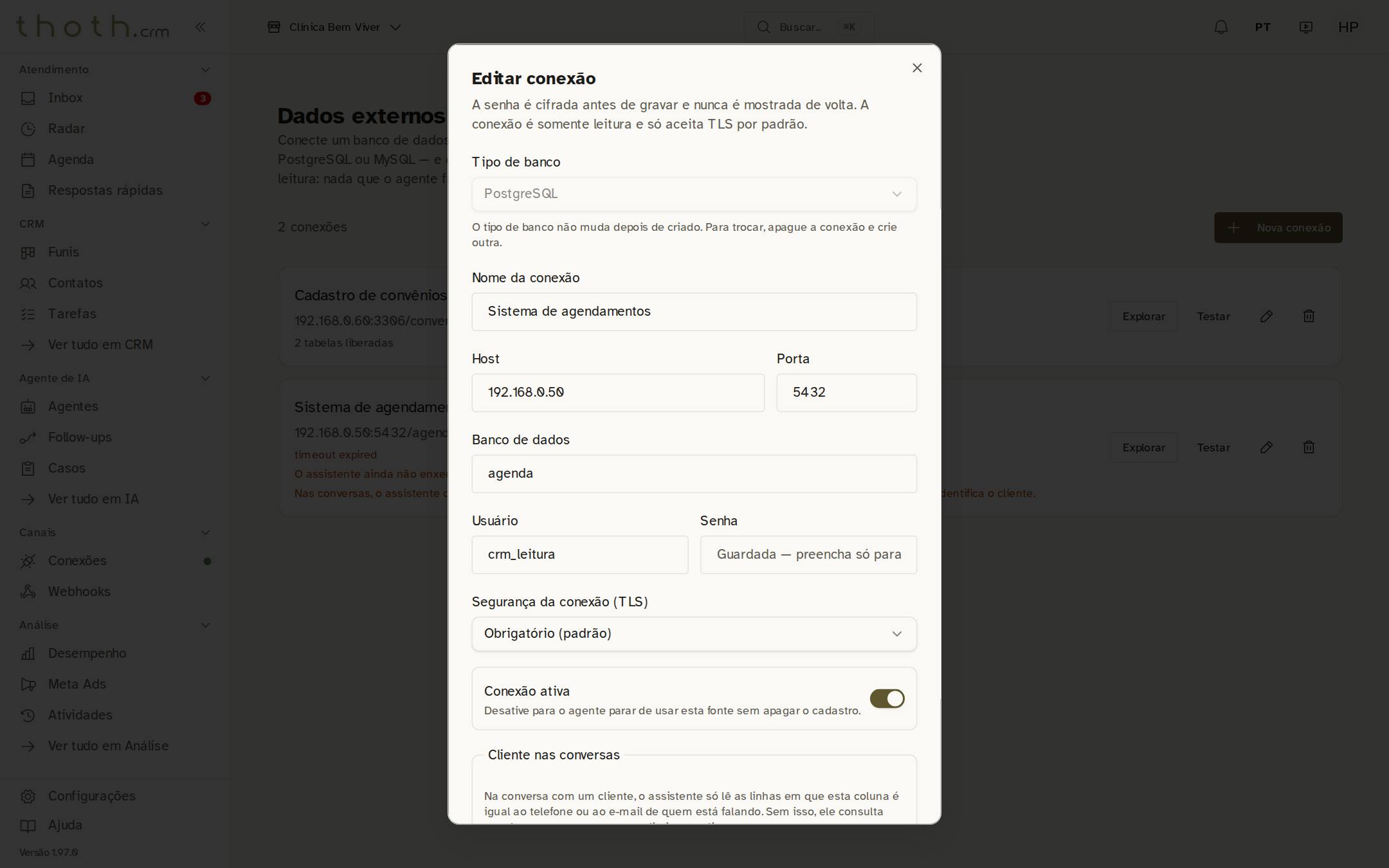
- Ligar ou desligar o uso
Remover uma conexão
A lixeira pede confirmação antes. Ao clicar em 'Remover', a conexão inteira é apagada: a senha guardada, as tabelas escolhidas e os ajustes. O agente deixa de enxergar esse banco. O banco do outro sistema não é tocado: só some a ligação com o CRM. Se quiser só pausar, prefira desativar. Aqui, clique em 'Cancelar'.
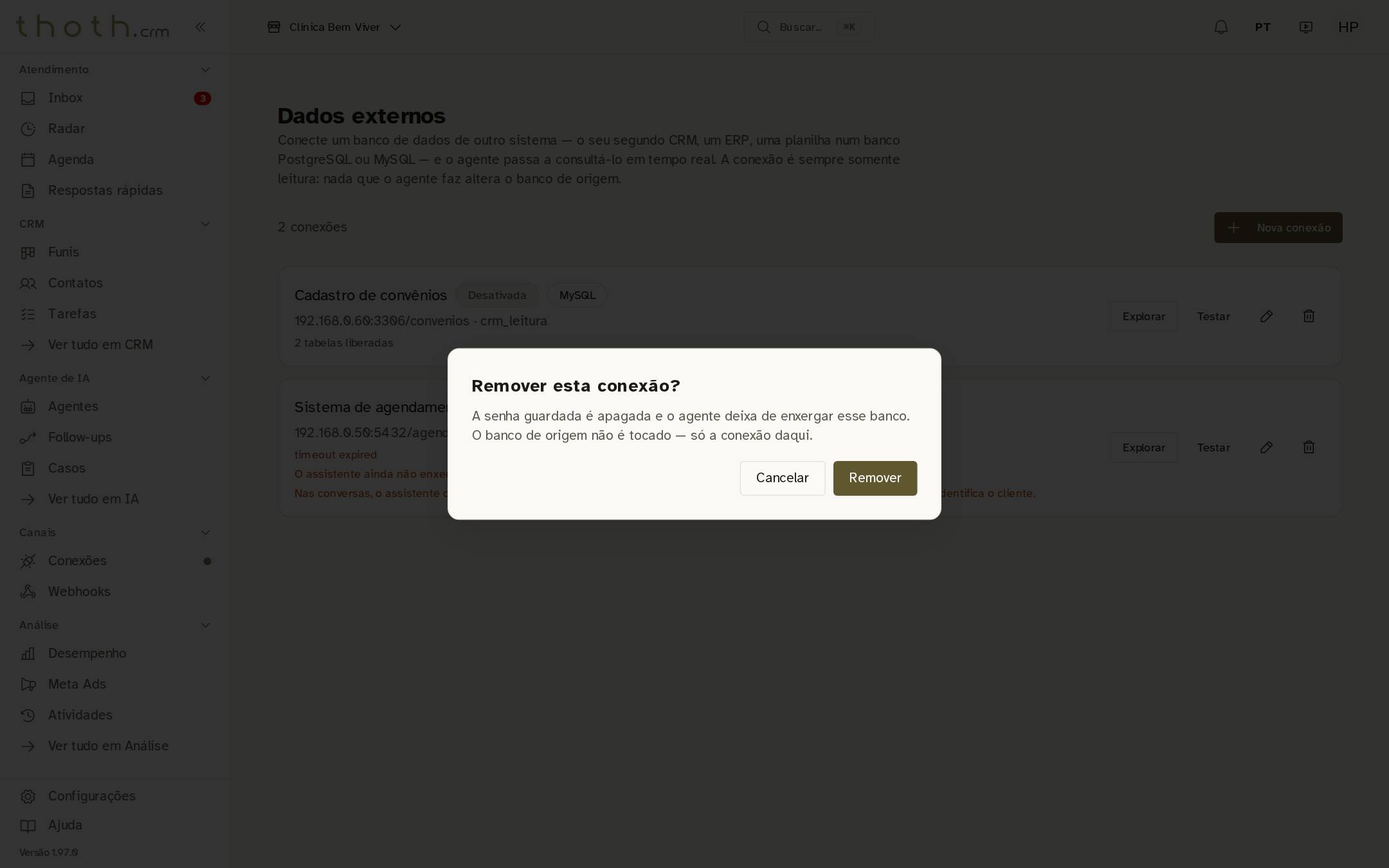
- Pede confirmação
- Apaga a conexão
Pronto para praticar?
Refaça esta lição no simulador: você clica nos lugares certos, como faria no sistema.