Conhecendo a tela de Dados externos
Achar a tela e ler, em cada conexão, se ela está funcionando e o que o assistente já pode consultar.
Onde fica
Abra "Configurações", no rodapé do menu lateral. Na parte "Dados e acesso" fica o cartão "Dados externos". Clique nele.
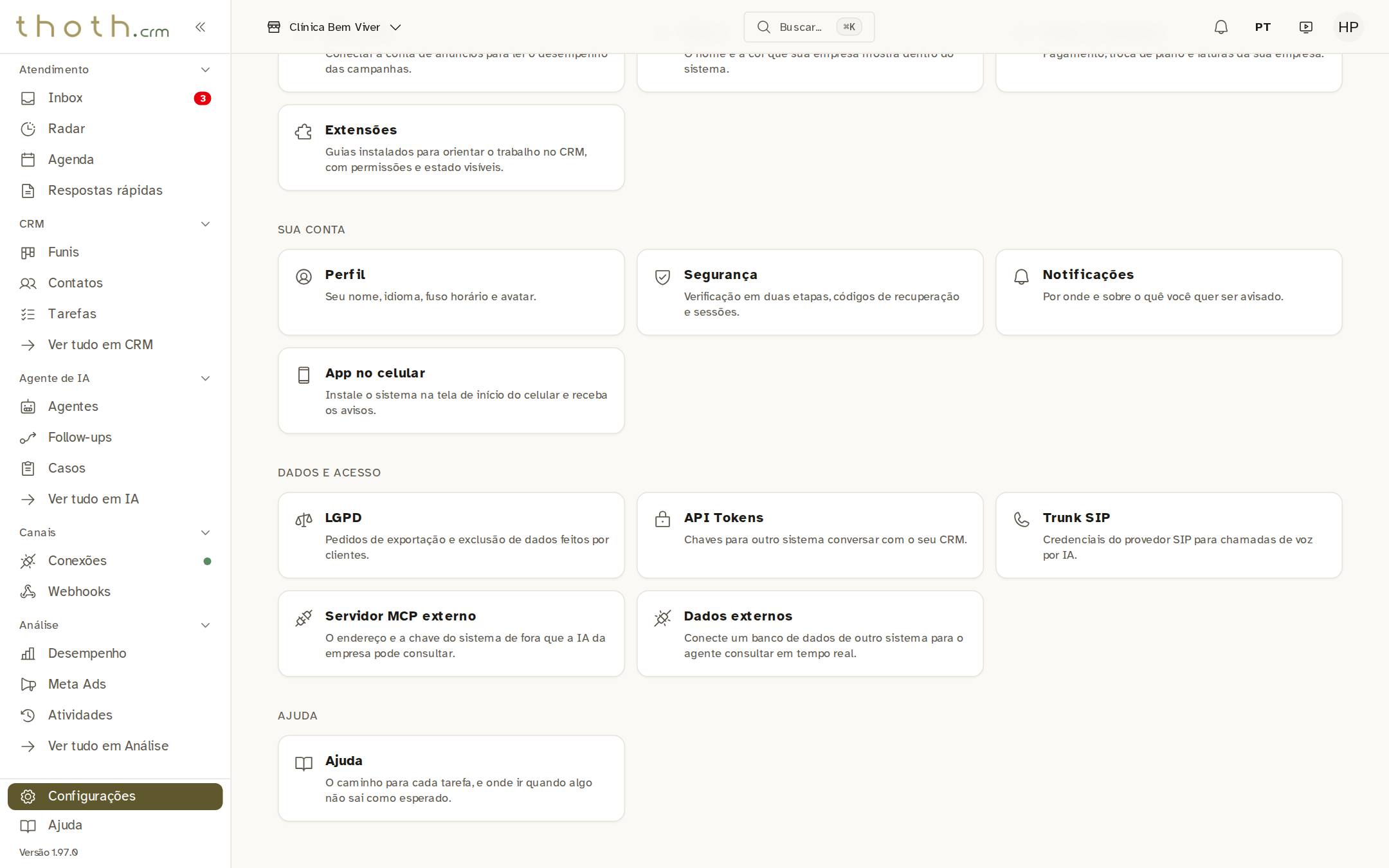
- Dados externos
Dica: Este cartão só existe quando a equipe do THOTH liga o recurso "Banco de dados externo". Desligado, a tela some para todo mundo.
Para que serve
Aqui você liga o CRM ao banco de dados de outro sistema que a clínica já usa, como o sistema de agendamentos ou o cadastro de convênios. Só funciona com bancos PostgreSQL ou MySQL, e o servidor do CRM precisa conseguir chegar até esse banco pela rede. A ligação é só de leitura: nada que o agente faz muda o sistema de origem. Cada cartão da lista é uma conexão.
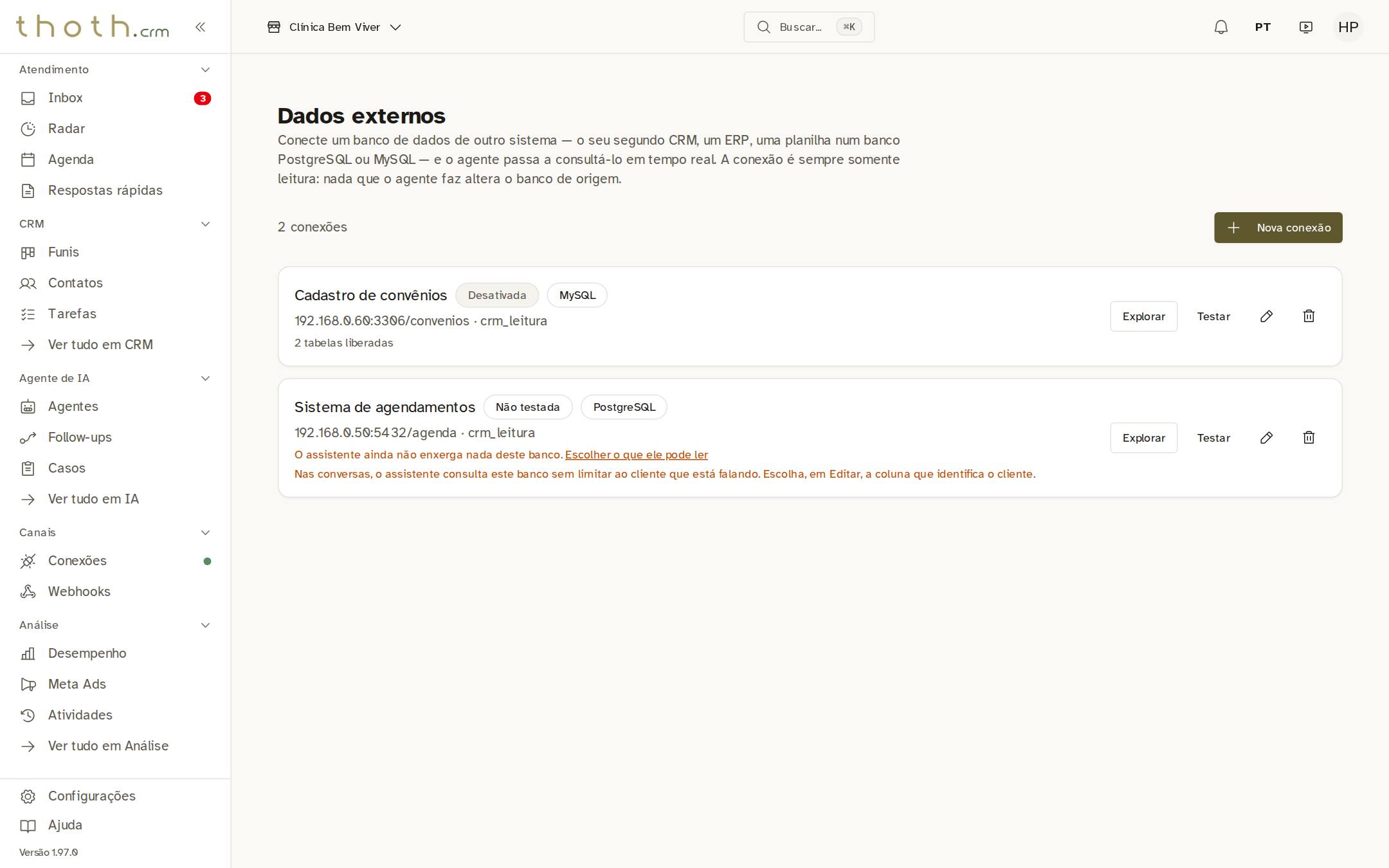
- Só leitura: nada muda na origem
- Cadastrar outra conexão
Dica: Conectar não basta para o agente usar os dados. Na configuração de cada agente de IA, ligue as capacidades 'Ver as tabelas do banco conectado' e 'Buscar dados no banco conectado'. Elas ficam no pacote 'Organizar a operação'.
Uma conexão recém-cadastrada
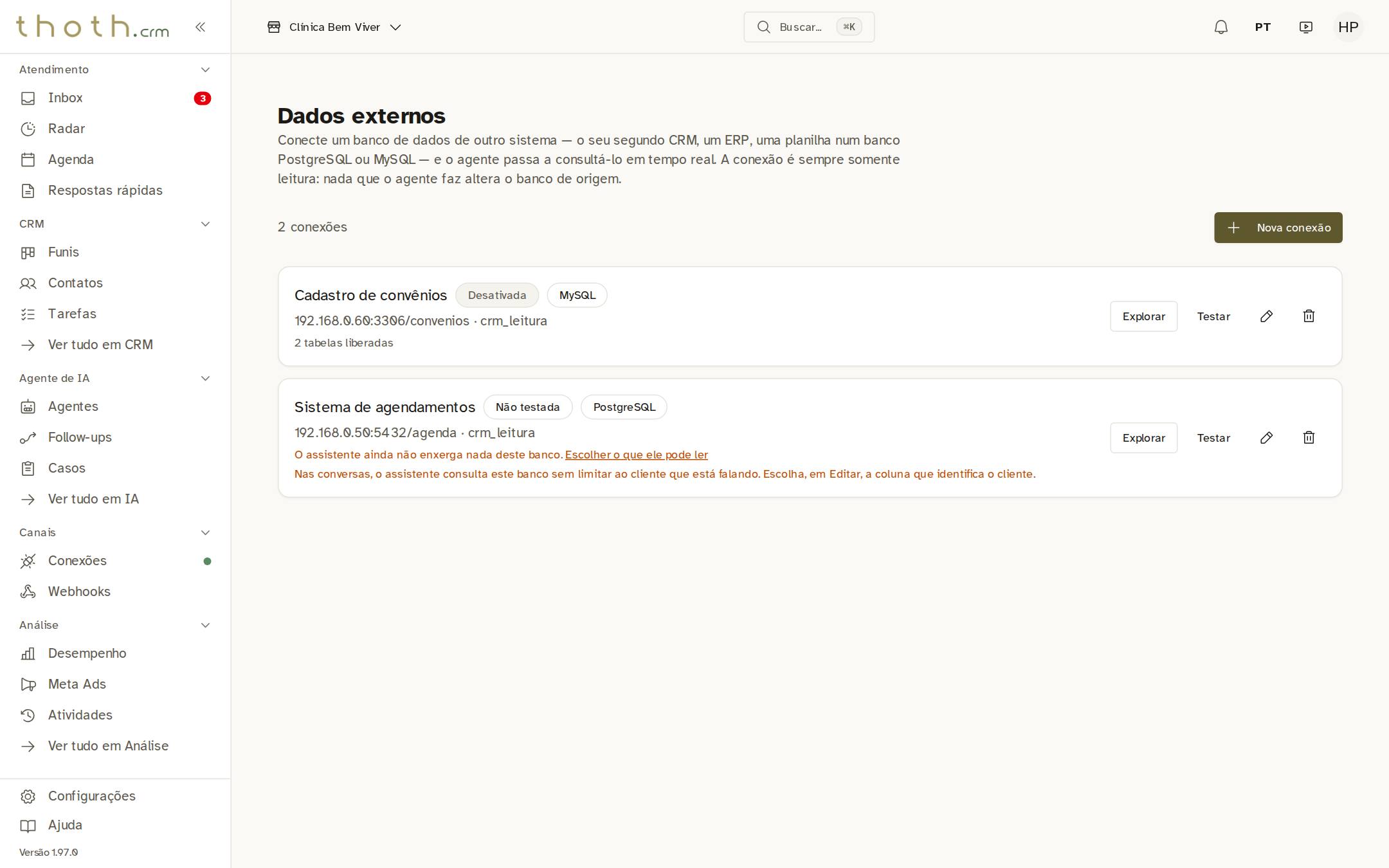
O nome em cima é o que você deu à conexão. Ao lado aparecem dois selos: o primeiro diz se ela funciona ("Não testada" quer dizer que ninguém clicou em "Testar" ainda) e o segundo diz o tipo do banco, PostgreSQL ou MySQL. Embaixo ficam o endereço do servidor, a porta, o nome do banco e o usuário usado para entrar.
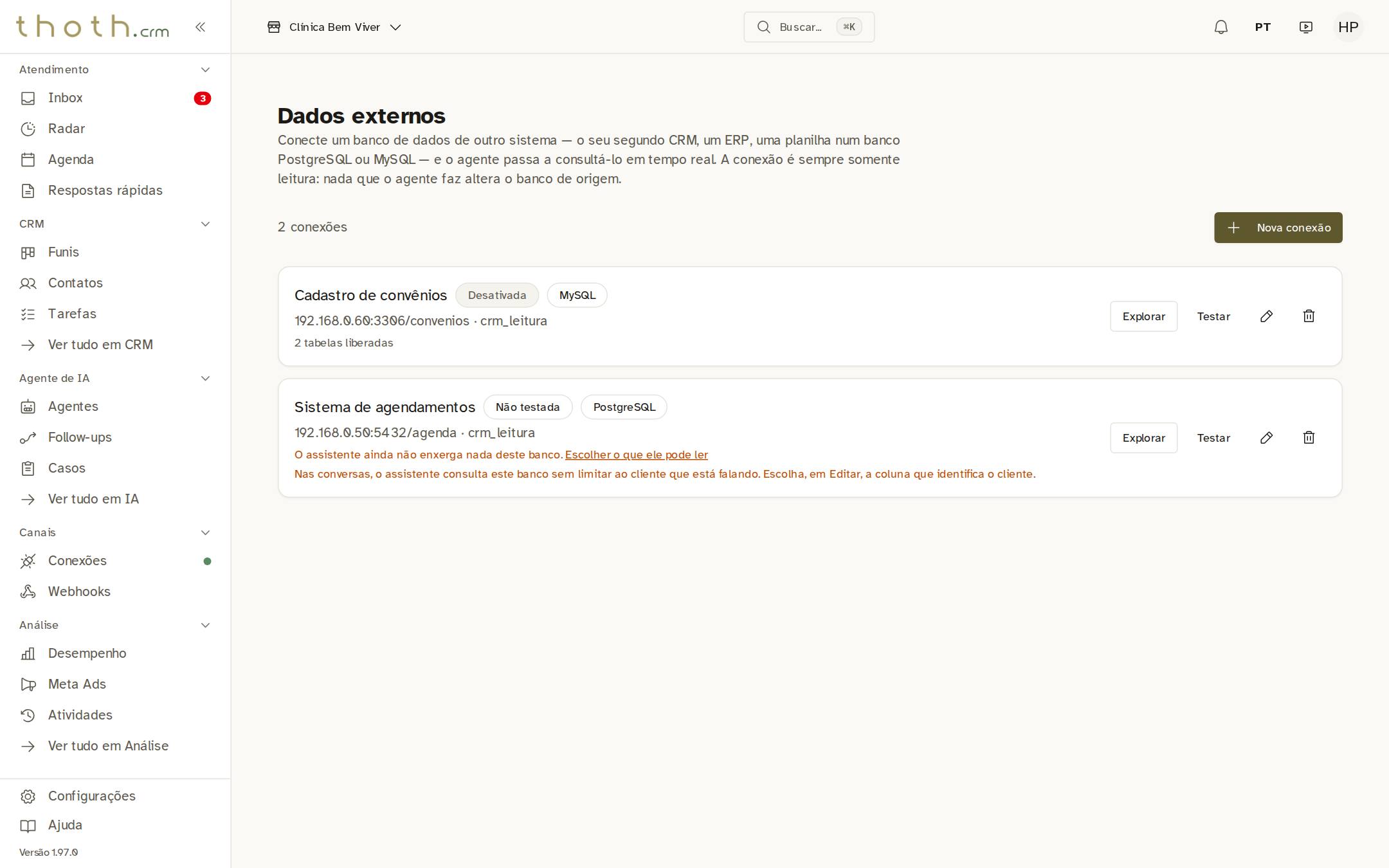
- Nome da conexão
- Se funciona
- Tipo do banco
- Endereço, banco e usuário
Dica: Os selos possíveis são "Conectada" (o último teste deu certo), "Falha no último teste", "Não testada" e "Desativada".
Os avisos em laranja
As frases em laranja embaixo do cartão dizem o que falta. "O assistente ainda não enxerga nada deste banco" quer dizer que nenhuma tabela foi liberada: o link "Escolher o que ele pode ler" leva direto a essa escolha. O segundo aviso diz que, nas conversas, o assistente consultaria o banco sem se limitar ao paciente que está falando. Para corrigir, use "Editar" e diga qual coluna identifica o cliente.
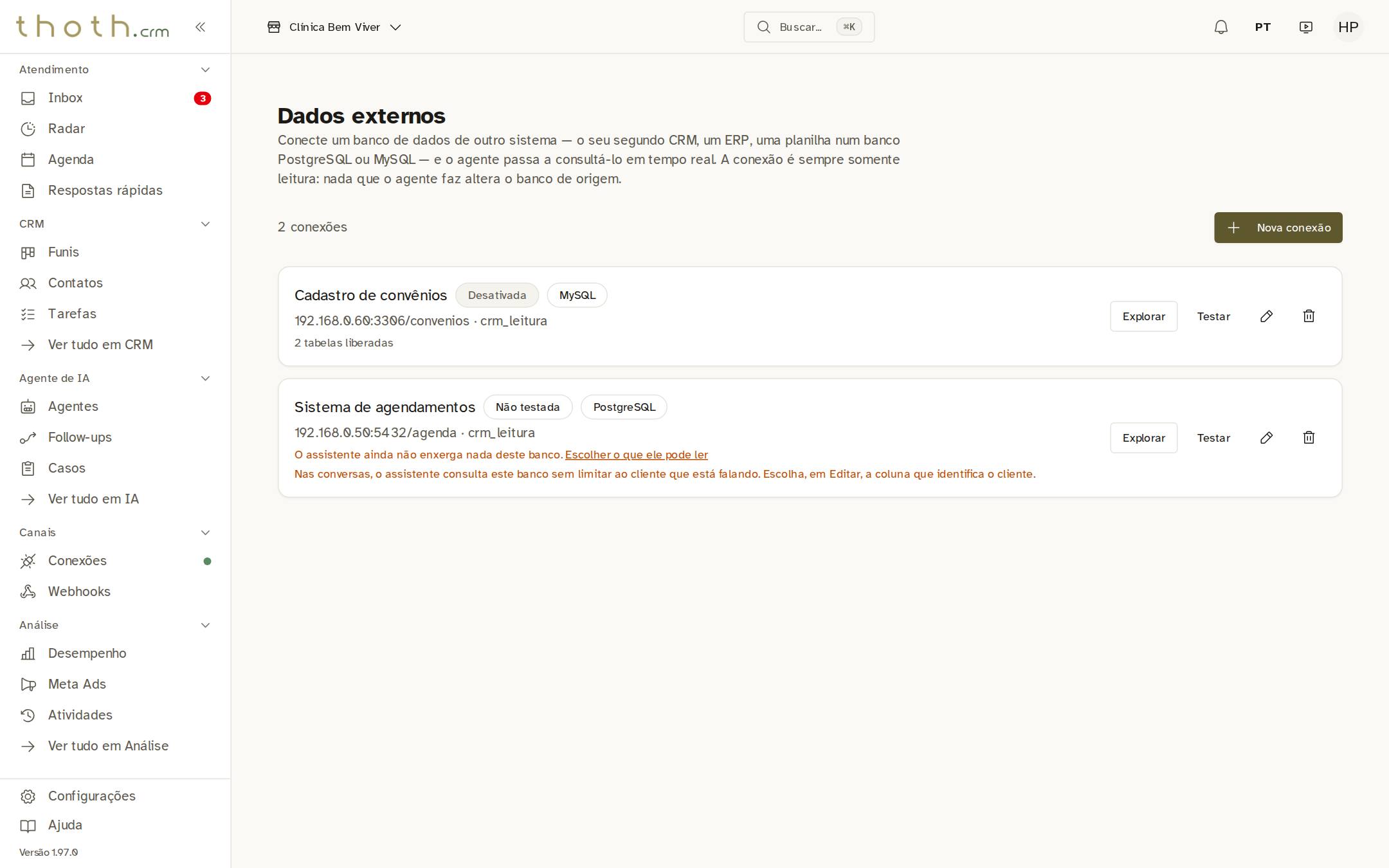
- Nada liberado ainda
- Falta dizer quem é o cliente
Uma conexão desativada
O cartão "Cadastro de convênios" mostra o selo "Desativada": o cadastro continua salvo, mas o agente não usa esse banco. Ele também mostra "2 tabelas liberadas", que é o que o assistente pode ler quando a conexão estiver ativa. Como esta conexão já diz qual coluna identifica o paciente, o aviso em laranja sobre o cliente não aparece.
- Desligada, sem apagar
- O que o assistente pode ler
Os botões de cada conexão
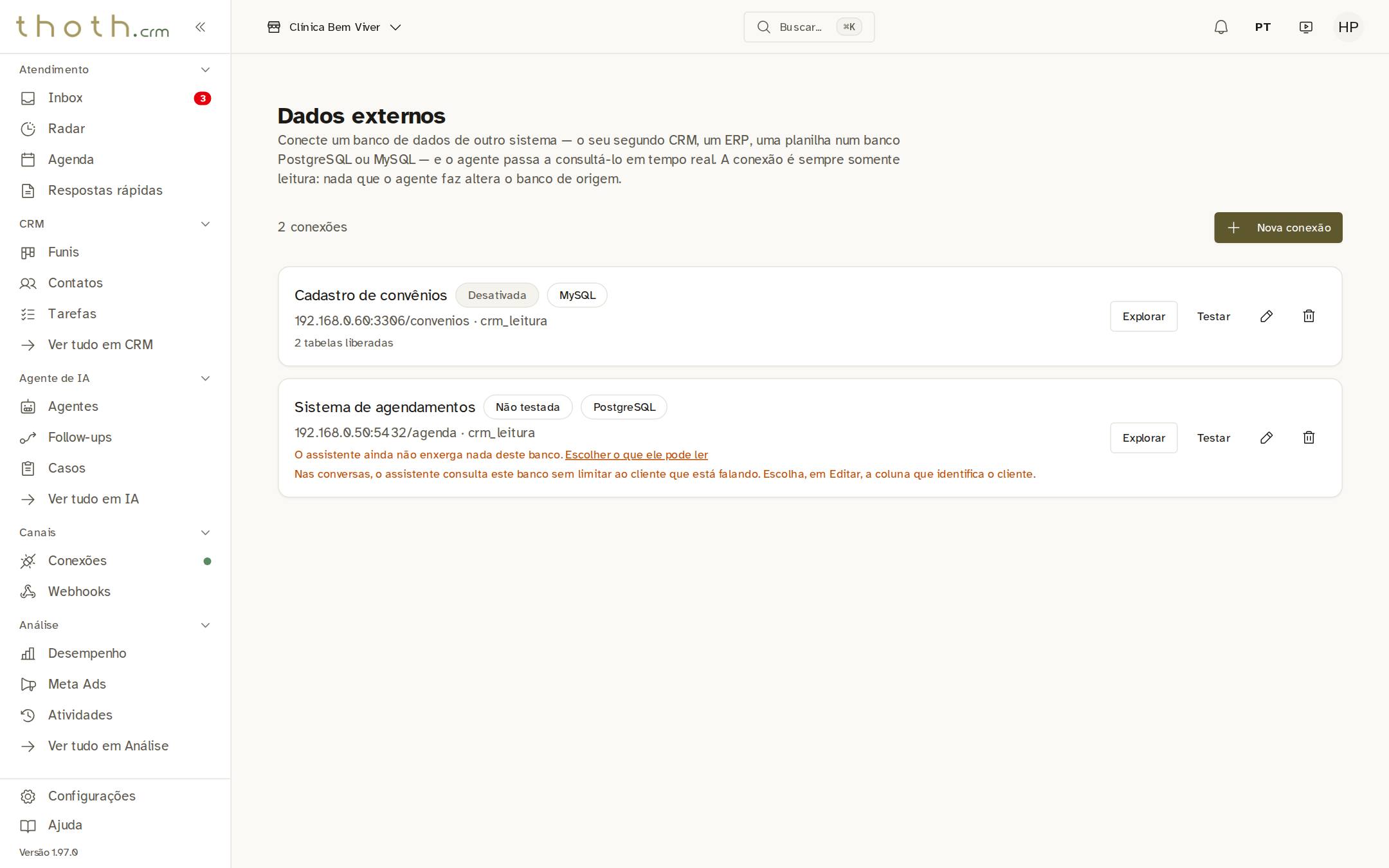
"Explorar" abre a conexão para ver as tabelas e escolher o que o assistente lê. "Testar" confere se o CRM consegue entrar no banco. O lápis ("Editar") muda os dados da conexão e a lixeira ("Remover") apaga a conexão. Você usa cada um deles nas próximas lições.
- Abrir a conexão
- Conferir se funciona
- Editar
- Remover
Dica: Todo mundo da equipe vê esta lista e pode explorar os dados liberados. Só o administrador da empresa vê 'Nova conexão', o lápis e a lixeira, e só ele consegue testar a conexão.
Pronto para praticar?
Refaça esta lição no simulador: você clica nos lugares certos, como faria no sistema.