Conhecendo a tela
Achar a tela de Distribuição de atendimento e reconhecer as decisões que ficam nela.
Onde fica a tela
Clique em "Configurações", no rodapé do menu lateral. Na parte "Sua empresa" fica o cartão "Distribuição de atendimento". Clique nele para abrir a tela.
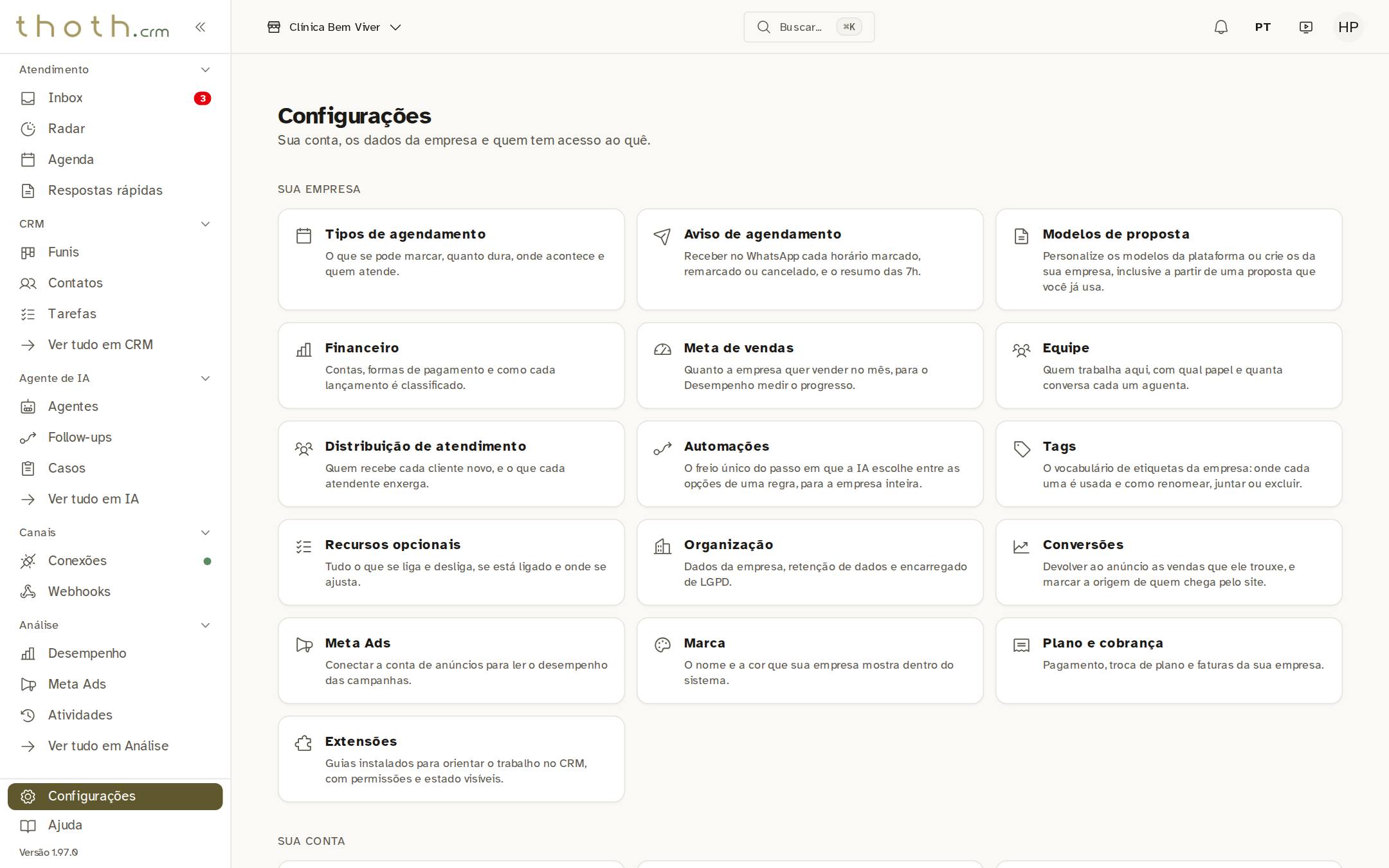
- Configurações
- Abrir Distribuição de atendimento
Dica: Só gerente e administrador abrem esta tela. Um atendente que tentar entrar recebe a página de acesso negado.
As duas decisões principais
No alto ficam as duas decisões que andam juntas. A primeira é quem recebe o cliente novo: alguém pega da fila ou o sistema entrega sozinho. A segunda é o que cada atendente enxerga: tudo, ou só a própria carteira. A opção marcada, com a borda colorida, é a que vale hoje. Numa instalação nova, ninguém recebe nada sozinho e o atendente vê os próprios clientes mais os que ainda não têm dono.
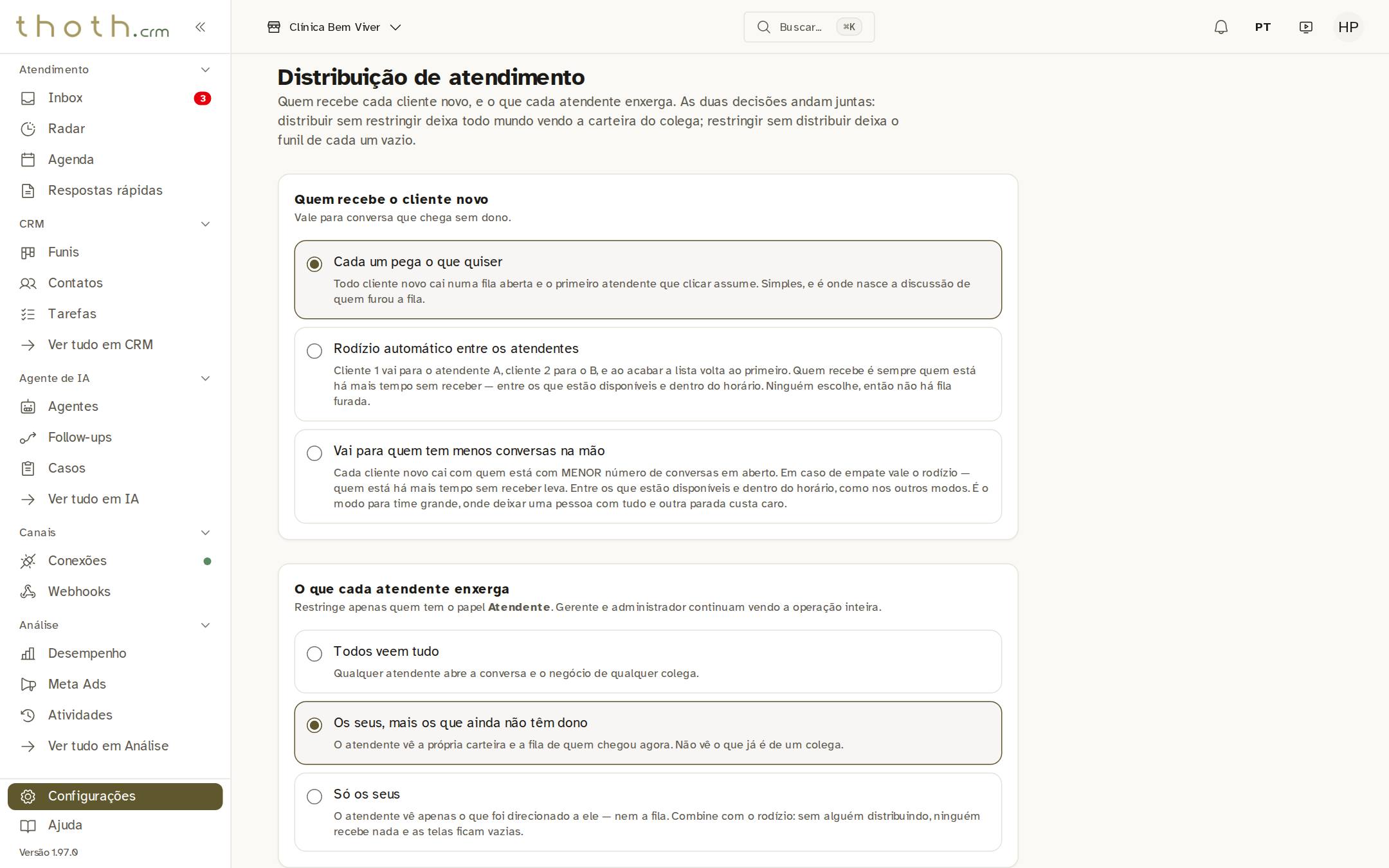
- Quem recebe o cliente novo
- O que cada atendente enxerga
Quando a IA volta a responder
Descendo a tela, três quadros cuidam da passagem entre a IA e a equipe: se a IA volta sozinha quando a pessoa some, quanto tempo a IA espera quando alguém responde pelo celular, e se a conversa fica com quem respondeu. Logo abaixo deles fica o botão "Salvar", que grava tudo o que você mudou nesta parte de cima da tela.
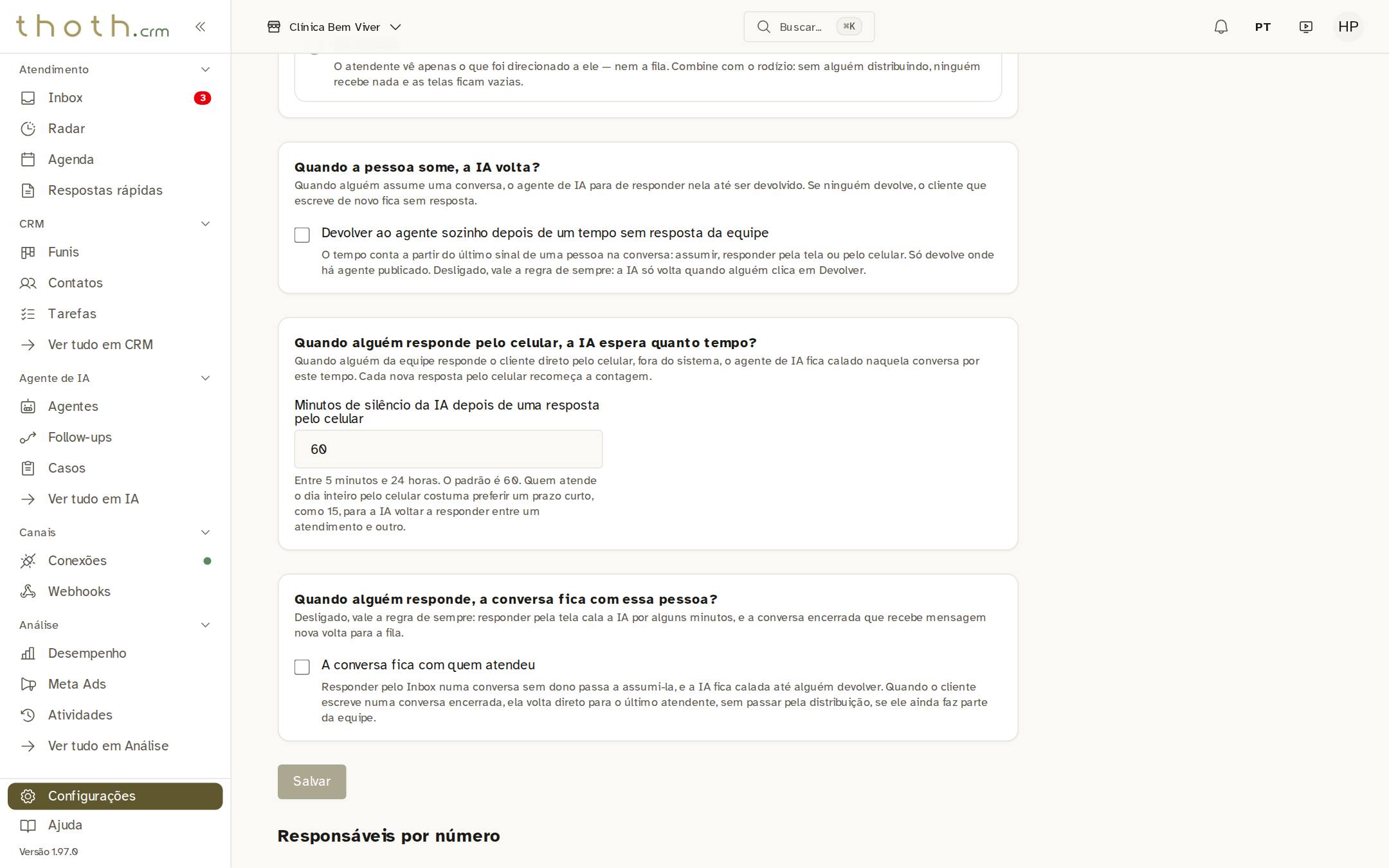
- A IA volta sozinha?
- Espera depois do celular
- A conversa fica com quem respondeu?
Regras de cada número
Em "Responsáveis por número" aparece um quadro para cada número ou rede social cadastrada na empresa. Aqui só existe o "Recepção Bem Viver". Nele você escolhe quem atende aquele número e se ele segue uma regra própria. Este quadro tem os próprios botões de salvar.
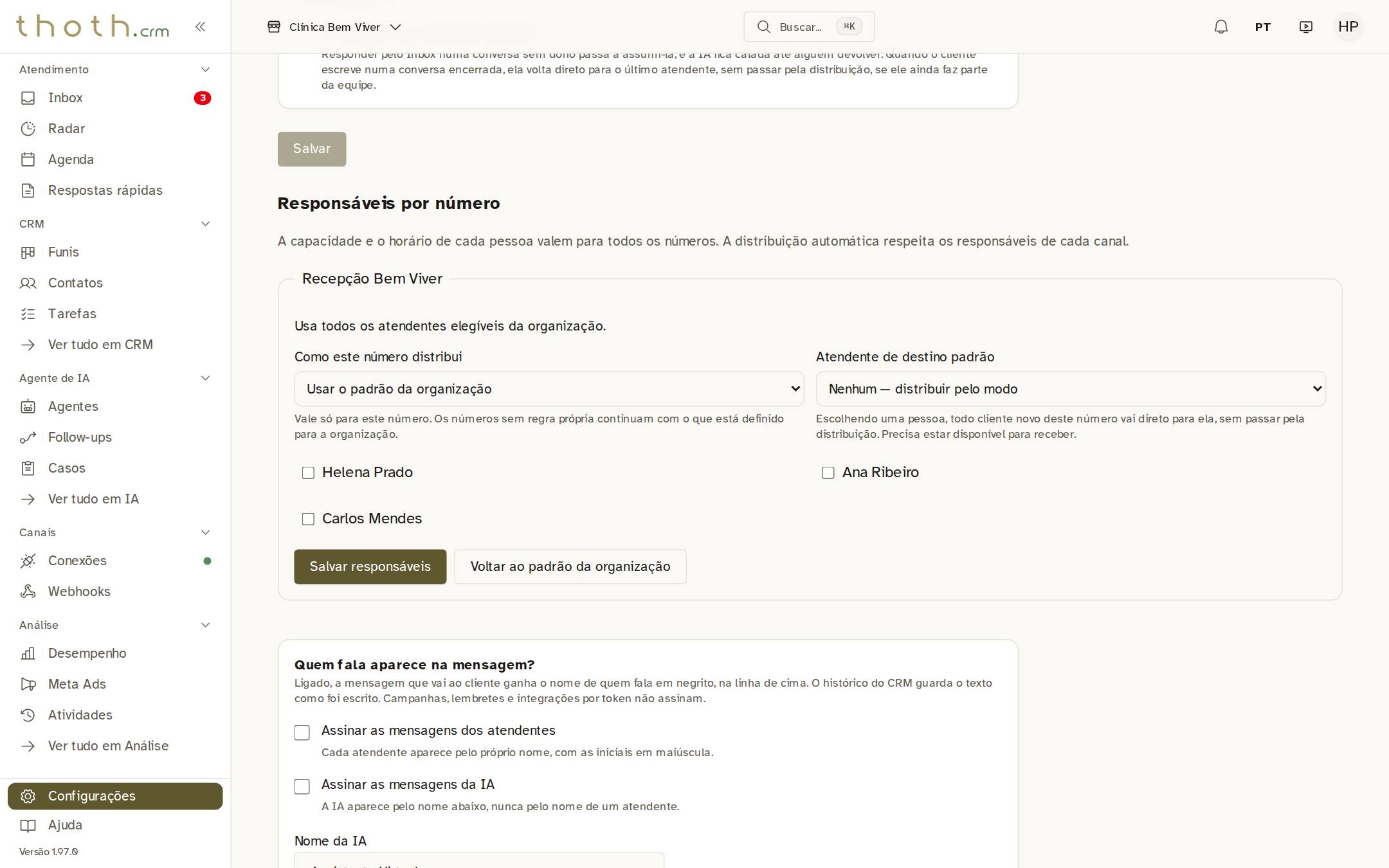
- O número Recepção Bem Viver
Assinatura e telefone do cliente
No fim da tela ficam mais duas escolhas. A primeira diz se o nome de quem escreveu aparece na mensagem que chega ao cliente. A segunda diz se o telefone que o cliente informa na conversa entra sozinho na ficha dele. As duas têm uma lição só delas no fim deste módulo.
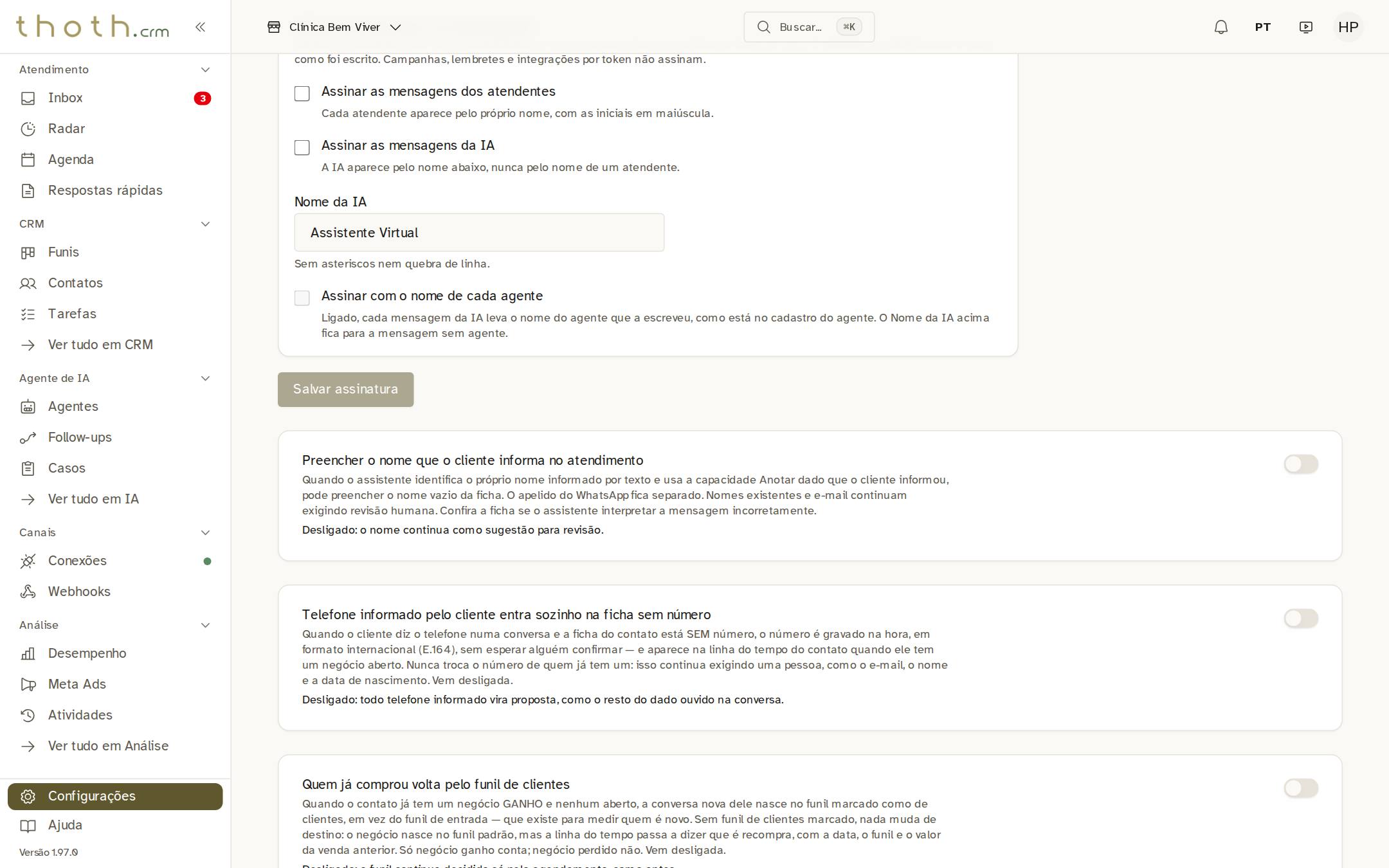
- Assinatura das mensagens
- Telefone entra sozinho na ficha
Pronto para praticar?
Refaça esta lição no simulador: você clica nos lugares certos, como faria no sistema.