Conhecendo os Follow-ups
Saber o que é um fluxo de follow-up, ler o cartão de cada fluxo e reconhecer os três estados: Ativo, Rascunho e Desativado.
Fluxos e Fila
Um follow-up é uma sequência de mensagens que sai sozinha para o paciente que parou de responder. A aba "Fluxos" mostra os fluxos da clínica. A aba "Fila" mostra quem está ou já passou por um fluxo, quando sai a próxima mensagem e os retornos que a IA combinou com o paciente. Para criar um fluxo, você tem três opções. "Começar de um modelo" traz textos prontos para clínica. "Novo fluxo" deixa você desenhar do zero. "Importar fluxo" traz um arquivo exportado.
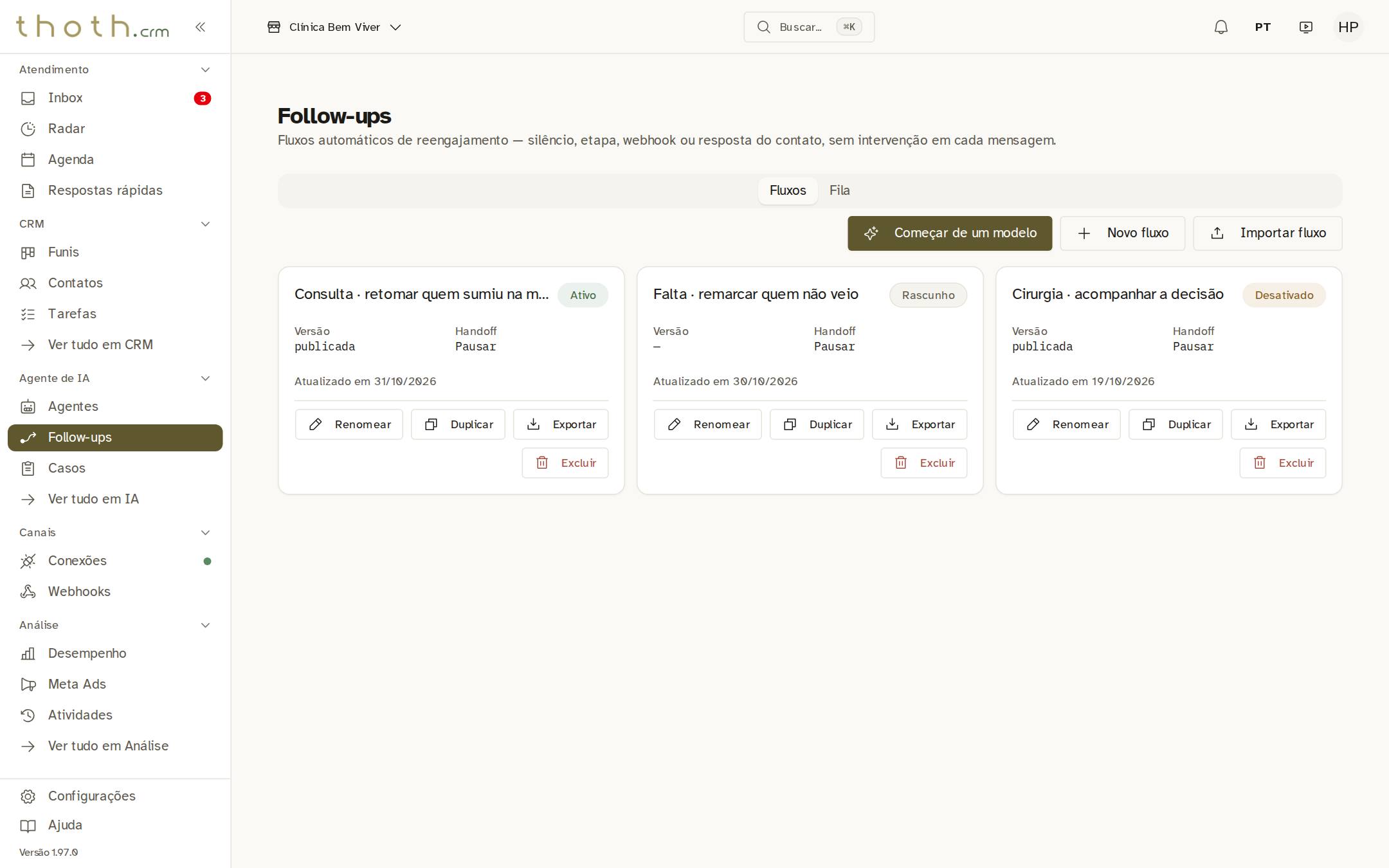
- Fluxos e Fila
- Fluxos prontos para clínica
- Desenhar do zero
- Trazer um arquivo de fluxo
Dica: Só quem é gerente ou administrador vê os botões de criar, mexer e cancelar. As outras pessoas da equipe veem os fluxos e a Fila, mas não mudam nada.
O cartão de um fluxo
Cada fluxo é um cartão. No alto ficam o nome e a situação. "Versão: publicada" quer dizer que o fluxo já foi publicado ao menos uma vez. "Handoff" diz o que o fluxo faz quando uma pessoa da equipe assume a conversa do paciente. As opções são "Pausar" (espera a pessoa), "Cancelar" (encerra o fluxo) e "Permitir" (continua mandando). Embaixo aparece a data da última alteração.
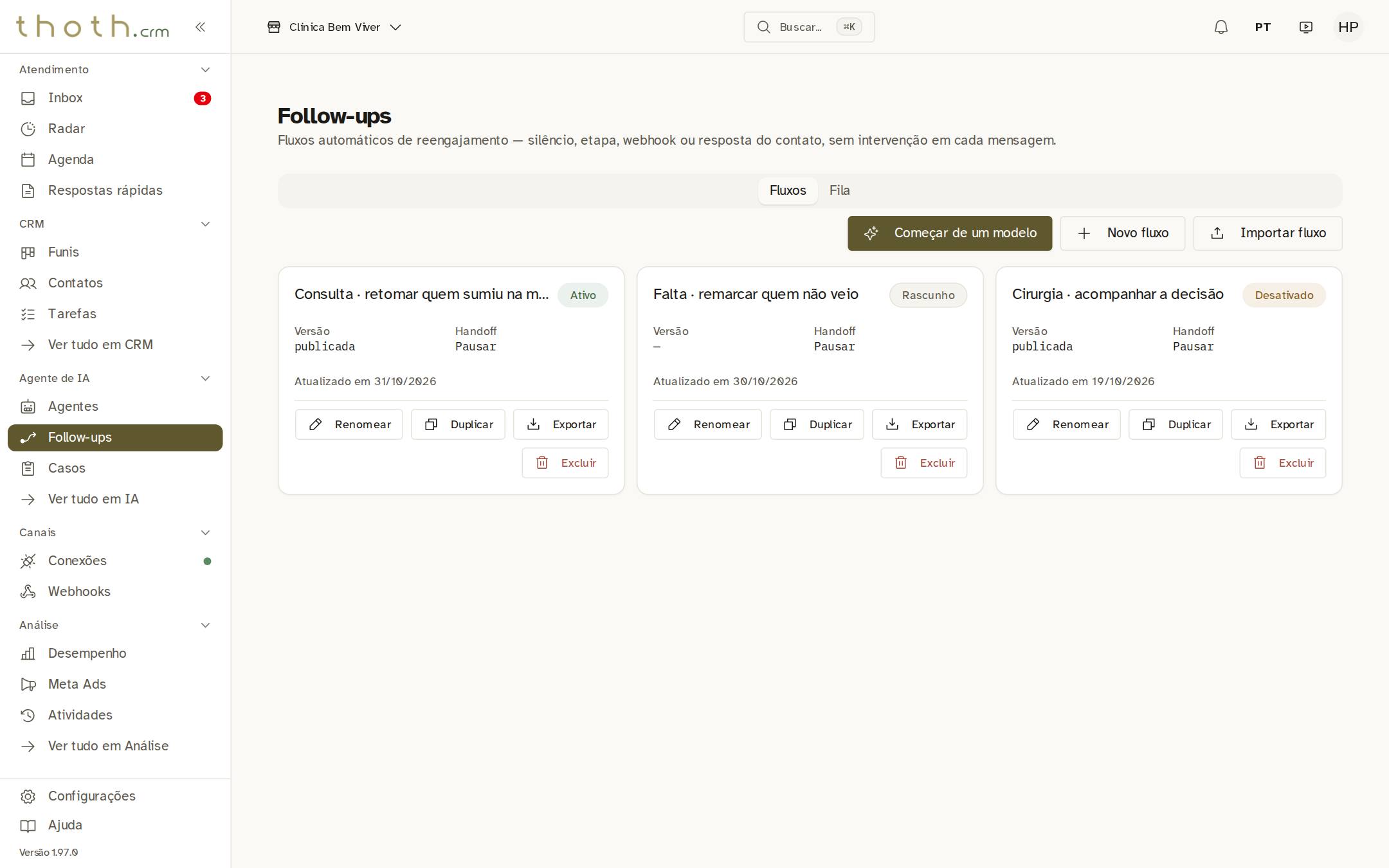
- Nome do fluxo
- Já foi publicado
- Quando uma pessoa assume
- Última alteração
Ativo, Rascunho e Desativado
O selo no canto do cartão diz a situação do fluxo. "Ativo": publicado e pronto para receber pacientes. "Rascunho": ainda não foi publicado e não manda mensagem para ninguém. "Desativado": foi publicado e depois alguém o desligou. Ele não recebe pacientes novos, mas quem já estava dentro segue até o fim. Para parar alguém, cancele o fluxo dessa pessoa na Fila.
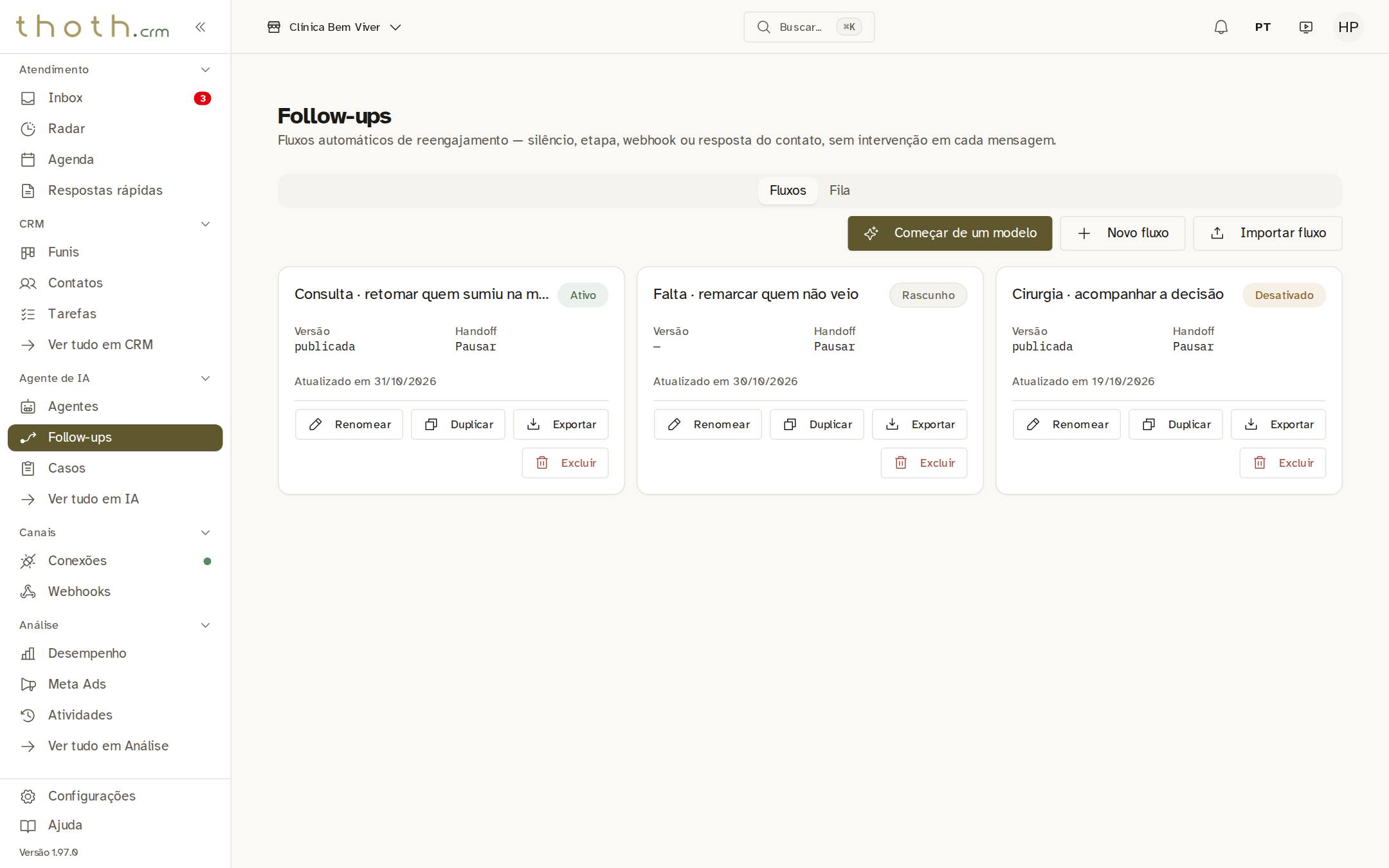
- Ativo
- Rascunho
- Desativado
Os botões do cartão
"Renomear" troca o nome do fluxo. "Duplicar" cria uma cópia com "(cópia)" no nome, sempre como rascunho. "Exportar" baixa o fluxo num arquivo, que o botão "Importar fluxo" aceita, aqui ou em outra conta. "Excluir" pede confirmação e apaga o fluxo junto com o histórico de quem passou por ele. Isso não dá para desfazer. Para abrir o fluxo, clique no nome dele.
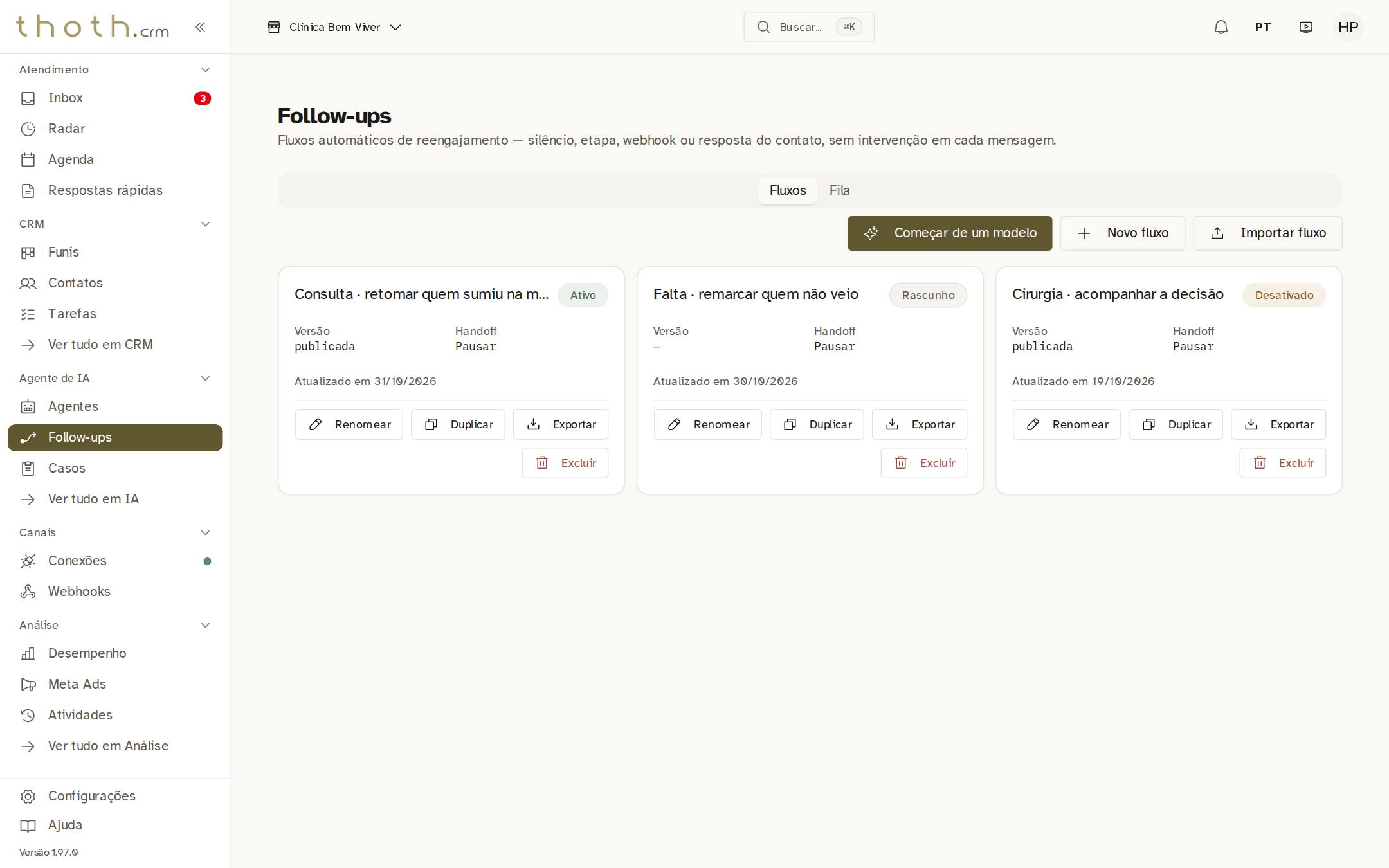
- Trocar o nome
- Fazer uma cópia
- Baixar o arquivo
- Apagar de vez
Pronto para praticar?
Refaça esta lição no simulador: você clica nos lugares certos, como faria no sistema.