Começar por um modelo pronto
Instalar um fluxo de modelo, com os textos já escritos, sem mandar mensagem para ninguém.
Os modelos prontos
Clique em "Começar de um modelo". Abre a lista de modelos prontos, com os textos já escritos para as quatro vezes em que um paciente costuma sumir: consulta, exame, cirurgia e falta. Instalar não manda mensagem para ninguém. O fluxo nasce como rascunho, para você revisar. O selo "Já instalado" marca os modelos que a clínica já tem.
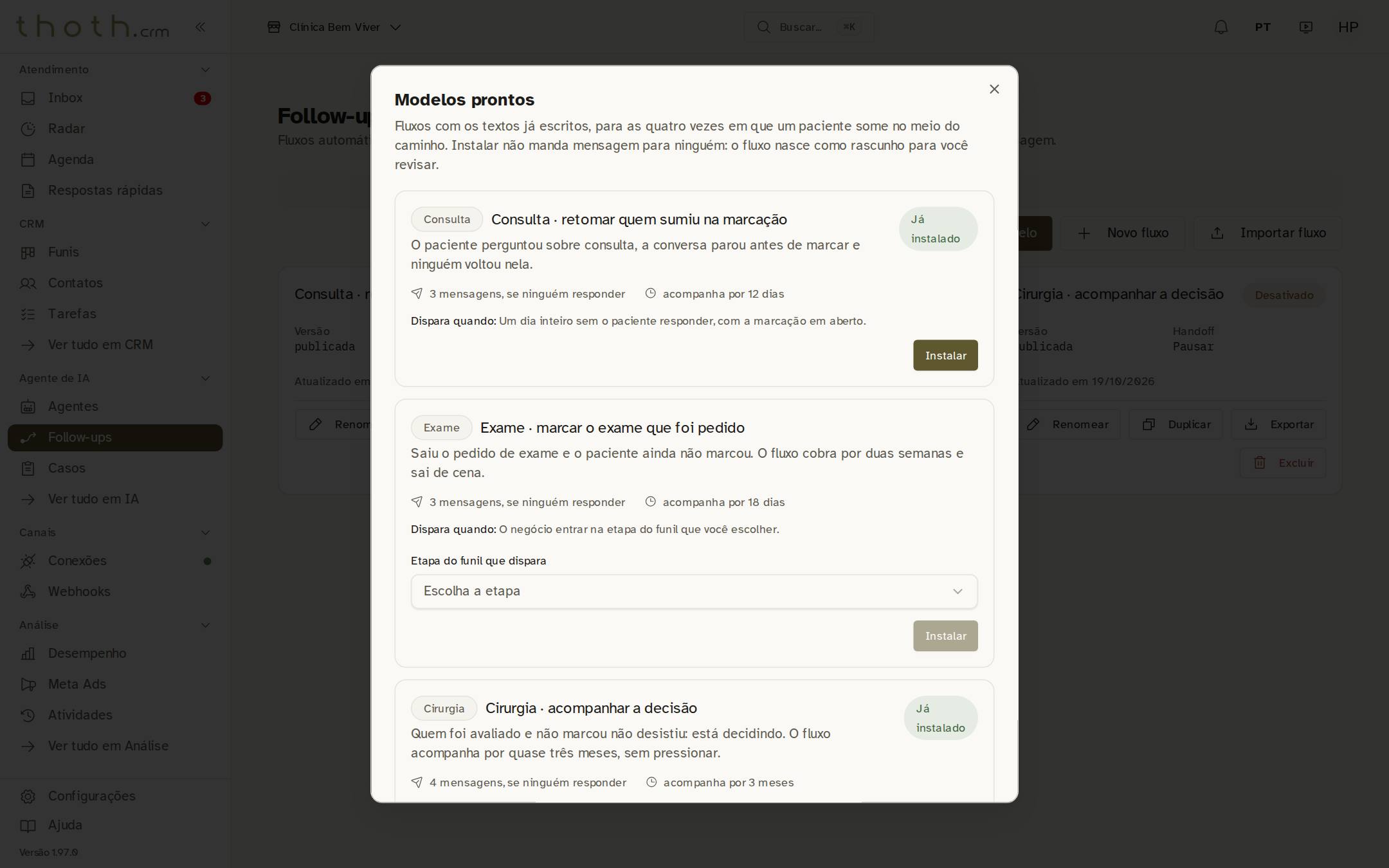
- Modelos prontos
- A clínica já tem este
O que cada modelo diz
Cada modelo mostra a etapa do paciente (aqui, "Exame"), o nome e para que serve. Mostra também quantas mensagens o paciente recebe se nunca responder e por quanto tempo o fluxo acompanha. Por fim, diz o que faz o fluxo começar ("Dispara quando"). Este modelo começa quando o negócio do paciente entra numa etapa do funil. Por isso, ele pede que você escolha a etapa.
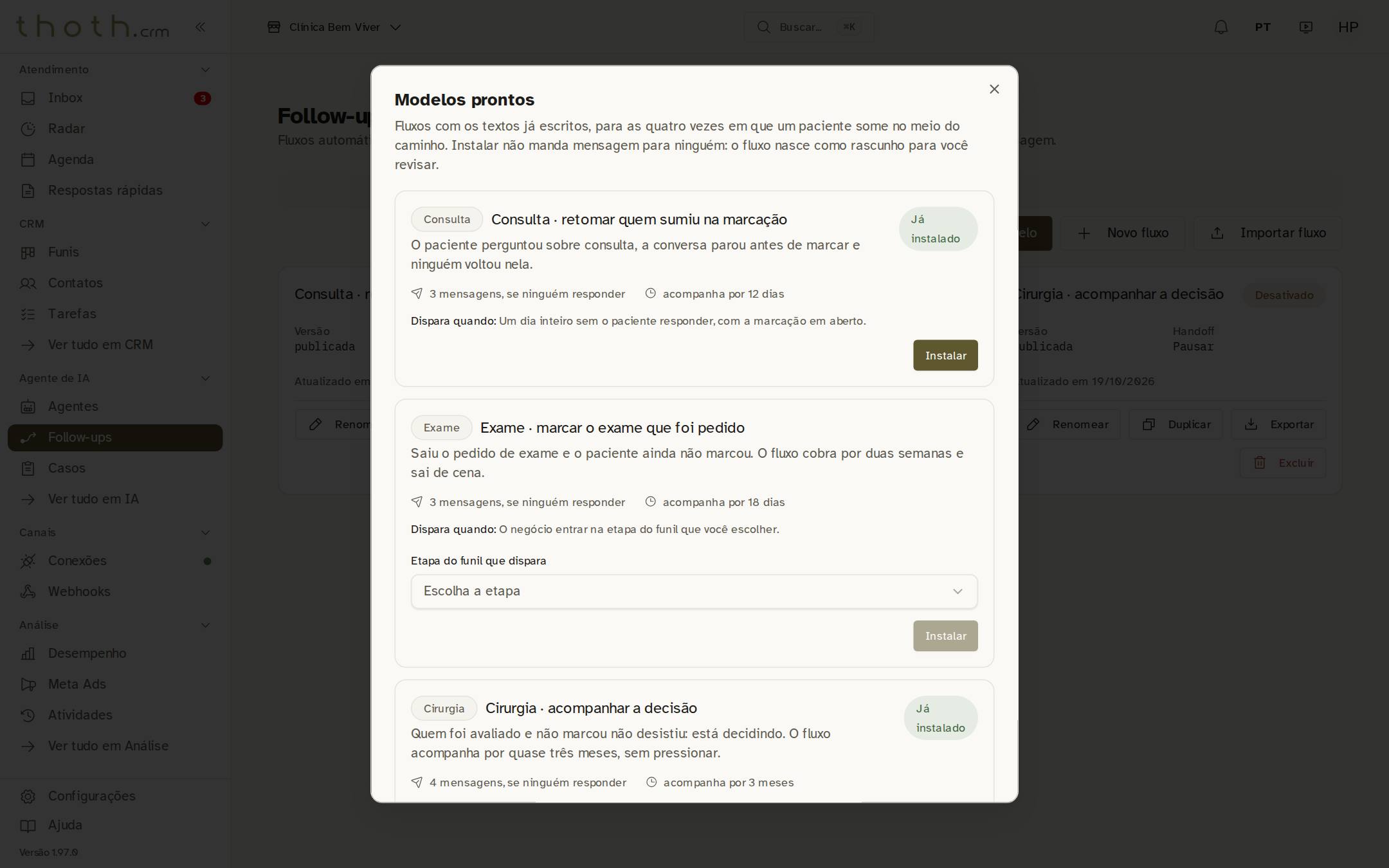
- Modelo do exame
- Escolha a etapa
Escolher a etapa do funil
A lista mostra as etapas dos seus funis, com o nome do funil depois do ponto. Escolha a etapa em que o paciente fica quando o exame foi pedido. Na foto, escolhemos "Em tratamento", do funil "Pacientes".
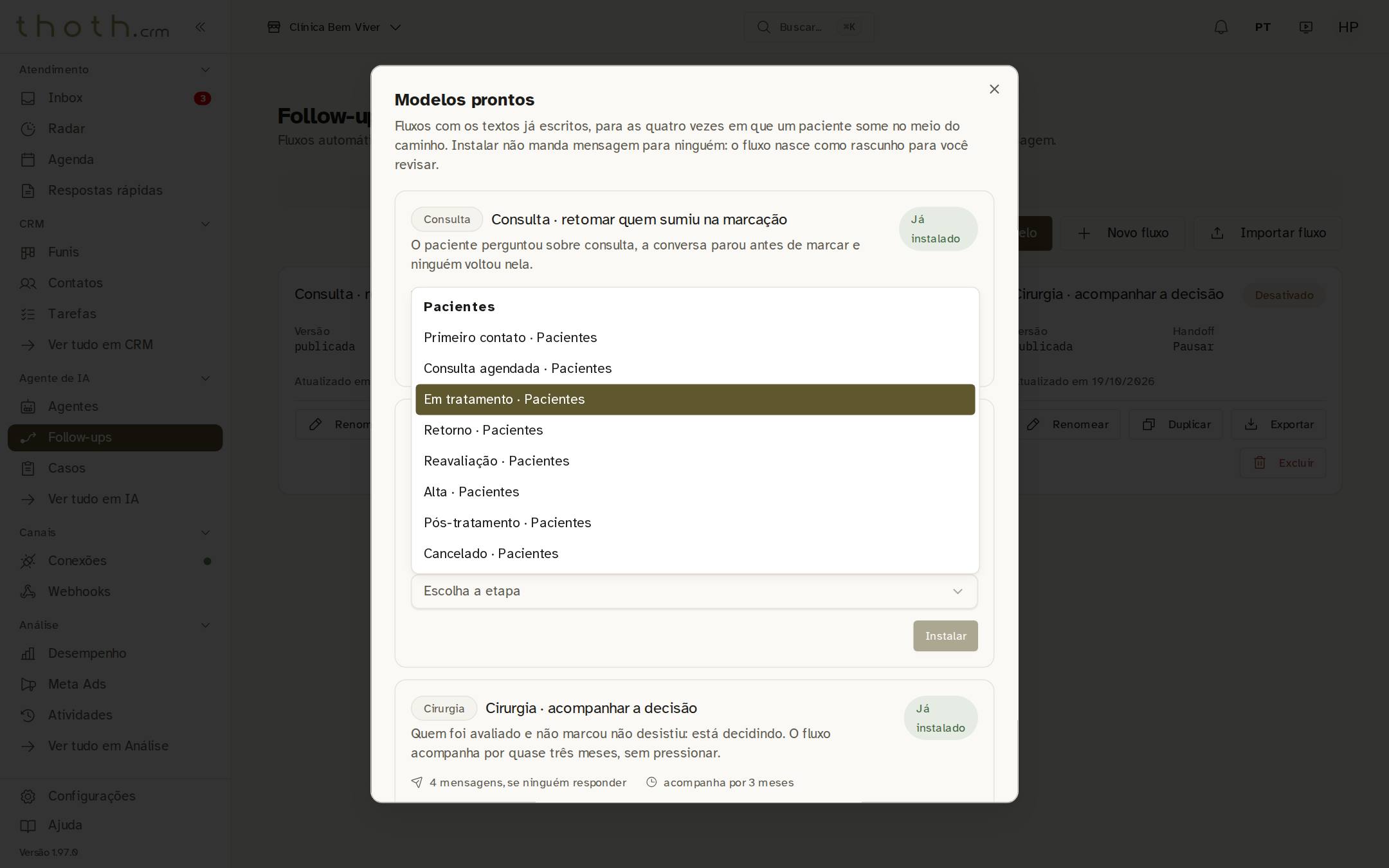
- Etapa escolhida
Instalar
Com a etapa escolhida, o botão "Instalar" fica liberado. Sem a etapa, ele continua apagado. Ao clicar, o fluxo é criado como rascunho e o construtor abre em seguida.
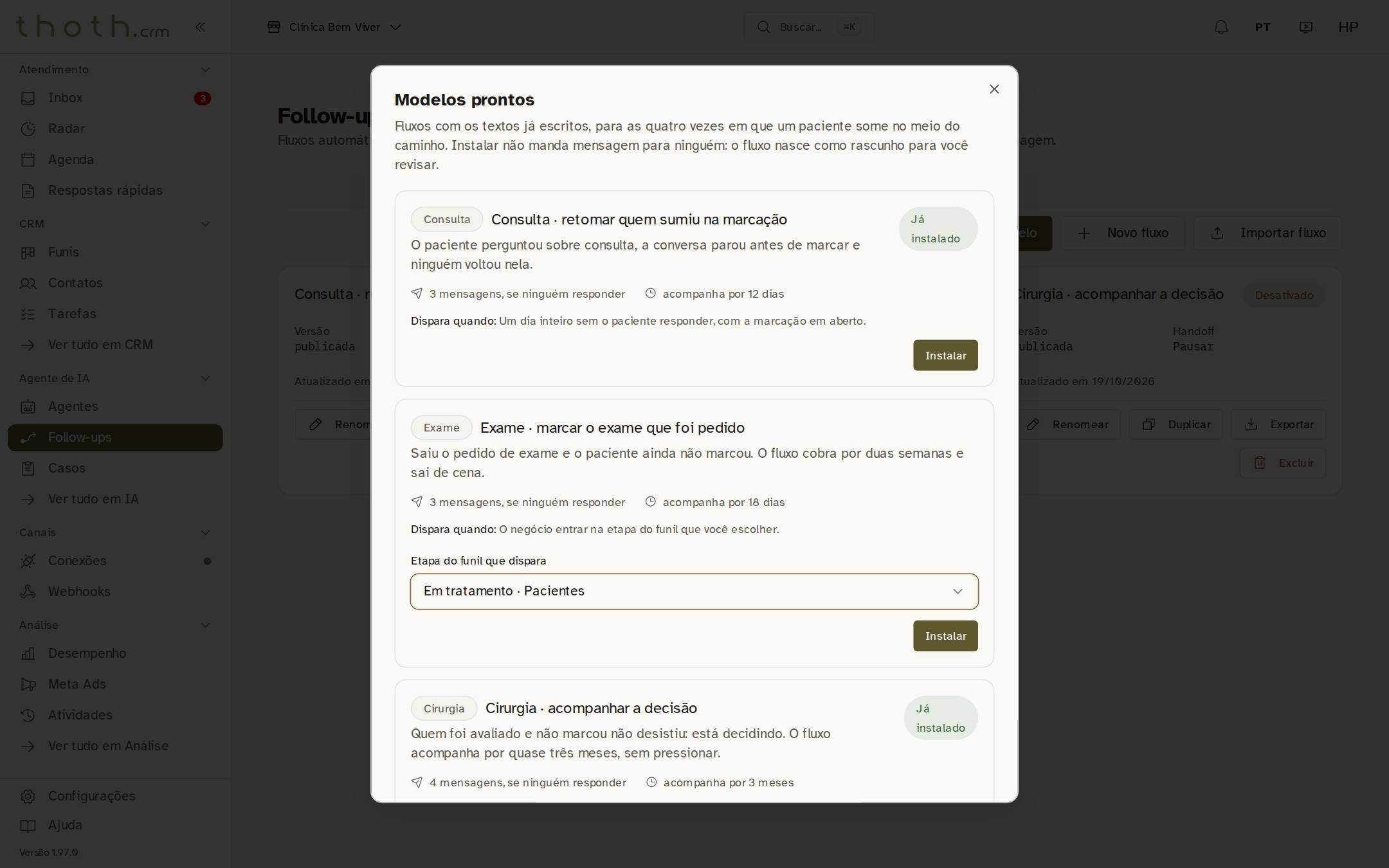
- Etapa escolhida
- Criar o rascunho
Dica: No fim da lista há um lembrete com três passos: revisar os textos no construtor, clicar em "Publicar" e ligar o fluxo num agente. A lição "Publicar e ligar no agente" mostra quando ligar no agente é mesmo necessário.
O rascunho no construtor
O fluxo foi criado com o nome do modelo e o selo "Rascunho", e o construtor já abriu nele. Ali você lê as mensagens, ajusta para o jeito da sua clínica e publica. Enquanto for rascunho, ele não manda mensagem para ninguém.
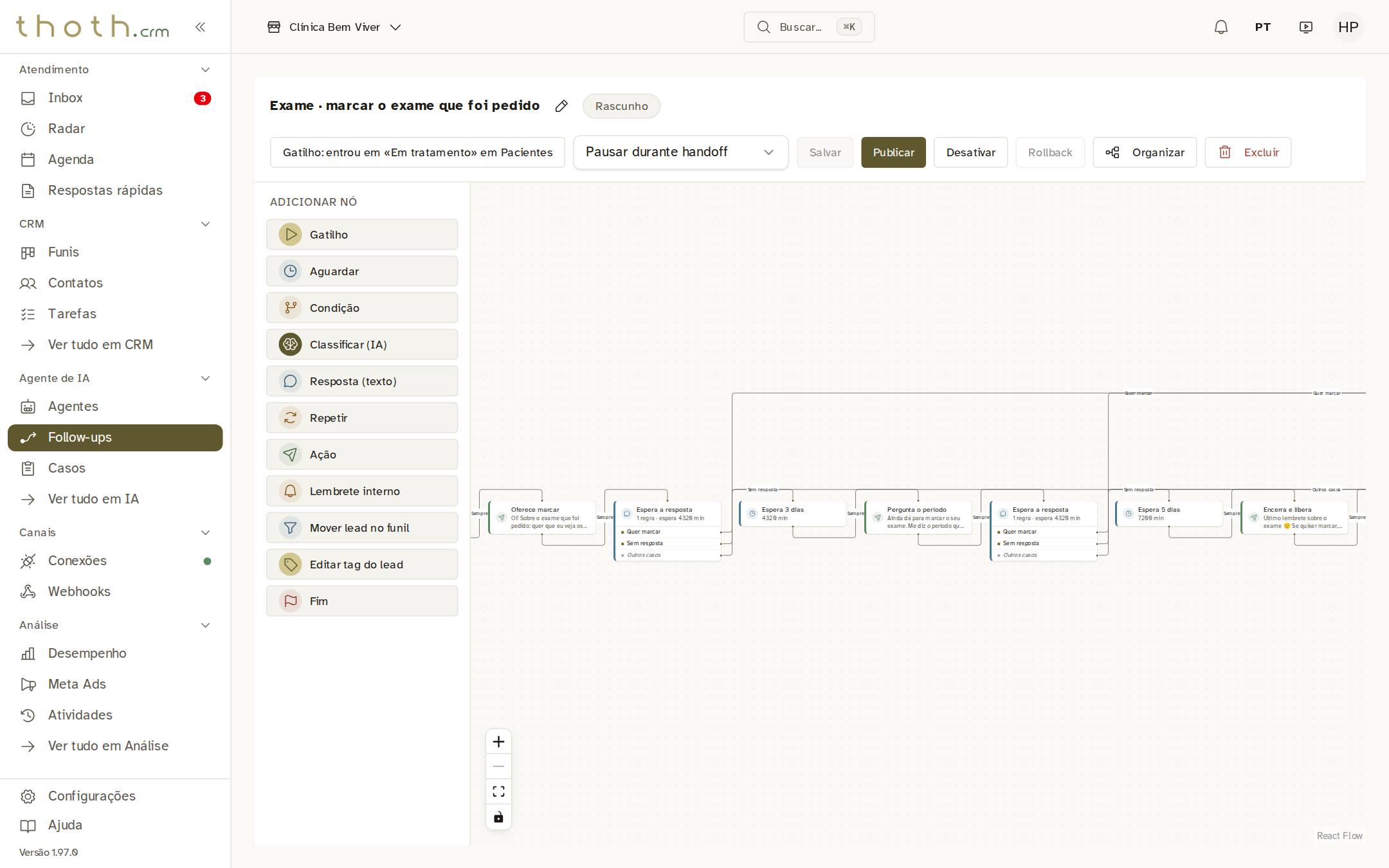
- O fluxo instalado
- Ainda não manda nada
Pronto para praticar?
Refaça esta lição no simulador: você clica nos lugares certos, como faria no sistema.