Publicar e ligar no agente
Publicar um rascunho, saber para que servem Desativar e Rollback, e ligar o fluxo no agente para as mensagens saírem sozinhas.
Um rascunho pronto para publicar
Este fluxo, "Falta · remarcar quem não veio", está como "Rascunho". Depois de revisar as mensagens, clique em "Publicar". O "Salvar" só guarda o rascunho. Ele fica liberado quando há alterações não salvas.
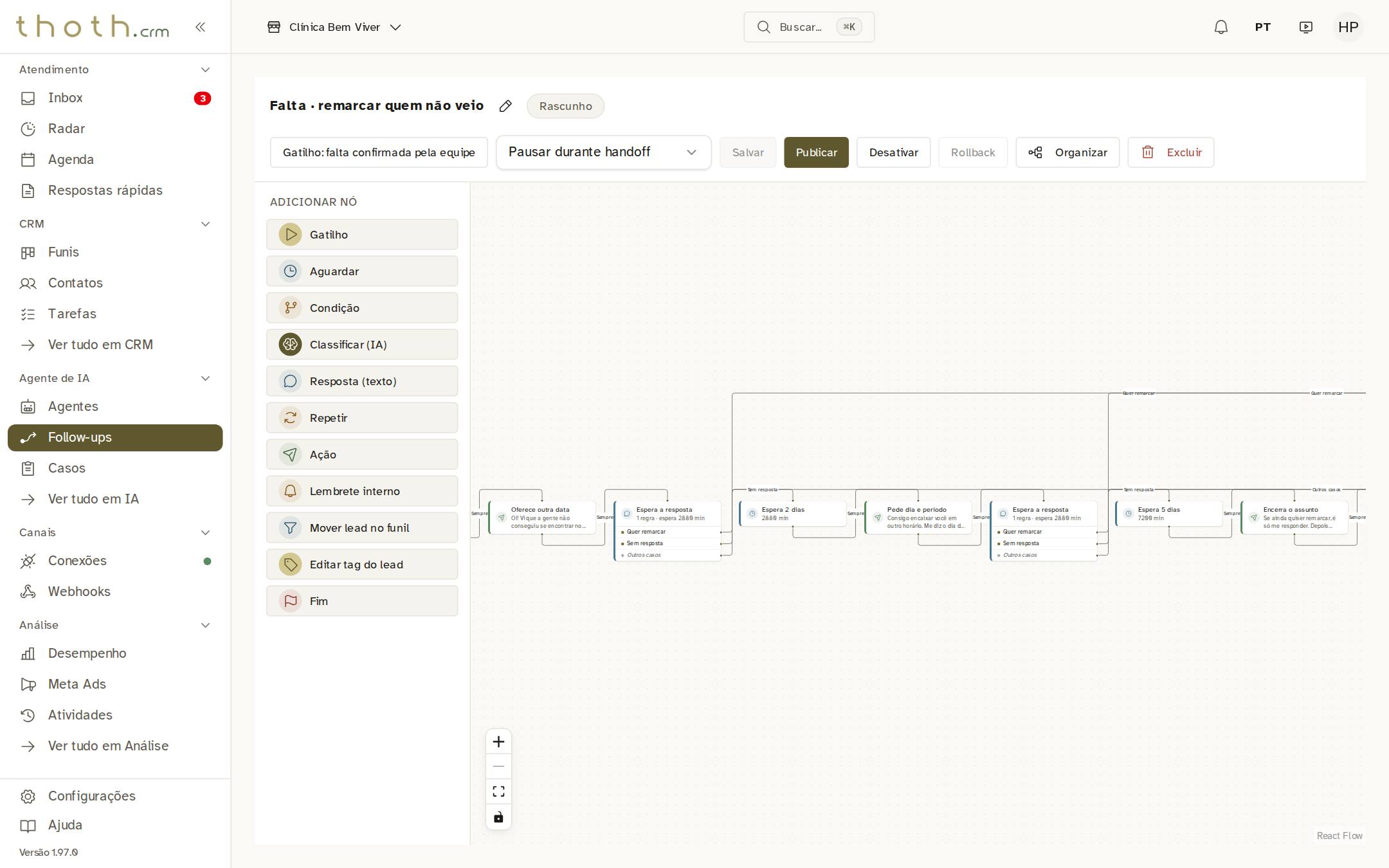
- Ainda é rascunho
- Guardar o rascunho
- Colocar no ar
Publicado
Ao publicar, o sistema confere o fluxo inteiro. Se faltar algo, a peça com problema fica com borda vermelha e o fluxo não é publicado. Se der certo, o selo vira "Ativo". Num fluxo de silêncio, podem aparecer avisos amarelos sobre limites que faltam preencher no gatilho. Leia e ajuste. Ao clicar em "Desativar", o fluxo para de receber pacientes novos, mas quem já estava dentro segue até o fim. "Rollback" volta para a versão publicada anterior. Por isso, ele só fica liberado depois da segunda publicação.
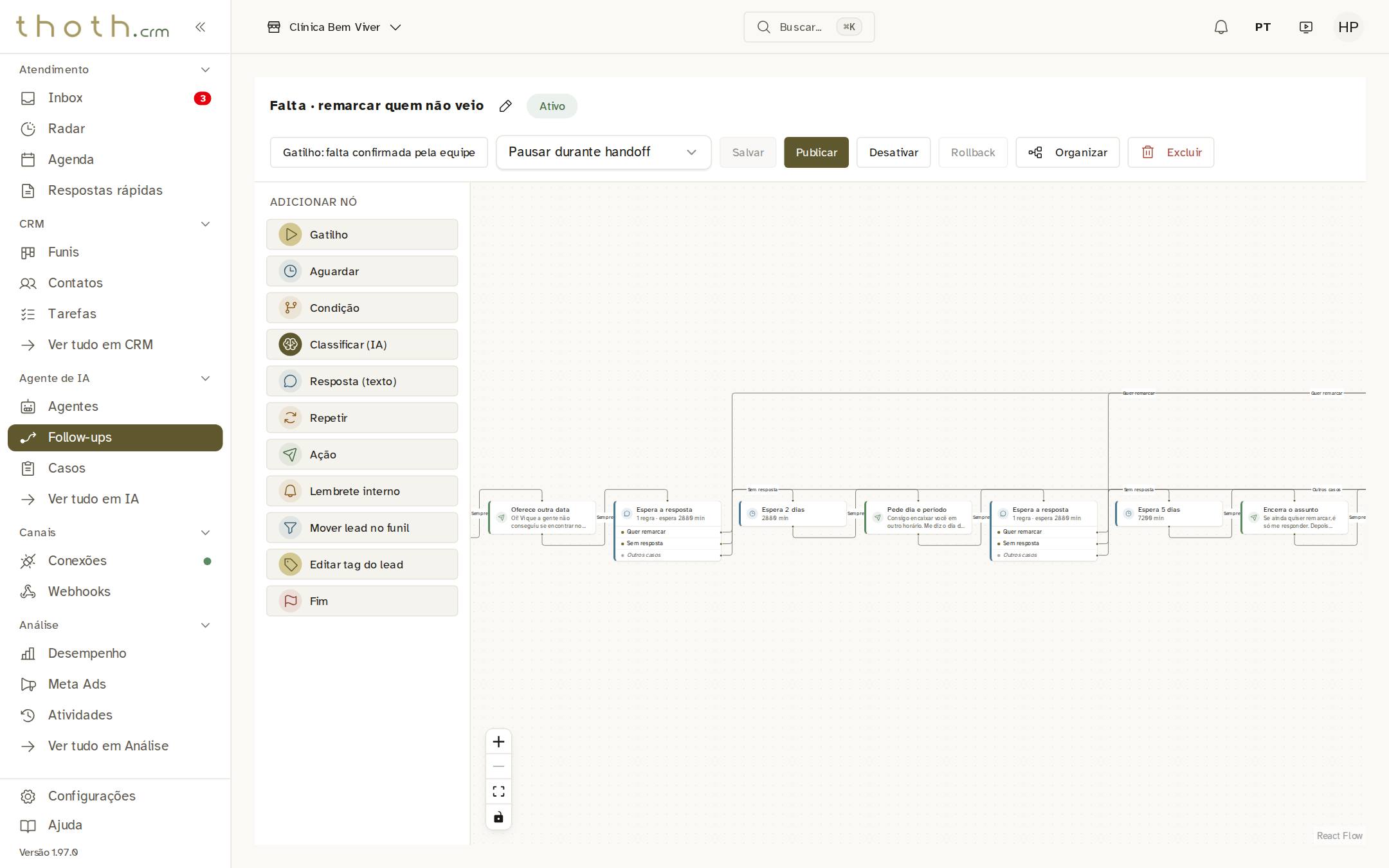
- Agora está no ar
- Desligar
- Voltar à versão anterior
Quando é preciso ligar no agente
Alguns fluxos só colocam pacientes sozinhos se estiverem ligados num agente publicado. São os que usam a IA ("Mensagem escrita pela IA", "Classificar (IA)" ou uma espera em que a IA escolhe a hora) e os que começam por "Falta confirmada pela equipe", como o "Falta · remarcar quem não veio". Para ligar, abra Agentes, clique em "Editar" e role até o bloco "Follow-up". Ligue "Habilitar gatilhos automáticos de follow-up" e marque o fluxo em "Fluxos publicados".
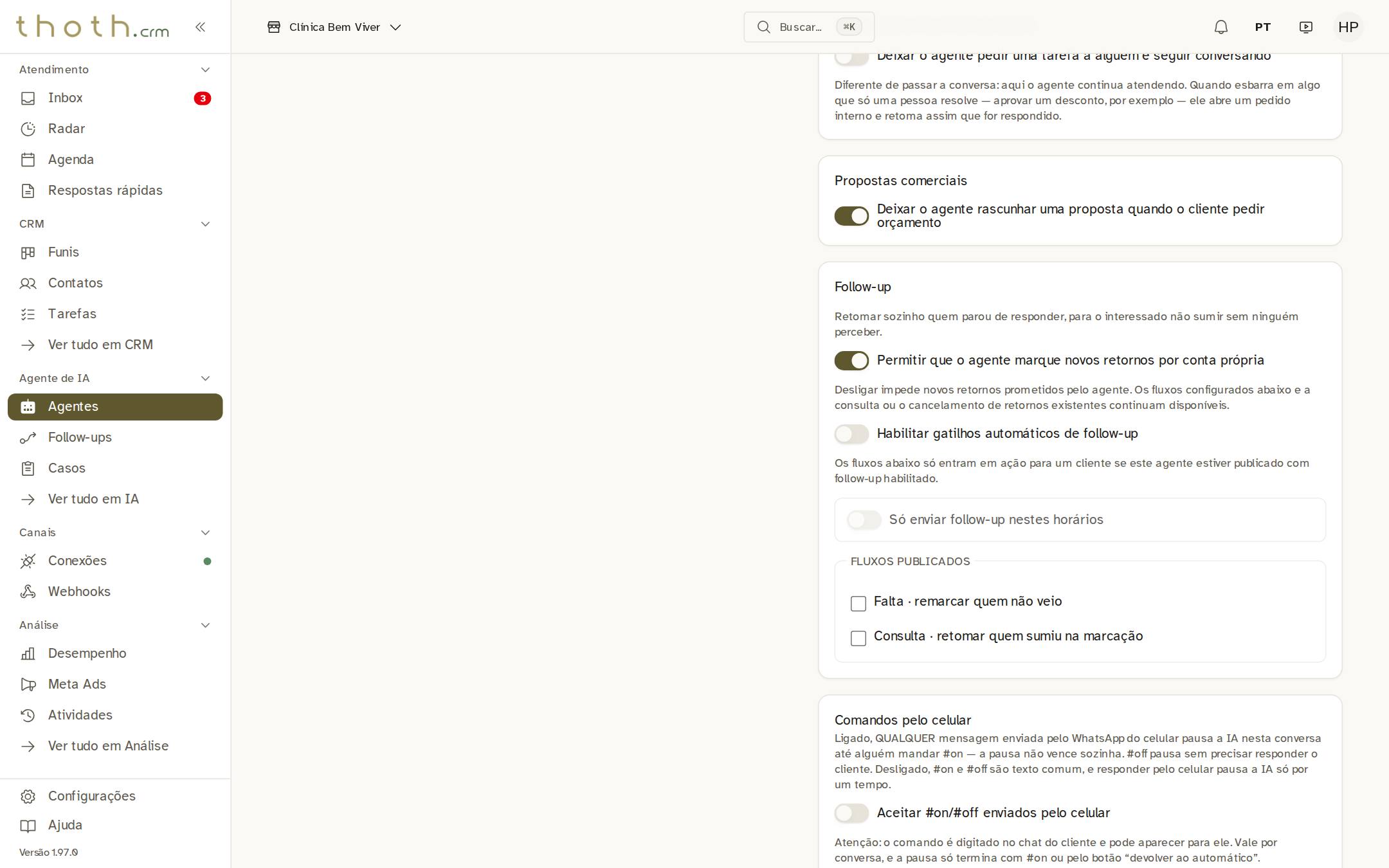
- Ligar os gatilhos
- Marque o fluxo
Dica: Fluxos só com texto fixo e outros gatilhos, como o de silêncio, começam sozinhos mesmo sem agente. Só fluxos com o selo "Ativo" aparecem na lista do agente.
Salvar e publicar o agente
Ligou e marcou? Volte ao alto da tela do agente. Enquanto a mudança não for salva, aparece "Sem rascunho para publicar." e o "Publicar" fica apagado. Clique em "Salvar rascunho" e depois em "Publicar". Até o agente ser publicado de novo, a mudança não vale para os pacientes.
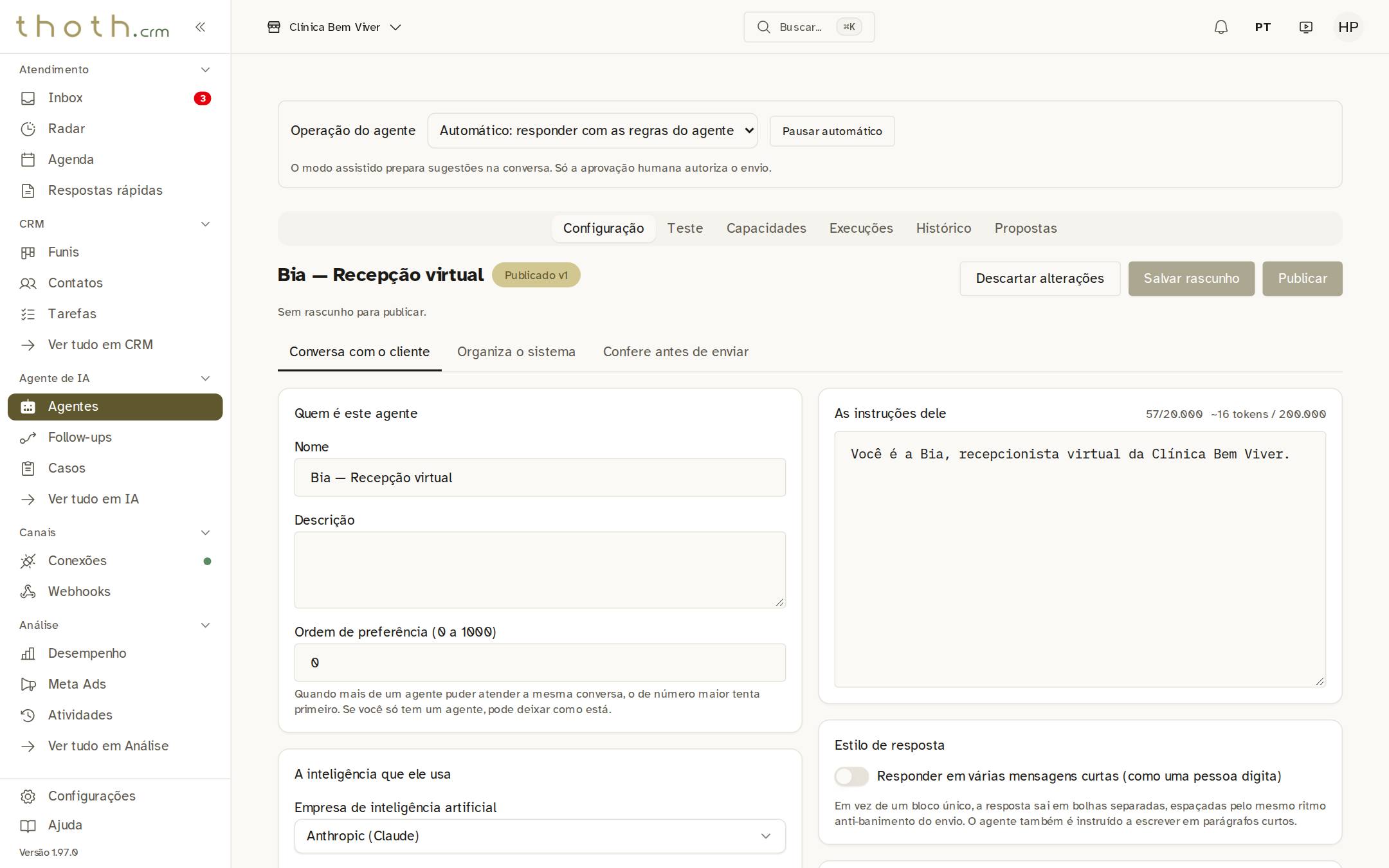
- Guardar a mudança
- Colocar no ar
- Falta salvar
Pronto para praticar?
Refaça esta lição no simulador: você clica nos lugares certos, como faria no sistema.