Conhecendo a tela de Funis
Reconhecer a lista de funis, os botões do topo e abrir o quadro de um funil.
A lista de funis
Um funil é o caminho que um cliente percorre até fechar com você, dividido em etapas. Esta tela lista os funis da empresa. A Clínica Bem Viver tem um: "Pacientes". O selo "Padrão" marca o funil onde entra, sozinho, quem manda a primeira mensagem pelo WhatsApp da clínica (com o WhatsApp conectado).
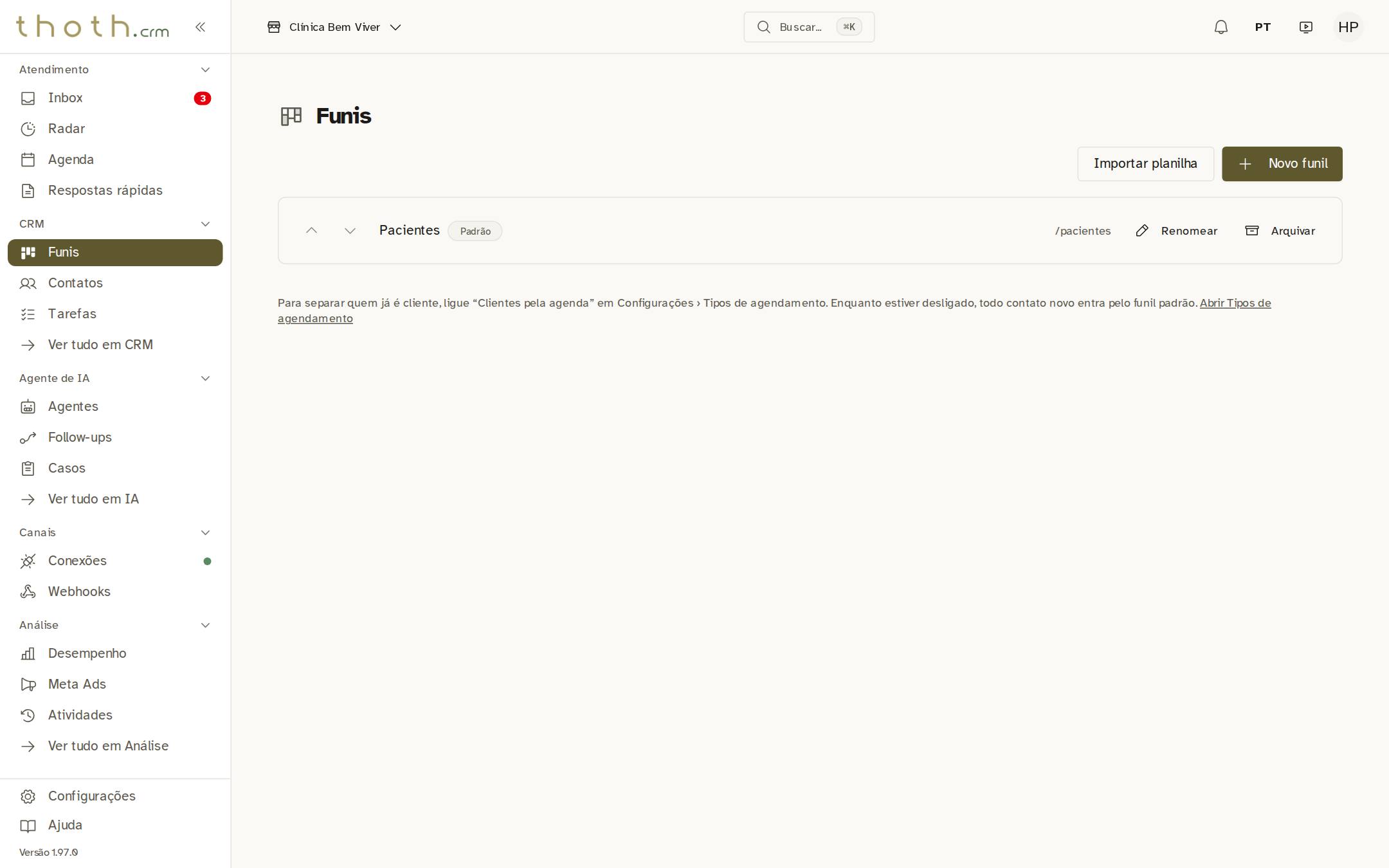
- Um funil da empresa
- Funil padrão
Os botões do topo
"Novo funil" cria outro funil, por exemplo um só para pilates ou para odontologia. "Importar planilha" traz de uma vez uma lista de clientes que você já tem, num arquivo CSV: cada linha vira um cartão na primeira etapa do funil escolhido. Ao lado de cada funil ficam "Renomear" e "Arquivar"; você usa esses botões na última lição.
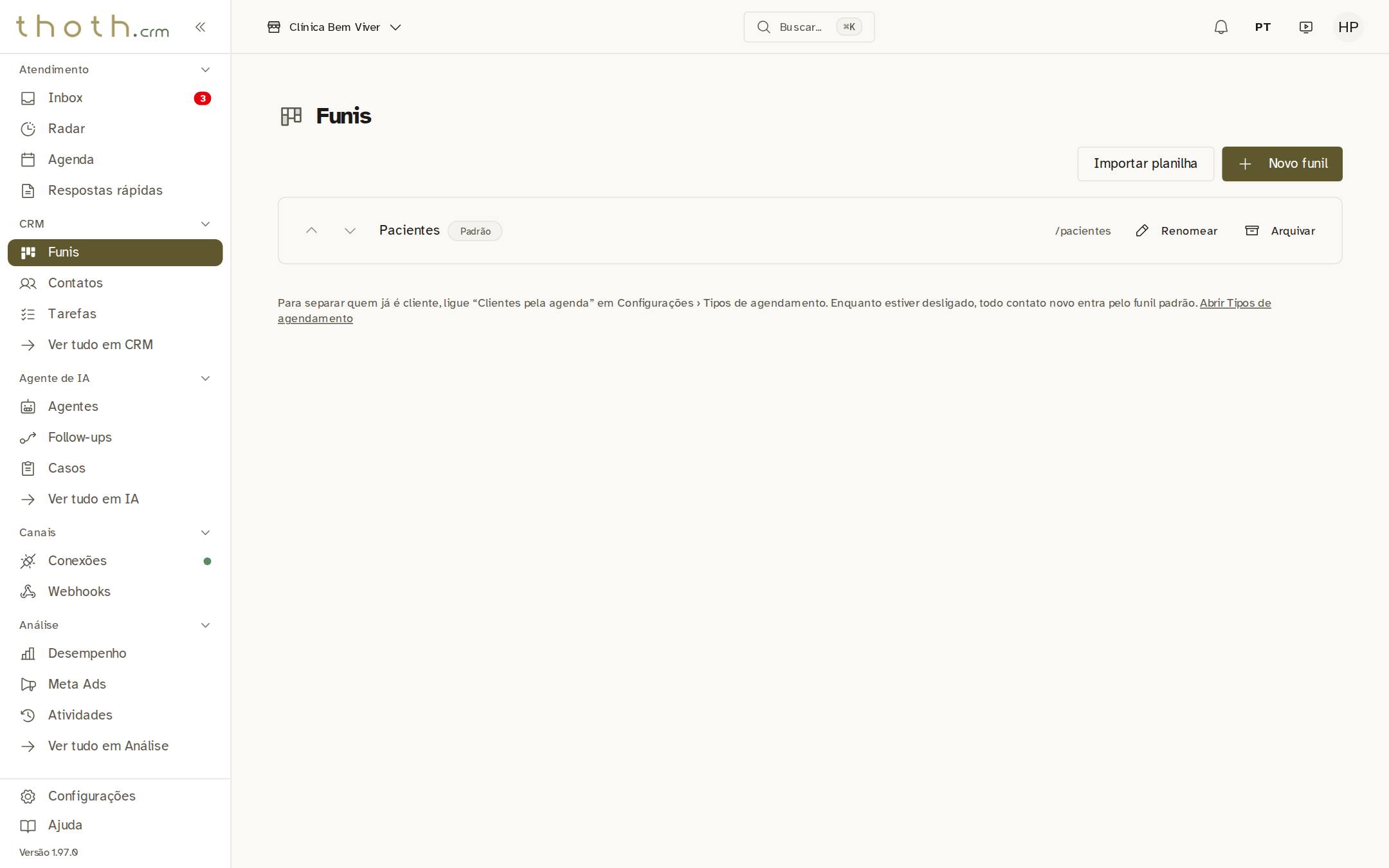
- Criar outro funil
- Trazer clientes de uma planilha
Dica: Só quem é gerente ou administrador vê "Novo funil", "Renomear" e "Arquivar". O atendente vê a lista e importa planilhas.
A janela de importar planilha
Escolha em "Funil de destino" para onde os clientes vão e clique em "Escolher o arquivo CSV". CSV é um formato de planilha: no Excel, use Arquivo › Salvar como › CSV; no Google Planilhas, Arquivo › Fazer download › CSV. "Baixar planilha modelo" baixa um exemplo com as colunas certas. No fim, a janela mostra quantos cartões foram criados, as colunas que ela não reconheceu e as linhas recusadas, com o motivo.
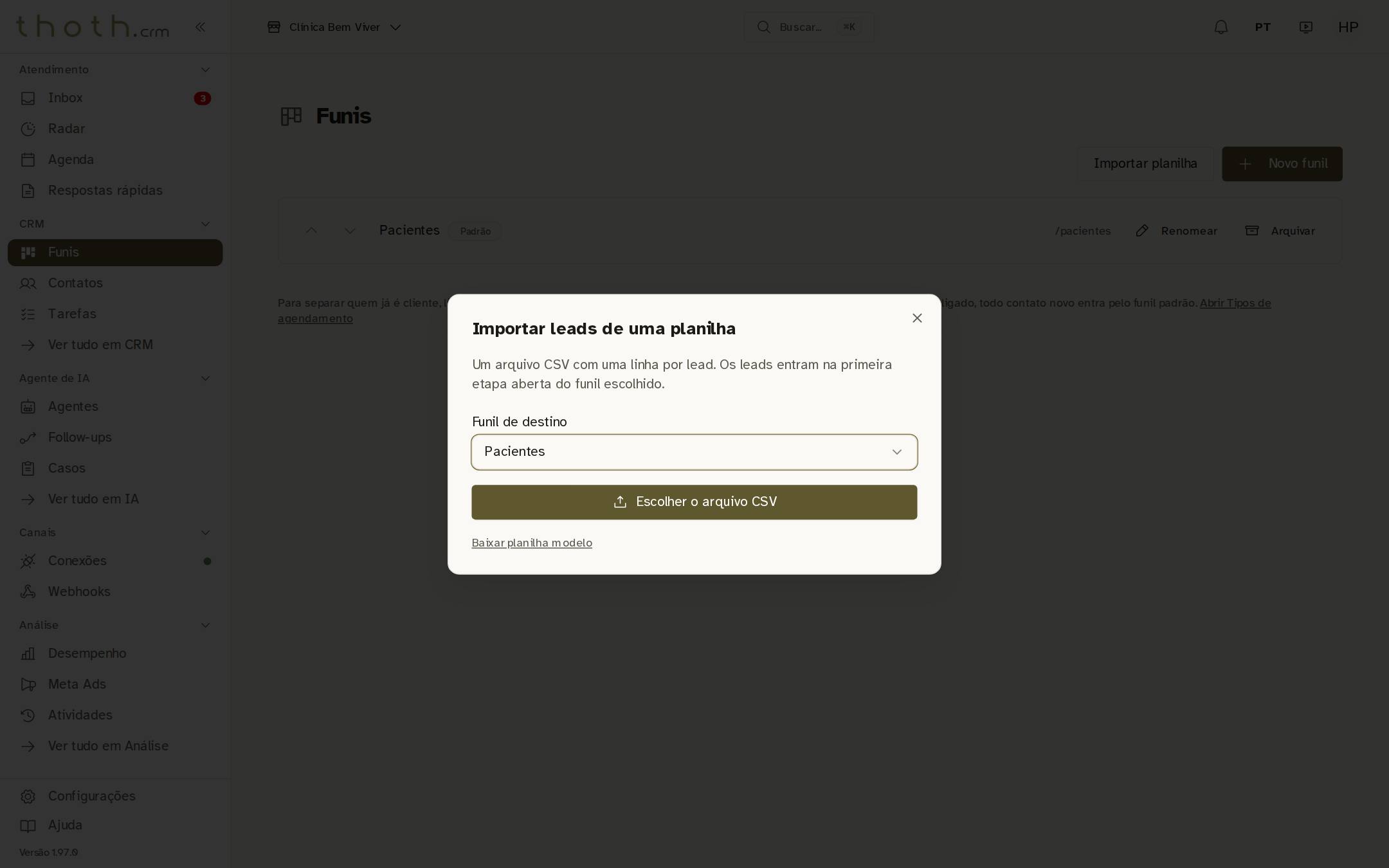
- Para qual funil
- Escolher o arquivo
- Exemplo pronto
Abrindo o quadro do funil
Feche a janela e clique no nome do funil para abrir o quadro dele. É no quadro que você trabalha no dia a dia: ele mostra todos os clientes do funil, etapa por etapa.
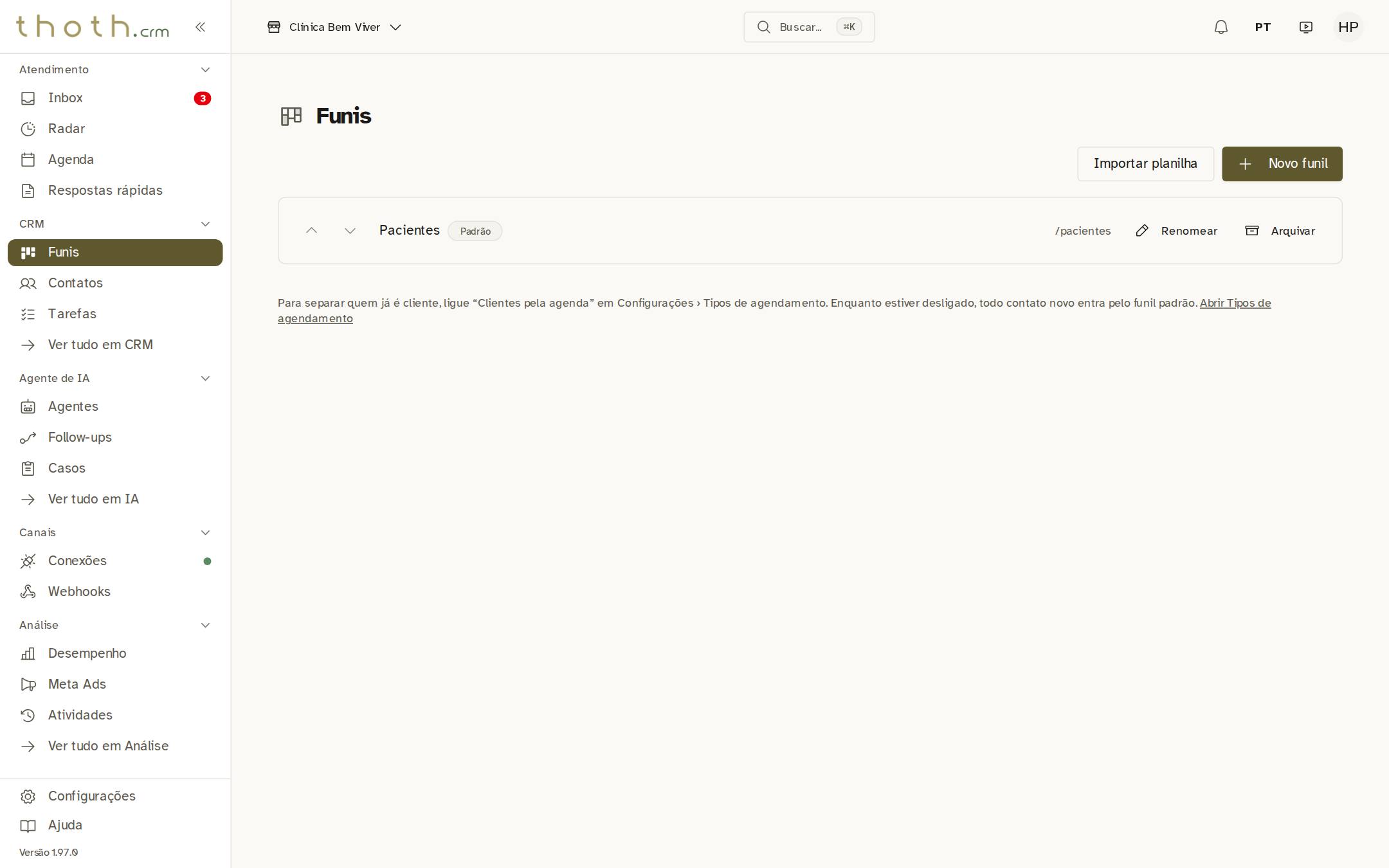
- Clique para abrir o quadro
Dica: O texto miúdo embaixo da lista lembra que, hoje, todo contato novo entra pelo funil padrão. Para mandar quem já é cliente para um funil separado, ligue "Clientes pela agenda" em Configurações › Tipos de agendamento. O link "Abrir Tipos de agendamento", ali mesmo, leva até lá.
Pronto para praticar?
Refaça esta lição no simulador: você clica nos lugares certos, como faria no sistema.