Andar com o negócio: mover, ganhar e perder
Mudar o cartão de etapa, trocar o responsável e fechar o negócio como ganho ou perdido, um por um ou vários de uma vez.
Arrastar muda a etapa
Para mudar um negócio de etapa, segure o cartão e arraste até a coluna nova. Para os outros comandos, passe o mouse no cartão: aparecem os três pontinhos no canto de cima. Clique neles para abrir o menu do cartão.
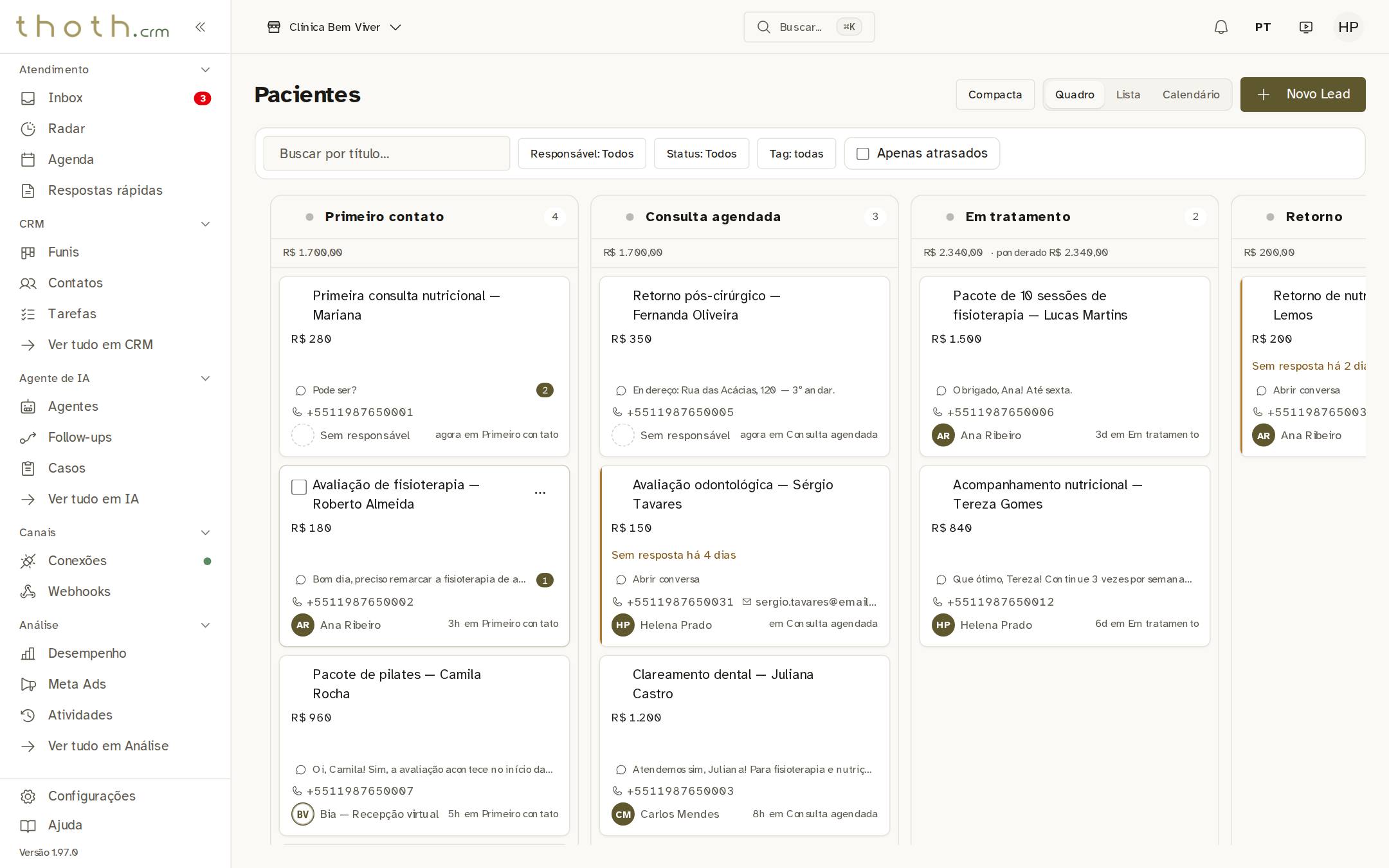
- Menu do cartão
O menu do cartão
"Editar" muda título, valor, descrição e data prevista. "Responsável" passa o negócio para outra pessoa ou para um agente de IA. "Marcar como ganho" e "Marcar como perdido" fecham o negócio. "Levar para outro funil" recria o negócio em outro funil e fecha este como perdido; com um funil só, a janela avisa que não há para onde levar. "Excluir" apaga o cartão, mas o contato e as conversas continuam.
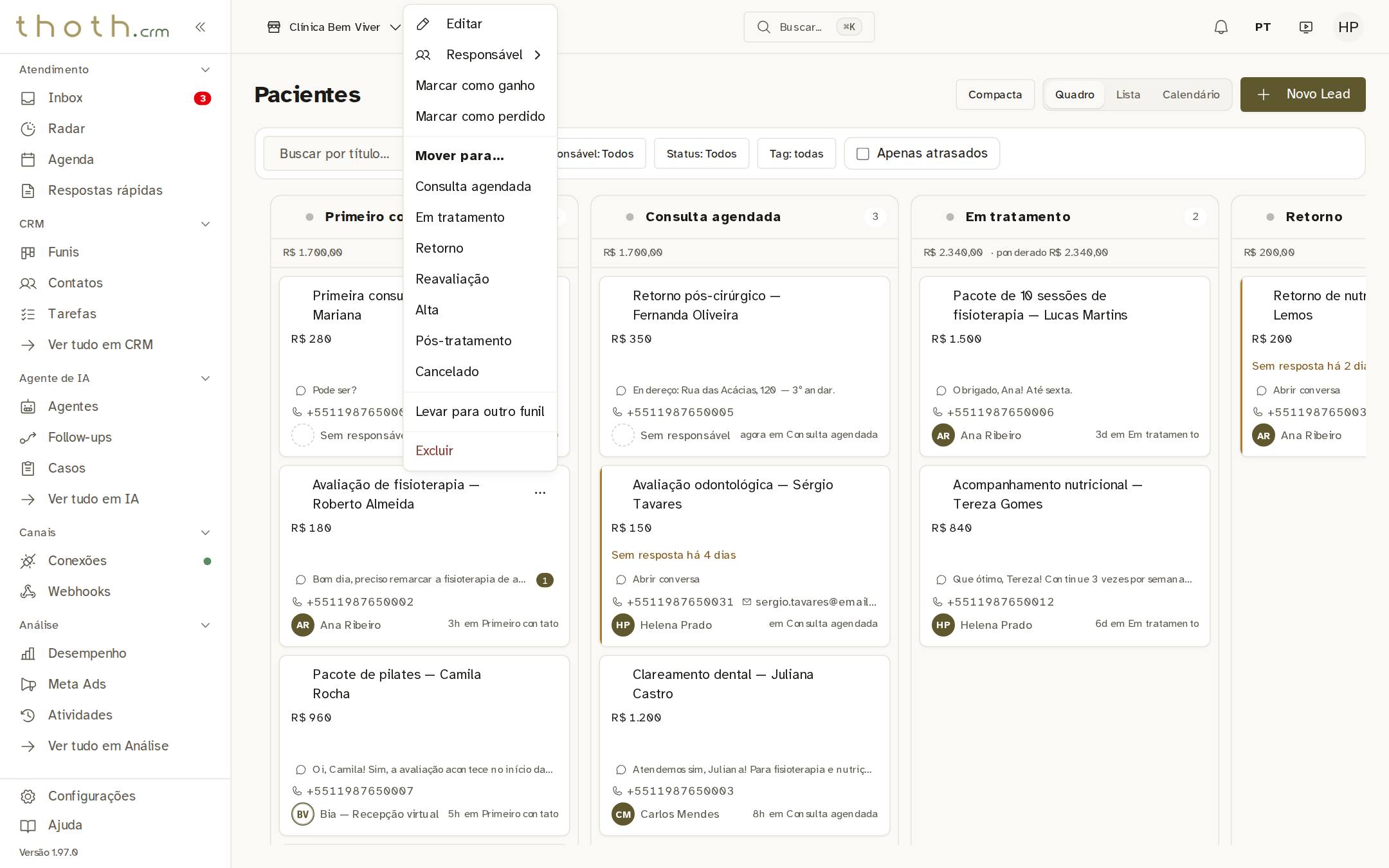
- Comandos do cartão
Perder com motivo
"Marcar como perdido" sempre pede o motivo. Escolha o que aconteceu, aqui "Sem resposta do cliente", e clique em "Confirmar". O cartão vai para a etapa de perda do funil. Os motivos ficam guardados e depois aparecem no filtro "Motivo".
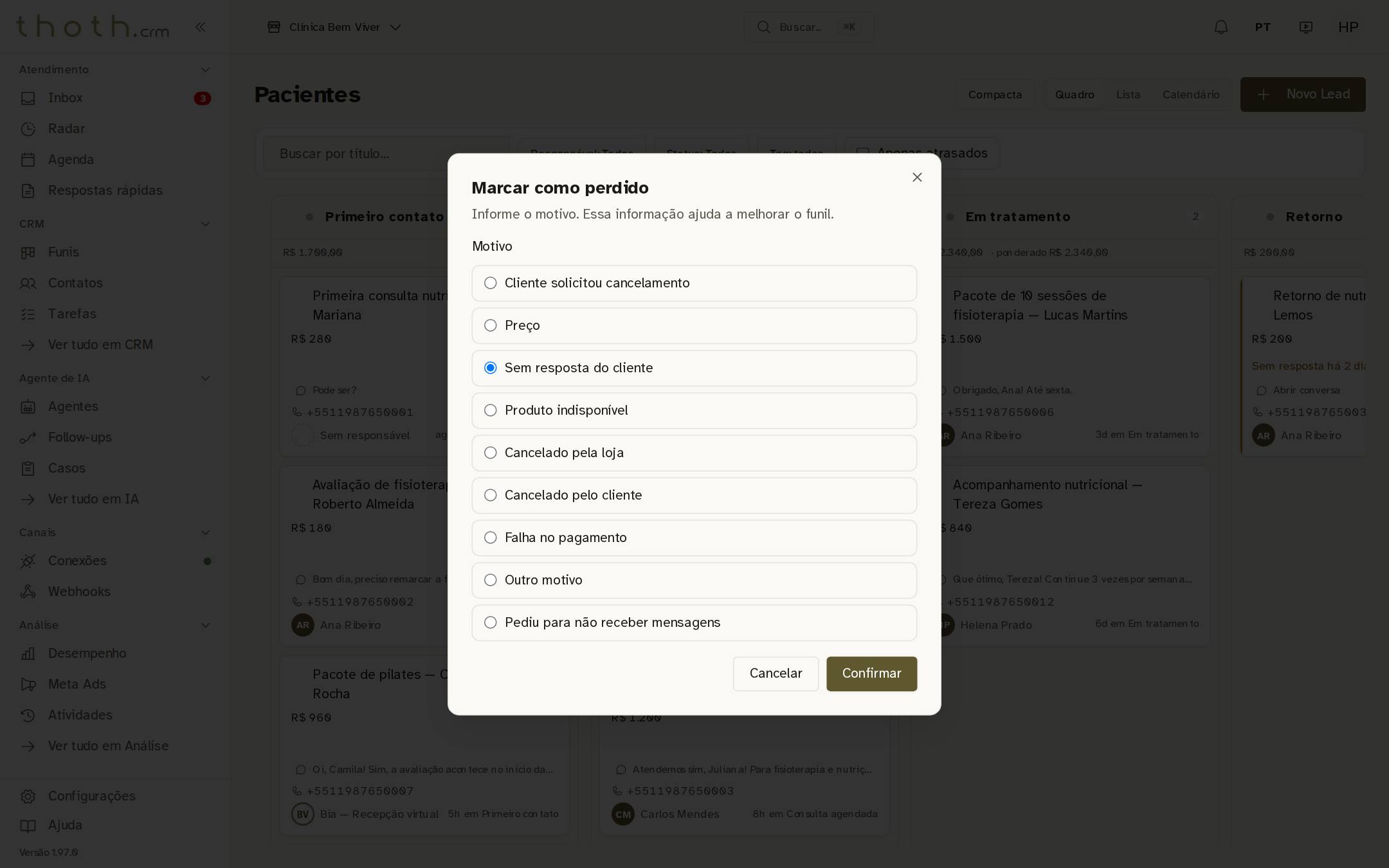
- O motivo
- Confirmar a perda
Dica: A lista que vem pronta traz motivos de loja, como "Produto indisponível". Para usar motivos com as palavras da sua clínica, cadastre a lista na tela "Etapas do funil".
Ganhar o negócio
Quando o cliente fecha, abra o menu do cartão (aqui, o da Juliana) e clique em "Marcar como ganho". O cartão vai para a etapa de ganho do funil, aqui "Em tratamento", e conta como negócio fechado. Sem ajuste no funil, se depois ele voltar para uma etapa aberta, o negócio é reaberto.
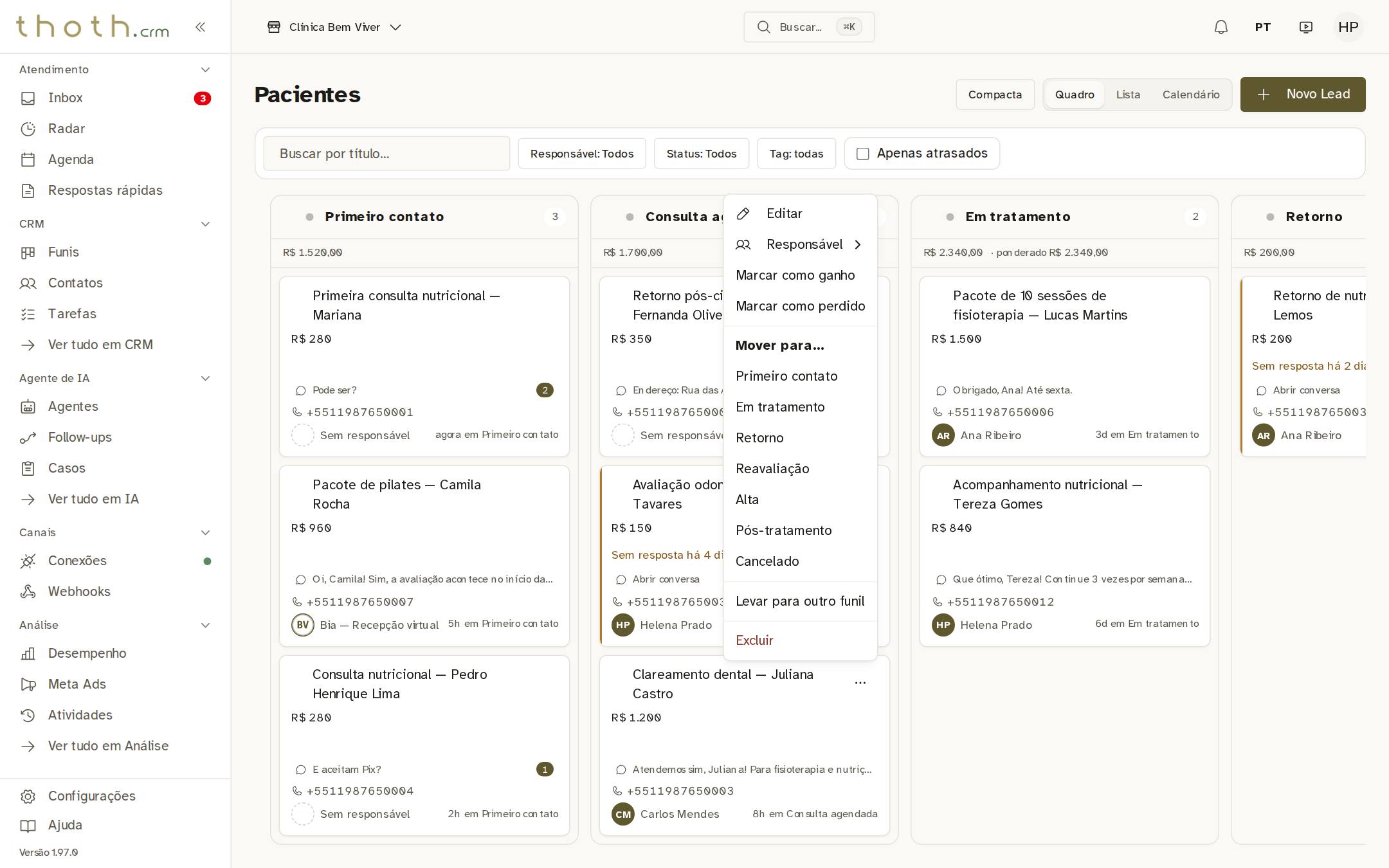
- Fechou!
- Cartão da Juliana
O cartão foi para a etapa de ganho
O cartão da Juliana saiu de "Consulta agendada" e agora está em "Em tratamento", a etapa de ganho. O da avaliação do Roberto, que você marcou como perdido, foi para "Cancelado", no fim do quadro.
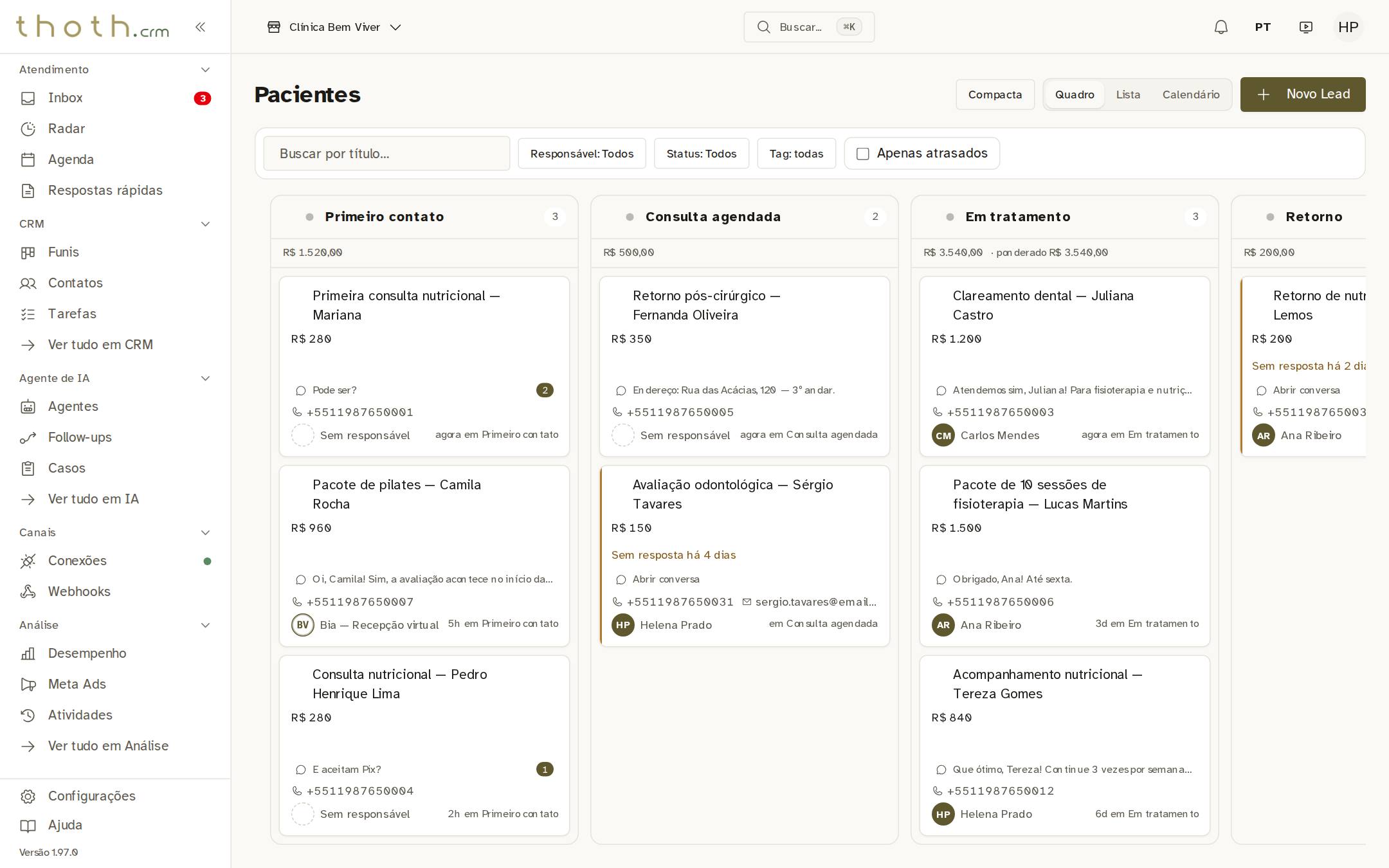
- Negócio ganho
Selecionar vários cartões
Para mexer em vários negócios de uma vez, passe o mouse no cartão e marque a caixinha ao lado do título. Para marcar a etapa inteira, use a caixinha que aparece no topo da coluna. Segurar Ctrl (Cmd no Mac) e clicar no cartão também marca.
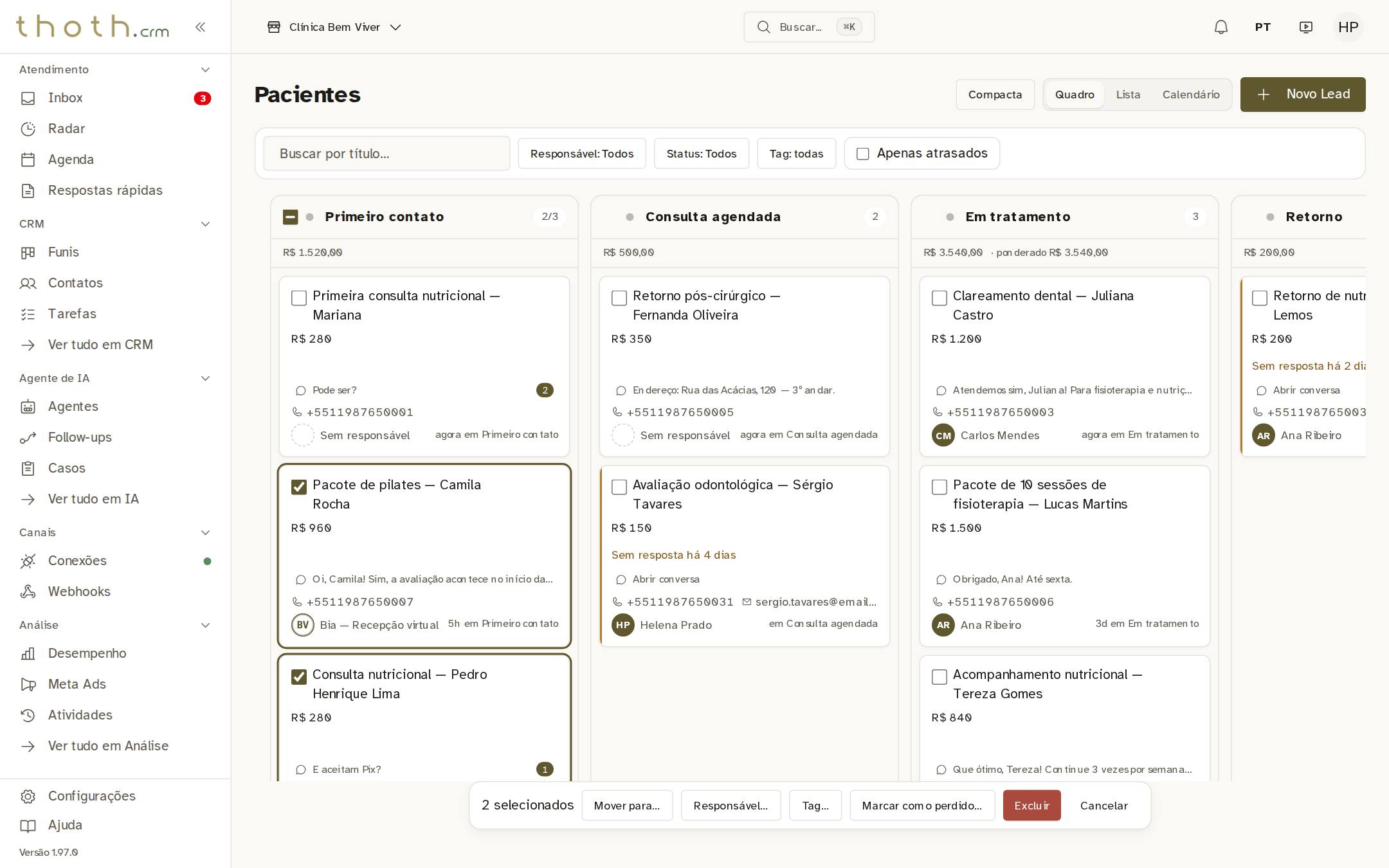
- Caixinha do cartão
- A etapa inteira
A barra de ações em grupo
Com cartões marcados, aparece uma barra embaixo. "Mover para…" muda todos de etapa, "Responsável…" passa todos para alguém, "Tag…" põe uma etiqueta, "Marcar como perdido…" fecha todos com um motivo e "Excluir" apaga. "Cancelar", ou a tecla Esc, desmarca tudo.
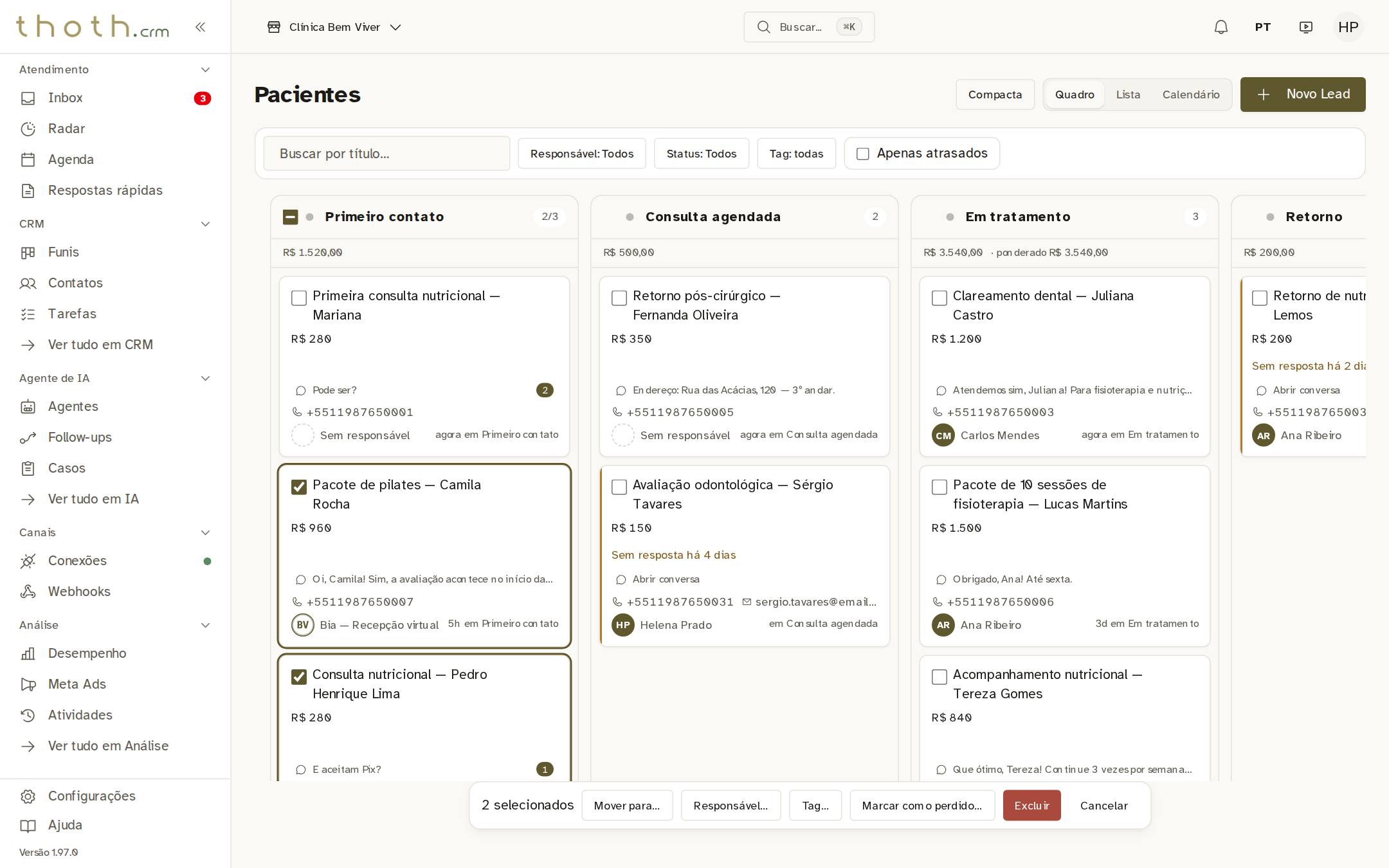
- Ações para os marcados
Dica: "Responsável…" só aparece para gerentes e administradores.
Pronto para praticar?
Refaça esta lição no simulador: você clica nos lugares certos, como faria no sistema.