Achando a conversa certa
Usar a busca e os filtros (Não lidos, Grupos, etiquetas) e desfazer tudo quando a lista parecer vazia.
Buscar pelo nome
Digite o nome ou o telefone do cliente na busca. Aqui digitamos "Mari" e a lista já mostra a Mariana. A lista filtra logo depois que você para de digitar. A busca também encontra palavras da última mensagem da conversa, mas não das mensagens mais antigas.
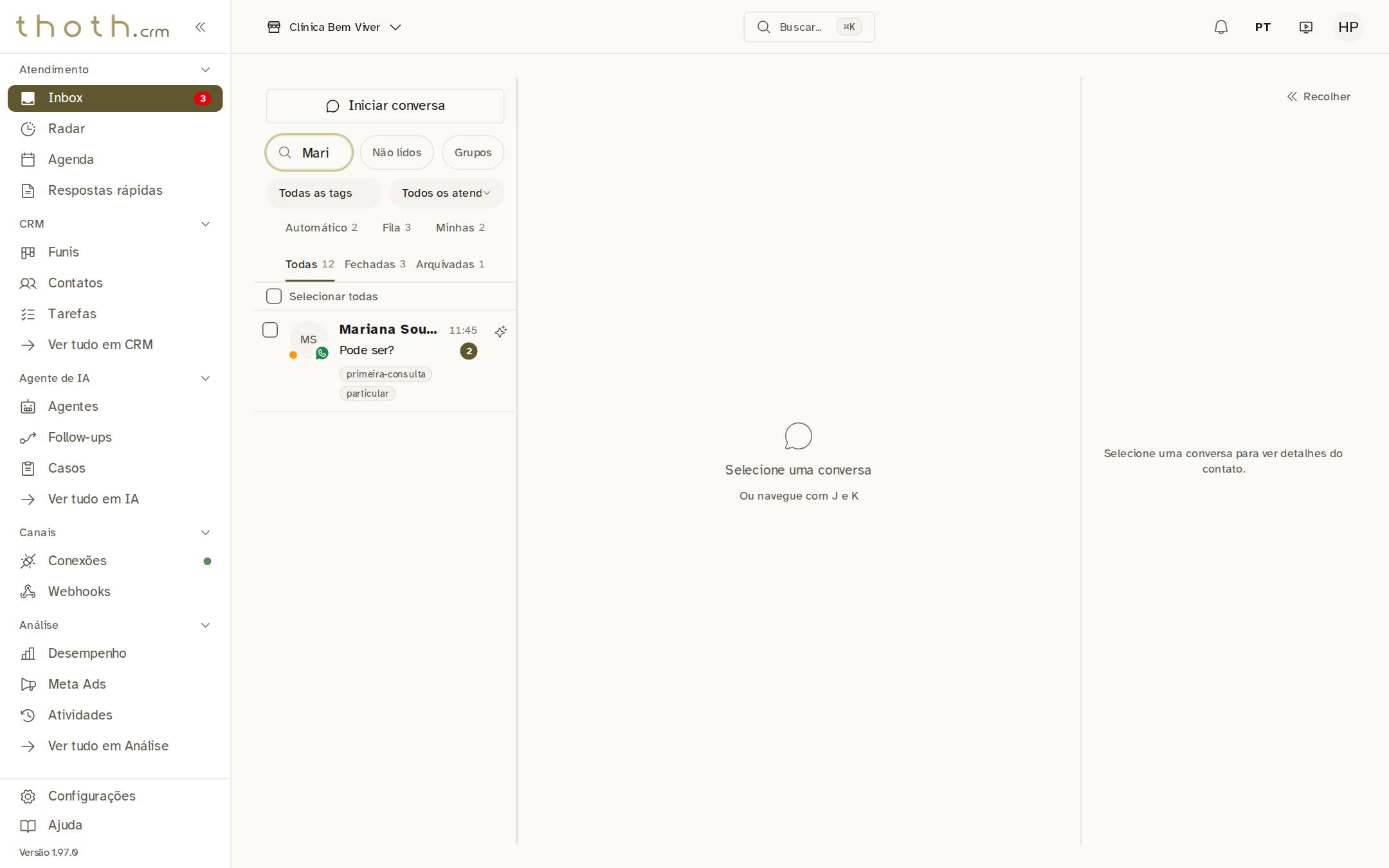
- Nome, telefone ou última mensagem
Dica: Digite pelo menos 2 letras. Para buscar pelo telefone, digite pelo menos 4 números. A busca não muda o número ao lado de "Todas": ele continua contando a aba toda.
Só o que ainda não foi lido
O botão "Não lidos" liga e desliga um filtro. Quando está ligado, fica colorido, e a lista mostra só as conversas com mensagens que ninguém leu ainda.
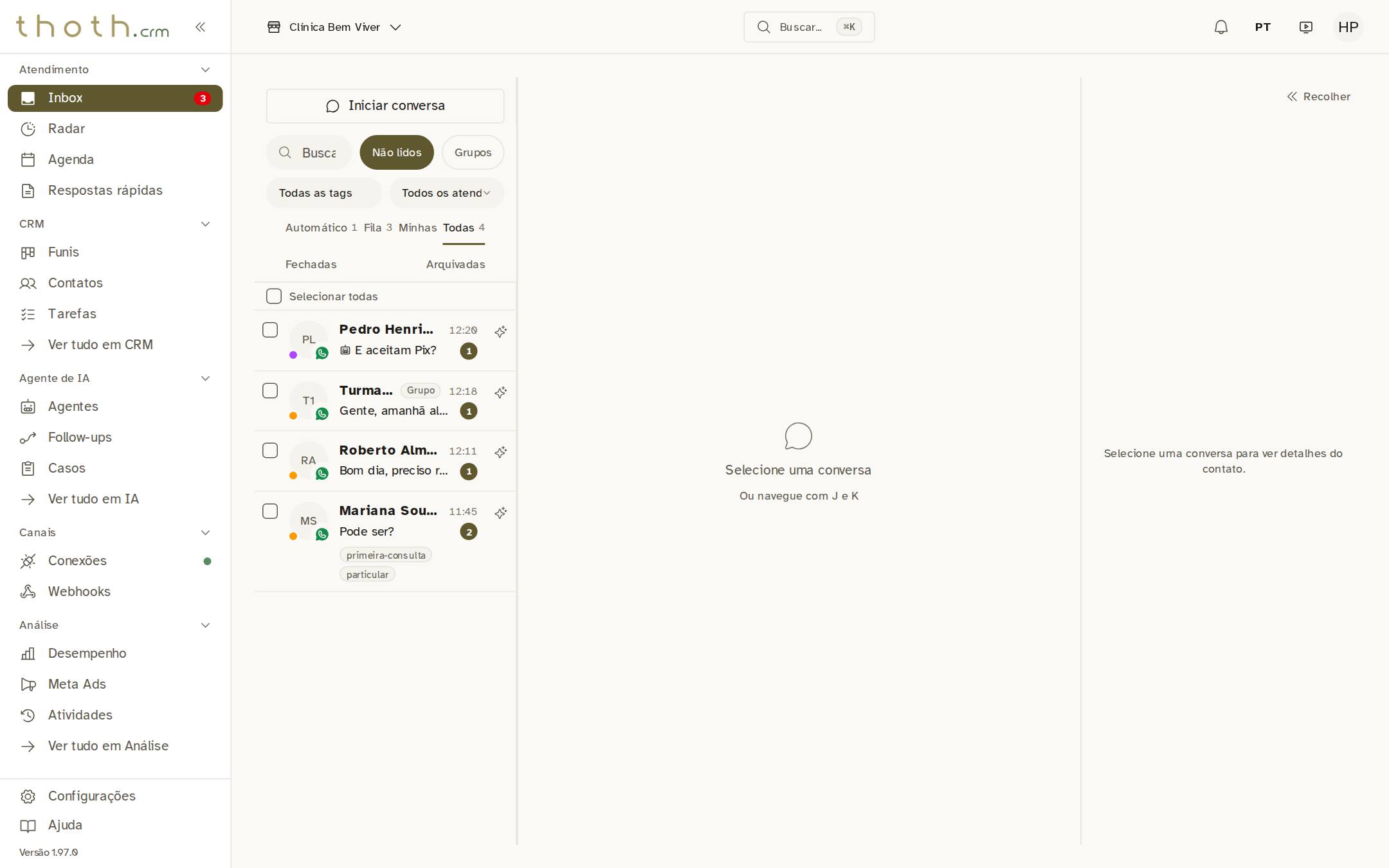
- Ligado: só não lidas
Dica: Com "Não lidos" ligado, o número ao lado de cada aba também passa a contar só as conversas não lidas. Aqui, "Todas" mostra 4 em vez de 12. Como os números mudam de tamanho, as abas podem trocar de linha. O Inbox lembra o "Não lidos" e o número escolhido neste navegador: ao voltar, ele abre do jeito que você deixou, até você desligar o filtro.
Só os grupos
O botão "Grupos" mostra só as conversas de grupos de WhatsApp e esconde, por enquanto, as conversas com um cliente só.
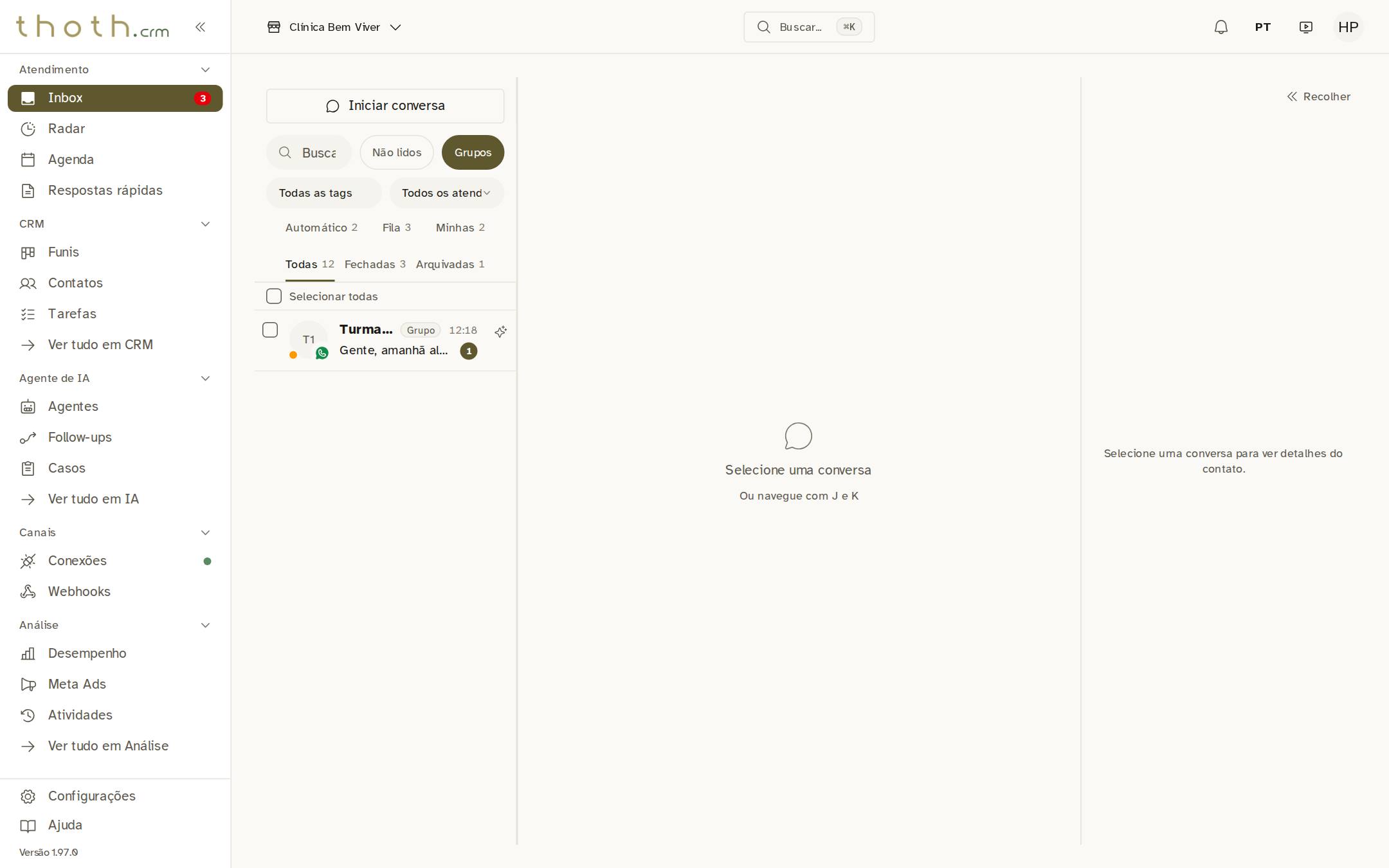
- Ligado: só grupos
- Conversa de grupo
Dica: O filtro "Grupos" não muda o número ao lado de "Todas" (continua 12): ele só esconde as outras conversas da lista. Um grupo só entra na Inbox depois de ligado em Conexões › Grupos, a partir da primeira mensagem que chegar depois disso.
Filtrar por etiqueta
Clique no botão "Todas as tags", logo abaixo da busca, e marque uma ou mais etiquetas, como "retorno" ou "convenio", para ver só os clientes marcados com elas. O menu fica aberto enquanto você marca. Se a lista for longa, use o campo "Buscar etiqueta" no topo do menu.
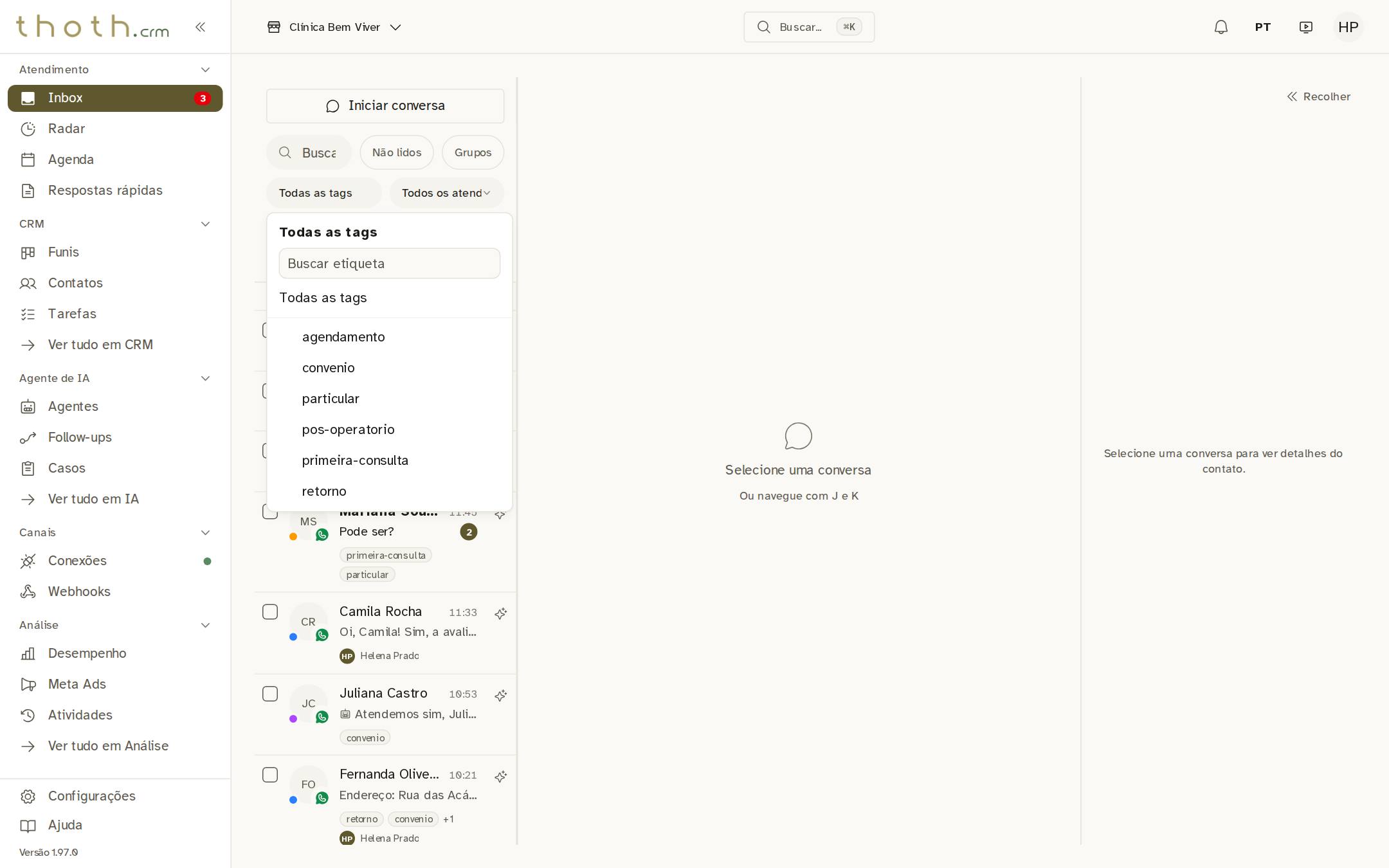
- Marque a etiqueta
Dica: Com duas ou mais etiquetas marcadas, aparecem as opções "Todas (E)" (a conversa precisa ter todas) e "Qualquer uma (OU)" (basta ter uma).
A lista filtrada
Agora a lista mostra só os clientes com a etiqueta escolhida, e o botão passa a mostrar essa etiqueta em destaque. Na própria linha do cliente, as etiquetas aparecem em selos. Quando são mais de duas, as outras viram um "+1", "+2"… Repare que o número ao lado de "Todas" também caiu, para 1: a etiqueta muda a contagem das abas, assim como "Não lidos".
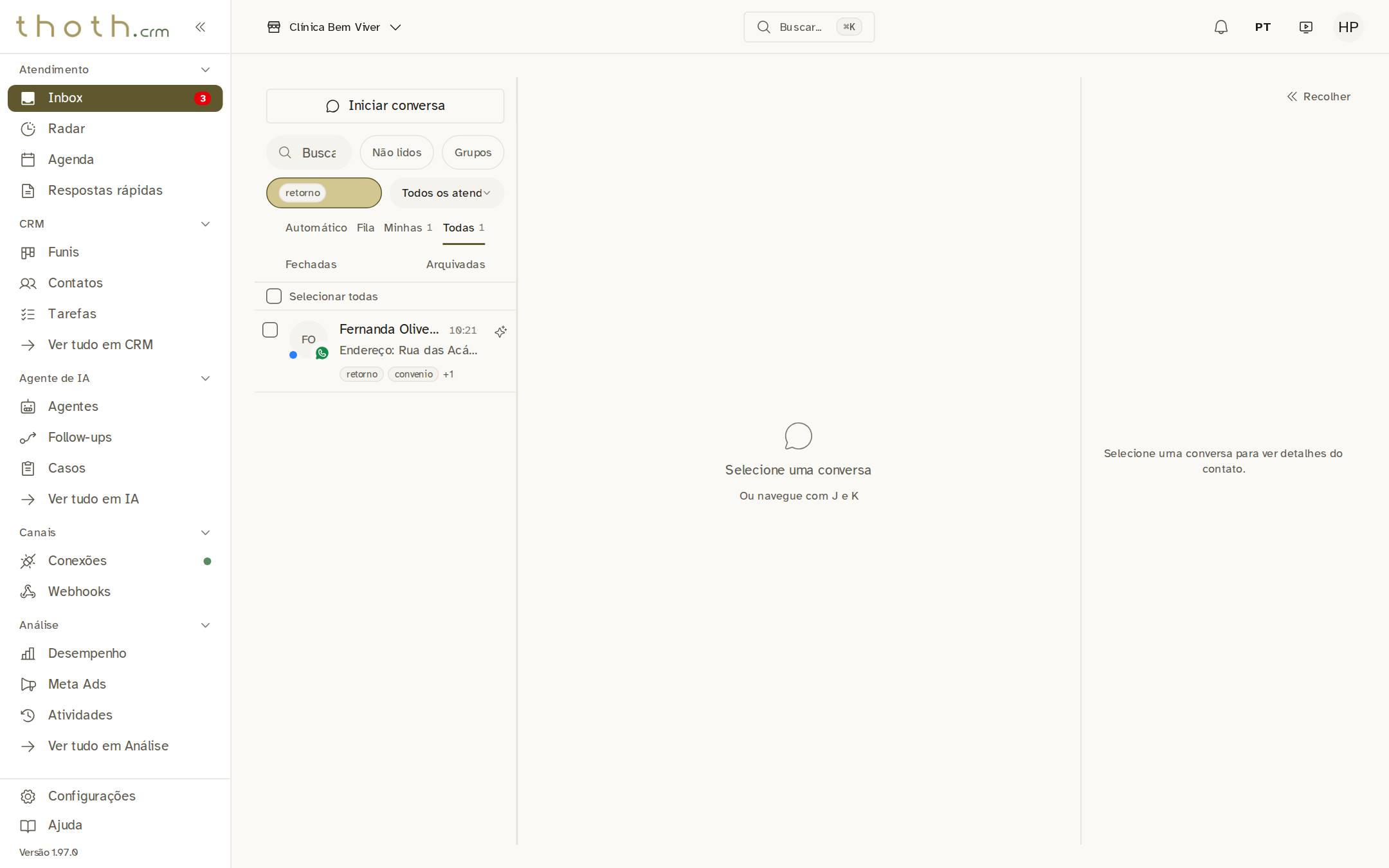
- Filtro de etiqueta ligado
- Cliente com a etiqueta
Quando a lista fica vazia
Aqui buscamos "Joa" com a etiqueta "retorno" ainda ligada. Nenhuma conversa combina com os dois ao mesmo tempo, então aparece "Nenhuma conversa com esses filtros" e, logo abaixo, os filtros que estão ligados ("Ativos: Busca · Etiqueta"). A caixa não está vazia: são os filtros que estão escondendo as conversas. O "1" ao lado de "Todas" é a Fernanda: ela tem a etiqueta, mas não combina com a busca "Joa". A busca não muda esse número.
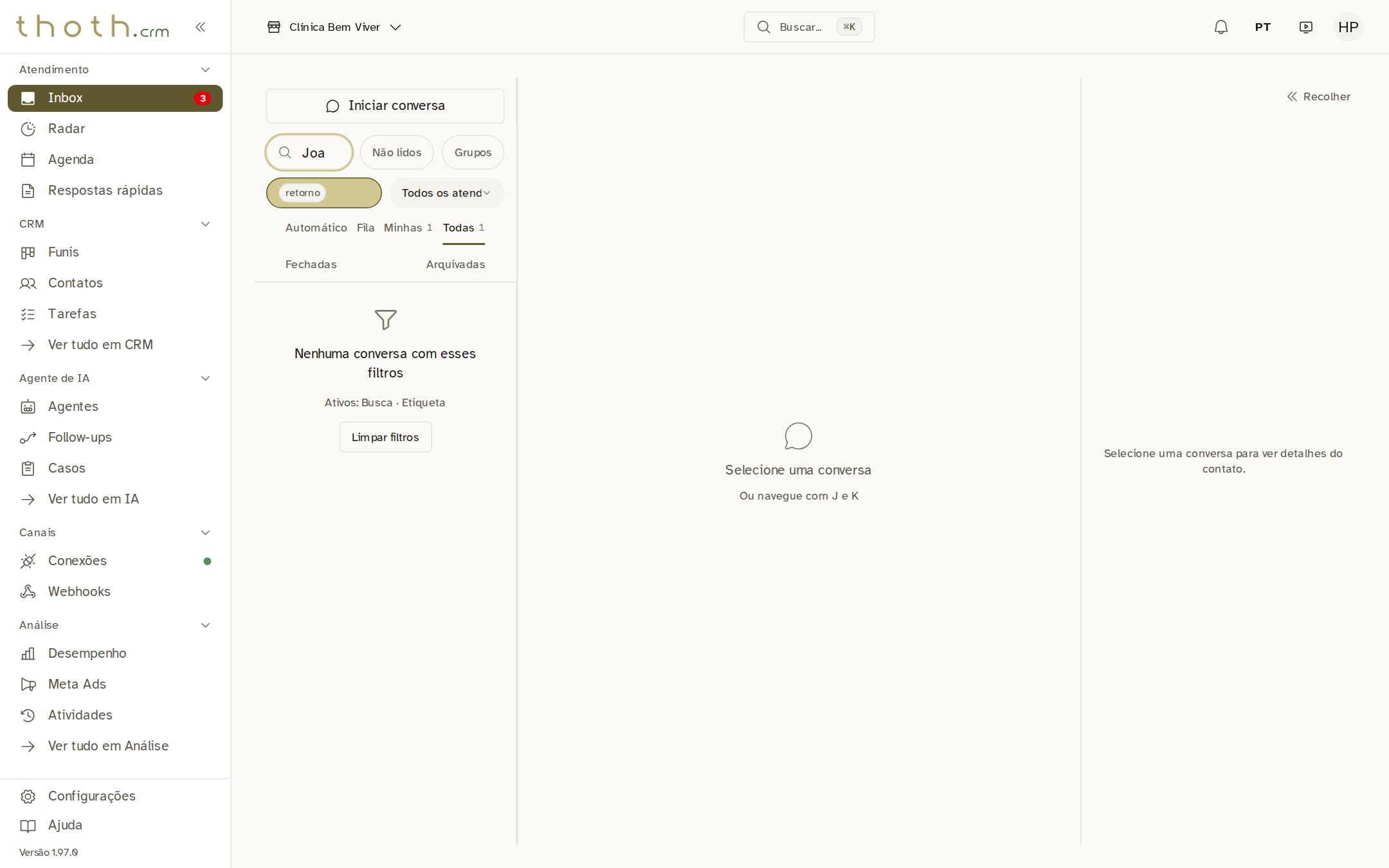
- Os filtros esconderam tudo
- Desfazer de uma vez
Limpar tudo
"Limpar filtros" desliga de uma vez a busca, Não lidos, Grupos, as etiquetas e os demais filtros. O botão de etiqueta volta a dizer "Todas as tags", a lista volta inteira e você continua na mesma aba.
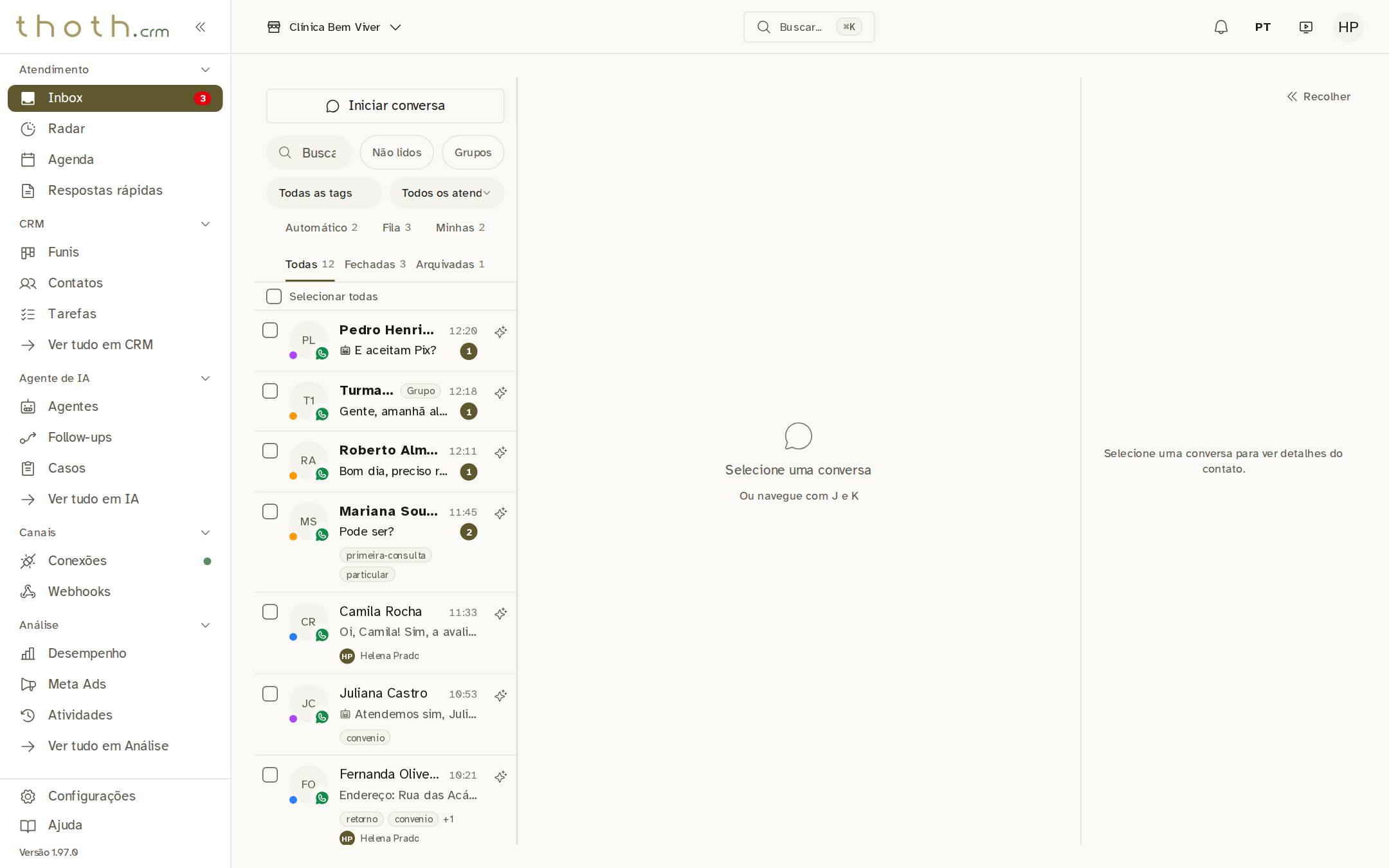
- Busca vazia de novo
- Etiquetas desligadas
- Mesma aba
Dica: Os filtros se perdem quando você recarrega a página. Só a aba escolhida fica guardada.
Pronto para praticar?
Refaça esta lição no simulador: você clica nos lugares certos, como faria no sistema.