Lendo o histórico da conversa
Entender as mensagens: de quem é cada uma, se foi entregue e lida, quando falhou, e como achar ou citar uma mensagem antiga.
Cliente à esquerda, empresa à direita
As mensagens do cliente ficam à esquerda, em cinza. As mensagens da empresa ficam à direita, na cor da marca. Pílulas como "Hoje" e "Ontem" separam os dias.
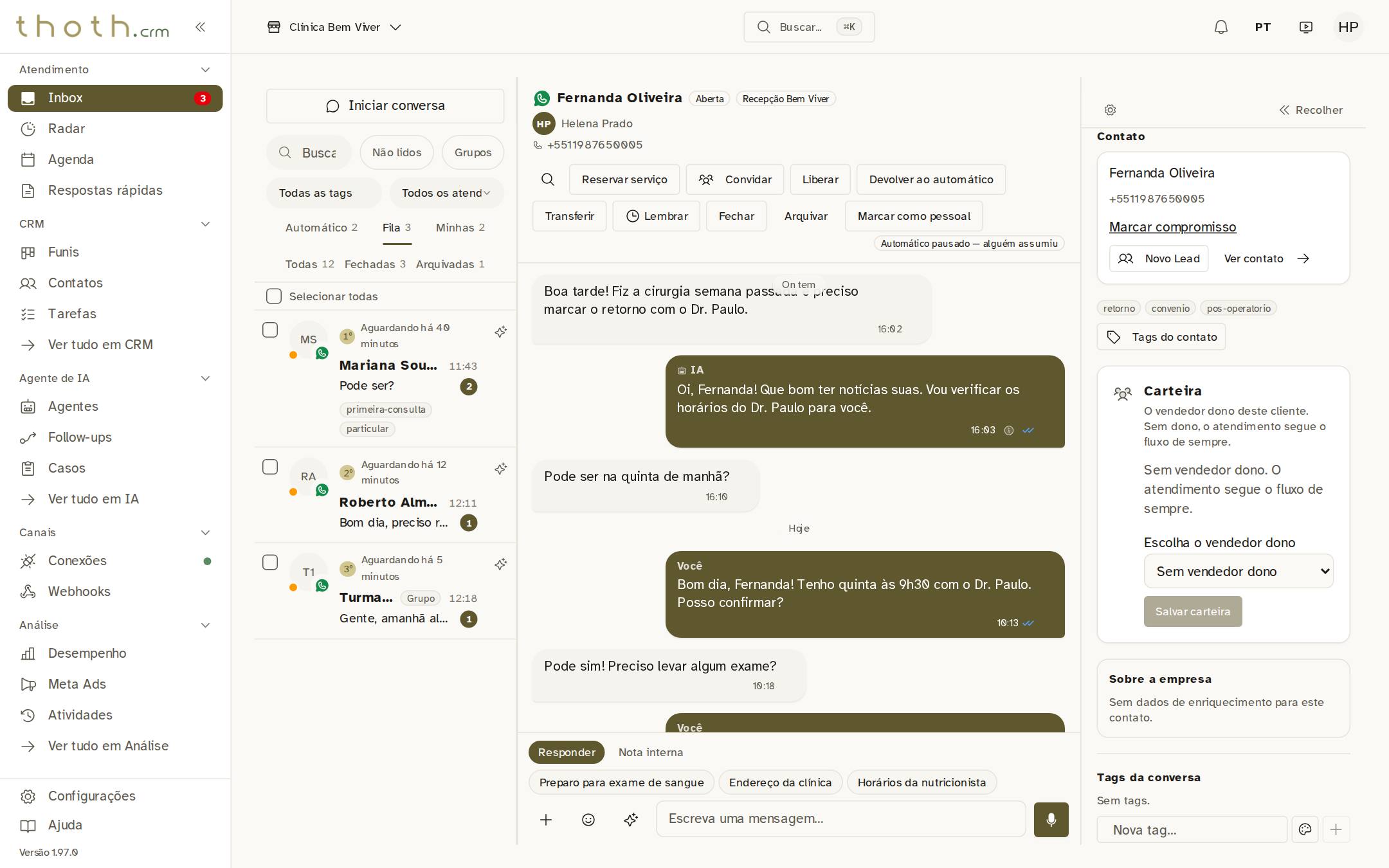
- Mensagem do cliente
- Mensagem da empresa
- Dia da conversa
Quem mandou cada mensagem
Toda mensagem que sai da empresa mostra, em cima, quem a mandou: "IA", com um robozinho, para o atendimento automático; "Você" para o que você escreveu; "Atendente" para outra pessoa da equipe; e "Celular" quando alguém respondeu pelo WhatsApp do telefone. Lembretes e follow-ups automáticos aparecem como "Automação". Assim dá para saber o que o robô respondeu e o que foi escrito por uma pessoa.
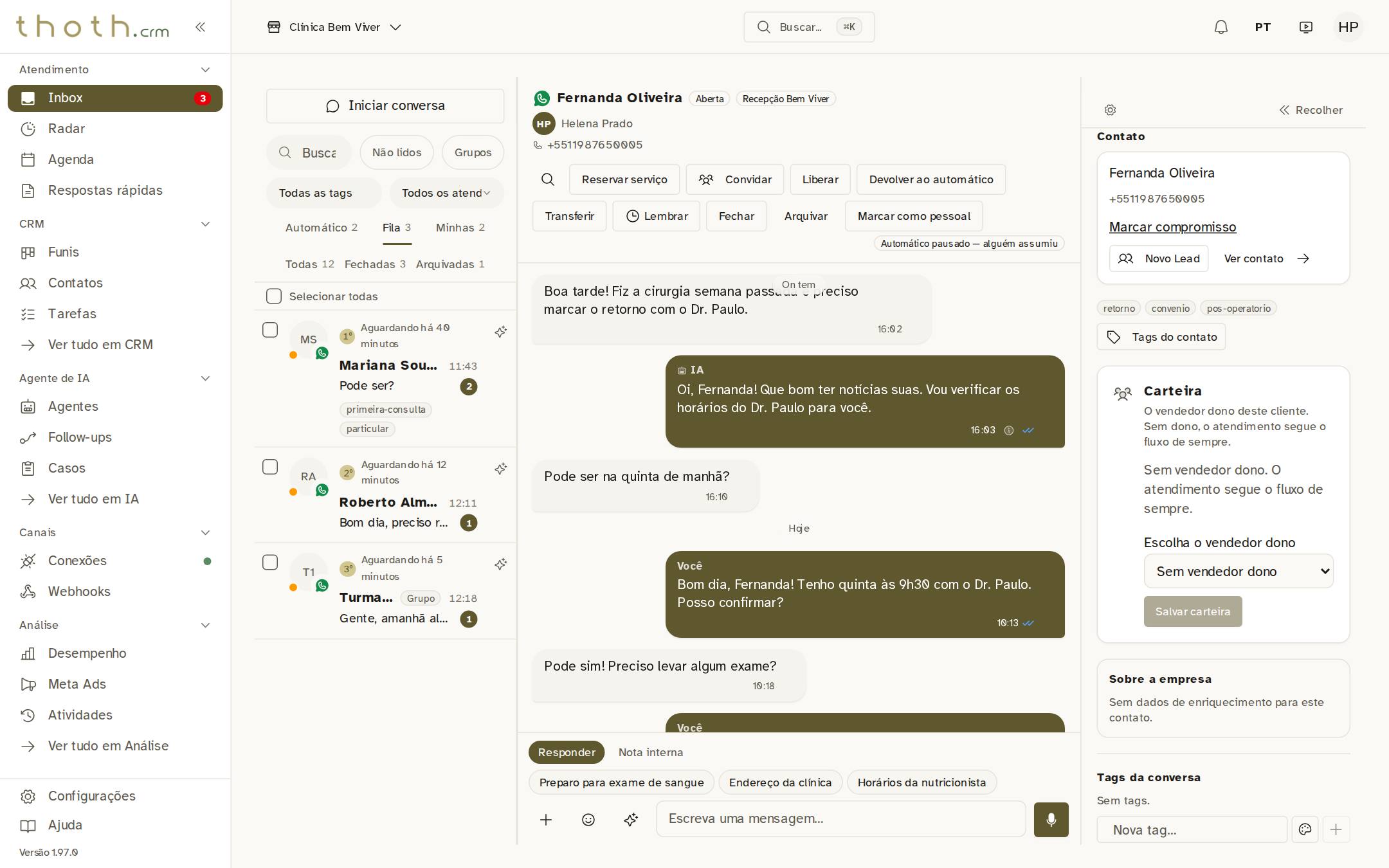
- Respondida pela IA
- Escrita por você
Enviada, entregue e lida
Nas mensagens enviadas pela empresa, os tiques ao lado da hora mostram o caminho da mensagem: um tique quer dizer enviada, dois tiques cinza quer dizer entregue, e dois tiques azuis quer dizer que o cliente leu. Repare na cor: é ela que separa entregue de lida.
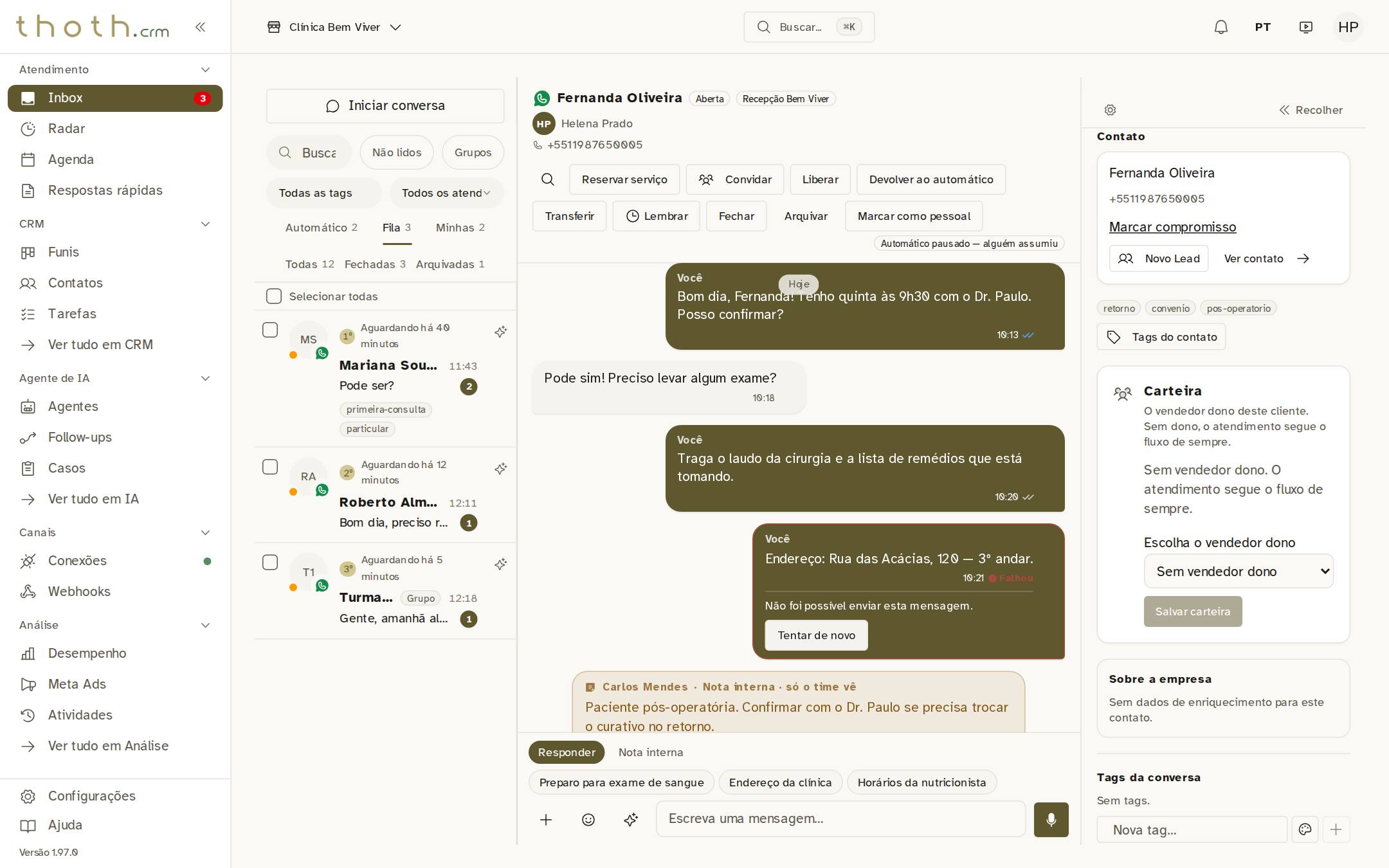
- Entregue: dois tiques cinza
- Lida: dois tiques azuis
Mensagem que não saiu
Quando uma mensagem não sai, ela ganha uma borda vermelha e o selo "Falhou", ao lado da hora. Logo abaixo vem o motivo. Quando o sistema não sabe o motivo, aparece um aviso geral, como na foto. Nas mensagens escritas pela equipe costuma aparecer o botão "Tentar de novo", que manda a mesma mensagem outra vez. Quando há chance de ela já ter chegado ao cliente, o sistema pede confirmação antes. Se mandar de novo não resolveria, como num número sem WhatsApp, o botão não aparece. As respostas da IA não ganham esse botão: o próprio sistema tenta de novo.
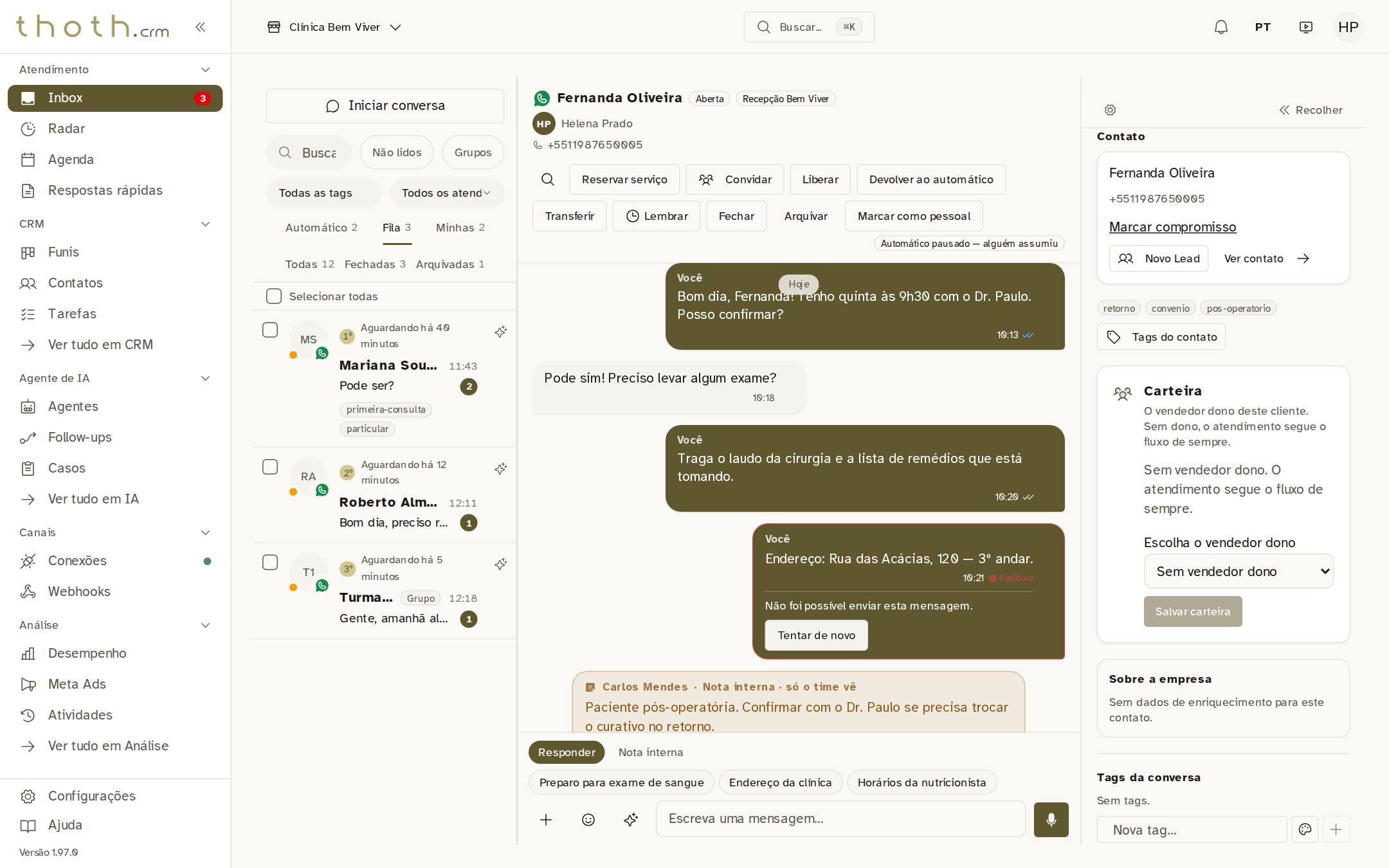
- Selo de falha
- Por que não saiu
- Mandar de novo
O menu de cada mensagem
Passe o mouse sobre uma mensagem e clique na setinha "Opções da mensagem". Esse menu reúne as ações daquela mensagem, como responder a ela ou encaminhá-la para outra conversa. Nas mensagens do cliente, gestores e administradores também veem "Ocultar no CRM". Ele esconde a mensagem só aqui dentro: ela continua no WhatsApp do cliente.
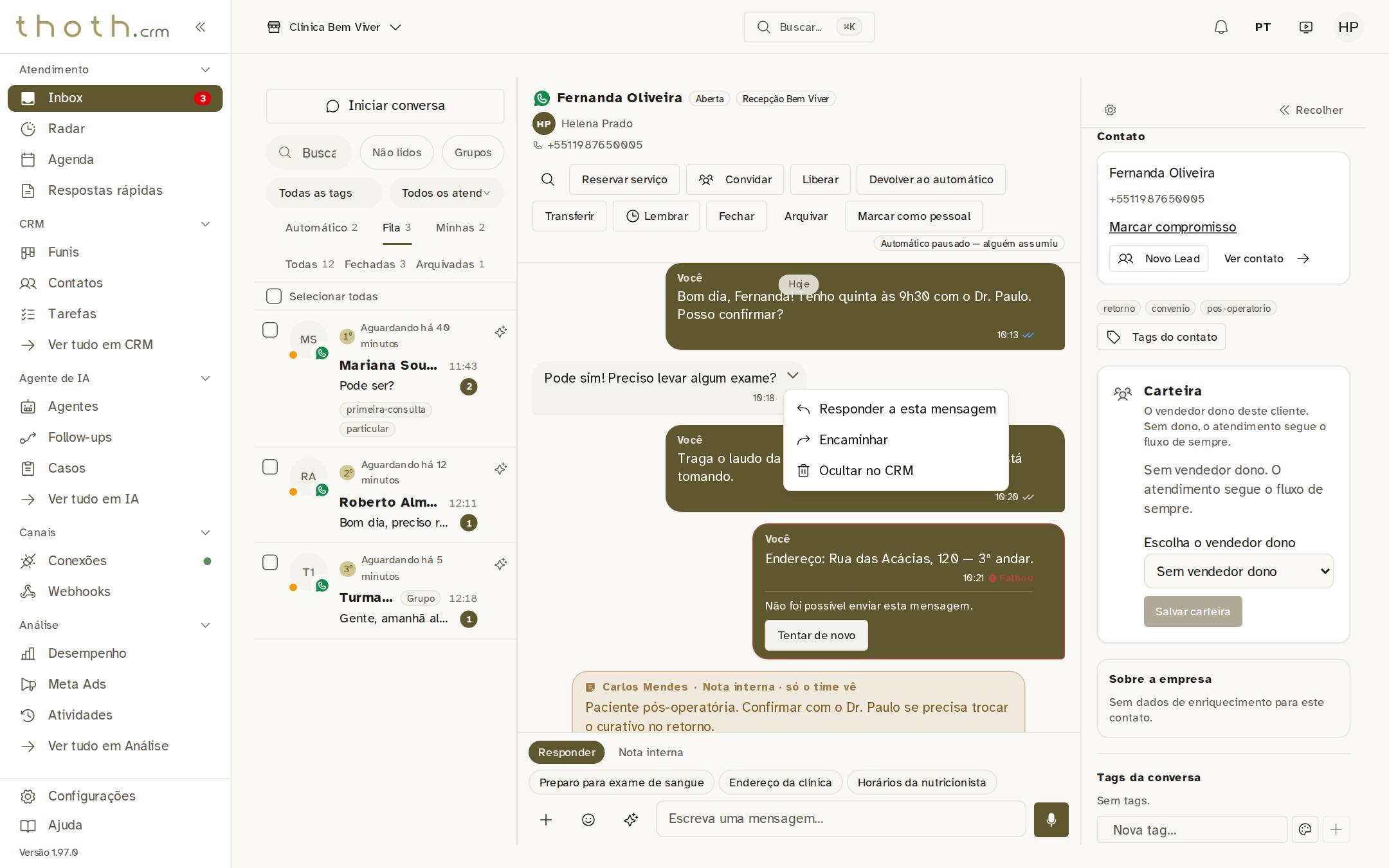
- Responder citando
- Mandar para outra conversa
- Esconder só aqui no CRM
Dica: No computador, a setinha só aparece quando o mouse passa sobre a mensagem. No celular, ela fica sempre à vista.
Responder em cima de uma mensagem
Com "Responder a esta mensagem", o trecho escolhido aparece acima do campo de escrever. Quando você envia uma resposta escrita, ela sai citando essa mensagem, como no WhatsApp. O X desfaz a escolha.
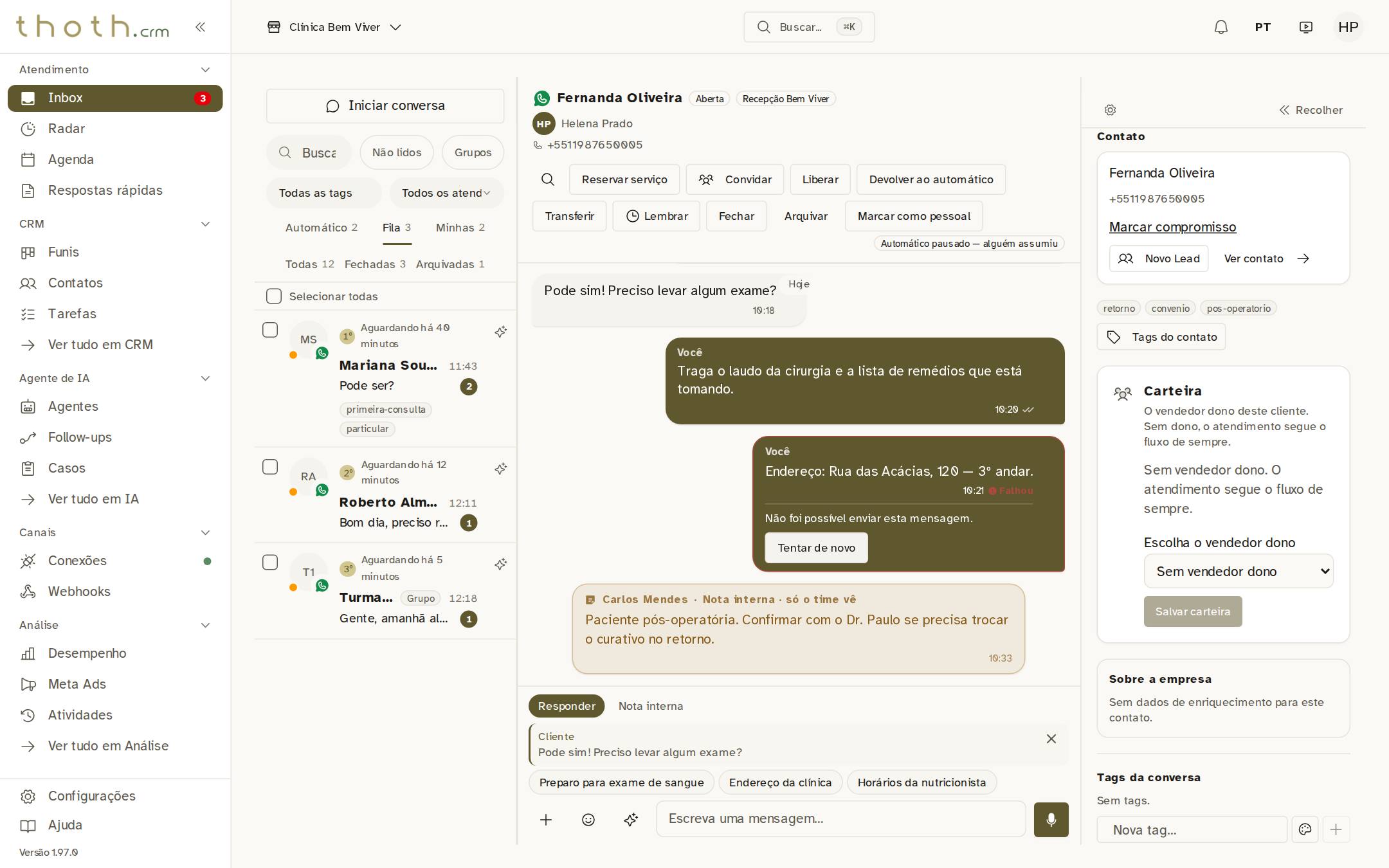
- Mensagem que você vai citar
- Desfazer a citação
- Sua resposta vai aqui
Dica: Arquivos enviados saem sem a citação.
Buscar dentro da conversa
A lupa no topo abre uma busca dentro da conversa. As mensagens que têm a palavra ganham um contorno, e um contador mostra quantas foram encontradas. A busca só olha as mensagens que já estão carregadas na tela, e as notas internas ficam de fora.
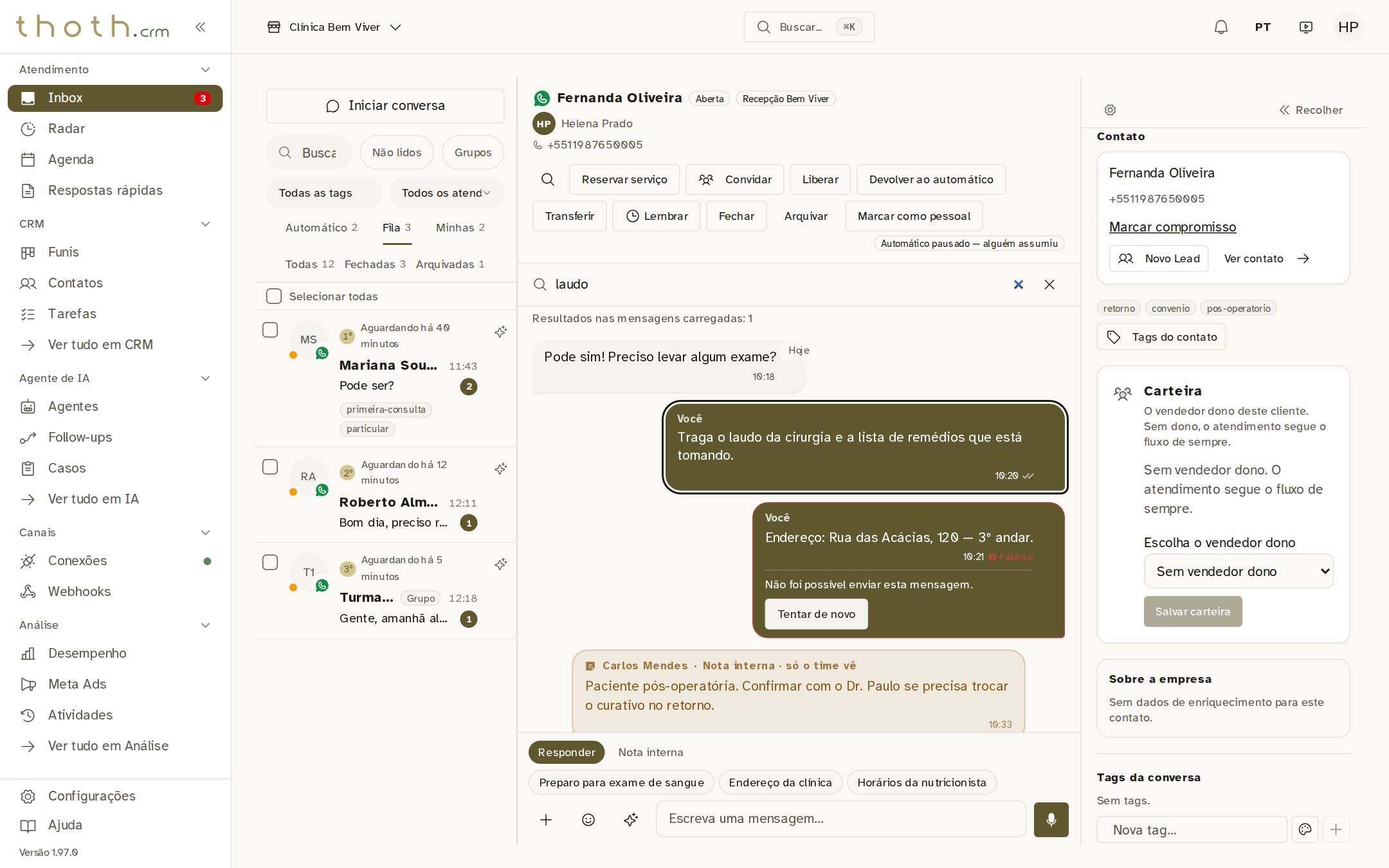
- Palavra procurada
- Quantas foram achadas
- Mensagem encontrada (repare no contorno)
Dica: A tecla Esc fecha a busca. Em conversas longas, aparece no topo do histórico o botão "Carregar mais antigas": clique nele antes, para a busca alcançar mensagens mais antigas.
Pronto para praticar?
Refaça esta lição no simulador: você clica nos lugares certos, como faria no sistema.