Assumir um cliente e preparar a resposta
Pegar uma conversa que a IA passou para a equipe e montar a resposta com texto, respostas prontas e anexos.
Por que a IA passou para você
Quando o atendimento automático entrega um cliente para a equipe, aparece este cartão dentro da conversa. Ele mostra o motivo da troca, o que o cliente quer, o que a IA já tentou, as últimas palavras dele e se ele já foi avisado de que uma pessoa vai assumir.
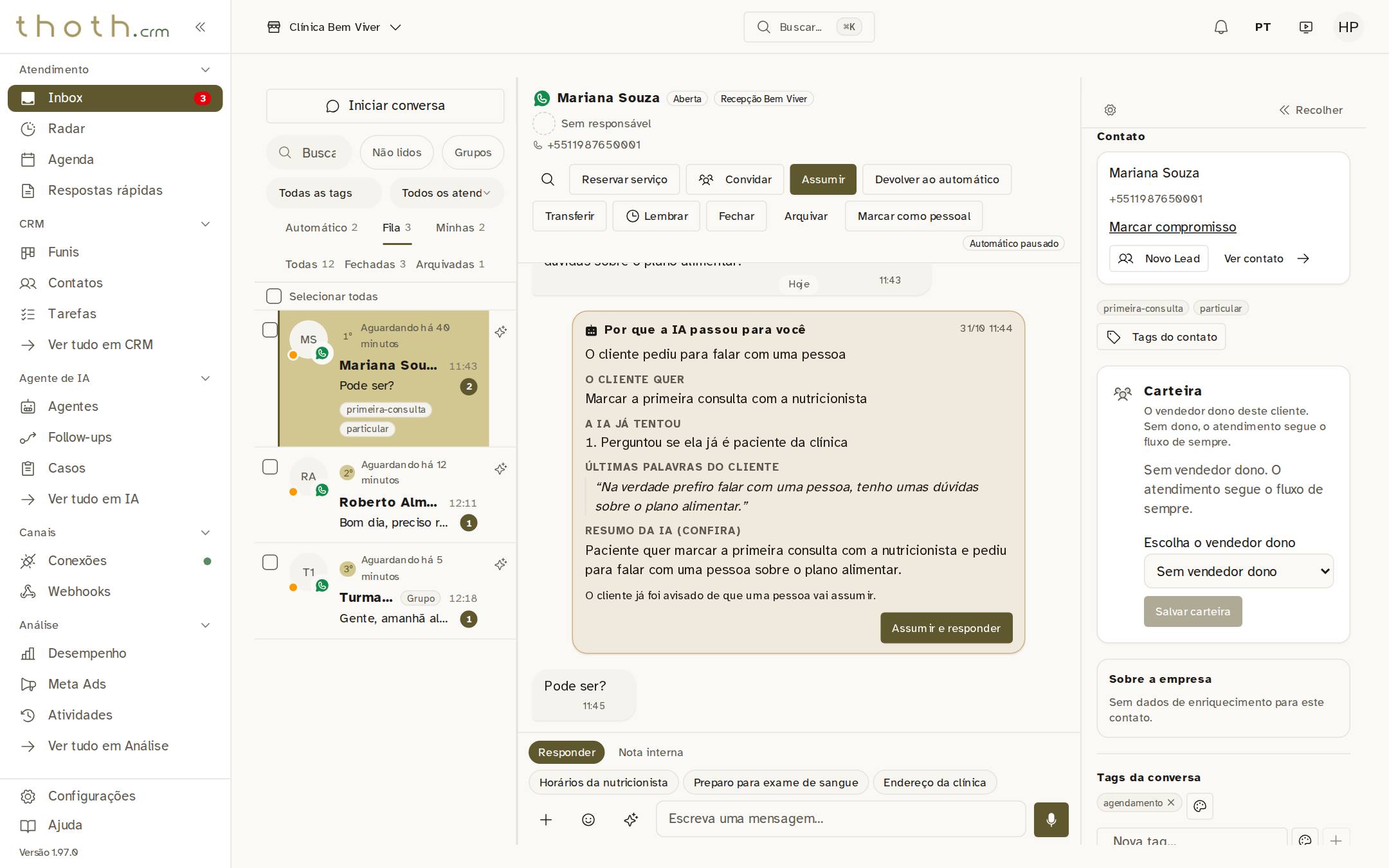
- Motivo da troca
- Resumo para quem vai assumir
- Pegar este cliente
Agora a conversa é sua
Ao clicar em "Assumir e responder", a conversa passa para o seu nome. Ela sai da aba Fila e agora fica na aba Minhas. Por isso ela some da lista da esquerda, que continua mostrando a Fila: para achá-la de novo, clique em Minhas. O topo da conversa mostra você como responsável. O atendimento automático, que já tinha parado quando passou o cliente para a equipe, continua parado: o selo no topo diz "Automático pausado — alguém assumiu".
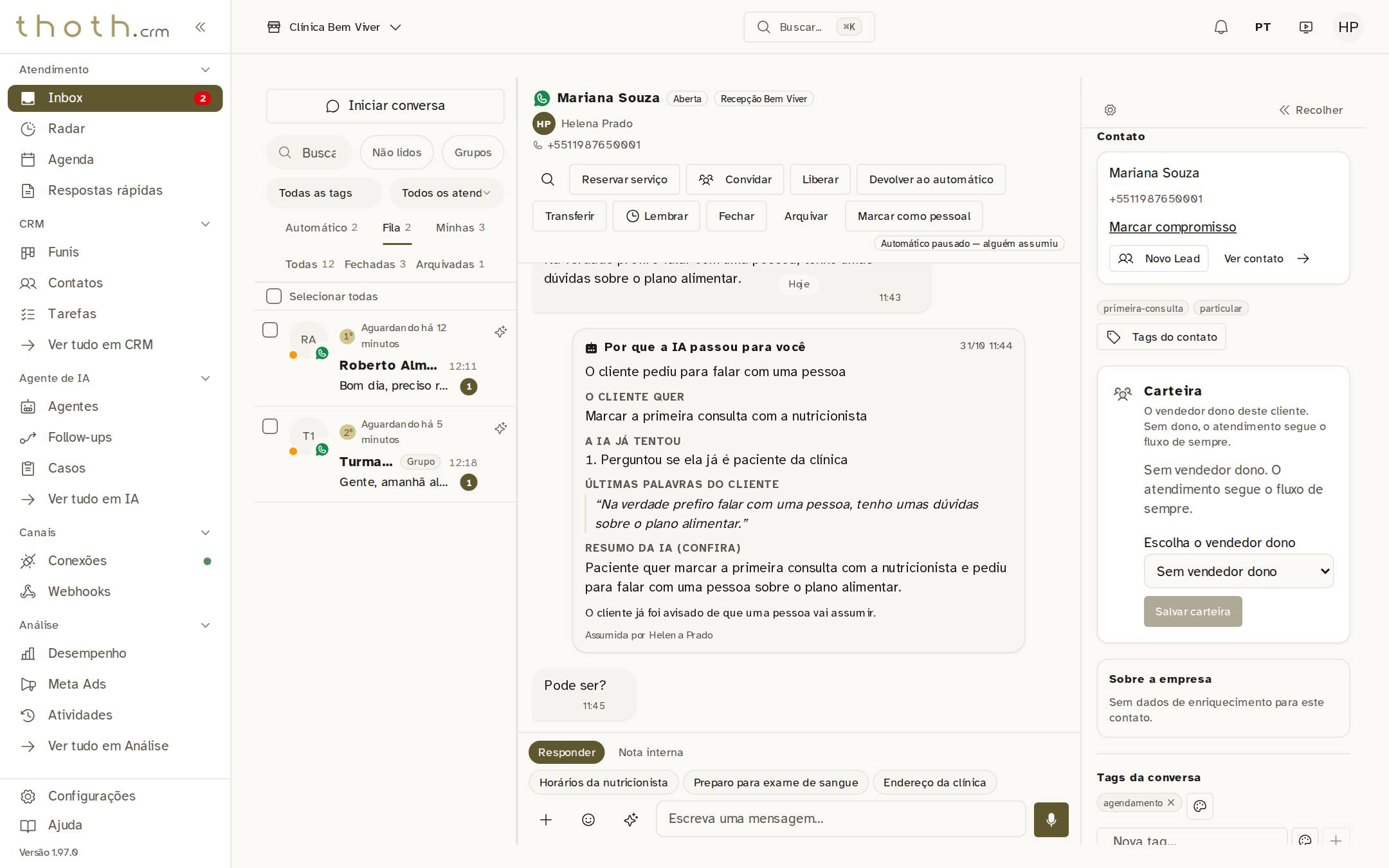
- Você é o responsável
- Automático pausado
- Agora está em Minhas
Dica: Antes de assumir, o botão "Assumir" no topo da conversa faz a mesma coisa. Depois que a conversa é sua, ali aparece "Liberar", para soltá-la.
Escrever a resposta
Escreva no campo de baixo. Quando está vazio, ele mostra "Escreva uma mensagem…". O Enter envia, e Shift + Enter pula uma linha sem enviar. O botão de avião, à direita, também envia. A estrelinha, entre o rosto e o campo, pede ao agente de IA uma sugestão de resposta. A sugestão aparece num quadro acima do campo, com "Aprovar e enviar" e "Rejeitar": nada sai sem o seu clique.
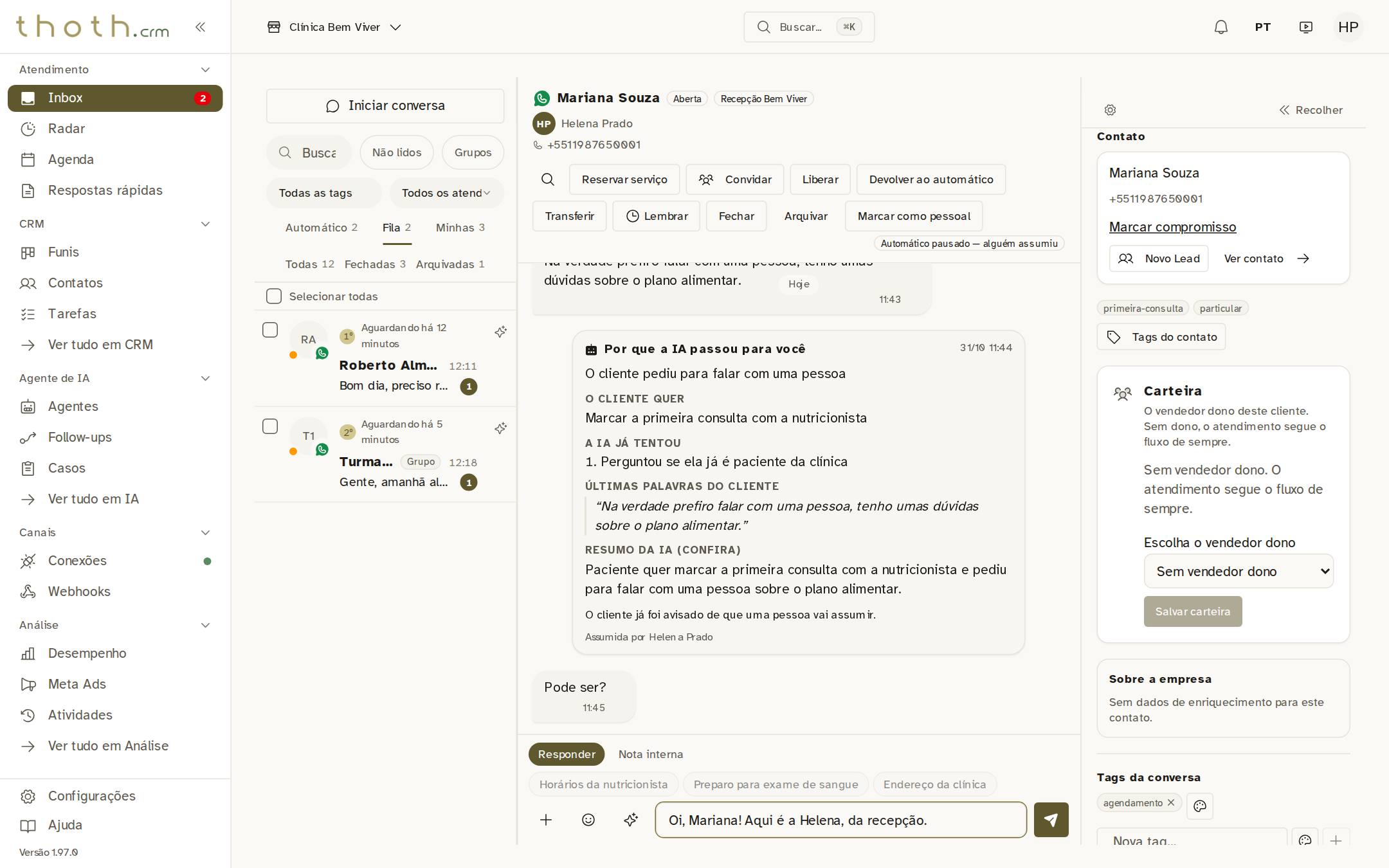
- Escreva aqui
- Enviar
- Sugestão da IA
Dica: Com o campo vazio, no lugar do avião aparece o microfone, que serve para gravar áudio.
Respostas prontas num clique
Os botões logo acima do campo são as respostas rápidas da equipe. Um clique coloca o texto pronto no campo, no lugar do que estiver escrito, já com o primeiro nome do cliente, para você conferir antes de enviar. Nada é enviado sozinho.
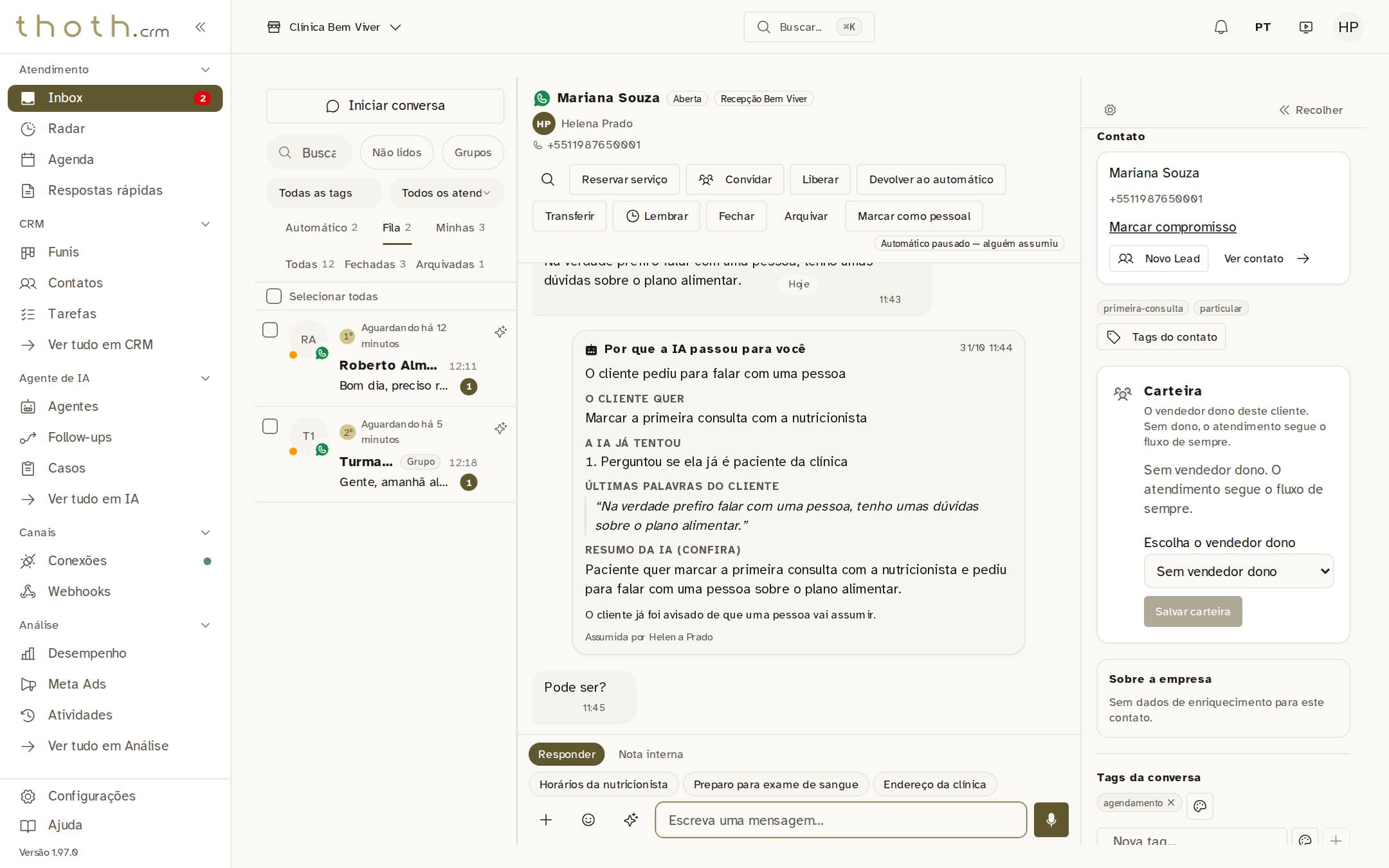
- Respostas rápidas
- Clique para usar
Dica: As respostas rápidas são criadas no item "Respostas rápidas" do menu lateral. A aba "Nota interna", ao lado de "Responder", serve para escrever recados que só a equipe vê.
O nome do cliente já vem trocado
Depois do clique, o texto da resposta pronta fica no campo, já com "Mariana" no lugar do nome. Confira, ajuste se quiser e só então envie.
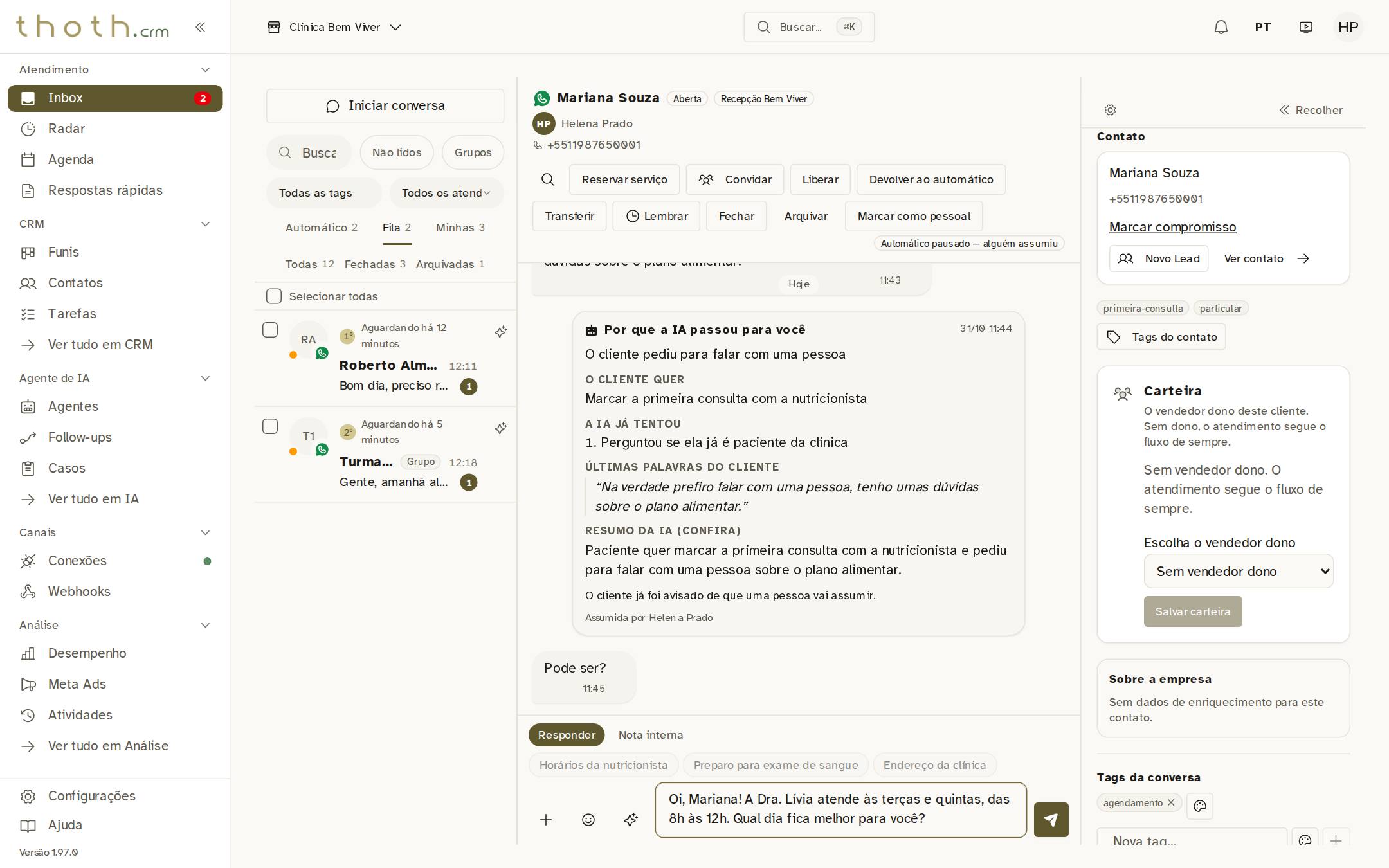
- Nome já trocado: confira e envie
Ou chame pelo atalho /
Digitar uma barra (/) no começo do campo abre a lista das respostas prontas. Continue digitando, sem espaço, parte do nome (por exemplo /exame) ou o atalho cadastrado em Respostas rápidas (por exemplo /jejum). A lista filtra: na foto, /exame deixou só "Preparo para exame de sangue". Clique na que quiser.
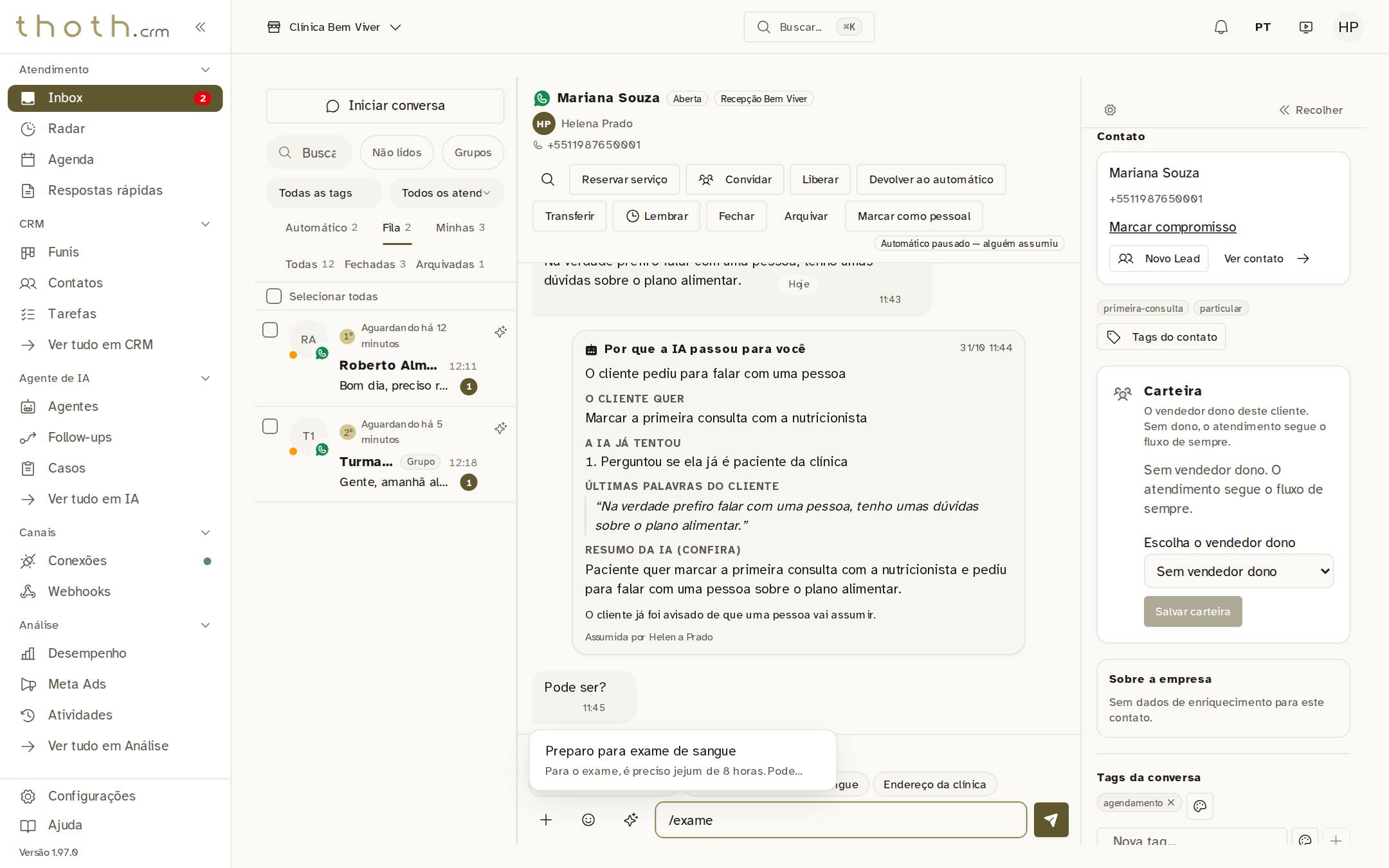
- Escolha com um clique
Dica: O {{primeiro_nome}} que aparece na lista é trocado pelo primeiro nome do cliente quando você escolhe a resposta. Neste menu o Enter não escolhe: é preciso clicar. A tecla Esc fecha a lista.
Anexar foto, documento ou contato
O botão "+" abre as opções de anexo. Em "Fotos e vídeos" ou "Documento" você escolhe um arquivo, e a janela "Enviar anexo" mostra como ele vai ficar e deixa escrever uma legenda antes de enviar. "Contato" abre a janela "Enviar contato", onde você escolhe alguém da sua base ou digita nome e telefone.
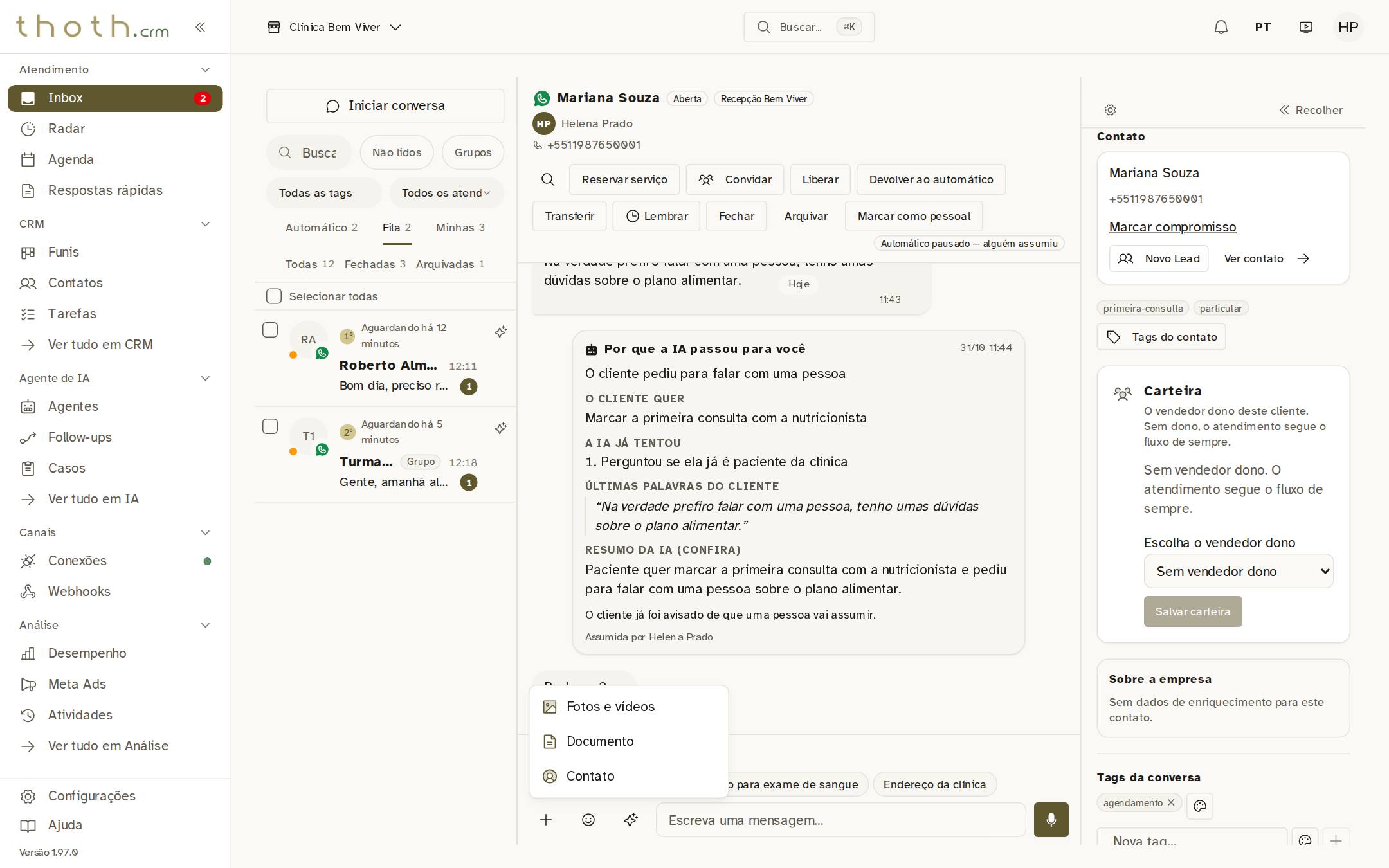
- Botão +
- Foto ou vídeo
- PDF, planilha…
- Cartão de contato
Dica: Você também pode colar uma imagem copiada (Ctrl+V, ou Cmd+V no Mac) direto no campo de mensagem.
Pronto para praticar?
Refaça esta lição no simulador: você clica nos lugares certos, como faria no sistema.