Recados para a equipe com a nota interna
Registrar um recado que só a equipe vê e chamar um colega com @.
O que é uma nota interna
As notas internas aparecem no meio da conversa, num balão amarelado, com o nome de quem escreveu e o aviso "Nota interna · só o time vê". Elas nunca chegam ao cliente e servem para combinar coisas com a equipe. A mensagem com borda vermelha logo acima é outro assunto: um envio que falhou, que se manda de novo em "Tentar de novo".
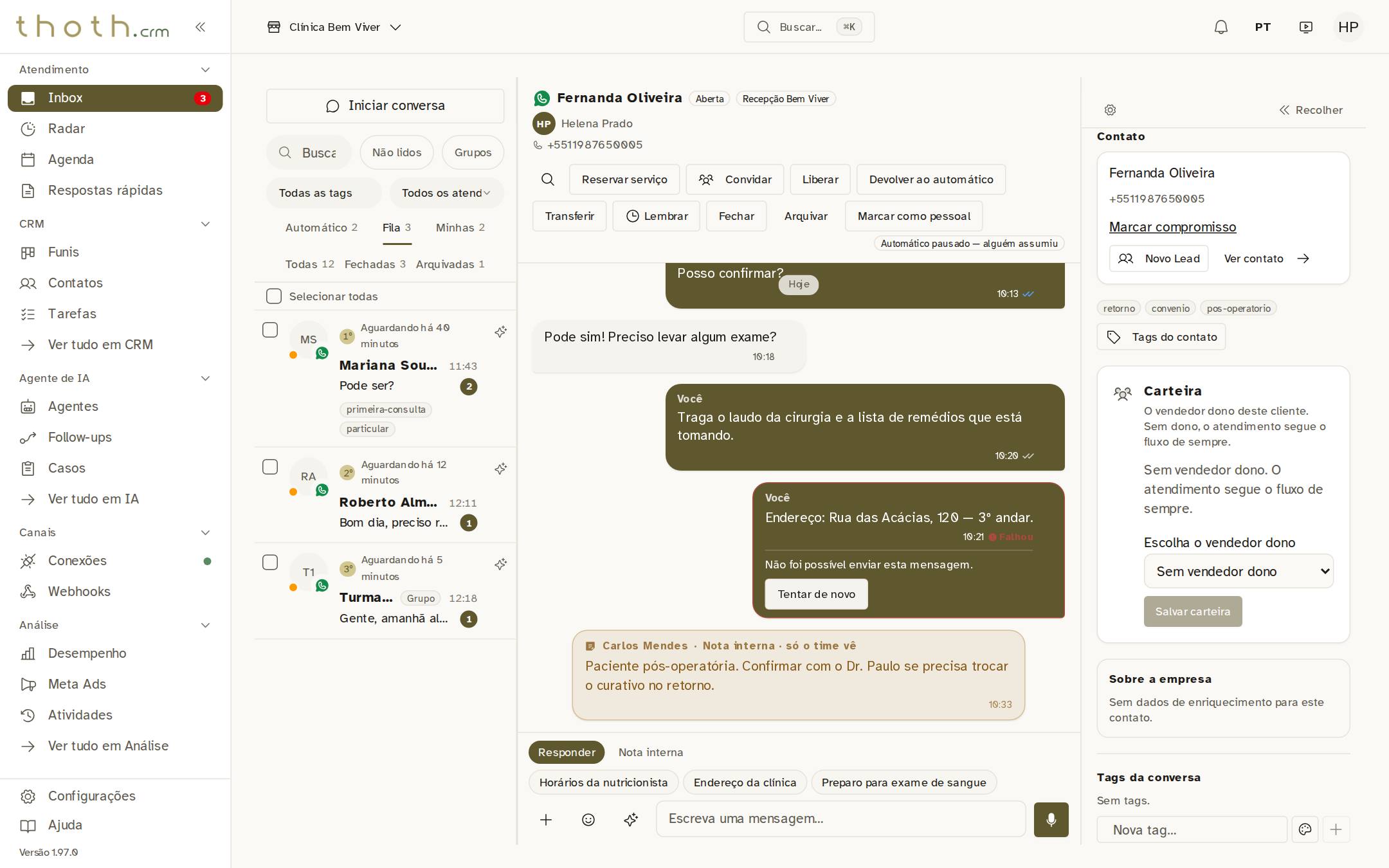
- Nota interna: só a equipe vê
Mudar para Nota interna
Acima do campo de escrever há duas opções: "Responder" manda a mensagem para o cliente e "Nota interna" guarda um recado só para a equipe. Com a nota escolhida, o botão "Nota interna" fica colorido, o fundo em volta do campo fica amarelado e o campo passa a mostrar "Escreva uma nota interna… (só o time vê)". Os botões de respostas rápidas somem, porque elas são para o cliente.
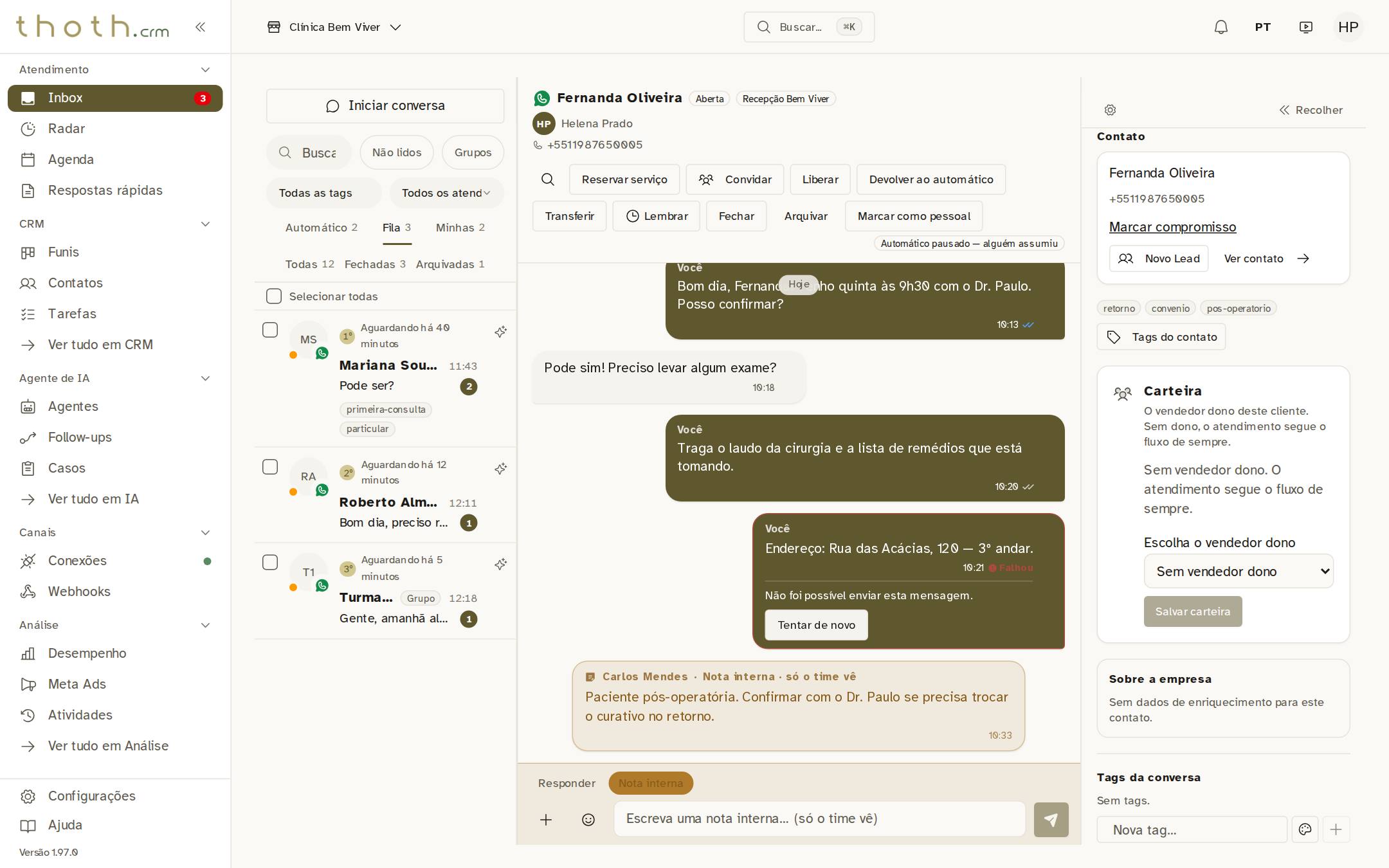
- Responder: vai para o cliente
- Nota interna ligada: só a equipe vê
- Escreva o recado aqui
Chamar um colega com @
Na nota, digite @ para abrir a lista da equipe e clique no colega. O seu próprio nome também aparece na lista. Quando a nota for salva, o colega recebe o aviso "Você foi mencionado": na tela, se estiver com o sistema aberto, e no celular ou computador, se tiver ativado as notificações.
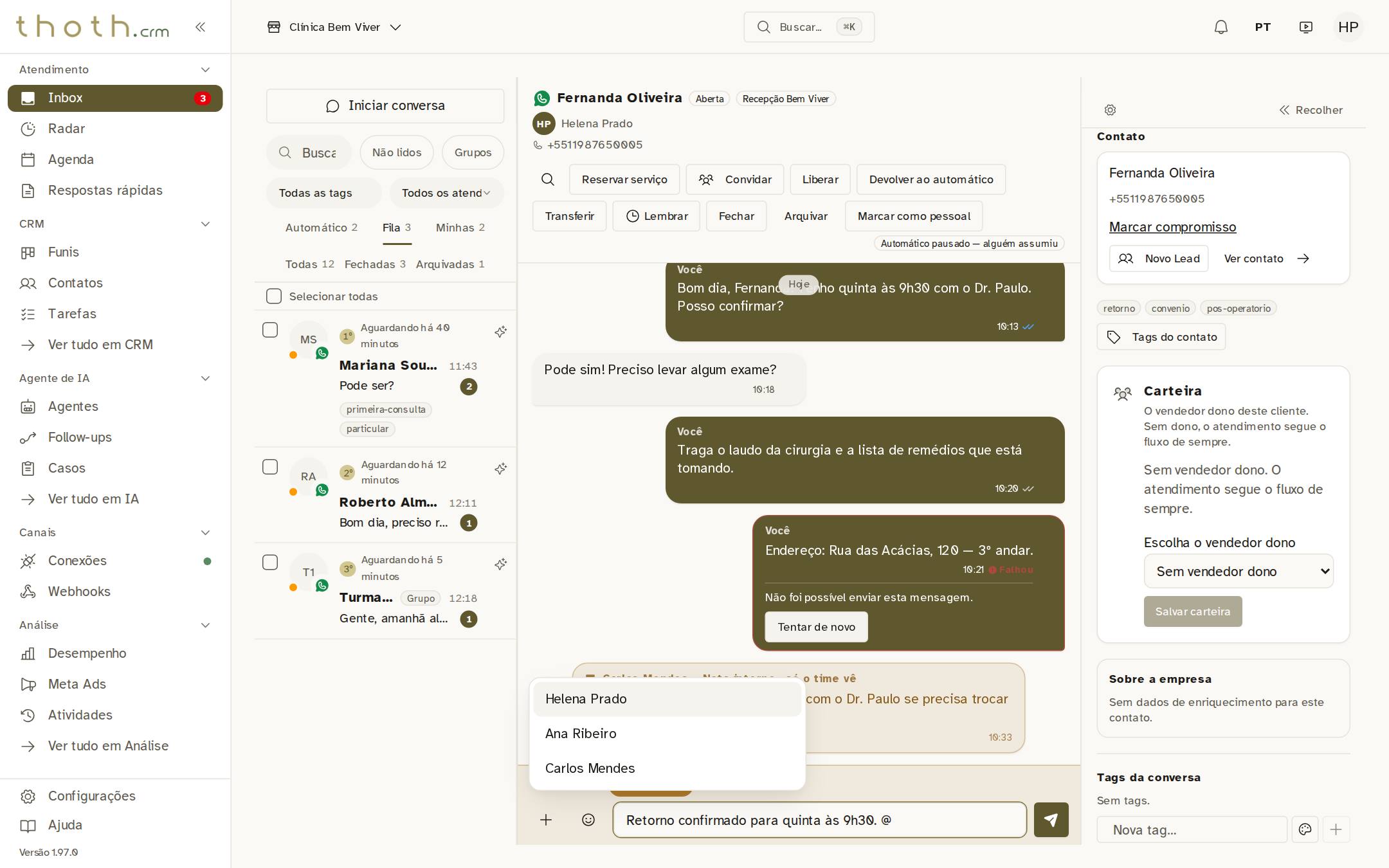
- Lista da equipe: clique em Carlos Mendes
Dica: Deixe um espaço antes do @. Você também pode digitar as primeiras letras do nome para filtrar a lista. O @ só chama a lista na nota interna. Ao responder o cliente, ele vira texto comum.
Salvar a nota
O nome do colega entra no texto. Aperte Enter, ou clique no aviãozinho ao lado, para salvar a nota. Para pular linha, use Shift+Enter.
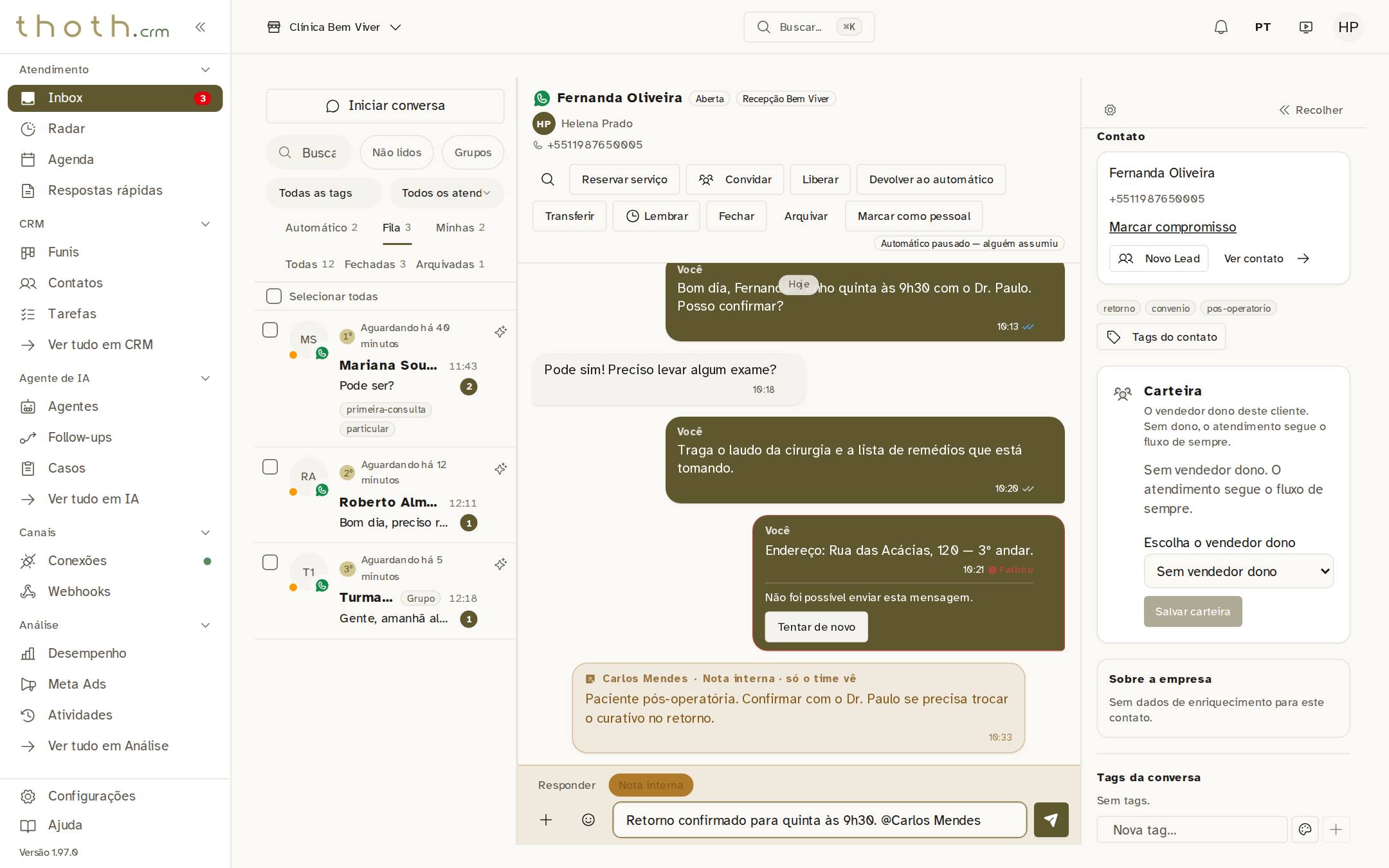
- Enter salva a nota
- Ou clique no aviãozinho
A nota no histórico
A nota aparece no histórico com o seu nome e a hora, e a menção ao colega fica destacada. Ao passar o mouse sobre a nota, aparece uma lixeira no canto. Quem escreveu a nota, e também gestores e administradores, podem apagá-la por ela. A nota é apagada na hora, sem pedir confirmação.
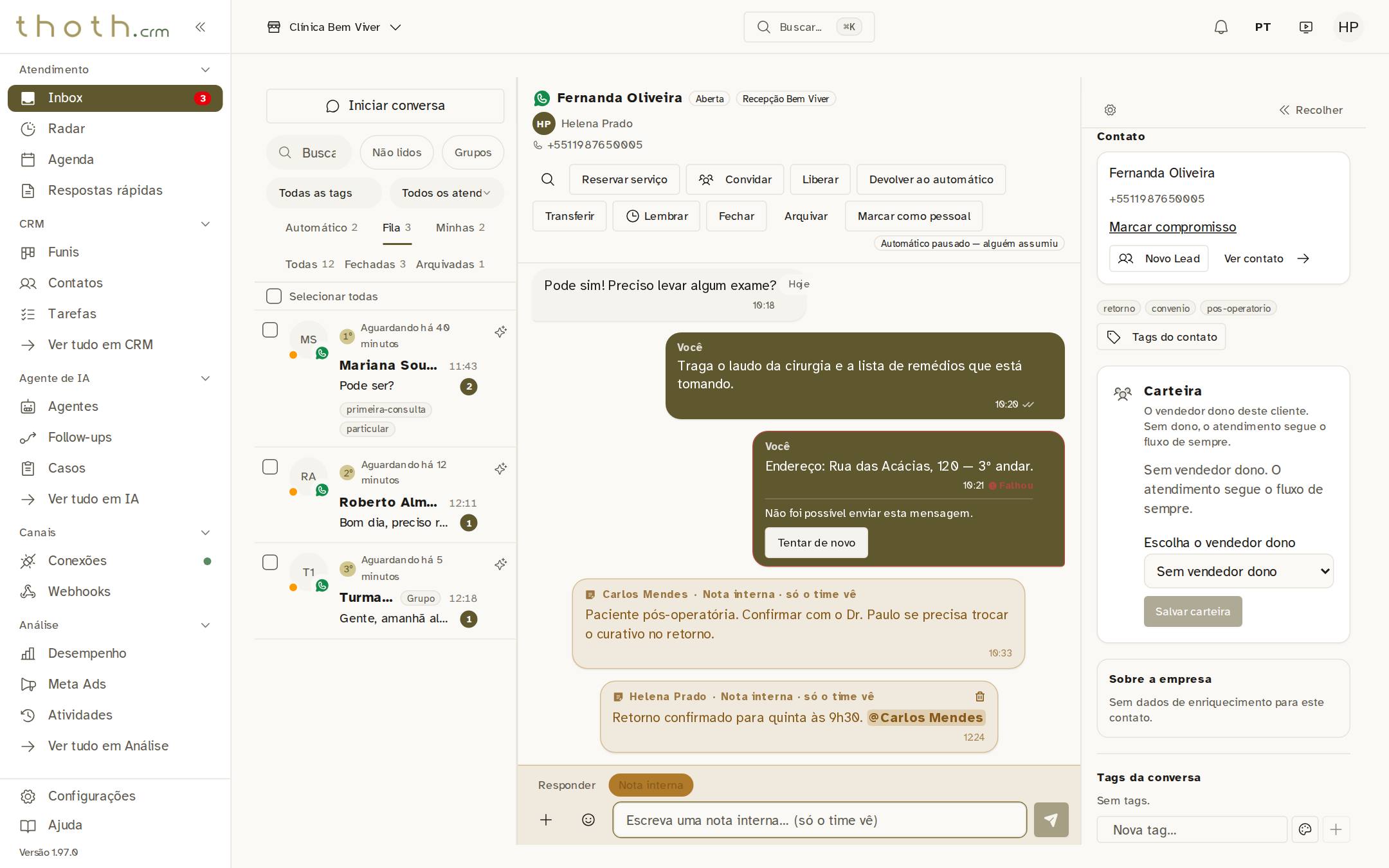
- Sua nota, com seu nome, a hora e o colega marcado
- Lixeira: apaga na hora, sem confirmar
Pronto para praticar?
Refaça esta lição no simulador: você clica nos lugares certos, como faria no sistema.