A ficha do cliente ao lado da conversa
Organizar o cliente sem sair da conversa: etiquetas, próximo passo da demanda e etapa no funil.
O que a ficha mostra
No alto da ficha ficam o nome, o telefone e as etiquetas do cliente. Logo abaixo há atalhos: "Marcar compromisso" abre a Agenda já com este cliente escolhido, "Tags do contato" abre o editor de etiquetas, "Novo Lead" abre um negócio novo para ele no funil e "Ver contato" leva à ficha completa do cliente. A mensagem com borda vermelha na conversa é só um envio que falhou neste exemplo; ela não tem a ver com a ficha.
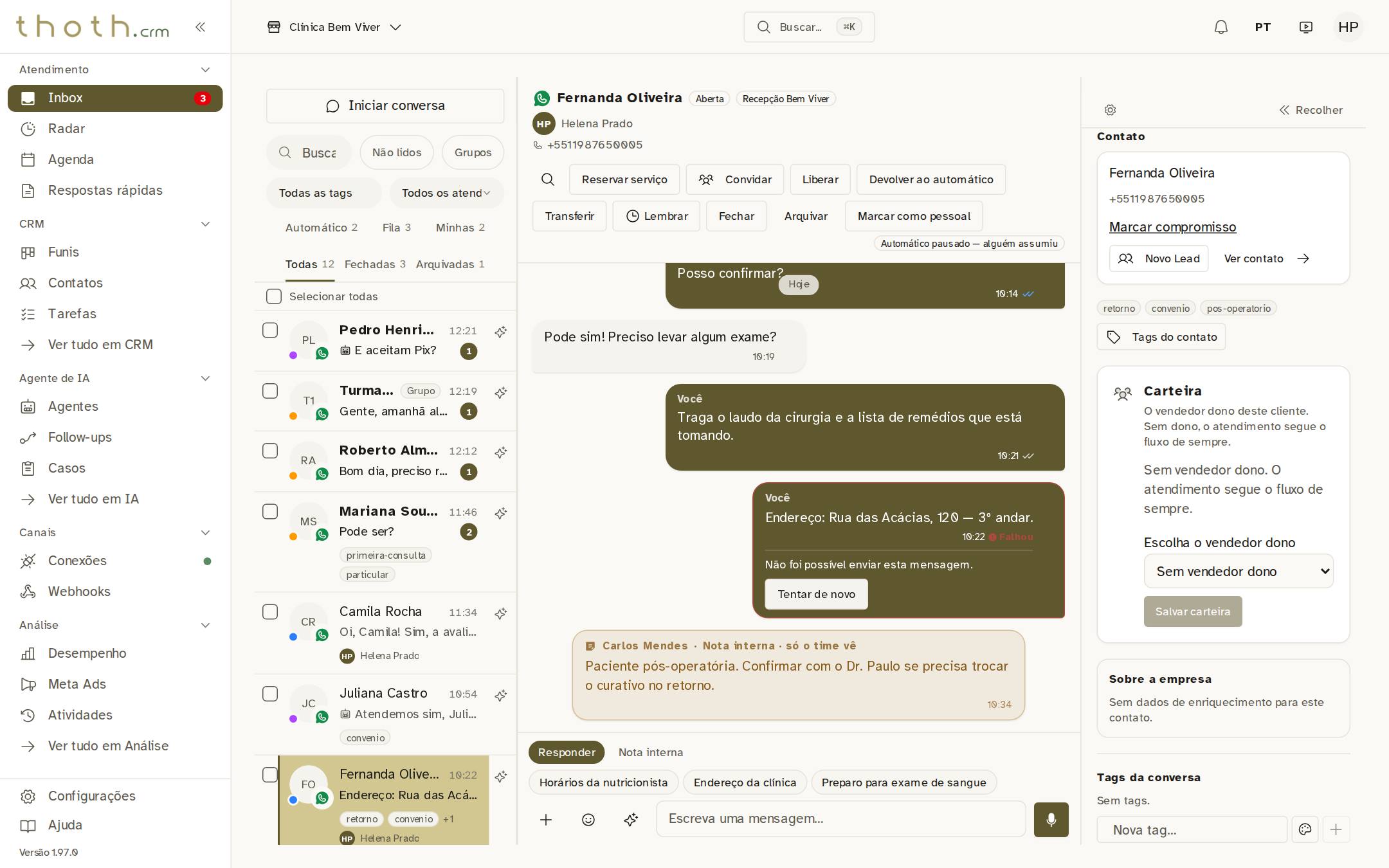
- Agendar
- Etiquetas da pessoa
- Negócio novo no funil
- Ficha completa
Etiquetas da pessoa
As "Tags do contato" acompanham o cliente em todas as conversas dele. Digite uma etiqueta nova e aperte Enter para adicionar. O X ao lado de uma etiqueta (aqui, o de "retorno") remove essa etiqueta. O botãozinho de paleta logo depois de cada etiqueta troca a cor dela.
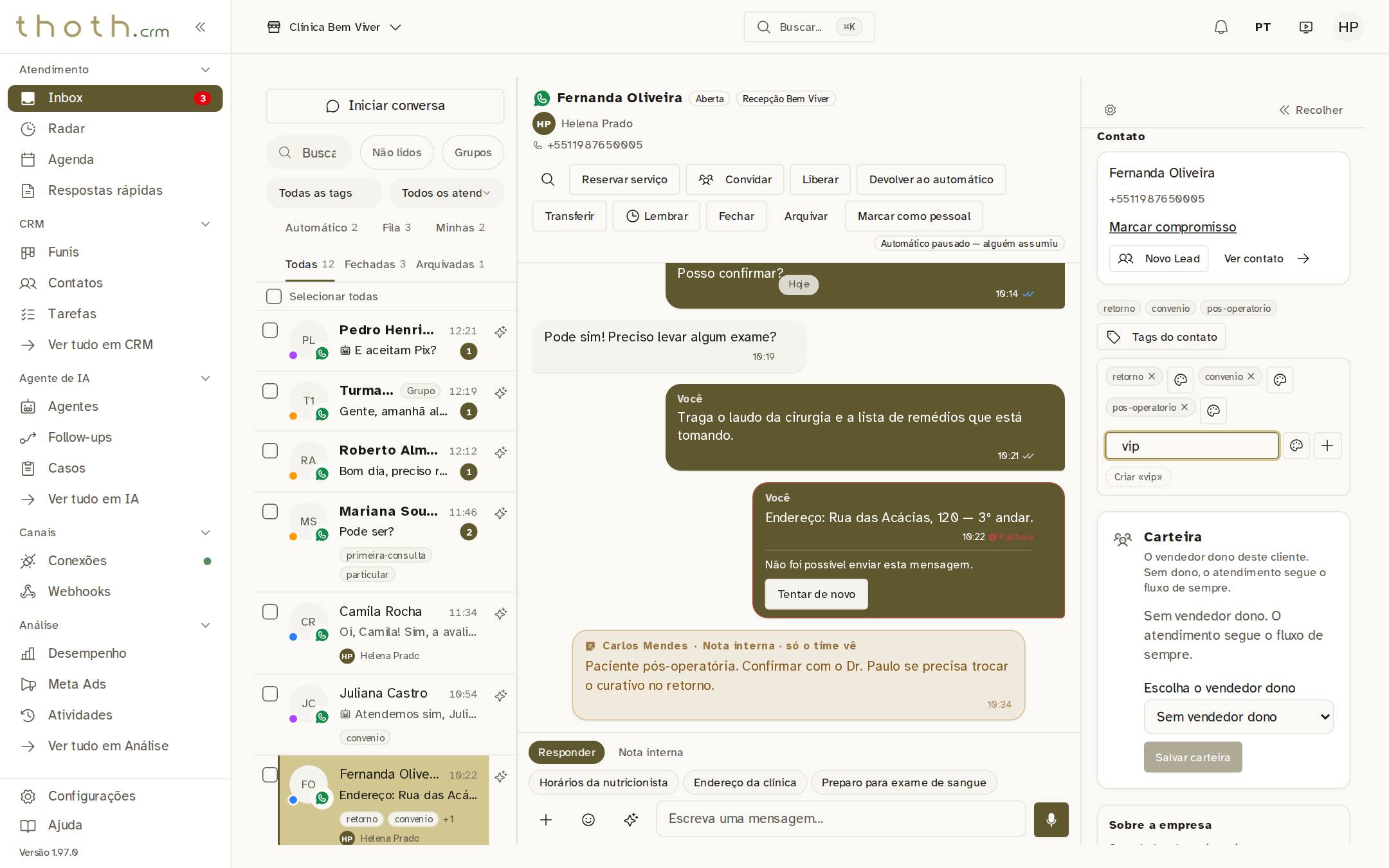
- Nova etiqueta
- Tirar etiqueta
- Trocar a cor
Dica: Com o campo vazio, aparecem logo abaixo, com um "+", as etiquetas já usadas na clínica. Ao digitar, ficam só as que combinam com o texto; aqui nenhuma aparece porque nenhuma combina com "vip". Clicar numa delas abre a janela "Adicionar tag" para escolher a cor e grava a etiqueta com a mesma grafia, para todo mundo escrever igual.
Etiquetas só deste atendimento
Repare que "vip" já entrou nas etiquetas da pessoa. Já as "Tags da conversa" marcam só este atendimento, como o assunto tratado agora. Elas não ficam gravadas no cliente. Digite e aperte Enter, igual às etiquetas da pessoa. Enquanto você não aperta Enter, continua aparecendo "Sem tags.".
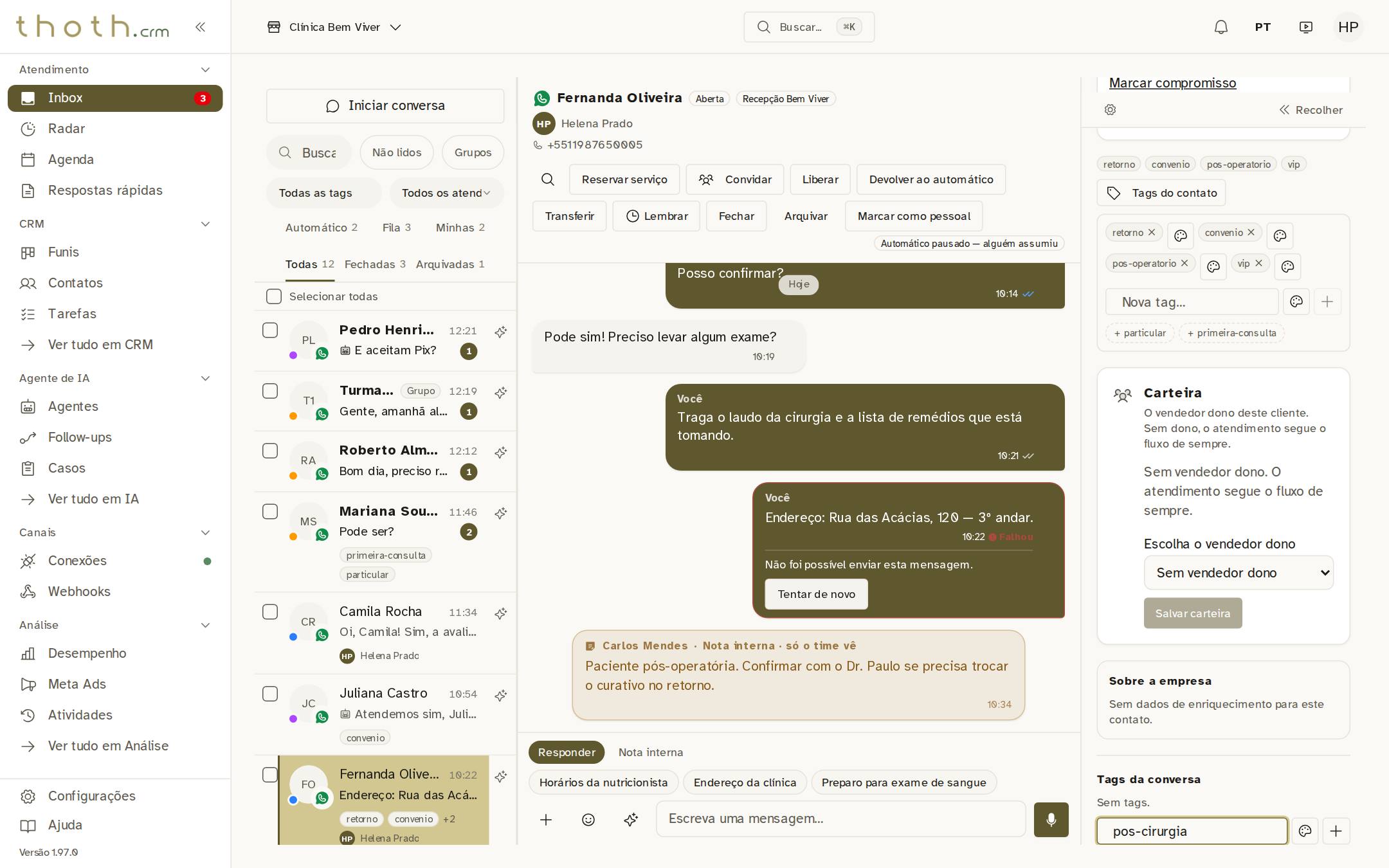
- Etiqueta do atendimento
O que o cliente pediu
Em "Demandas abertas" fica cada pedido do cliente que ainda não foi resolvido, com a situação ("Aberta") e há quanto tempo está aberto. Quando ninguém combinou o que fazer, aparece a frase "Sem próximo passo definido". "Demanda vigente neste canal" é só um aviso, não um botão: mostra que esta é a demanda desta conversa. "Encerrar demanda" registra o resultado quando o pedido estiver resolvido. Clique em "Marcar próximo passo" para anotar o que vai acontecer a seguir.
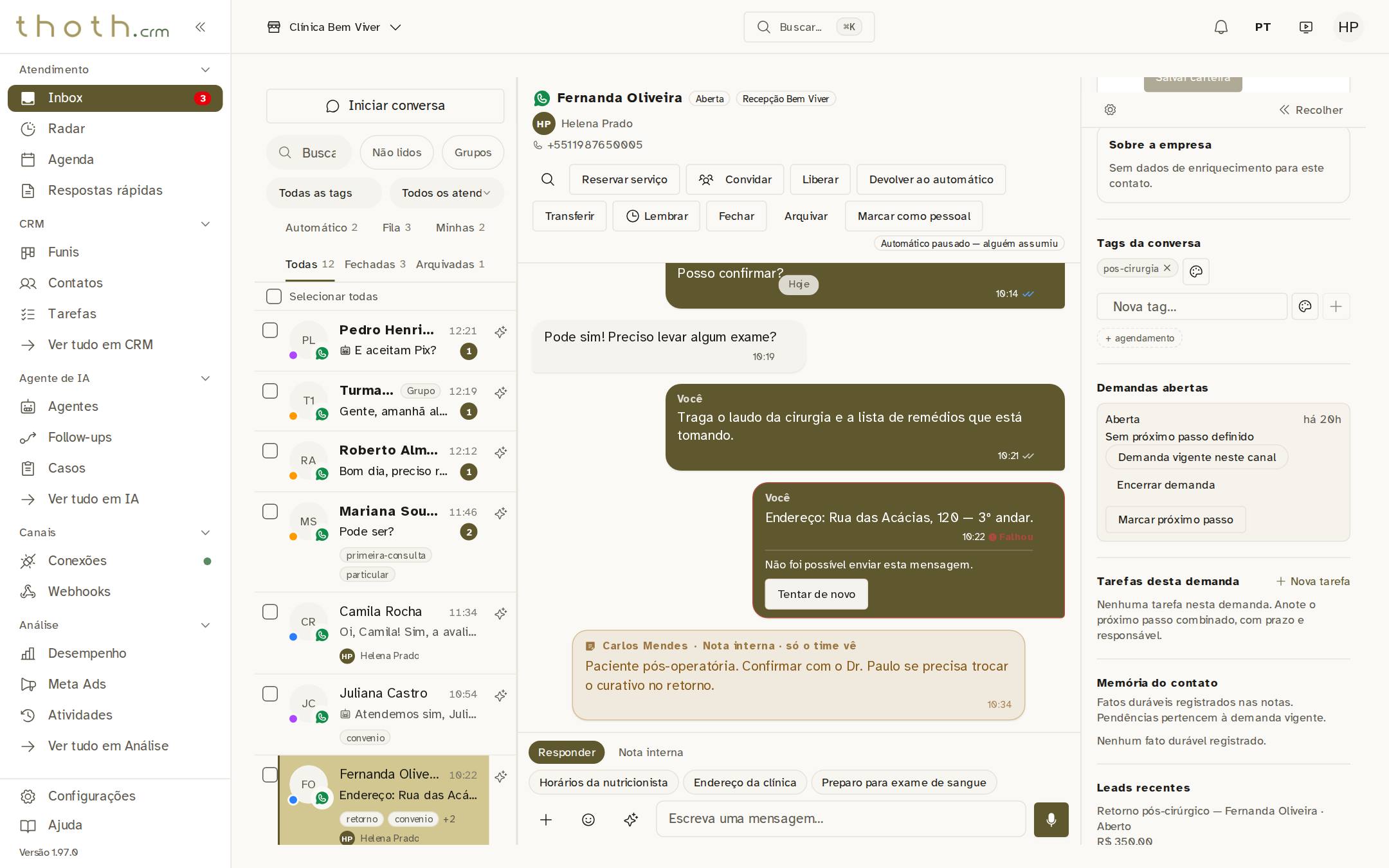
- Demandas em aberto
- Anotar o próximo passo
Anotar o próximo passo
Escreva o que vai acontecer a seguir e clique em "Salvar" (ou aperte Enter).
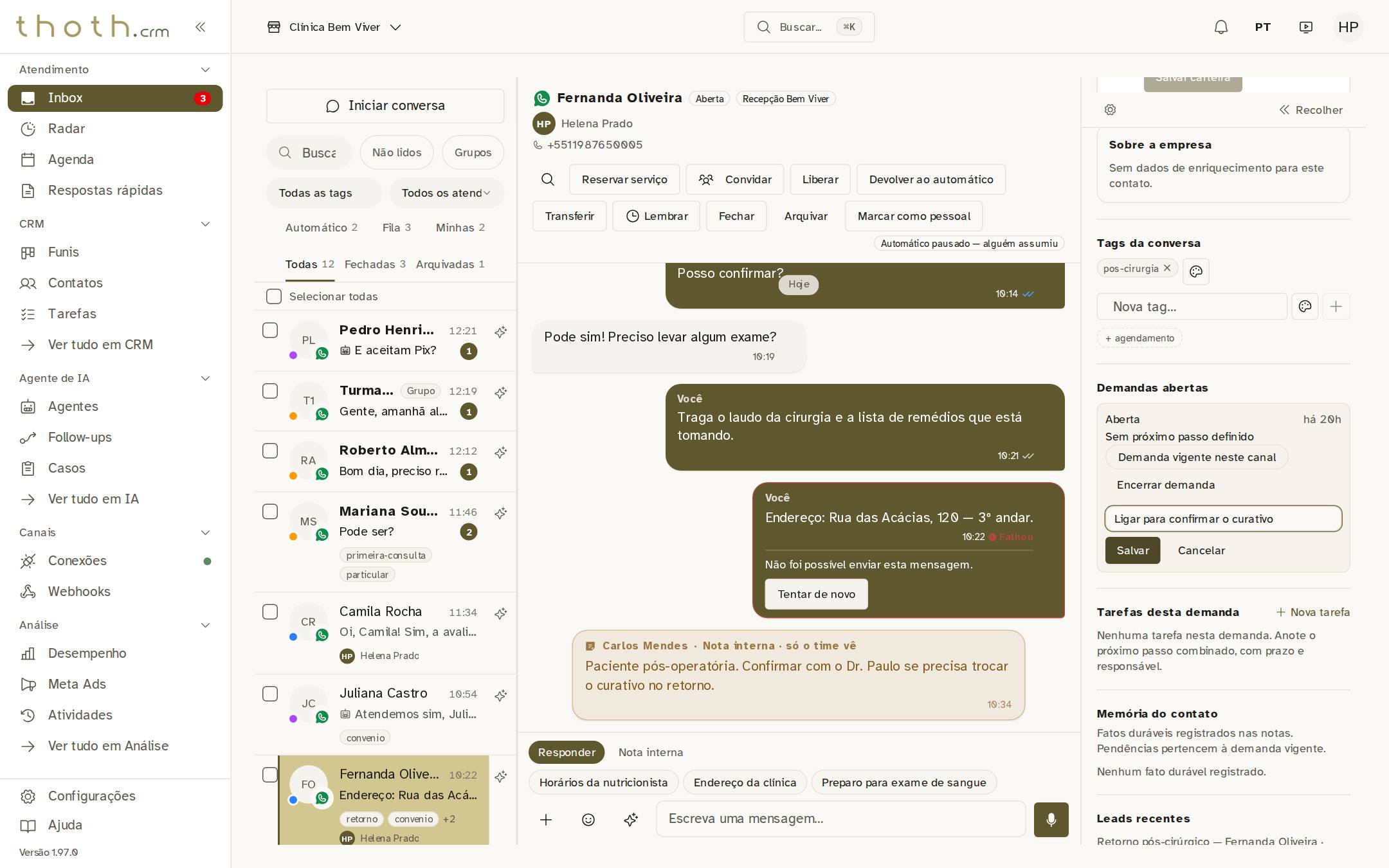
- O que vem a seguir
- Salvar
Dica: O botão "Salvar" só funciona depois de pelo menos 3 letras.
Próximo passo anotado
Depois de salvar, a demanda mostra o próximo passo no lugar de "Sem próximo passo definido", e o botão "Marcar próximo passo" some. Assim a equipe toda vê o que falta fazer.
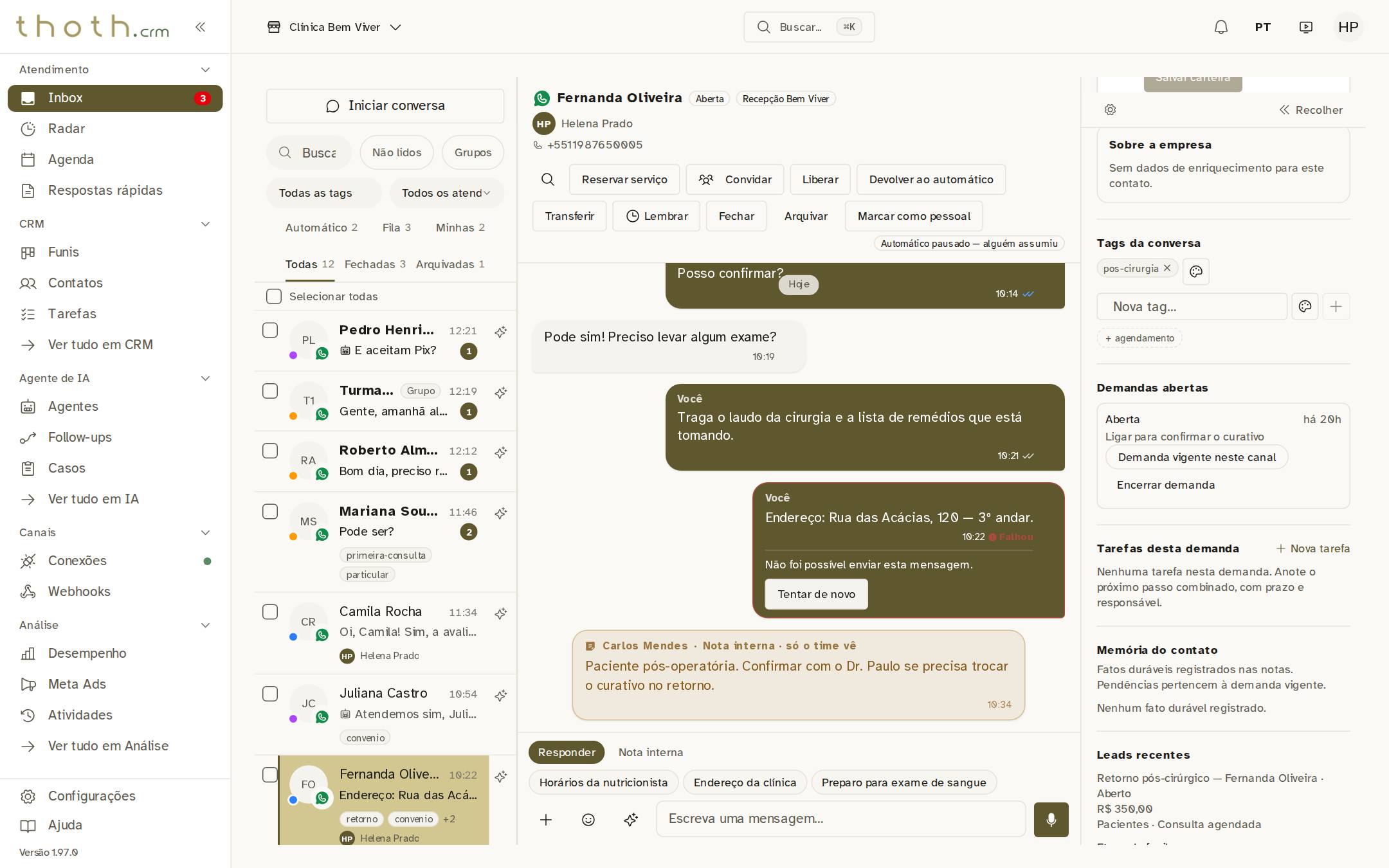
- Próximo passo anotado
O cliente no funil
Em "Leads recentes" (lead é o negócio aberto com este cliente) aparecem o nome do negócio e, logo abaixo, o funil e a etapa em que ele está. "Etapa do funil" muda a etapa sem sair da conversa, e "Abrir no funil" abre o quadro do funil já com os detalhes deste negócio na tela. "Levar para outro funil" muda o negócio de funil, não só de etapa. A frase "Este funil não tem campos extras." só avisa que este funil não pede informações a mais. "Tarefas desta demanda" e "Memória do contato", mais acima, são outras partes da ficha. Para continuar, clique em "Recolher", no alto da ficha.
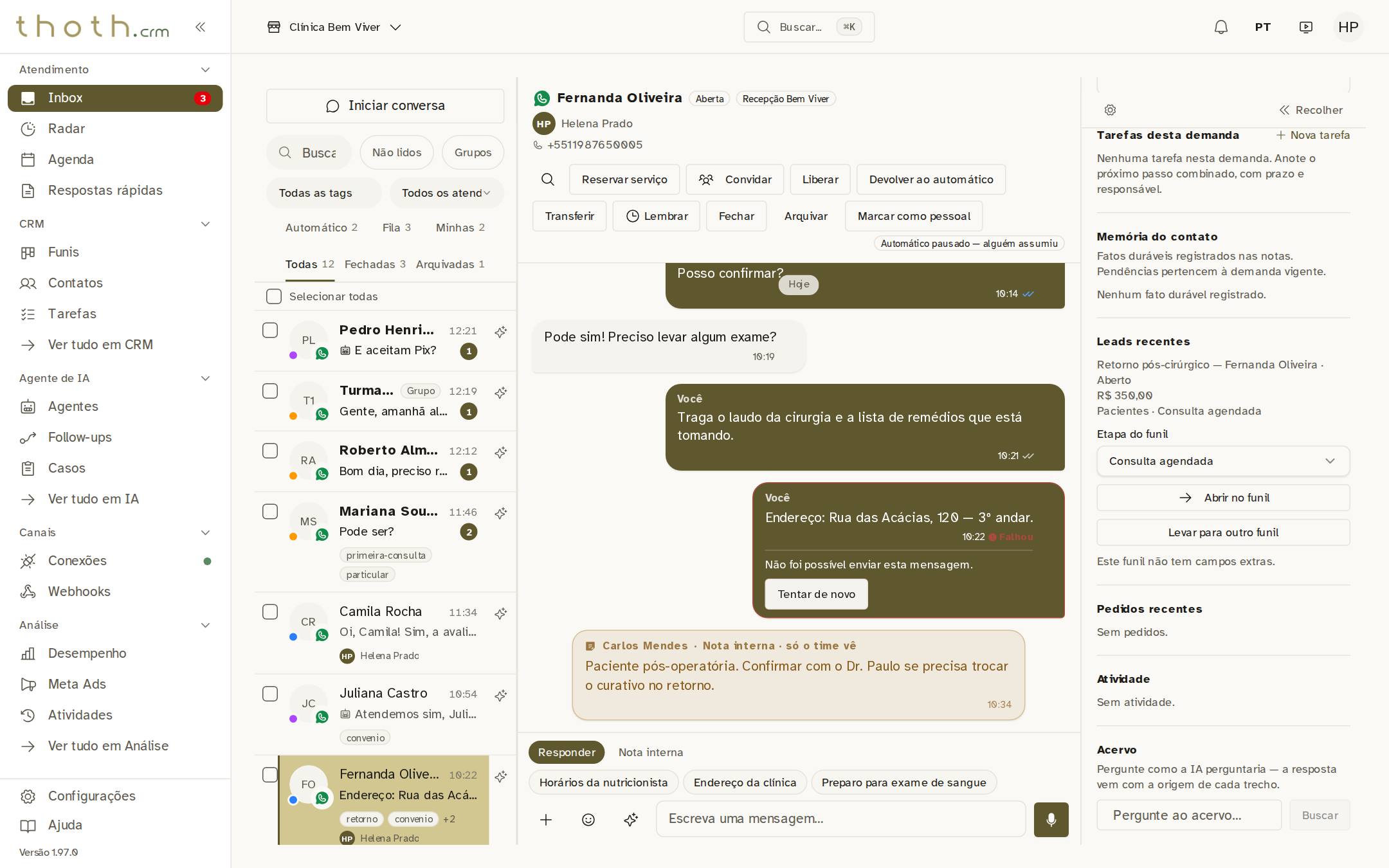
- Mudar de etapa
- Ver no quadro
- Trocar de funil
- Recolher a ficha
Dica: Se você escolher uma etapa de perda, o sistema pede o motivo antes de mover.
Recolher a ficha
"Recolher" esconde a ficha e dá mais espaço para a conversa. Este navegador lembra a escolha nas próximas visitas. Para abrir a ficha de novo, clique no botão com setas duplas (») no alto da borda direita.
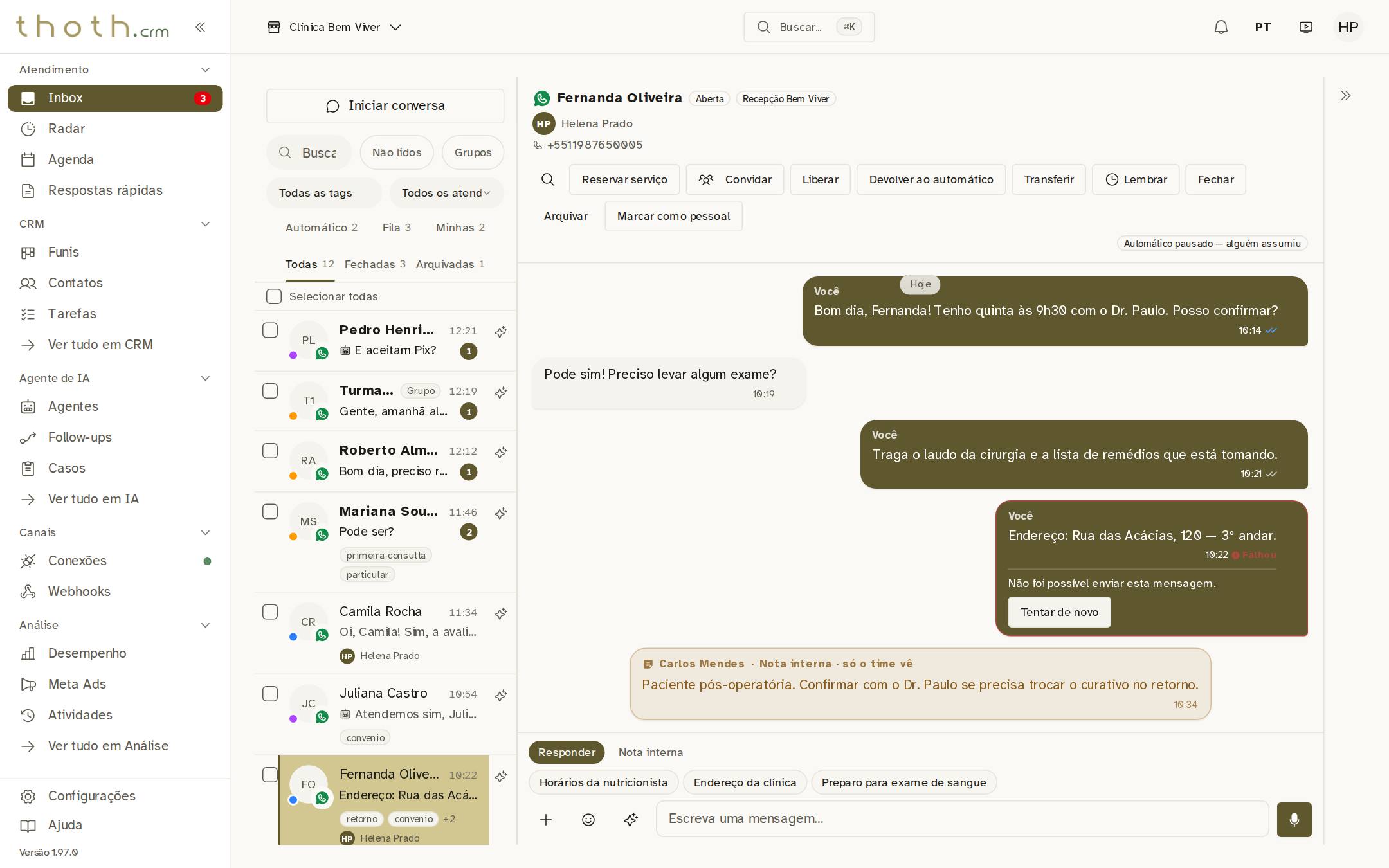
- Abrir a ficha de novo
Pronto para praticar?
Refaça esta lição no simulador: você clica nos lugares certos, como faria no sistema.