Pausar o robô, passar adiante e encerrar
Controlar quem atende (pausar e devolver o automático, transferir), pedir um lembrete e encerrar, reabrir e arquivar um atendimento.
Calar o robô numa conversa sua
Esta conversa já está no seu nome, mas o atendimento automático (o robô) ainda pode responder nela. O seu nome aparece logo abaixo do nome do cliente (nesta demonstração, Helena Prado). "Pausar o automático" faz o robô parar de responder nesta conversa, e o responsável continua o mesmo. O botão "Liberar", logo à esquerda, faz outra coisa: solta a conversa, que fica sem responsável.
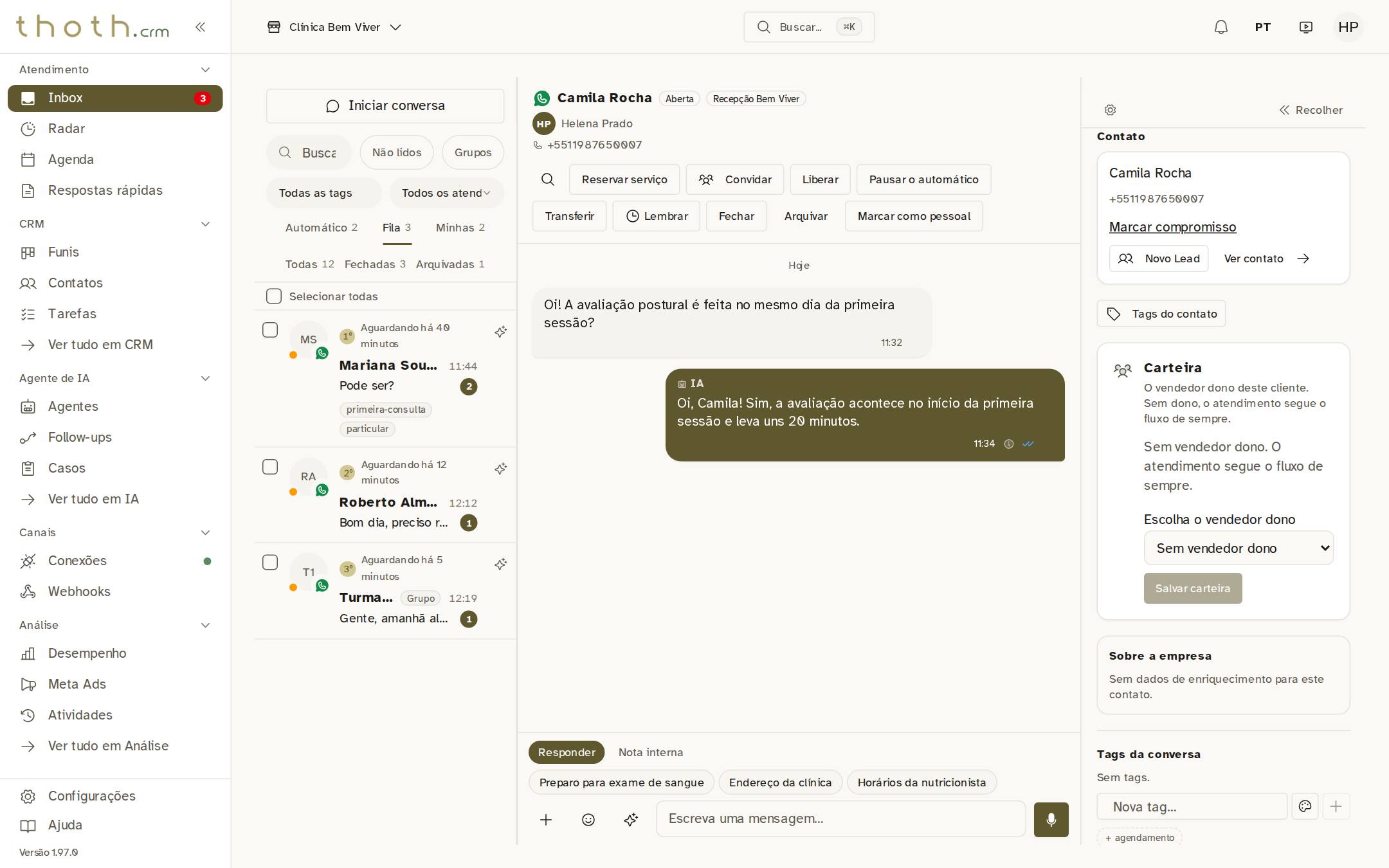
- Parar o robô aqui
- Responsável: você (aqui, Helena Prado)
- Soltar a conversa (é outra coisa)
Dica: Numa conversa sem responsável, o botão que cala o robô é o "Assumir".
Devolver ao automático
Com o robô pausado, aparece o aviso "Automático pausado — alguém assumiu", e o botão muda para "Devolver ao automático". Ao devolver, o robô volta a atender e a conversa fica sem responsável.
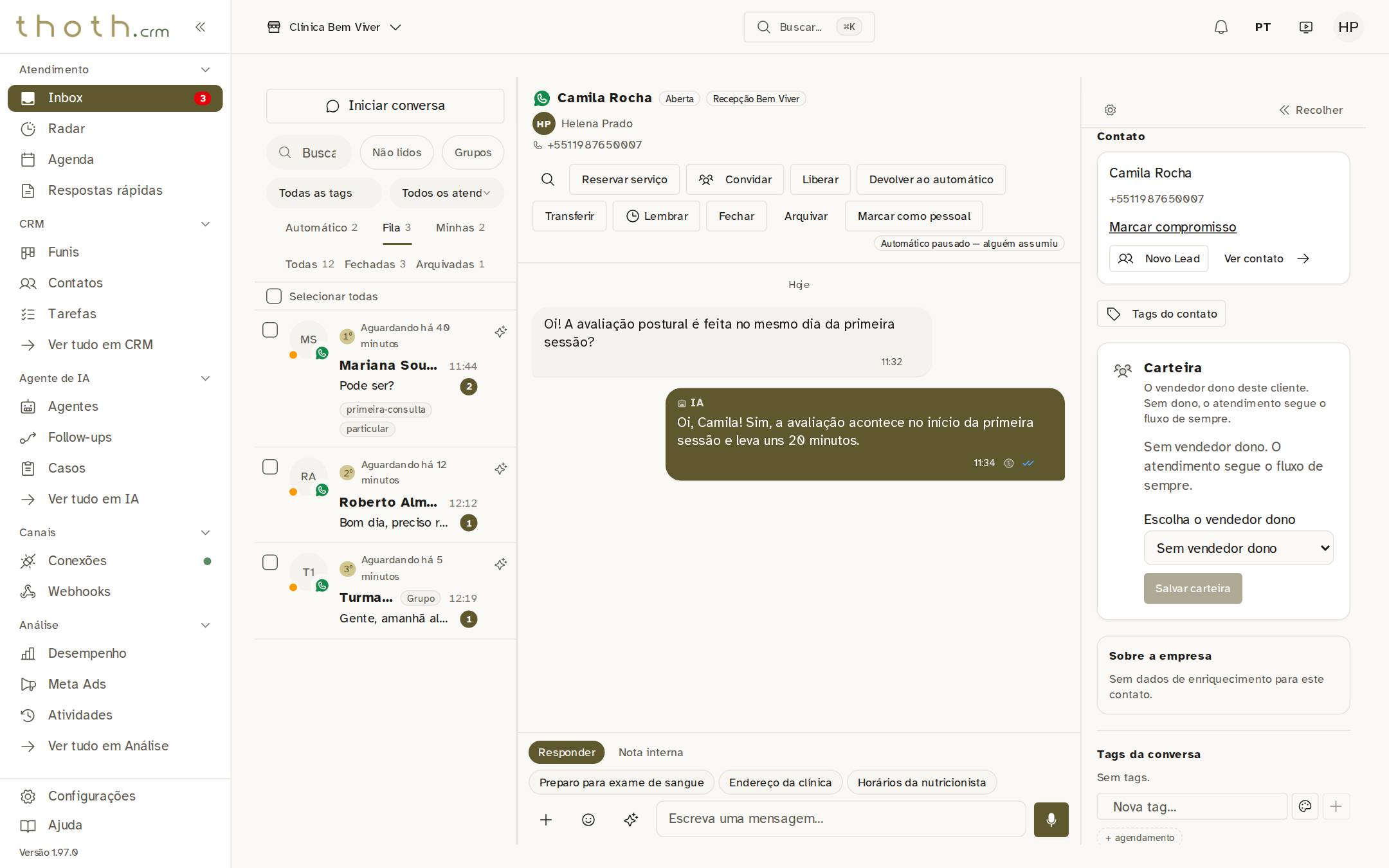
- Por que o robô está parado
- Religar o robô
Dica: Se o robô estava parado para o cliente inteiro (isso acontece quando ele pediu para falar com uma pessoa), devolver religa o robô em todas as conversas desse cliente. Se a ficha do cliente estiver marcada como "Sempre atendimento humano", o sistema não deixa devolver.
Transferir para um colega
Ao devolver, a conversa ficou sem responsável: no topo, o botão voltou a ser "Assumir". "Transferir" passa a conversa para outra pessoa da equipe na hora, sem ela precisar aceitar. Escolha quem vai continuar e, se quiser, escreva o motivo: a troca fica registrada, e o motivo aparece no histórico do negócio desse cliente.
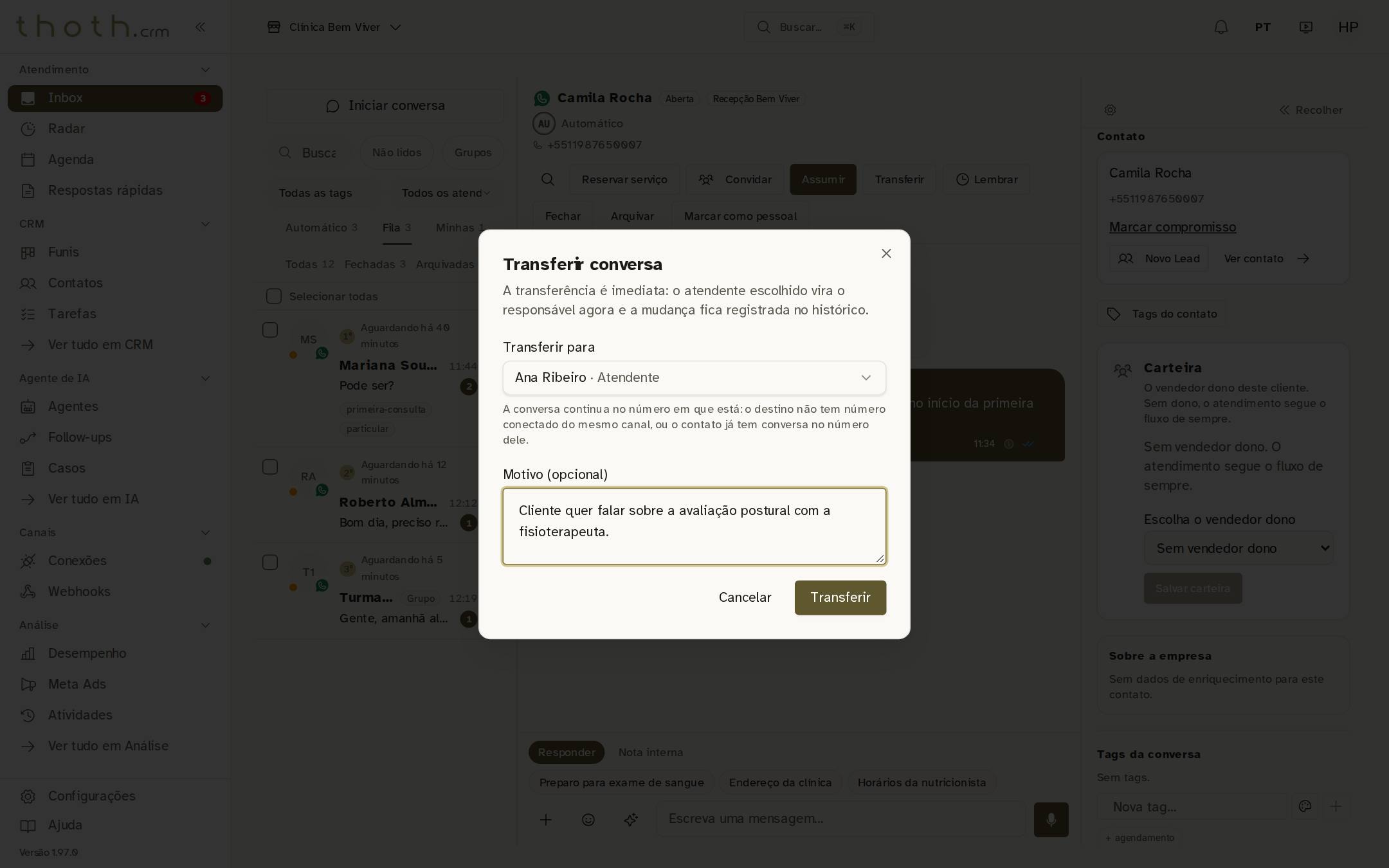
- Janela de transferência
- Quem continua
- Recado para o colega
- Confirmar
Dica: Transferir também faz o robô parar de responder nesta conversa.
Pedir um lembrete
"Lembrar" serve para quando você está esperando o cliente responder. Escolha o prazo: se ele não responder até lá, a conversa sobe para o topo da lista e aparece um aviso na Central dizendo que o cliente não respondeu no prazo. Nada é enviado ao cliente. Nesta conversa o robô já estava pausado. O balão vermelho é uma mensagem que não saiu, e o quadro bege é um recado interno da equipe: nada disso tem a ver com o lembrete.
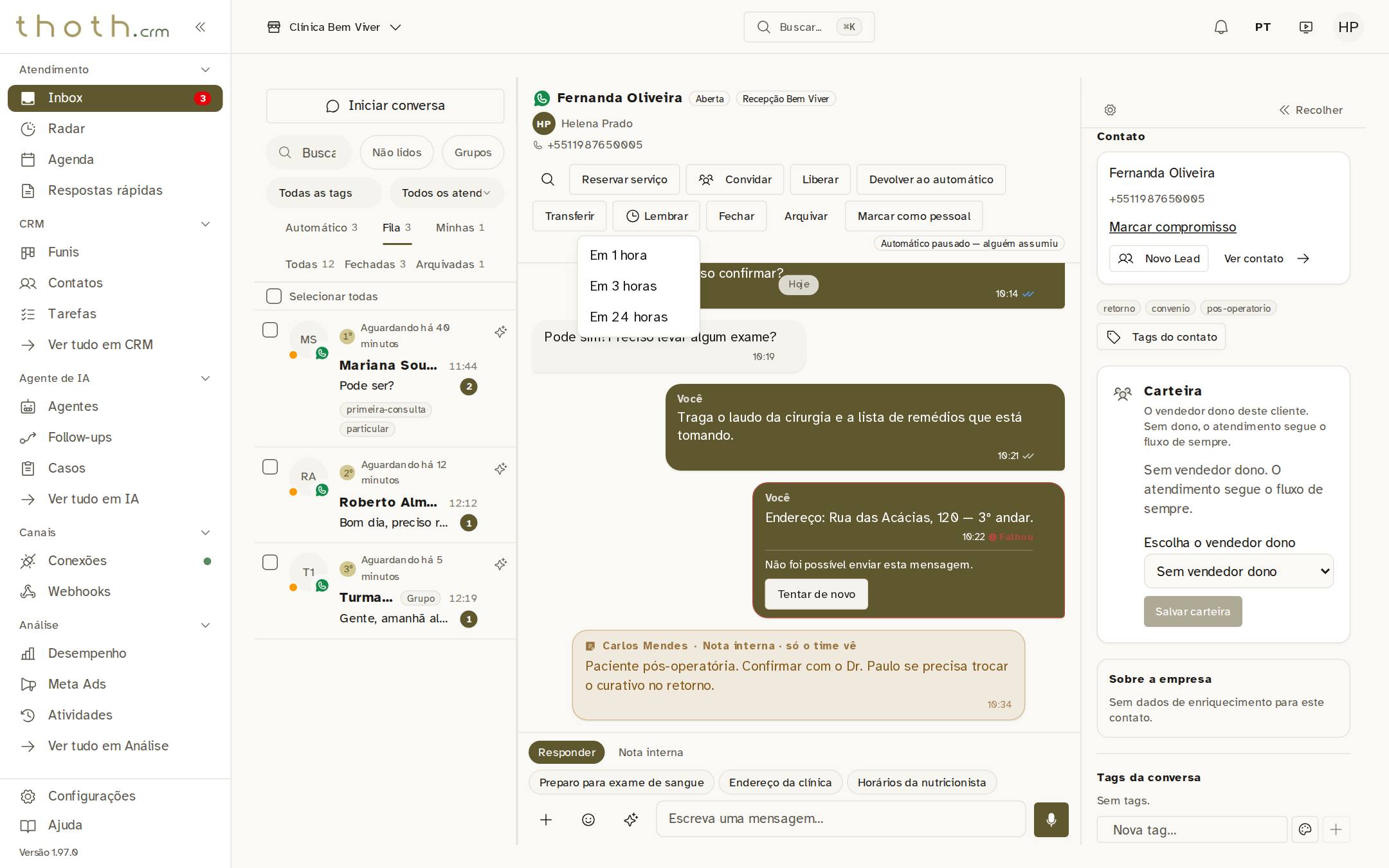
- Botão Lembrar
- Prazo do lembrete
Dica: Com um lembrete ligado, o botão passa a dizer "Lembrete ativo", e é por ele que você cancela.
Encerrar o atendimento
Quando o assunto terminou, clique em "Fechar". Uma confirmação aparece antes de encerrar. Ela diz que dá para reabrir depois, mas nem sempre é preciso: se o cliente escrever de novo, a conversa reabre sozinha, sem responsável.
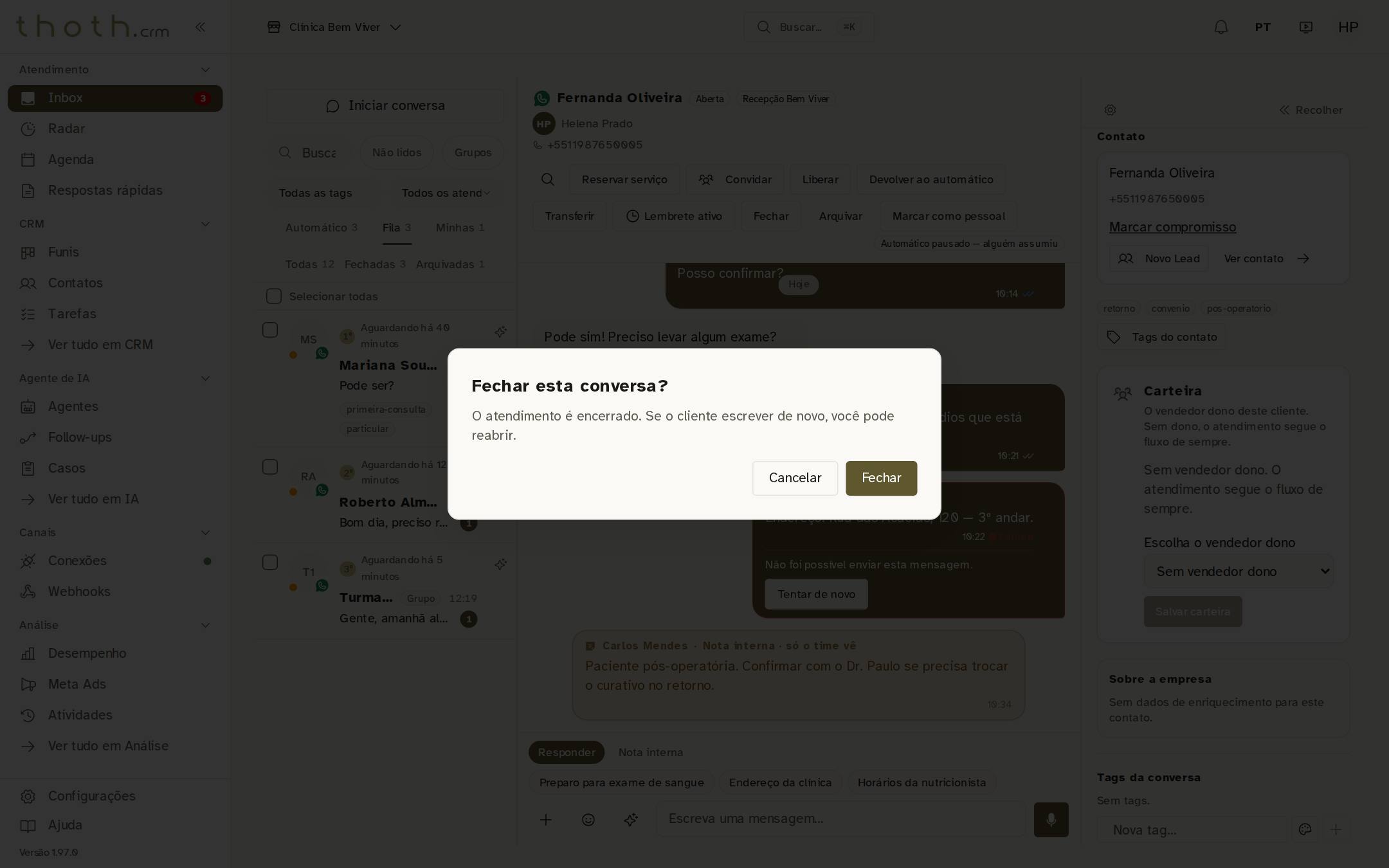
- Confirme o encerramento
- Encerrar
Dica: O lembrete marcado no passo anterior continua ligado. Se o prazo vencer com a conversa fechada, nada acontece. Se ela for reaberta antes, o lembrete volta a valer.
Reabrir
Depois de fechada, a conversa mostra o selo "Fechada", e o campo de mensagem fica travado: parece normal, mas não aceita texto. "Reabrir" começa um novo atendimento com o mesmo cliente, mas sem responsável: até alguém clicar em "Assumir", quem cuida dela é o atendimento automático.
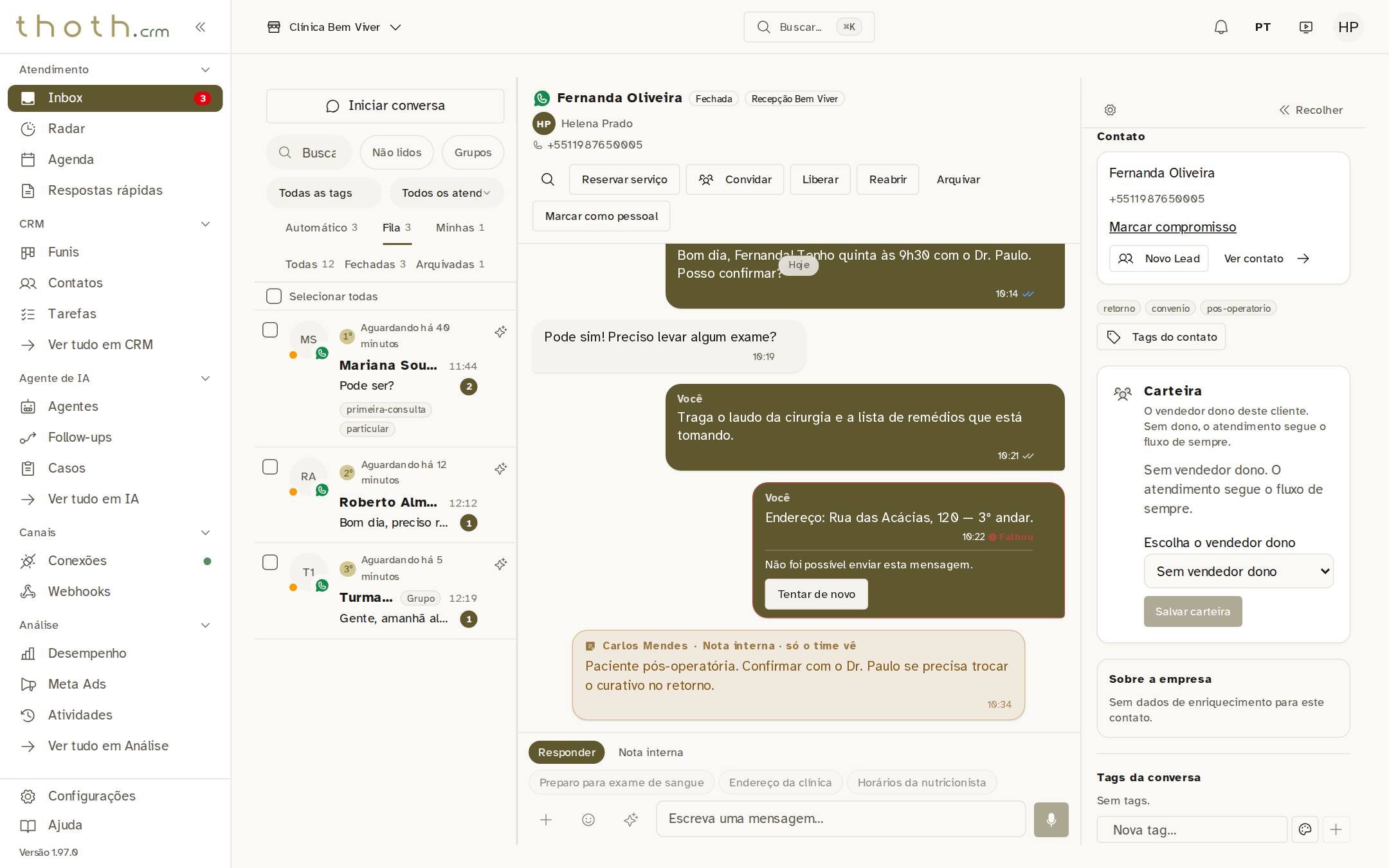
- Atendimento encerrado
- Campo travado: não aceita texto
- Voltar a atender
Arquivar sem apagar
"Arquivar" tira a conversa da Fila e da aba Minhas e a guarda na aba Arquivadas (é o "histórico" de que a confirmação fala). Nada é apagado. Se a conversa ainda estava aberta, o atendimento é encerrado; se o cliente escrever de novo, ela volta, sem responsável.
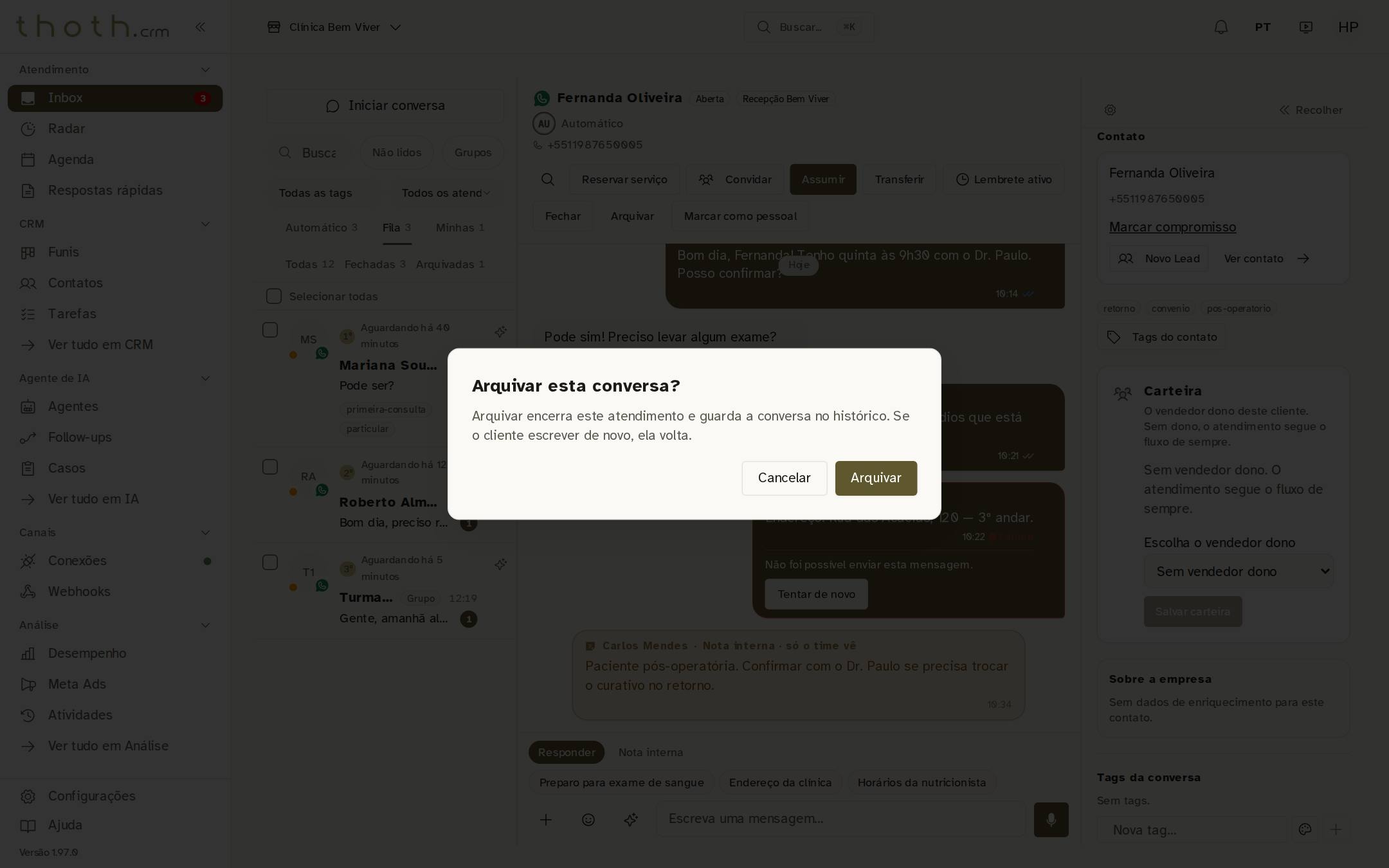
- Confirme
- Guardar
Dica: O lembrete marcado antes continua ligado. Depois de reabrir, o botão no topo da conversa diz "Lembrete ativo", e é por ele que você cancela.
Pronto para praticar?
Refaça esta lição no simulador: você clica nos lugares certos, como faria no sistema.