Conhecendo as respostas rápidas
Entender o que cada linha da lista mostra: de quem é a resposta, se leva imagem ou áudio e o que dá para fazer com ela.
A lista de respostas prontas
Respostas rápidas são mensagens que você salva uma vez e usa sempre que precisar, sem digitar de novo: horários, endereço, preparo para exame. Cada linha mostra o nome da resposta e o começo do texto. Elas aparecem na Inbox, logo acima do campo de mensagem, na mesma ordem desta lista.
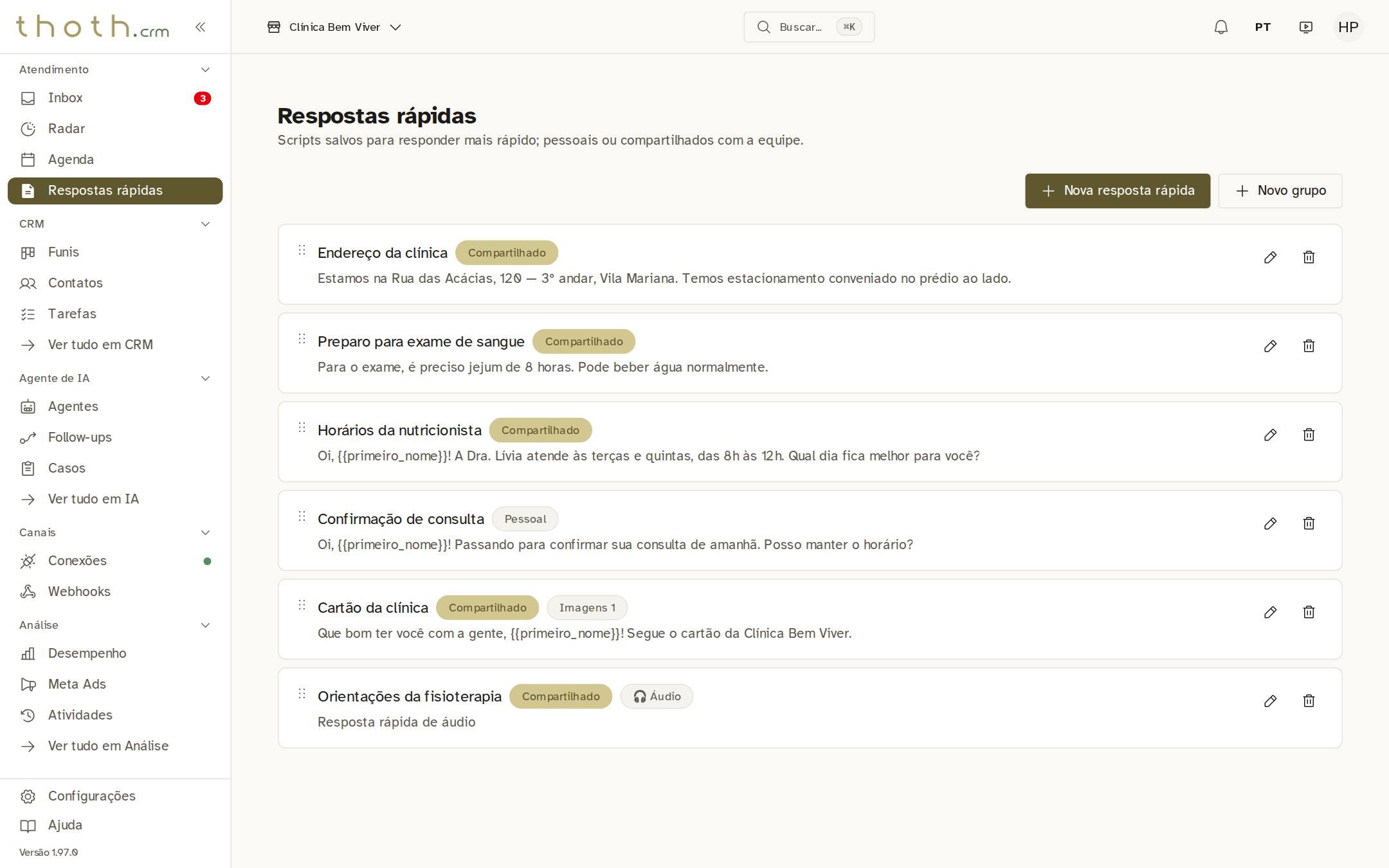
- Suas respostas prontas
- Criar uma nova
Da equipe ou só sua
O selo ao lado do nome diz de quem é a resposta. "Compartilhado" é da equipe: todos usam. "Pessoal" é só de quem criou: aqui, a "Confirmação de consulta" é da Helena, que é quem está usando o sistema nesta tela, e só ela pode mudá-la. Os colegas não veem as respostas pessoais uns dos outros.
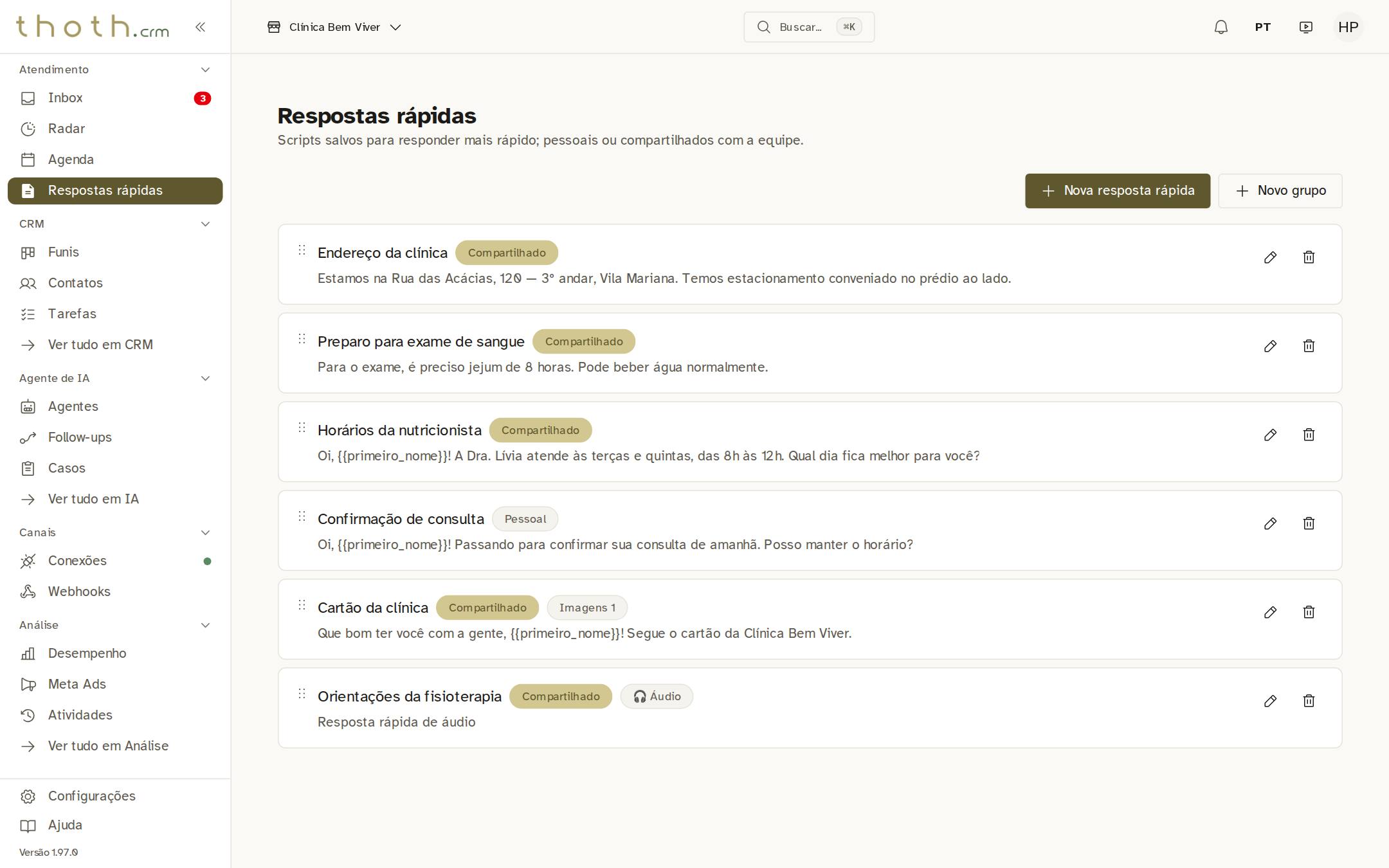
- Da equipe
- Só de quem criou
Dica: A conta que instalou o sistema é a exceção: ela vê também as respostas pessoais dos colegas, na lista e nos botões da Inbox, com o selo "Pessoal" e sem lápis nem lixeira.
Respostas com imagem ou áudio
Uma resposta rápida pode levar imagens junto com o texto, ou ser só um áudio. O selo "Imagens" mostra quantas imagens ela leva. O selo "🎧 Áudio" marca a resposta que é um áudio gravado; no lugar do texto aparece "Resposta rápida de áudio".
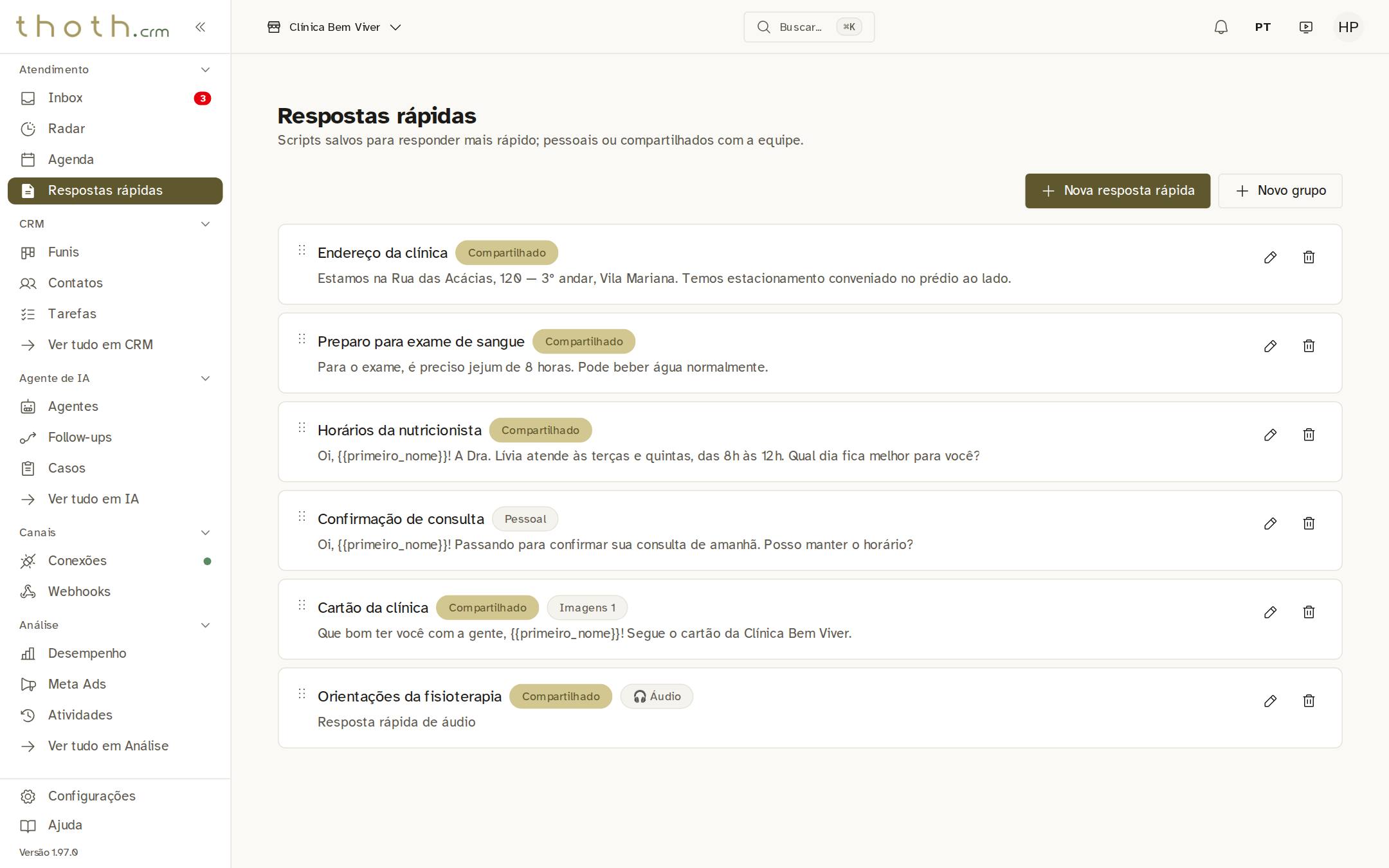
- Leva 1 imagem
- É um áudio
Os botões de cada linha
À direita de cada linha ficam o lápis, que abre a resposta para editar, e a lixeira, que apaga. Os pontinhos à esquerda servem para mudar a ordem: clique neles e arraste a linha para cima ou para baixo. Esses botões só aparecem nas respostas que você pode mudar.
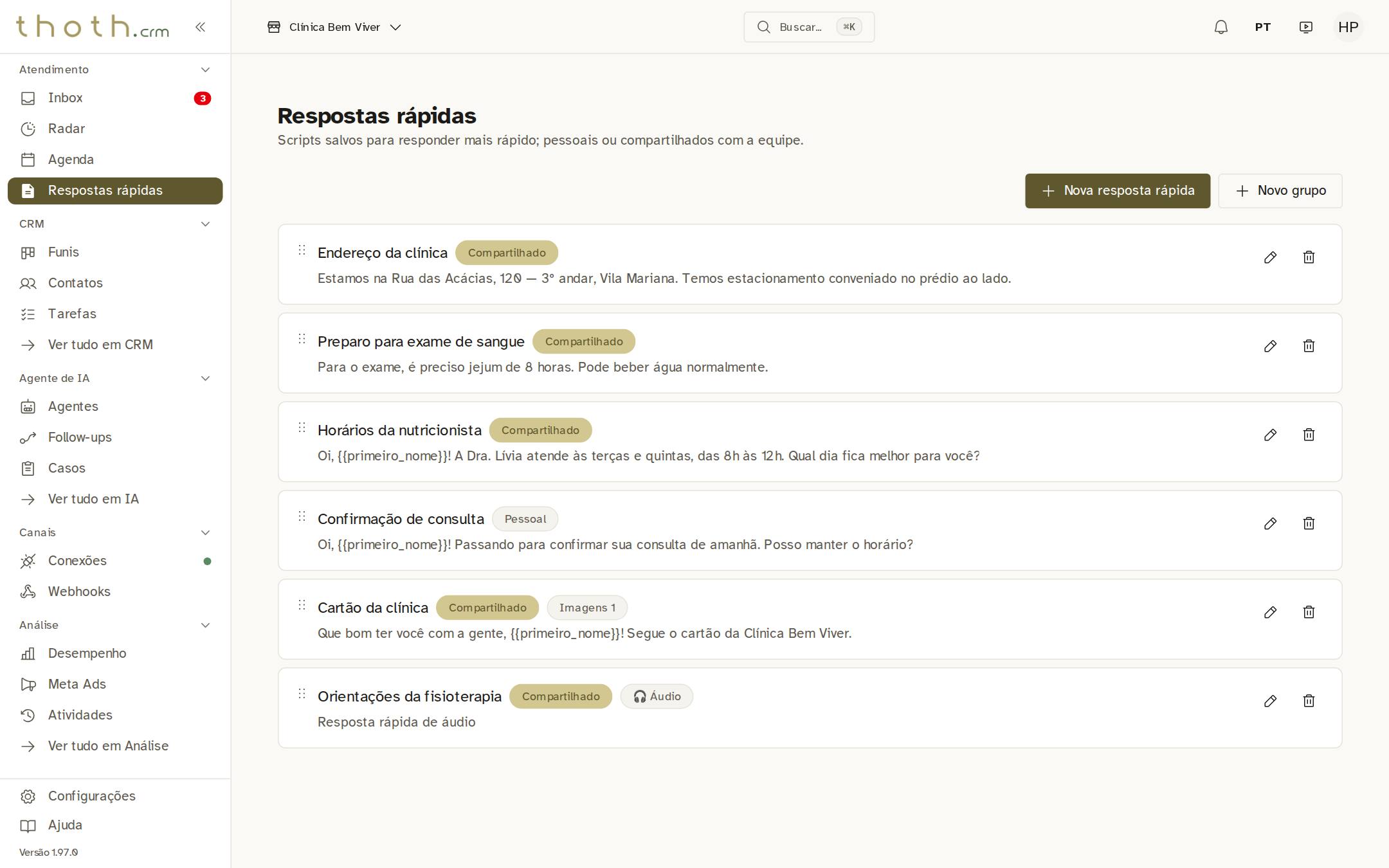
- Arrastar para mudar a ordem
- Editar
- Excluir
Dica: Quem é atendente vê os botões só nas respostas pessoais dele. As compartilhadas só gerente e administrador mudam.
Pronto para praticar?
Refaça esta lição no simulador: você clica nos lugares certos, como faria no sistema.