Editar, mudar a ordem e excluir
Manter a lista em dia: corrigir um texto, deixar as mais usadas no começo e apagar o que não serve mais.
Corrigir um texto
Clique no lápis da resposta que quer mudar. A janela "Editar resposta rápida" abre com tudo preenchido: altere o que precisar e clique em "Salvar". O botão "Compartilhar com a equipe" fica esmaecido, sem como clicar, porque não dá para mudar isso depois de criada.
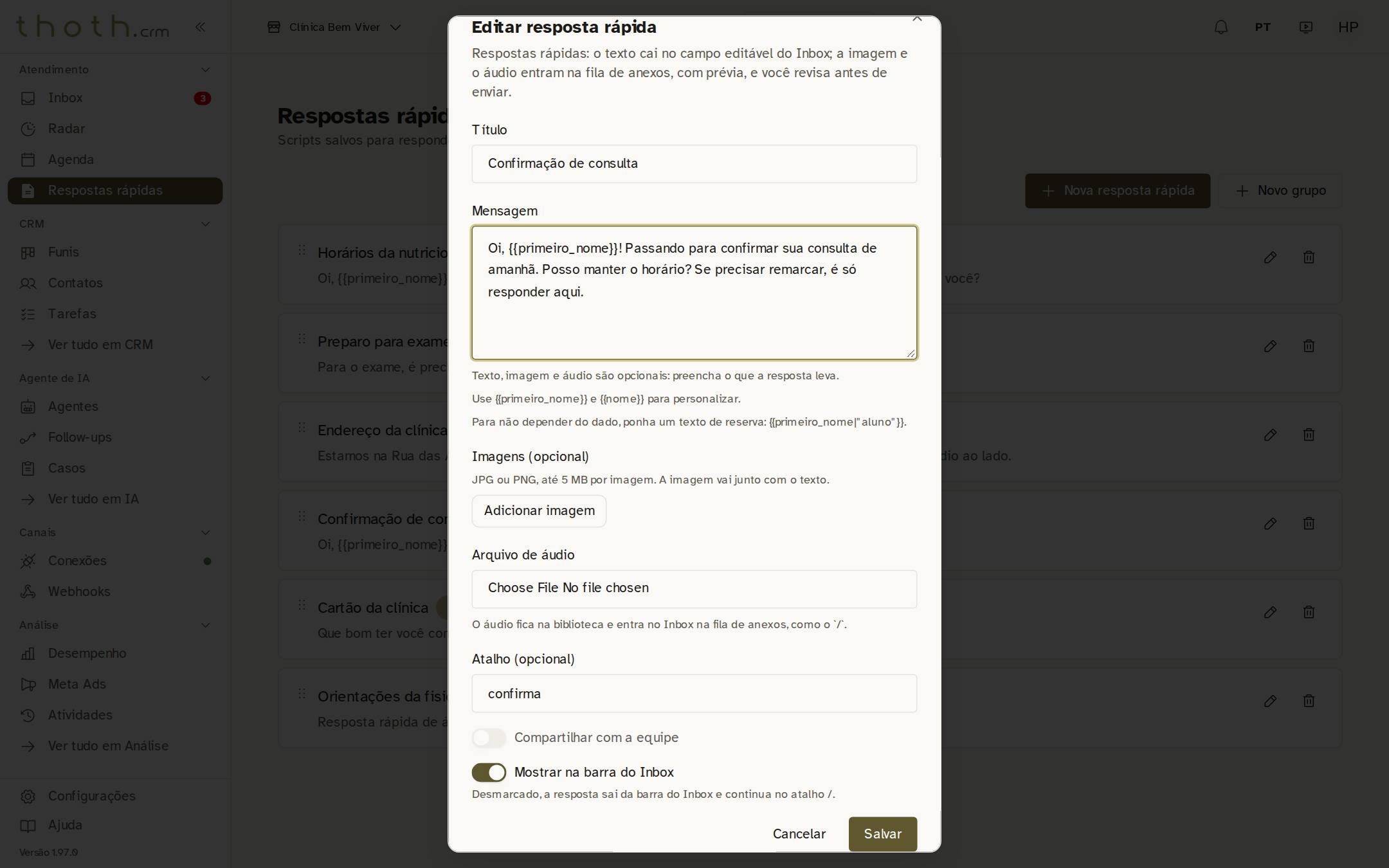
- Texto corrigido
- Não muda depois de criada
Dica: Para transformar uma resposta pessoal em compartilhada, crie uma nova com a opção ligada e exclua a antiga.
Mudar a ordem
As respostas mais usadas ficam melhor no começo, porque a Inbox mostra os botões na ordem desta lista. Clique nos pontinhos à esquerda de uma resposta e arraste para cima ou para baixo. Aqui, a "Confirmação de consulta" foi levada para o primeiro lugar.
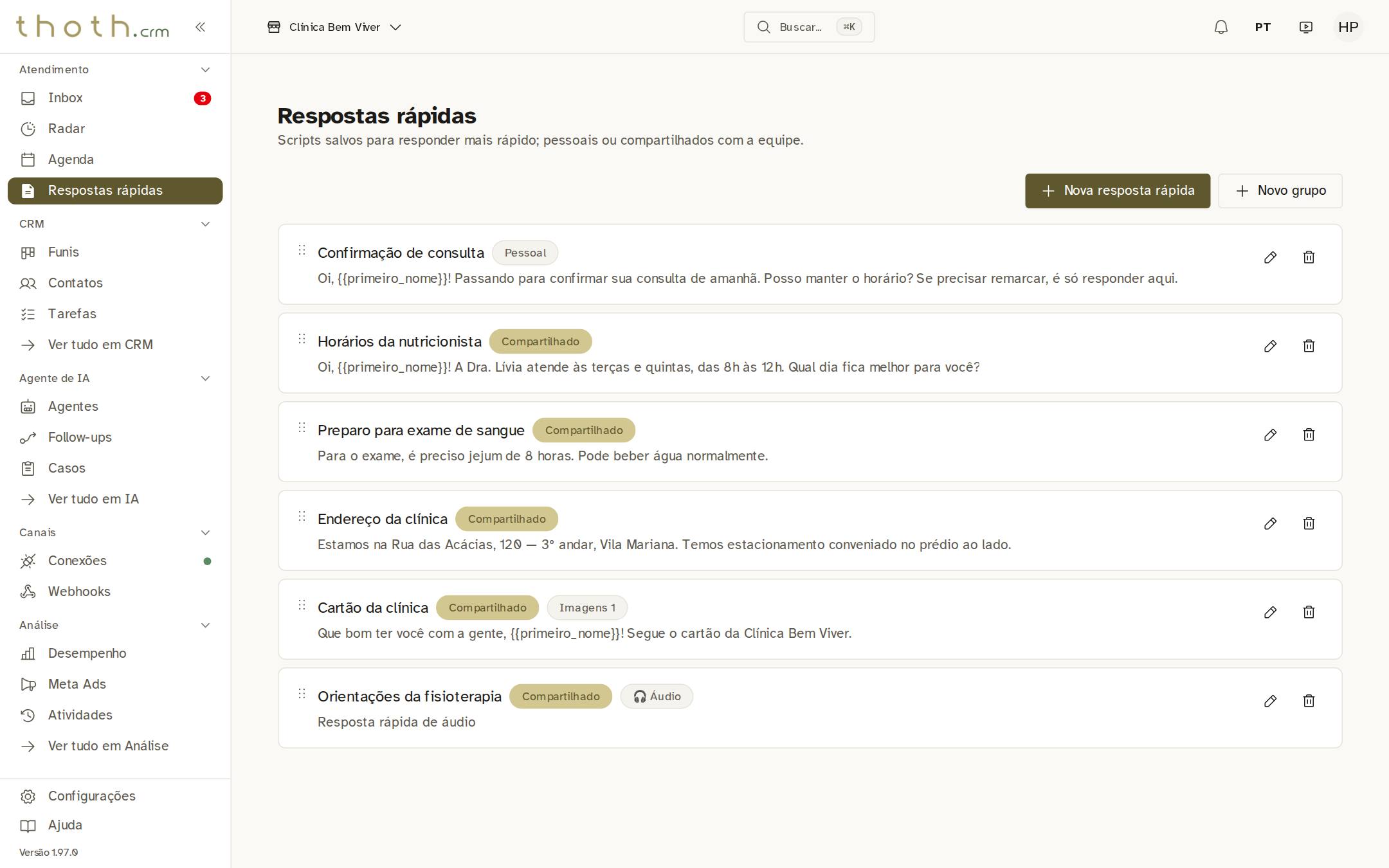
- Agora é a primeira
Dica: Também dá pelo teclado: com o foco nos pontinhos, aperte a barra de espaço, use as setas ↑ e ↓ e aperte espaço de novo para soltar.
Excluir uma resposta
Clique na lixeira da resposta que não serve mais. Antes de apagar, aparece a pergunta "Excluir esta resposta rápida?": clique em "Excluir" para confirmar ou em "Cancelar" para desistir. Não dá para desfazer, e as imagens ou o áudio dela são apagados junto.
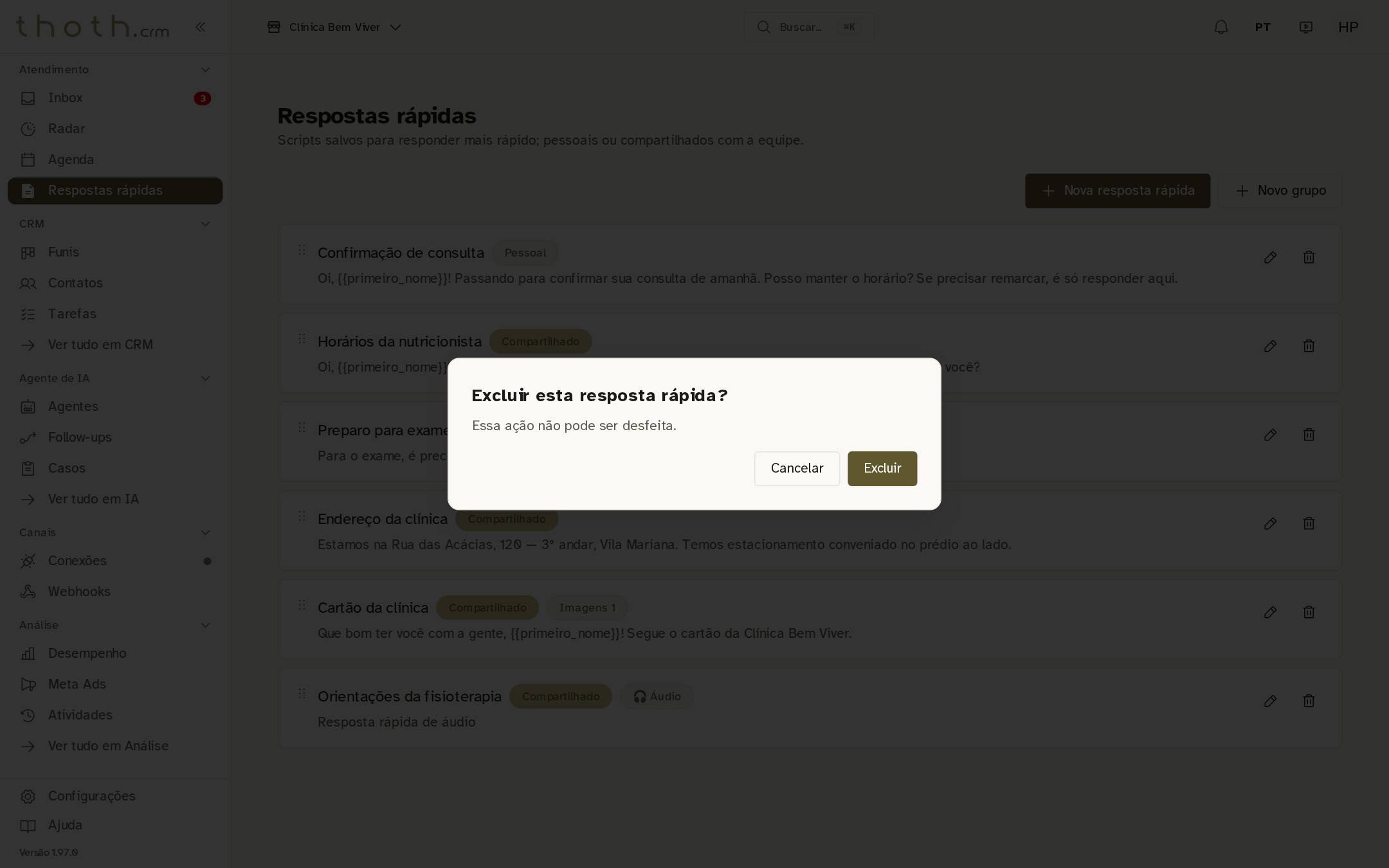
- Confirme antes de apagar
- Apagar de vez
Saiu da lista
Depois de confirmar, o "Preparo para exame de sangue" some desta lista e dos botões da sua Inbox. Para os colegas, ele some assim que a Inbox deles recarregar.
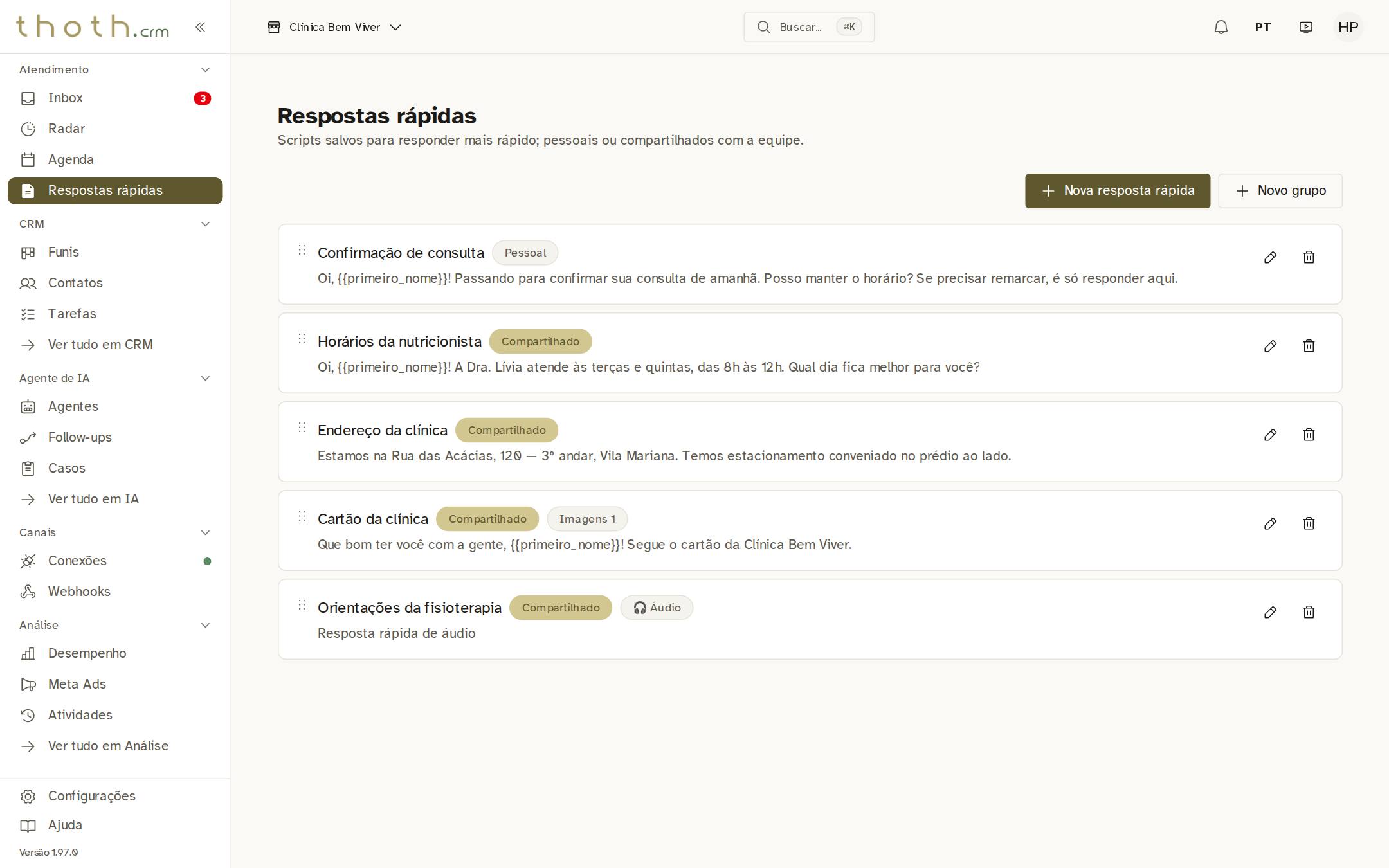
- Sem o Preparo para exame de sangue
Pronto para praticar?
Refaça esta lição no simulador: você clica nos lugares certos, como faria no sistema.