Respostas com imagem ou áudio
Saber como pôr imagens numa resposta rápida, criar uma resposta de áudio e conferir o que já está salvo.
Imagens junto com o texto
Na janela "Nova resposta rápida", abaixo do atalho, fica a parte "Imagens (opcional)". Clique em "Adicionar imagem" e escolha uma foto do seu computador: vale JPG ou PNG, até 5 MB cada, no máximo 5 imagens. Na Inbox, a imagem entra junto com o texto, e você vê a prévia antes de enviar.
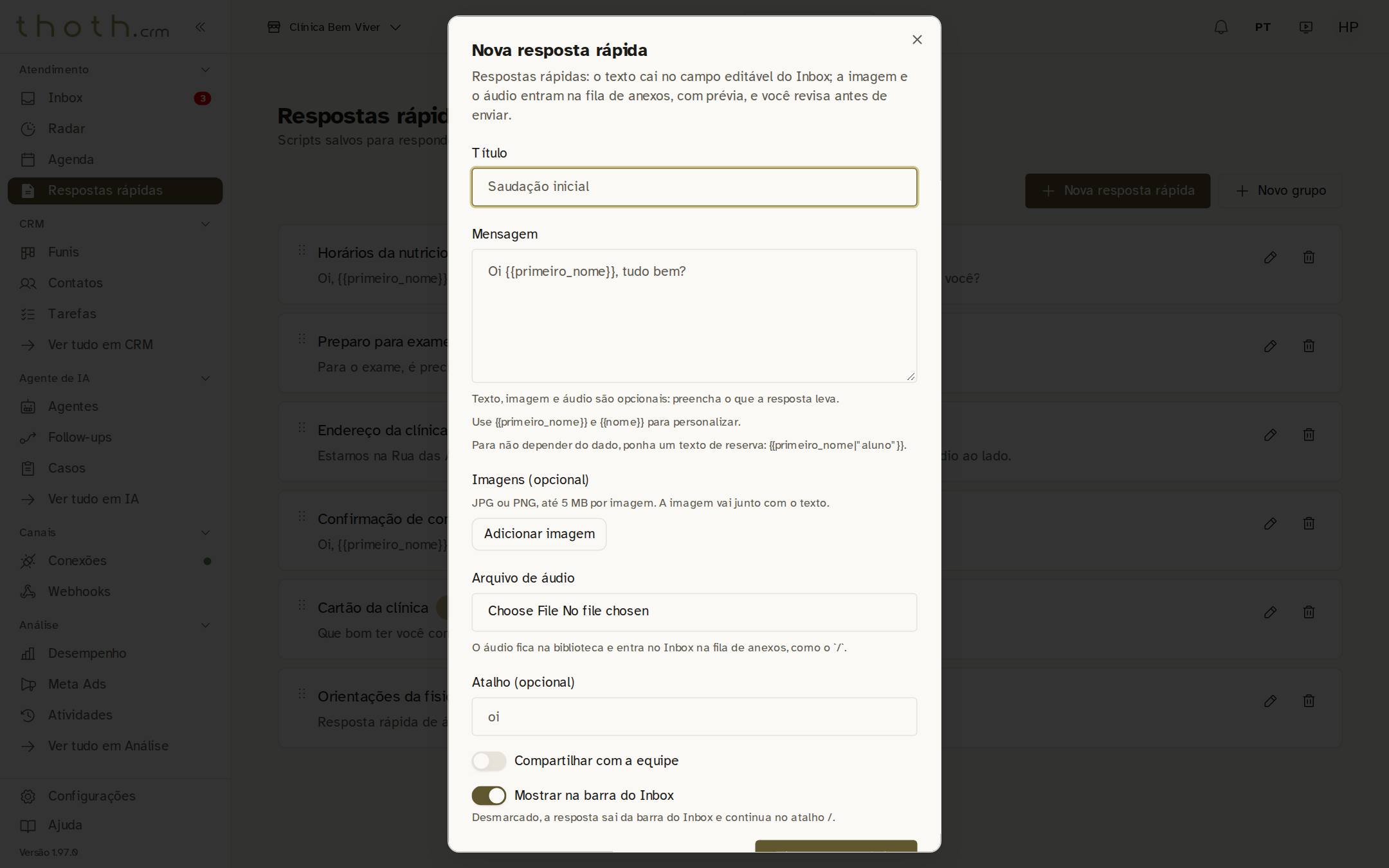
- Imagens desta resposta
- Escolher foto
Um áudio na resposta
Logo abaixo das imagens fica "Arquivo de áudio": escolha o arquivo gravado (OGG, OPUS, MP3, AAC, AMR ou WAV). A mesma resposta pode levar texto, imagem e áudio juntos. Na Inbox, a imagem e o áudio entram na fila de anexos, com prévia, e você confere antes de enviar. Para ouvir um áudio já salvo, use o lápis aqui nesta tela.
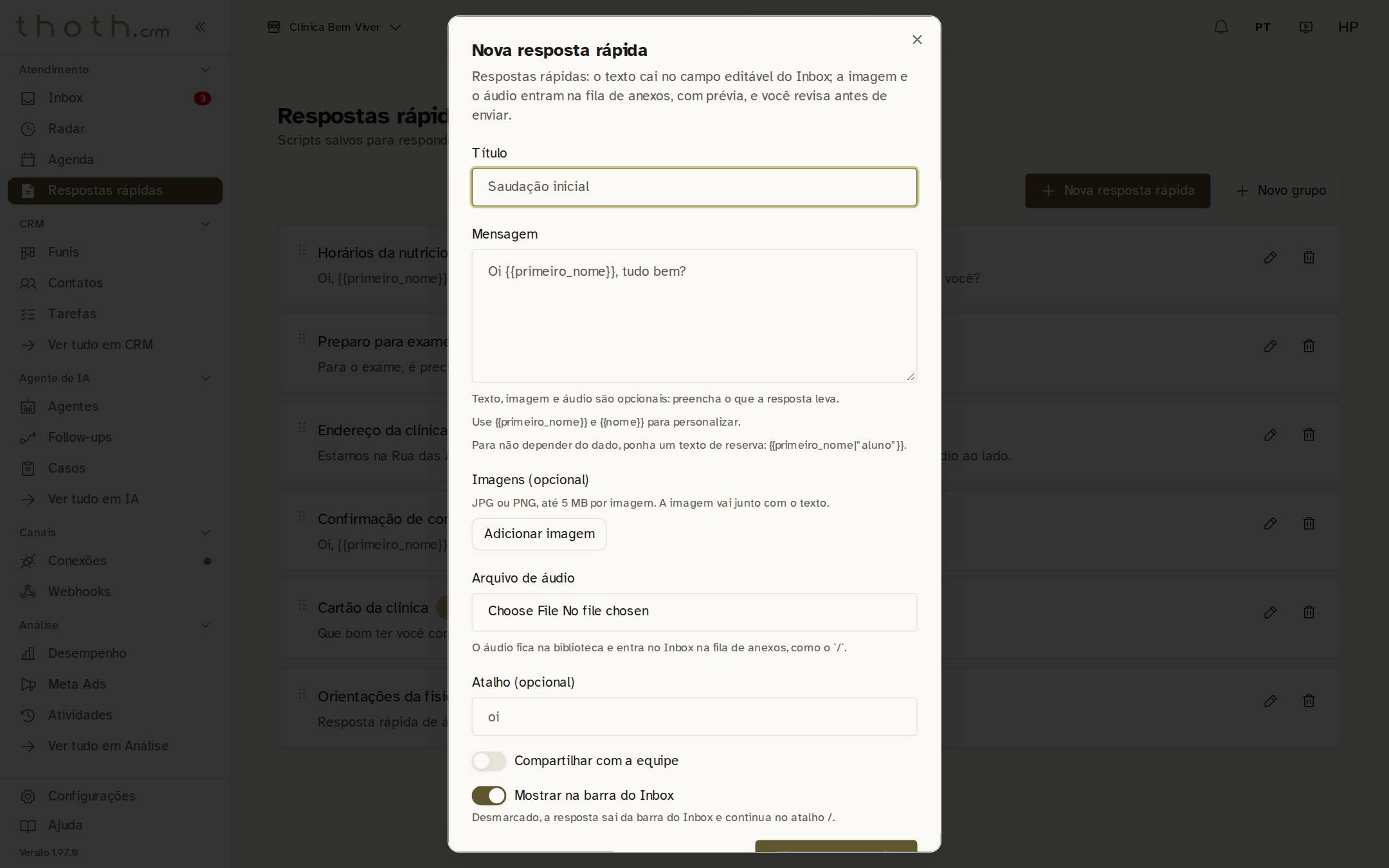
- Escolha o arquivo
Dica: O áudio do gravador do iPhone e do Mac (M4A) não é aceito e nem aparece na hora de escolher o arquivo. Converta para MP3 antes.
Conferir a imagem salva
Para ver o que uma resposta já leva, clique no lápis dela. No "Cartão da clínica", a imagem aparece em miniatura abaixo de "Imagens (opcional)". O X no canto tira a imagem, mas nada muda até você clicar em "Salvar": "Cancelar" devolve tudo como estava.
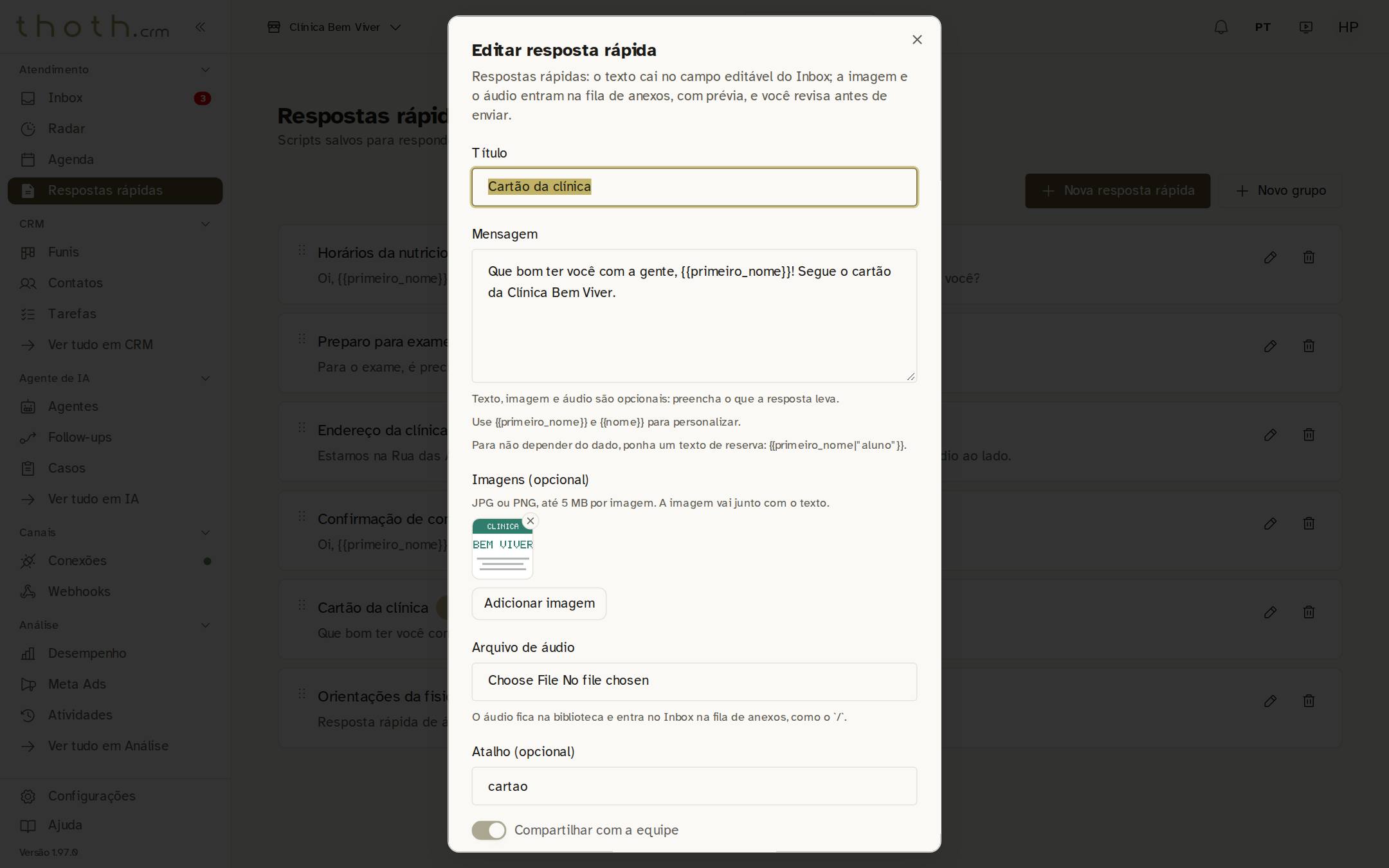
- Imagem salva
- Tirar a imagem
Ouvir o áudio salvo
Numa resposta de áudio, o lápis abre a janela com o tocador do áudio atual: dê o play para ouvir antes de usar (o tempo do áudio aparece depois do play). Para trocar o áudio, escolha outro arquivo em "Arquivo de áudio" e clique em "Salvar".
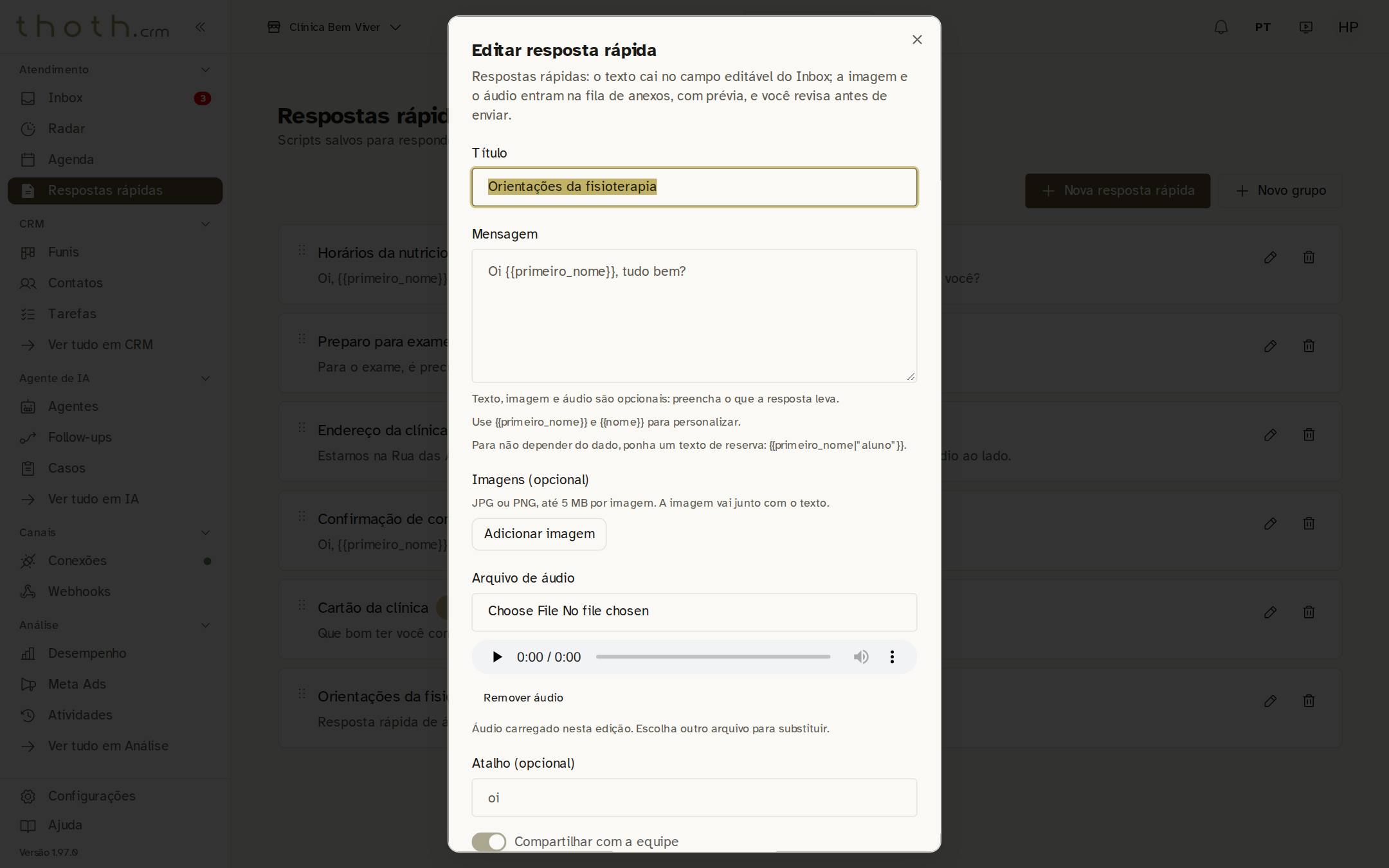
- Trocar por outro
- Áudio atual
Pronto para praticar?
Refaça esta lição no simulador: você clica nos lugares certos, como faria no sistema.